
Как пользоваться скрытым менеджером файлов Android 6.0
Краткий план статьи
- Как открыть встроенный менеджер файлов
- Что можно сделать (и что нельзя)
- Быстрые рабочие сценарии и советы
- Альтернативы, чек‑листы и частые вопросы
Доступ к скрытому менеджеру файлов Android 6.0
Чтобы открыть встроенный менеджер файлов на Android 6.0, выполните следующие шаги:
- Откройте приложение «Настройки» в списке приложений.
- Перейдите в раздел “Хранилище и USB” (раздел находится в категории «Устройство»).
После этого вы попадёте в системный менеджер памяти. Android показывает визуальную диаграмму использования диска и разбивку по категориям: Приложения, Изображения, Видео, Аудио и Другое. Если на устройстве настроены несколько аккаунтов пользователей, вы увидите расход данных по каждому пользователю.

Тапните по любой категории, чтобы увидеть элементы, занимающие место. Например, «Приложения» выведет список установленных приложений, отсортированный по размеру.
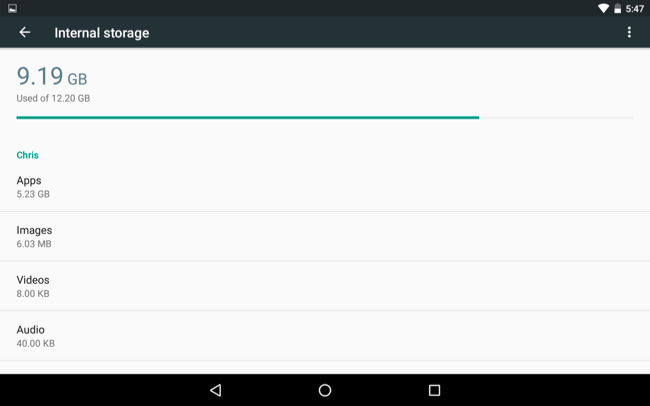
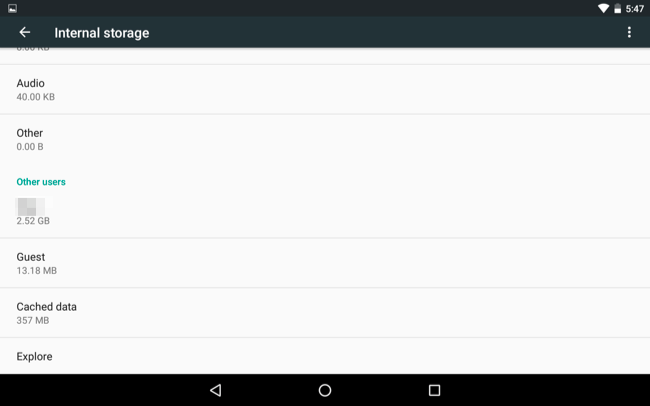
Прокрутите экран до самого низа и нажмите «Обзор» (Explore). Эта команда откроет встроенный файловый обозреватель.
Вы увидите интерфейс, который позволяет просматривать внутреннее хранилище и/или внешнюю SD‑карту. Это та же файловая система, что и в сторонних менеджерах — за исключением уровня root: у стандартного менеджера нет прав на системные каталоги.
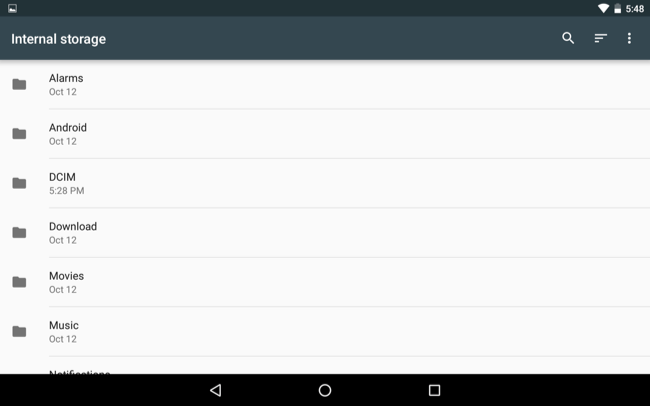
Важно: у системного менеджера нет значка в списке приложений. Доступ возможен только через «Настройки». Это сделано намеренно, чтобы скрыть файловую систему от большинства пользователей.
Что умеет встроенный менеджер файлов
Ниже — подробный список функций и практические советы по их использованию.
Просмотр папок: тапните папку, чтобы открыть её. Для возврата к родительским папкам нажмите название папки в левом верхнем углу.
Открытие файлов: тап по файлу откроет его в приложении, связанном с этим типом файла (например, PDF откроется в установленном просмотрщике PDF).
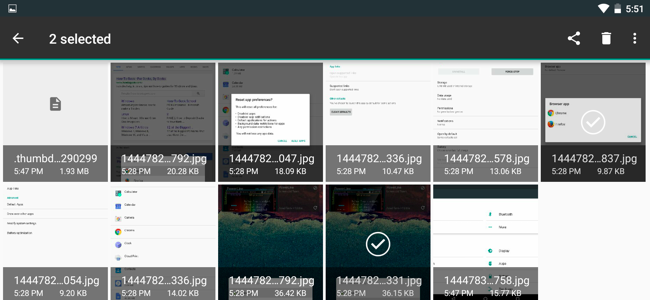
Множественный выбор: длительное нажатие на файл или папку активирует режим выбора. После этого можно поэлементно отмечать или снимать отметки.
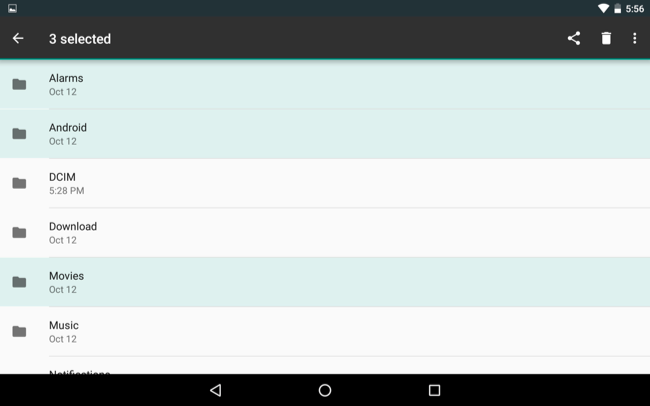
Отправка (Share): выбрав файлы, нажмите кнопку “Поделиться”, чтобы отправить данные в другое приложение — например, в облачный сервис (Google Drive, Dropbox) или мессенджер.
Удаление: значок корзины удаляет выбранные файлы. Уделите внимание: стандартного «корзинного» режима с восстановлением может не быть — удалённые файлы зачастую удаляются окончательно.
Копирование: через меню выберите «Копировать в», затем укажите папку назначения. Можно переключиться на внутреннее хранилище и создать новую папку кнопкой “Новая папка”.
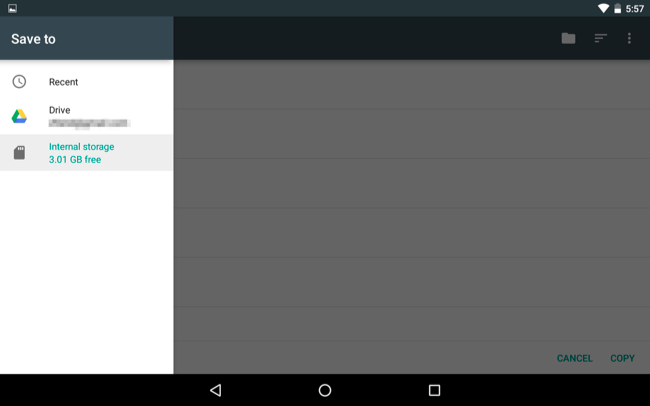
Примечание: в интерфейсе нет отдельной команды «Переместить». Чтобы переместить файл, копируйте его в новое место и удалите исходник.
Поиск: значок лупы в правом верхнем углу позволяет искать файлы по имени.
Вид и сортировка: через меню можно переключить «Сеточный вид» или «Список», а также сортировать по имени, дате изменения или размеру.

Ограничения: когда встроенный менеджер не подойдёт
- Нет доступа к root‑каталогам. Для системных разделов потребуется рут и сторонние приложения.
- Нет встроенной поддержки сетевых протоколов (SMB, FTP, WebDAV). Для доступа к NAS или серверу используйте отдельный клиент или файловый менеджер с сетевыми плагинами.
- Минимальный функционал: нет пакетной переименовки, сжатия/распаковки архивов или расширенных прав доступа.
- Восстановление удалённых файлов ограничено: если у вас нет резервной копии в облаке или на SD‑карте, вернуть данные может быть сложно.
Когда встроенный менеджер — хорошее решение
- Быстрая проверка свободного места и удаление лишних файлов.
- Перенос медиа на SD‑карту без установки сторонних приложений.
- Однократные простые операции: копирование, отправка, удаление.
Альтернативные подходы
- Сторонние файловые менеджеры (ES File Explorer, Solid Explorer, Files by Google и др.). Они дают сетевые драйверы, архивирование и расширенные операции.
- Использование облачных клиентов для автоматической синхронизации (Google Drive, Dropbox) вместо локальных копий.
- Рутирование — только для продвинутых пользователей, которым нужен доступ к системным каталогам (рискует безопасность и гарантию).
Совет: для большинства задач достаточно файлового менеджера из Play Market. Выберите приложение с активной поддержкой и хорошими отзывами.
Мини‑методология: быстрый рабочий процесс (3‑5 минут)
- Оцените использование памяти: Настройки → “Хранилище и USB”.
- Удалите крупные ненужные приложения или медиа (перейдите в категорию «Приложения» или «Изображения»).
- Перенесите фото/видео на SD или в облако: выберите файлы → Копировать в → нужная папка/облачный клиент.
- Проверьте свободное место и перезапустите устройство при необходимости.
Эта простая процедура помогает быстро освободить место и упорядочить контент.
Роль‑ориентированные чек‑листы
Обычный пользователь
- Проверил раздел “Хранилище и USB”.
- Удалил ненужные медиа и кеш приложений.
- Скопировал важные файлы в облако.
Продвинутый пользователь
- Использует сторонний файловый менеджер с поддержкой сетей.
- Создаёт резервные копии перед массовыми операциями.
IT‑администратор
- Рекомендует политику резервного копирования для пользователей.
- Ограничивает права и проверяет наличие шифрования на устройствах.
Критерии приёмки
- Можно открыть «Обзор» через «Хранилище и USB» и увидеть содержимое внутреннего хранилища.
- Можно выбрать файлы, скопировать их в другое место и открыть в приложении.
- Функции поиска и сортировки работают и возвращают ожидаемые результаты.
Проблемы и откат изменений (короткий план действий)
Если вы случайно удалили файл:
- Проверьте облачные копии (Google Фото, Google Drive и т. п.).
- Если файл был на SD‑карте, извлеките карту и просканируйте её софта для восстановления на ПК (результат не гарантирован).
- Для критичных данных — восстановление через профессиональные сервисы.
Важно: встроенные средства Android 6.0 не гарантируют возможность восстановления удалённых файлов.
Глоссарий (1 строка)
- SD‑карта — съёмное хранилище, которое расширяет память устройства.
- Root — учётная запись с полными привилегиями в Android.
- Облачное хранилище — сервис для хранения данных на удалённых серверах.
Часто задаваемые вопросы
Как найти встроенный менеджер файлов в Android 6.0?
Через «Настройки» → “Хранилище и USB” → «Обзор». У него нет отдельного значка в списке приложений.
Могу ли я получить доступ к системным каталогам через этот менеджер?
Нет. Для доступа к root‑каталогам нужны права root и сторонние приложения.
Как восстановить удалённые файлы?
Проверьте облачные копии и экспортированные резервные копии. Без них восстановление затруднено.
Краткое резюме: скрытый менеджер файлов Android 6.0 удобен для базовых задач — просмотра, копирования, удаления и отправки файлов. Для продвинутых функций используйте проверенные сторонние приложения или облачные сервисы. Всегда делайте резервные копии важных данных.

Похожие материалы

Несколько аккаунтов Skype: Multi Skype Launcher

Журнал для работы: повысить продуктивность

Персональные звуки уведомлений на Android

Скачивание шоу Hulu для офлайн‑просмотра

Microsoft Start: персонализированная новостная лента
