
Как включать и настраивать Reader View в Safari на iPhone, iPad и Mac

Reader View в Safari — быстрый способ читать статьи без отвлекающих элементов на iPhone, iPad и Mac. Включите режим одним нажатием, настройте шрифт и фон, а если нужно, используйте альтернативы и чек‑листы для разных ролей.
Быстрые ссылки
- Как включить Reader View на iPhone и iPad
- Как настроить Reader View на iPhone и iPad
- Как включить Reader View на Mac
- Как настроить Reader View на Mac
- Уменьшение визуального шума без блокировки рекламы
Интернет часто выглядит громоздко: боковые панели, всплывающие окна с подпиской, рекламные блоки. Reader View в Safari извлекает из страницы только основной текст и связанные изображения, отображая их в упрощённом, читаемом виде. Режим доступен на iPhone, iPad и Mac и позволяет менять размеры шрифта, семейство шрифтов и фон для комфортного чтения.
Важно: Reader View не блокирует рекламу на этапе загрузки страницы — сайт по‑прежнему получает трафик и доход. Режим просто скрывает лишние элементы для удобства чтения.
Как включить Reader View на iPhone и iPad
Если на странице есть распознаваемая статья, в адресной строке Safari появится значок Reader View. Нажмите его, чтобы открыть облегчённый режим чтения.
Related: How to Automatically Open Articles in Safari’s Reader Mode
Если хотите, вы можете длительно удерживать этот значок и выбрать автоматическое включение Reader View для выбранных сайтов.
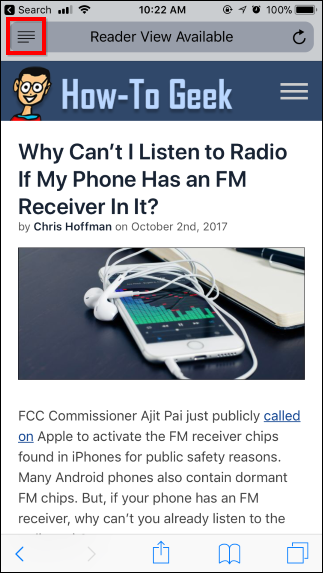

Примечание: На некоторых мобильных версиях сайтов режим может не срабатывать, если страница сильно кастомизирована или использует нестандартные структуры разметки.
Как настроить Reader View на iPhone и iPad
Включив Reader View, нажмите кнопку с маленькой буквой A слева от большой A в адресной строке. Откроется меню с опциями:
- Увеличение/уменьшение размера шрифта
- Выбор цвета фона (включая белый текст на чёрном фоне)
- Выбор семейства шрифтов
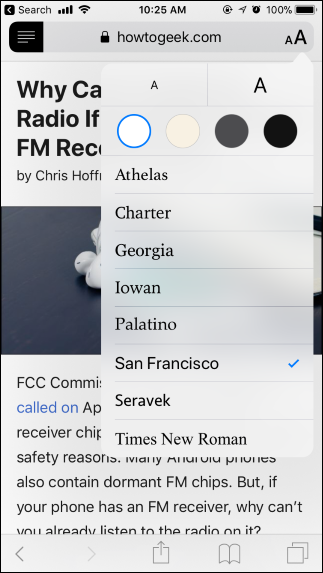

Совет: Для длительного чтения выбирайте более тёплый фон и комфортный межстрочный интервал — глаза устают медленнее.
Как включить Reader View на Mac
Если на странице есть статья, справа или слева в адресной строке Safari появится значок режима чтения. Нажмите его — и страница откроется в режиме без лишних блоков.
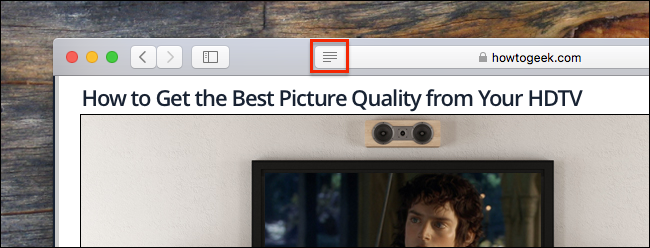
Можно также использовать сочетание клавиш Command+Shift+R, чтобы включать и выключать Reader View быстрее.
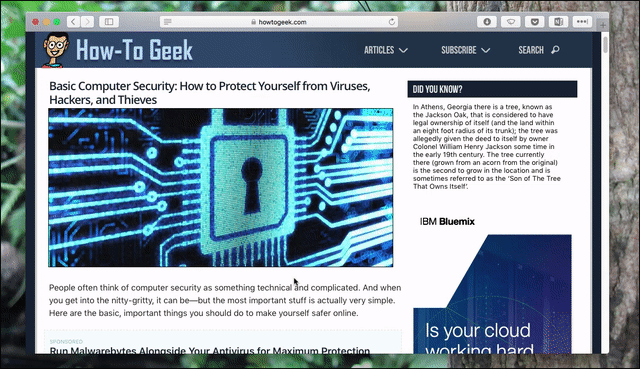
Как настроить Reader View на Mac
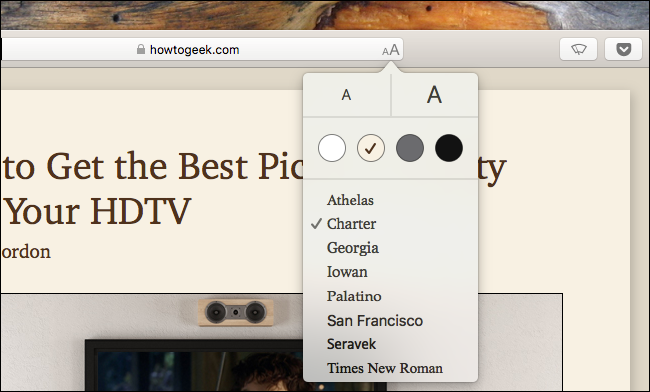
Нажмите кнопку “Aa” в правой части адресной строки, чтобы открыть параметры оформления. В меню доступны:
- Две кнопки с разными размерами A — изменение размера шрифта
- Четыре квадрата — выбор цвета фона
- Выбор шрифта
С перехода от контрастного белого оформления…
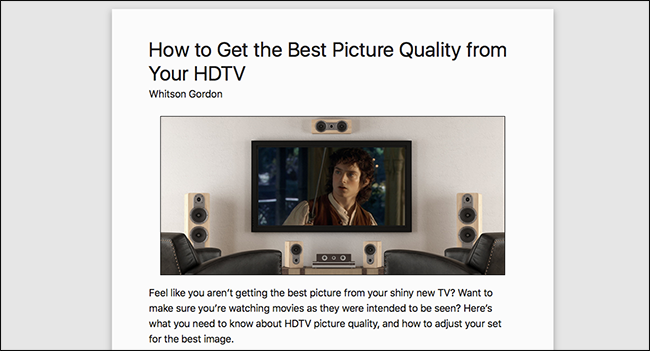
…к тёмной теме…

…и к более естественному, тёплому оформлению.
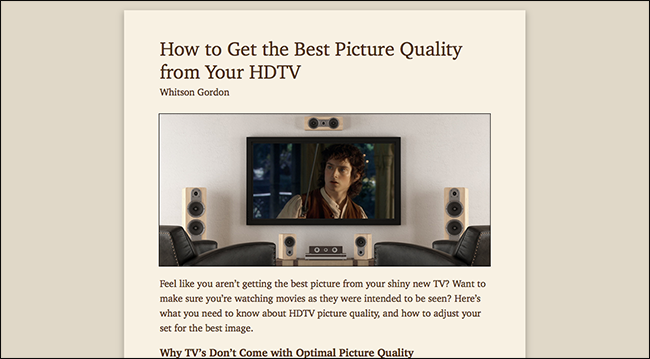
Выбор оформления делает чтение комфортным в разное время суток и в разных условиях освещения.
Уменьшение визуального шума без блокировки рекламы
Reader View — компромисс между интересами читателя и издателя. Режим не блокирует рекламу на стадии загрузки: сайт получает показ и, возможно, доход. Но вы сами решаете, хотите ли увидеть рекламу в исходном виде или предпочитаете читаемую, спокойную версию статьи.
Важно: Используя Reader View, вы сохраняете поддержку сайтов, в отличие от некоторых жестких блокировщиков, которые мешают монетизации.
Когда Reader View не срабатывает
- Страницы с сильно модифицированной разметкой (SPA‑фреймворки, динамически подгружаемый контент).
- Статьи, разбитые на множественные подстраницы с нестандартной навигацией.
- Сайты, которые намеренно препятствуют извлечению контента (защита копирайта или специальные скрипты).
Если режим не виден, попробуйте открыть исходную страницу в полноэкранном виде или использовать «Поделиться» → «Открыть в новой вкладке», затем проверить снова.
Альтернативные подходы
- Расширения браузера для упрощённого чтения: дают больше настроек и сохраняют профиль между сайтами.
- Режим «Печать» или „Print View“: часто удаляет навигацию, но формат и шрифты не всегда удобны для чтения с экрана.
- Сохранение в «Чтение позже» (Reading List) или экспорт в EPUB/PDF для офлайн‑чтения.
Выбор зависит от приоритетов: конфиденциальность, степень кастомизации, поддержка издателей.
Какие ментальные модели помогут выбирать режим чтения
- Правило 5 минут: если статья займёт меньше 5 минут — чтение прямо на странице может быть быстрее; если длиннее — переключитесь в Reader View.
- Правило фокуса: когда цель — понять аргументацию или запомнить содержание, упрощённый вид улучшает концентрацию.
- Правило честной монетизации: если хотите поддержать сайт, сначала просмотрите оригинал, затем переключитесь в Reader View.
Чек‑листы по ролям
Читатель:
- Проверить появление иконки Reader View в адресной строке.
- Настроить шрифт и фон под условия (ночь/день).
- При необходимости включить автоматический Reader View для часто читаемых сайтов.
Издатель / владелец сайта:
- Тестировать страницы на корректное определение основного контента.
- Избегать лишней глубокой вложенности DOM для статей.
- Предоставлять корректные метатеги article и структурированную разметку.
Разработчик фронтенда:
- Проверить работоспособность Reader View при SPA и ленивой загрузке.
- Добавить семантические теги
, , для лучшего распознавания. - Тестировать на разных устройствах и версиях Safari.
Мини‑план действий (SOP) для работы с неизвестной страницей
- Откройте страницу в Safari.
- Ищите значок Reader View в адресной строке.
- Нажмите значок — если доступен, переключитесь в режим чтения.
- Настройте шрифт и фон под свое удобство.
- Если режим не работает: переключитесь в «Чтение позже», используйте расширение или сохраните копию для офлайна.
Критерии приёмки
- Reader View появляется для 90% статей на тестовой выборке статичных страниц (ручная проверка).
- Параметры размера шрифта и фона изменяются мгновенно и применяются ко всем страницам в режиме чтения.
- Изображения статьи корректно отображаются без смещения верстки.
Критерии формулируйте в зависимости от задач разработки или тестирования — приведённые выше — базовые примеры.
Небольшой глоссарий
Reader View — упрощённый режим браузера, показывающий только основной текст и относящиеся изображения.
SPA — single‑page application, одностраничное приложение, где контент часто подгружается динамически.
Когда не стоит использовать Reader View
- Если вам нужно видеть интерактивные элементы статьи (виджеты, комментарии, формы).
- Если требуются оригинальные рекламные блоки или брендинговые вставки, важные для контекста.
- При тестировании визуального оформления страницы — режим скрывает стили и поведение.
Резюме
Reader View — простой, встроенный инструмент Safari, который помогает читать длинные тексты без отвлекающих элементов. Он сохраняет доходы издателей, даёт базовую кастомизацию и доступен на iPhone, iPad и Mac. Когда встроенные возможности не подходят, есть альтернативы в виде расширений и экспортов контента.
Важно: тестируйте страницы в условиях, соответствующих реальному употреблению, и выбирайте подходящий инструмент исходя из целей — поддержать сайт, просто прочитать или сохранить материал для длительного изучения.
Ключевые действия: искать значок в адресной строке, настраивать шрифт и фон, использовать сочетание Command+Shift+R на Mac и долгий тап для автоматизации на iPhone/iPad.
Примечание: Поддержка Reader View зависит от структуры страницы; семантическая разметка повышает вероятность корректной работы режима.

Похожие материалы

Несколько аккаунтов Skype: Multi Skype Launcher

Журнал для работы: повысить продуктивность

Персональные звуки уведомлений на Android

Скачивание шоу Hulu для офлайн‑просмотра

Microsoft Start: персонализированная новостная лента
