
Как установить, включить и удалить расширения Safari на Mac
Краткое введение
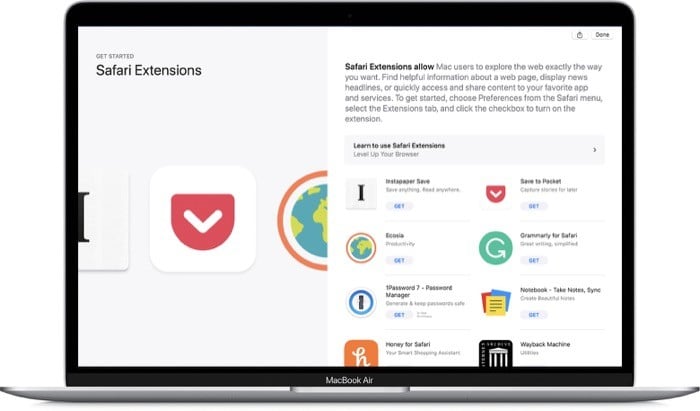
Apple в macOS Big Sur существенно переработала интерфейс и обновила встроенные приложения — в том числе Safari. Safari 14 получил обновлённый стартовый экран, поддержку фавикон, улучшённые переводы и усилённую защиту приватности. Одно из важнейших изменений — расширенная поддержка сторонних расширений через WebExtensions API, что делает каталог расширений шире и функциональнее.
Разъяснение термина: WebExtensions API — стандартный набор JavaScript- и браузерных API, упрощающий перенос расширений между браузерами (например, Chrome, Firefox и Safari).
Важно: некоторые расширения в Safari поставляются в виде отдельных приложений в macOS — удаление расширения часто требует удаления связанного приложения.
Какие версии macOS поддерживают Safari 14?
- Safari 14 идет по умолчанию в macOS Big Sur. Обновив macOS до Big Sur, вы сразу получите Safari 14.
- Если вы используете macOS Catalina или Mojave и не хотите обновляться до Big Sur, можно обновить сам Safari через Mac App Store (когда обновление доступно для вашей версии macOS).
- Для версий macOS старше Mojave официальной поддержки Safari 14 нет.
Совет: перед установкой важного расширения сделайте резервную копию системы или создайте контрольную точку Time Machine, чтобы было проще откатиться при проблемах.
Где находить расширения для Safari
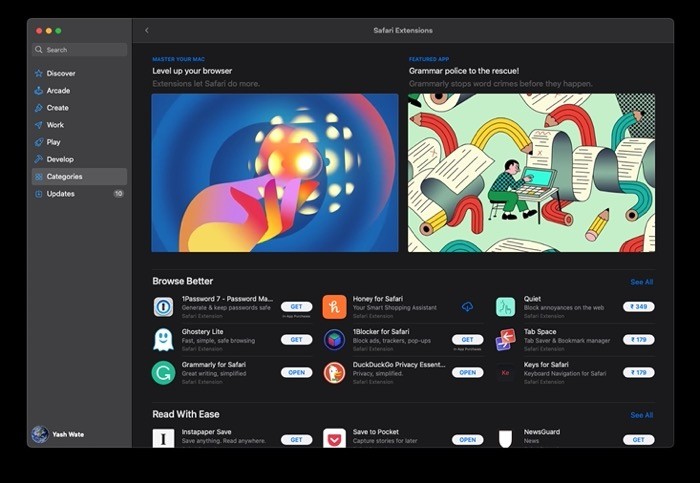
Apple рекомендует искать расширения в Mac App Store — это самый безопасный и удобный способ. В магазине расширения публикуются как бесплатные, так и платные решения, удобно организованные по категориям.
Если нужного расширения нет в App Store, можно загрузить его напрямую с сайта разработчика. В этом случае вероятно получение .dmg-пакета или установщика приложения, которое добавляет расширение в Safari.
Как скачать и установить расширения Safari на Mac
Есть два основных пути:
- Через Mac App Store (рекомендуется)
- Через сайт разработчика (.dmg или установщик)
Пошагово через App Store:
- Откройте Safari.
- В строке меню выберите Safari → Safari Extensions.
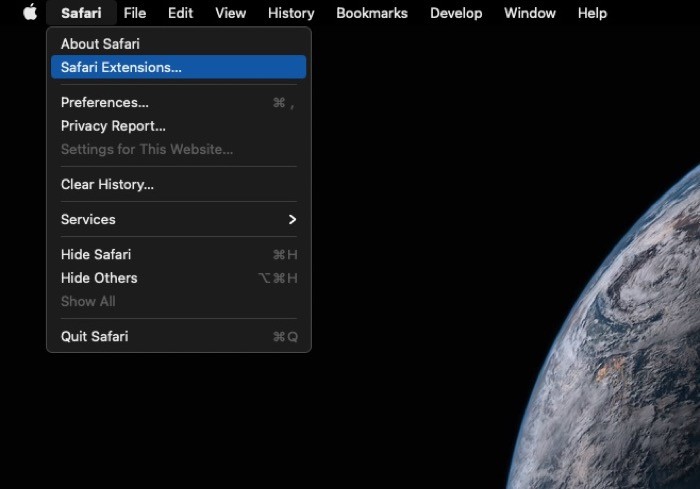
- Откроется Mac App Store, где отобразятся расширения.
- Найдите нужное расширение и нажмите GET или кнопку покупки.
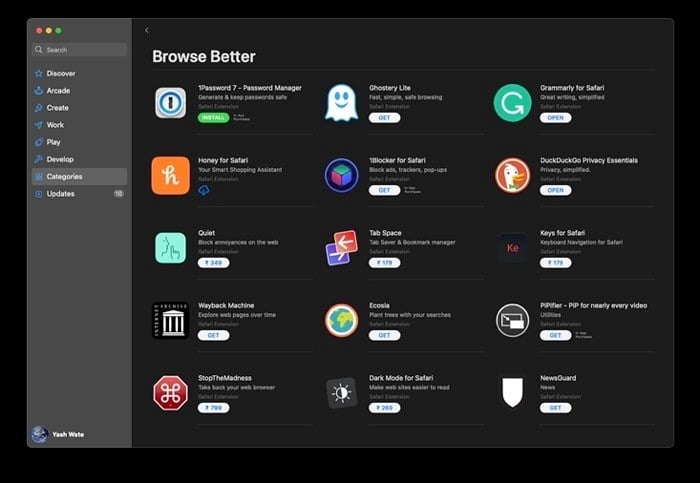
- После загрузки расширение автоматически установится в Safari. Если браузер открыт, может появиться баннер с предложением включить расширение.
Если расширение распространяется как .dmg/установщик:
- Загрузите .dmg с сайта разработчика.
- Дважды кликните .dmg, затем перетащите приложение в папку Applications (если это требуется в инструкциях разработчика).
- Запустите приложение — оно может автоматически зарегистрировать расширение в Safari или потребовать включения вручную.
Примечание: при установке из стороннего источника следите за цифровой подписью и репутацией разработчика. Если macOS предупреждает о неподписанном приложении, изучите риски прежде чем продолжить.
Как включить расширения в Safari
После установки расширение может быть отключено по умолчанию. Включите его так:
- Откройте Safari и выберите Safari → Preferences (Настройки).
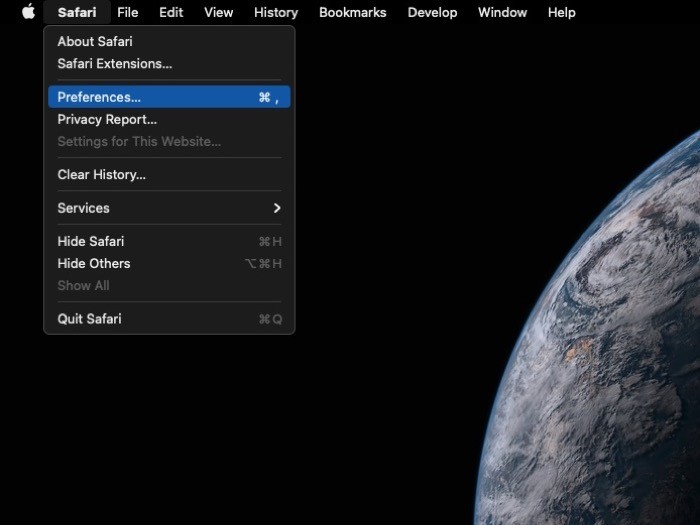
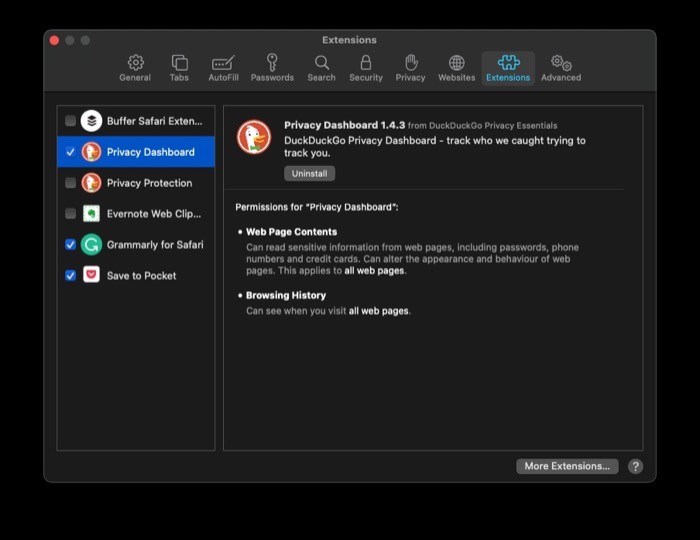
- Перейдите на вкладку Extensions (Расширения).
- В левом списке выберите нужное расширение и поставьте галочку рядом с ним.
- Подтвердите включение, нажав Turn On в появившемся диалоге.
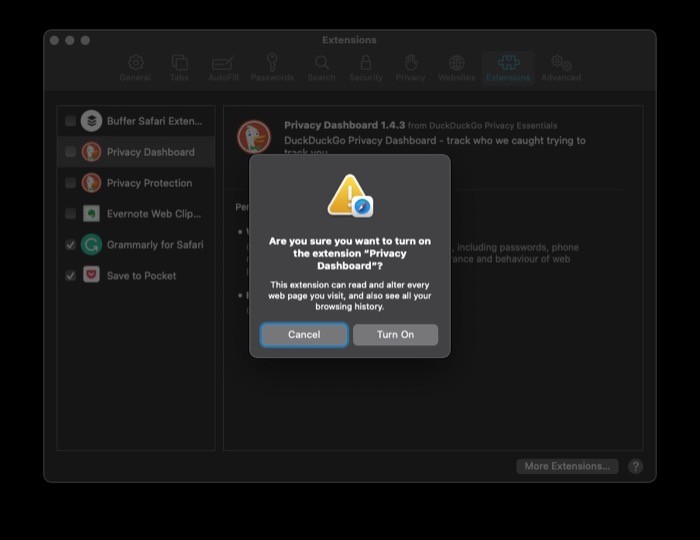
Совет по приватности: многие расширения запрашивают доступ к содержимому веб-страниц. Проверьте в настройках, какие сайты разрешены.
Как использовать расширения в Safari
- После включения иконка расширения появится в панели инструментов слева от адресной строки. Нажмите на нее, чтобы открыть меню или выполнить действие.
- Если иконок много, упорядочивать их можно, удерживая клавишу Command и перетаскивая иконки.
- Некоторые расширения работают в фоновом режиме (например, блокировщики рекламы), некоторые требуют ручного запуска.
Практический пример: переводчик
- Установив расширение перевода, щёлкните на его иконку, чтобы перевести страницу или выделенный фрагмент. Возможны настройки автоматического перевода при загрузке страниц на незнакомом языке.
Как отключить и полностью удалить расширение
Поскольку расширения Safari часто устанавливаются как приложения, простой шаг в настройках Safari может только отключить расширение, но не удалить само приложение.
Шаги для удаления:
- В Safari выберите Safari → Preferences → Extensions.
- Снимите галочку рядом с расширением, чтобы отключить его.
- Выберите расширение в списке и нажмите Uninstall (Удалить).
- В диалоге вы увидите подсказку удалить связанное приложение. Нажмите Show in Finder.
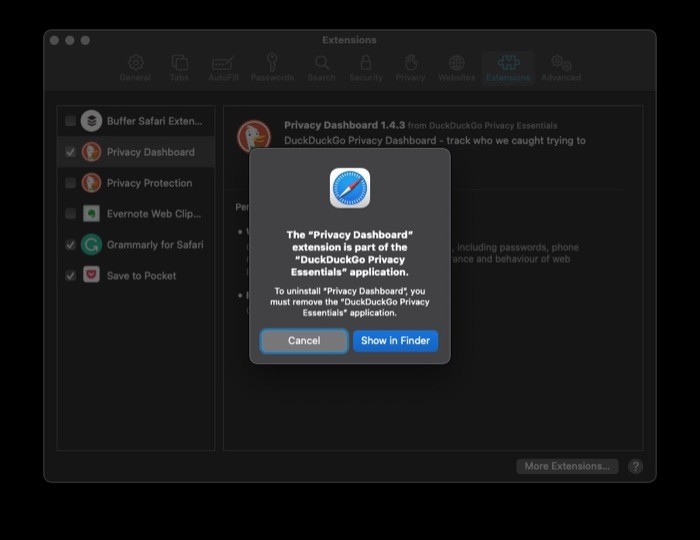
- Finder откроет папку Applications. Найдите соответствующее приложение, правый клик → Move to Bin (Переместить в корзину).
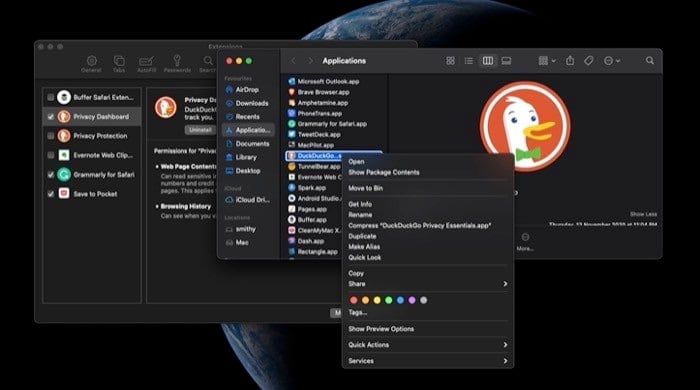
- Подтвердите удаление, введя пароль учётной записи, если потребуется, затем опустошите Корзину.
После удаления приложения расширение исчезнет из списка Safari.
Что делать, если расширение не устанавливается или не работает
Пошаговая методика устранения неполадок:
- Перезапустите Safari и попробуйте включить расширение заново.
- Убедитесь, что расширение совместимо с вашей версией macOS и Safari 14.
- Проверьте, не блокирует ли расширение политика безопасности (например, корпоративные профили управления устройством).
- Отключите другие расширения — возможно, конфликт между ними.
- Проверьте наличие обновлений приложения/расширения в Mac App Store.
- Если расширение загружено со стороннего сайта, переустановите последнее обновление от разработчика.
- Откройте Console или Просмотр системы, чтобы посмотреть логи на предмет ошибок и обращения к файлам.
Если проблема сохраняется, свяжитесь с поддержкой разработчика расширения.
Безопасность, конфиденциальность и разрешения
- Просматривайте список разрешений: доступ к сайтам, чтение содержимого страниц, управление данными и т. п.
- Отдавайте предпочтение расширениям из Mac App Store и от проверенных разработчиков.
- Для особо чувствительных задач (банкинг, ввод паролей) отключайте расширения или используйте приватные окна.
- Регулярно проверяйте список расширений и удаляйте неиспользуемые.
Важно: расширения потенциально могут перехватывать вводимые данные. Используйте только те расширения, которым вы доверяете.
Сравнение моделей распространения расширений
- App Store: проверка Apple, удобные обновления, автоматическая установка и доступность у многих пользователей.
- Сайт разработчика (.dmg): более гибко, но выше риск получить неподписанное или вредоносное ПО. Требует больше ручной работы.
Матрица совместимости версий
- macOS Big Sur — Safari 14: полная поддержка расширений через WebExtensions.
- macOS Catalina / Mojave — Safari 14 через обновление приложения: большинство расширений совместимы, но возможны ограничения по API.
- Более старые версии macOS: официальная поддержка Safari 14 отсутствует — многие современные расширения не будут работать.
Роли и чеклисты
Чеклист для рядового пользователя:
- Обновить macOS или Safari до версии, поддерживающей нужное расширение.
- Искать расширения в Mac App Store в первую очередь.
- Проверить рейтинг и отзывы расширения.
- Перед установкой изучить запрашиваемые разрешения.
- Включить расширение и проверить работу в режиме инкогнито/приватном окне.
Чеклист для администратора IT:
- Убедиться, что политика MDM учитывает установку расширений.
- Создать белый список одобренных расширений.
- Обеспечить резервное копирование и процессы отката.
- Документировать инструкции по удалению и расследованию инцидентов.
Нюансы и когда расширения не помогут
- Расширение не сможет изменить поведение сайтов, требующих сложной интеграции на сервере.
- Если сайт встроенно блокирует сторонние скрипты, расширение может оказаться бессильным.
- Иногда лучше использовать отдельную нативную программу, если требуется глубокая интеграция с системой.
Быстрая методология выбора расширения
- Определите задачу (блокировка рекламы, менеджер паролей, переводчик и т. п.).
- Оцените доступность в Mac App Store и отзывы.
- Проверяйте разрешения и политику конфиденциальности.
- Тестируйте в приватном окне или на отдельном профиле Safari.
- Откатывайте или удаляйте, если производительность или безопасность ухудшились.
Мини-руководство по безопасности для расширений
- Используйте менеджеры паролей с хорошей репутацией.
- Предпочитайте расширения с открытым кодом, если хотите провести аудит.
- Ограничивайте доступ к сайтам, давая разрешения только проверенным доменам.
Глоссарий в одну строку
- Safari 14 — версия браузера, поставляемая с macOS Big Sur.
- WebExtensions — кросс-браузерный API для расширений.
- .dmg — образ диска macOS для распространения приложений.
Решающее дерево для установки расширения
flowchart TD
  A[Нужна функция?] -->|Да| B[Есть расширение в Mac App Store?]
  B -->|Да| C[Установить из App Store и включить]
  B -->|Нет| D[Есть официальный сайт разработчика?]
  D -->|Да| E[Скачать .dmg и установить вручную]
  D -->|Нет| F[Искать альтернативы или встроенные функции]
  E --> G[Проверить подпись и отзывы]
  G --> H[Включить и протестировать]
  C --> H
  H --> I[Работает?]
  I -->|Да| J[Оставить включенным]
  I -->|Нет| K[Проверить конфликты и совместимость]
Примеры тест-кейсов и критерии приёмки
Тест-кейсы:
- Установка расширения из Mac App Store завершается без ошибок.
- Включение расширения приводит к появлению иконки в панели инструментов.
- Расширение выполняет заявленную функцию (например, блокирует рекламу на тестовой странице).
- Удаление приложения удаляет расширение из списка Safari.
Критерии приёмки:
- Расширение успешно устанавливается и включается на чистой системе macOS Big Sur.
- Не возникает конфликтов с другими популярными расширениями.
- Запросы разрешений очевидны и соответствуют описанию расширения.
Заключение
Safari 14 делает работу с расширениями более прозрачной и безопасной благодаря WebExtensions и интеграции с Mac App Store. Для большинства пользователей рекомендуется сначала искать расширения в App Store, а если нужно — скачивать приложения с проверенных сайтов. Всегда проверяйте разрешения, отзывы и совместимость перед установкой. Если расширение вызывает проблемы, используйте приведённые выше чеклисты и методики устранения неполадок.
Краткий вывод: устанавливайте из App Store, включайте через Настройки → Расширения, удаляйте через Show in Finder и удаление приложения — и не забывайте про безопасность.
Полезные ссылки и напоминания
- Проверяйте наличие обновлений Safari и macOS для лучшей совместимости.
- Сделайте резервную копию перед установкой системных инструментов.
Последнее обновление: инструкция применима к macOS Big Sur и Safari 14; всегда проверьте официальную документацию Apple для самых свежих изменений.

Похожие материалы

Несколько аккаунтов Skype: Multi Skype Launcher

Журнал для работы: повысить продуктивность

Персональные звуки уведомлений на Android

Скачивание шоу Hulu для офлайн‑просмотра

Microsoft Start: персонализированная новостная лента
