
Как настроить и использовать автозаполнение в Firefox

TL;DR
Автозаполнение в Firefox ускоряет ввод адресов и платёжных данных — включите нужные опции в «Приватность и безопасность» и добавьте «Сохранённые адреса» или «Сохранённые кредитные карты». Включите требование аутентификации для карт и проверяйте сохранённые записи: редактируйте или удаляйте их в любое время.
Быстрые ссылки
- Включить автозаполнение в Firefox
- Добавить данные автозаполнения
- Редактировать или удалить элементы автозаполнения
- Использовать автозаполнение в Firefox
Автозаполнение помогает заполнять формы быстрее — вы можете сохранять адреса, номера телефонов, адреса электронной почты и платёжные карты. Ниже — пошаговая инструкция, а также рекомендации по безопасности, список ситуаций, когда автозаполнение может не сработать, и проверочные сценарии.
Включение автозаполнения в Firefox
Чтобы пользоваться автозаполнением, сначала включите соответствующие опции. В Firefox можно отдельно включить автозаполнение для адресов и для карт.
- Откройте Firefox и нажмите значок «Меню приложения» (три полоски) в правом верхнем углу.
- На Windows выберите «Параметры», на macOS — «Настройки».
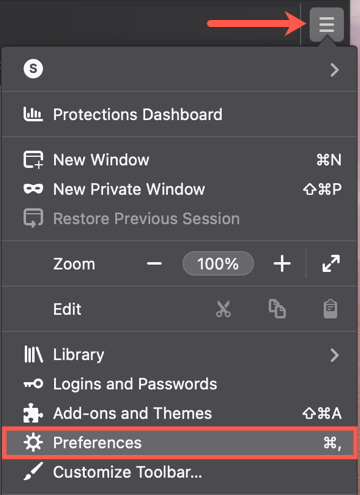
- В левой колонке откройте «Приватность и безопасность», прокрутите до раздела «Формы и автозаполнение».
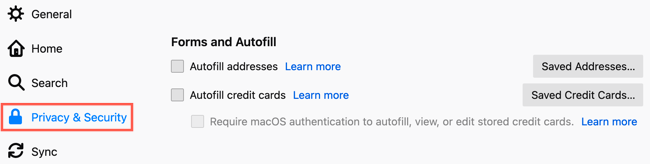
- Установите галочки для нужных опций: «Автозаполнение адресов», «Автозаполнение кредитных карт» или обе.
Важно: вы можете включать или отключать каждую опцию отдельно — это удобно, если вы хотите автозаполнение только для адресов, но не для платёжных карт.
Добавление данных автозаполнения
Данные автозаполнения нужно сохранить заранее: адреса и карты добавляются в настройках.
Добавить адреса
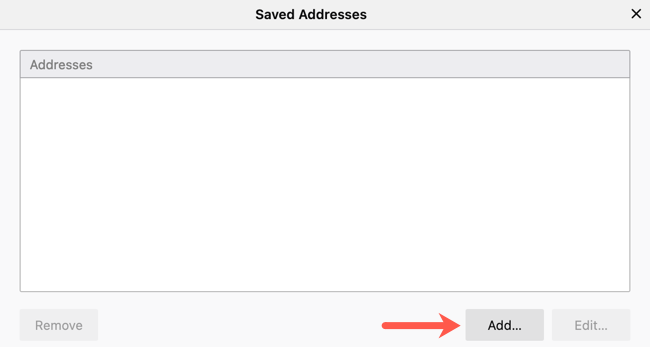
- В разделе «Формы и автозаполнение» нажмите «Сохранённые адреса», затем «Добавить».
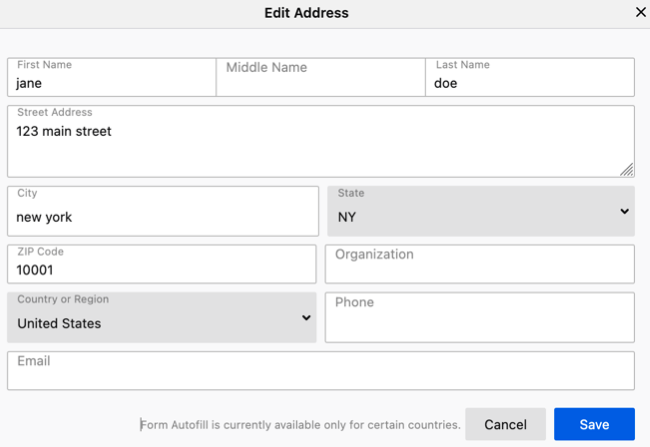
- Введите имя, адрес, телефон или email — можно сохранять только нужные поля.
- Нажмите «Сохранить» — запись появится в списке «Сохранённые адреса».
Совет: используйте осмысленные имена для записей, если сохраняете несколько адресов (например, «Дом» и «Работа»).
Добавить кредитные карты
- В разделе «Формы и автозаполнение» нажмите «Сохранённые кредитные карты», затем «Добавить».
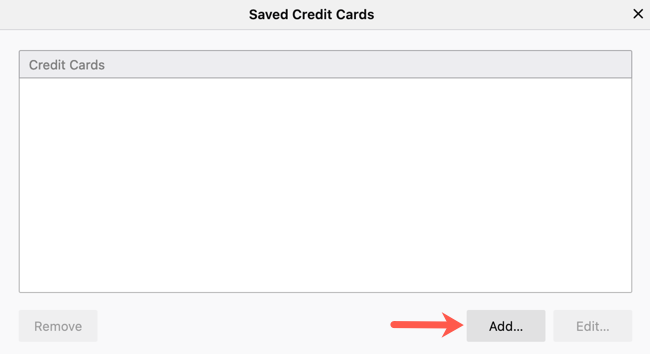
- Введите номер карты, имя держателя и срок действия, нажмите «Сохранить».
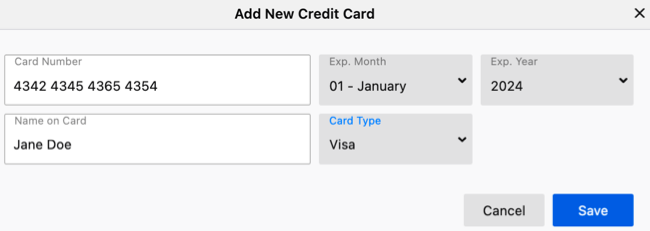
- Опционально включите требование аутентификации для автозаполнения карт. При включённой опции браузер будет запрашивать пароль компьютера или системную аутентификацию перед подставлением данных карты.
Важно: требование аутентификации повышает безопасность, особенно на общих компьютерах.
Редактирование и удаление элементов автозаполнения
Если данные изменились (новый адрес, истёкшая карта), обновите записи.
- В «Приватность и безопасность» откройте «Сохранённые адреса» или «Сохранённые кредитные карты».
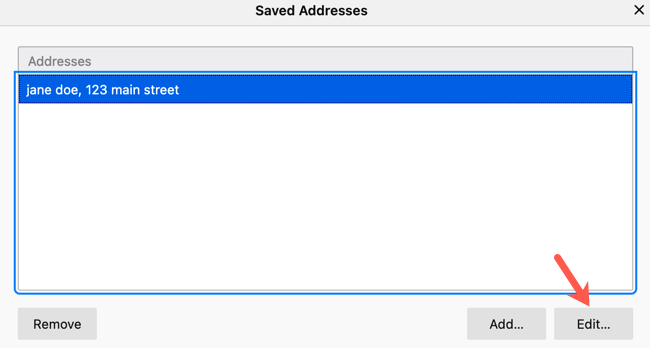
- Выберите запись и нажмите «Изменить», внесите правки и «Сохранить».
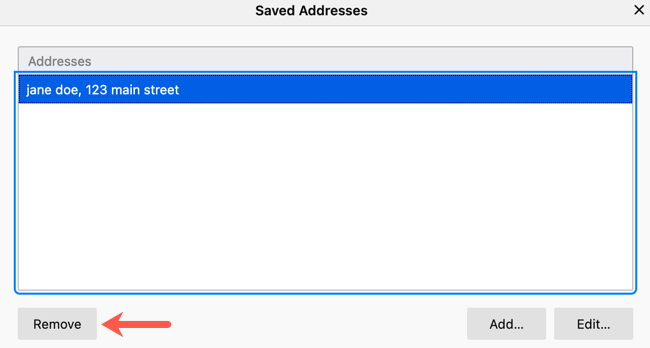
Чтобы удалить запись, выделите её в списке и нажмите «Удалить». Подтверждения не будет — убедитесь, что вы действительно хотите убрать запись.
Совет: перед массовым удалением экспортируйте или вручную сохраните важные данные — на случай, если нужно будет восстановить.
Использование автозаполнения в Firefox
После сохранения записей начните заполнять любую форму: при вводе в поле появится всплывающий список с предложениями автозаполнения. Выберите нужный вариант — остальные поля заполнятся автоматически.
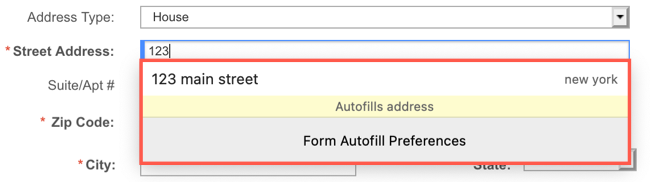
Если автозаполнение не появляется, проверьте: опции включены, выбранный профиль Firefox активен и сайт не блокирует автозаполнение.
Когда автозаполнение может не работать
- Сайты с повышенной безопасностью (банки, платёжные шлюзы) могут блокировать автозаполнение.
- Нестандартные или плохо размеченные HTML-формы: автозаполнение опирается на атрибуты типа поля и имена; если их нет, браузер не распознает, что заполнить.
- Частное окно или отключённые куки/скрипты могут влиять на поведение формы.
Пример: форма с нестандартным названием поля «user_contact» вместо «email» или «tel» может не подставить ожидаемые данные.
Альтернативные подходы
- Менеджеры паролей (например, встроенные в браузер или сторонние) часто умеют хранить и автозаполнять не только пароли, но и профили данных. Они дают больше возможностей категоризации и синхронизации между устройствами.
- Расширения для автозаполнения (add-ons) предлагают шаблоны и массовый импорт/экспорт, но проверяйте их репутацию и разрешения.
Когда выбирать альтернативы: если вам нужна синхронизация на разных платформах, расширенные шаблоны полей или централизованное управление в организации — менеджер паролей или корпоративное решение могут быть предпочтительнее.
Рекомендации по безопасности
- Включите требование аутентификации для автозаполнения кредитных карт, если браузер на общем компьютере.
- Используйте надёжный мастер-пароль или системную аутентификацию для профиля пользователя.
- Не сохраняйте карты и адреса на общедоступных или чужих устройствах.
- Регулярно проверяйте список сохранённых записей и удаляйте устаревшие.
Важно: автозаполнение экономит время, но хранение платёжных данных увеличивает поверхность риска — балансируйте удобство и безопасность.
Тесты и критерии приёмки
Критерии приёмки — простые сценарии, по которым вы проверите, что автозаполнение работает корректно:
- Включение опций: при установке галочки «Автозаполнение адресов» в настройках пункт становится активен.
- Добавление адреса: новая запись отображается в списке «Сохранённые адреса» после сохранения.
- Добавление карты: карта отображается в «Сохранённых кредитных картах» и опция аутентификации запрашивает пароль при подстановке.
- Подстановка в форме: при вводе email или имени появляется ожидаемая запись, остальные поля заполняются.
- Удаление записи: после удаления запись исчезает и больше не предлагается.
Тестировать лучше в обычном и приватном окне, а также на разных сайтах (формы с разной разметкой).
Чек-листы по ролям
Пользователь — быстрый чек-лист:
- Включить нужные опции в «Приватность и безопасность» → «Формы и автозаполнение».
- Добавить минимум одну «Сохранённую адрес» и при желании карту.
- Включить требование аутентификации для карт.
- Проверить автозаполнение на тестовой форме.
Администратор/ИТ:
- Оценить политику безопасности для общих рабочих станций.
- Настроить инструкции для сотрудников: что хранить в браузере, что — в корпоративном менеджере паролей.
- Регулярно проверять уязвимости установленных расширений.
Мини-методология (быстрая инструкция)
- Настройки → Приватность и безопасность → Формы и автозаполнение.
- Включите «Автозаполнение адресов» и/или «Автозаполнение кредитных карт».
- Откройте «Сохранённые адреса» / «Сохранённые кредитные карты» и добавьте данные.
- Проверьте автозаполнение на любой форме.
- При необходимости включите требование аутентификации и удалите устаревшие записи.
Приватность и соответствие
Данные автозаполнения содержат персональную информацию. В европейских юрисдикциях применяется GDPR: хранение персональных данных требует обоснования и мер защиты. В личном использовании следуйте простым правилам: храните минимально необходимую информацию, используйте шифрование учётной записи и включайте аутентификацию.
Организациям стоит учитывать локальное законодательство о персональных данных и создавать централизованные политики хранения платёжных и контактных данных.
Часто задаваемые вопросы
Безопасно ли сохранять данные карт в Firefox?
Сохранение карт удобно, но несёт риск при доступе к устройству третьих лиц. Включите требование аутентификации и храните карты только на доверенных устройствах.
Почему автозаполнение не срабатывает на некоторых сайтах?
Некоторые сайты блокируют автозаполнение по соображениям безопасности, а другие используют нестандартную разметку формы, что мешает распознаванию полей.
Как быстро удалить все автозаполнения?
Удалите записи вручную через «Сохранённые адреса» и «Сохранённые кредитные карты». Для полной очистки можно также сбросить данные форм в настройках приватности.
Факт-бокс
- Какие типы данных: адреса, телефоны, email, кредитные карты.
- Где редактировать: Настройки → Приватность и безопасность → Формы и автозаполнение.
- Рекомендация безопасности: включать требование аутентификации для карт.
Короткое резюме
Автозаполнение в Firefox ускоряет работу с формами и экономит время. Включите нужные опции, добавляйте только необходимые данные, включайте аутентификацию для карт и регулярно проверяйте сохранённые записи. Для корпоративного использования рассмотрите централизованные политики хранения и альтернативные менеджеры паролей.
Часто проверяйте настройки и удаляйте устаревшие записи — это простая и эффективная мера безопасности.

Похожие материалы

Несколько аккаунтов Skype: Multi Skype Launcher

Журнал для работы: повысить продуктивность

Персональные звуки уведомлений на Android

Скачивание шоу Hulu для офлайн‑просмотра

Microsoft Start: персонализированная новостная лента
