
Меню Быстрых настроек в Windows 11: обзор и настройка
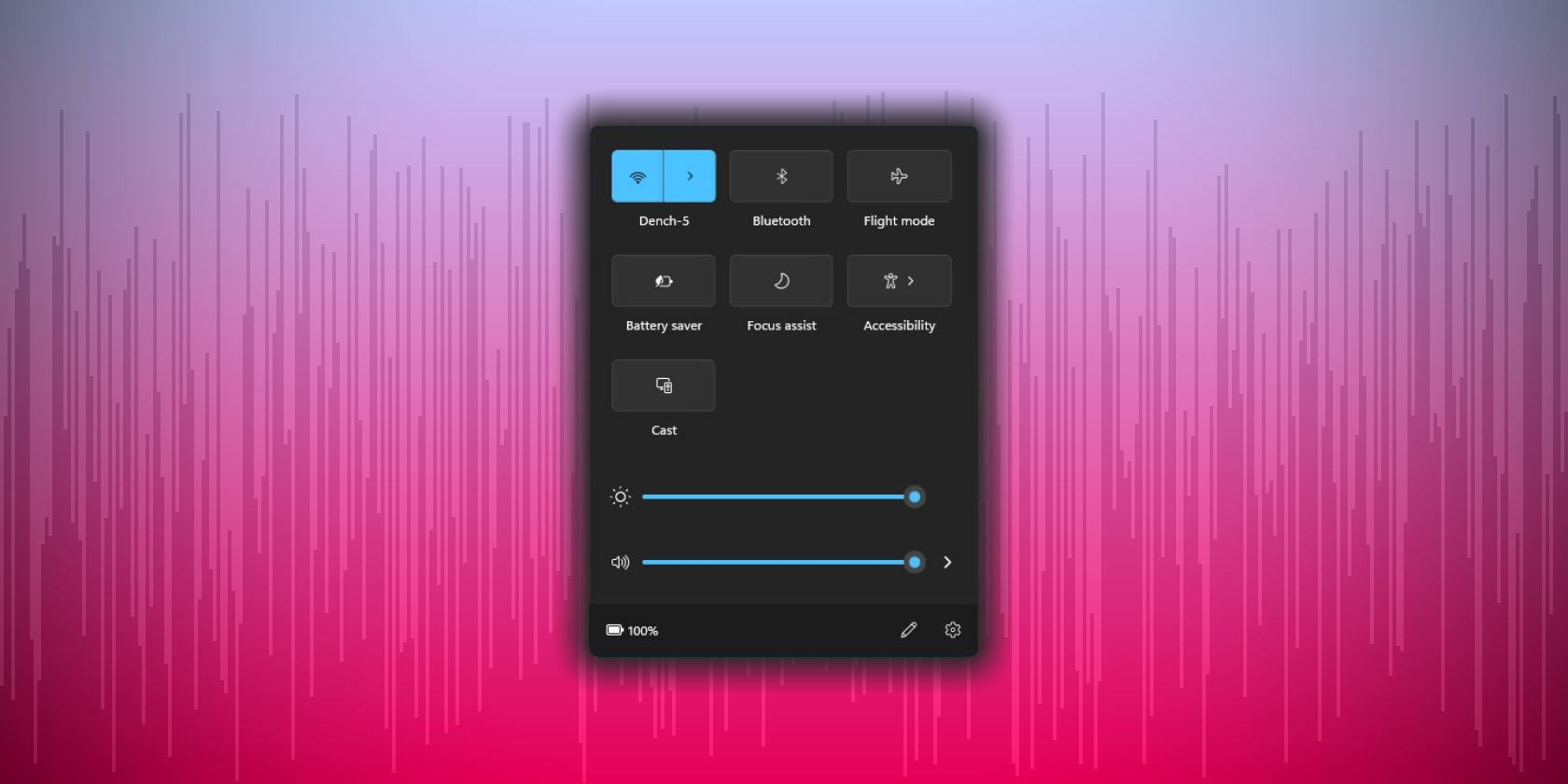
Что такое Меню Быстрых настроек в Windows 11?
Меню Быстрых настроек (Quick Settings) — это компактная панель для быстрого управления ключевыми системными функциями. По сути, оно заменило Центр уведомлений (Action Center) из Windows 10, отдельно вынеся уведомления и быстрые переключатели в разные области экрана.
Определение: Меню Быстрых настроек — панель с набором кнопок и слайдеров для мгновенного управления подключениями, режимами и мультимедиа.
К основным элементам по умолчанию относятся Wi‑Fi, Bluetooth, Режим «Фокус», Авиарежим, Специальные возможности и «Передача» (Cast). Внизу панели обычно находятся слайдеры громкости и яркости.
Как открыть и работать с Меню Быстрых настроек
- Кликните по зоне состояния на панели задач (значки Wi‑Fi, батареи или громкости).
- Или нажмите сочетание клавиш Win + A — теперь оно открывает Quick Settings.
При нажатии на отдельный переключатель он включает/выключает функцию. Некоторые плитки раскрываются в подменю: например, меню Wi‑Fi показывает список доступных сетей; меню Специальные возможности раскрывает лупу, экранный диктор и другие элементы.
Пошаговая настройка: как добавить или удалить элементы
Добавление и удаление элементов выполняется прямо в меню Быстрых настроек.
- Откройте Меню Быстрых настроек (клик по зоне состояния или Win + A).
- Нажмите значок карандаша (Edit) рядом с плитками.
- Выберите кнопку «Добавить» (Add) внизу списка доступных элементов.
- В открывшемся списке пометьте нужные элементы — они появятся в основной панели.
Доступные варианты включают:
- Раскладки клавиатуры
- Мобильную точку доступа
- Nearby Sharing (Передача поблизости)
- Ночной режим (Night Light)
- Проецирование (Project)
- Блокировку поворота (Rotation Lock)
- Подключение (Connect)
Чтобы удалить элемент:
- Откройте Меню Быстрых настроек.
- Нажмите значок карандаша.
- Нажмите значок булавки (pin) на плитке, чтобы убрать её из основной панели.
- Удалённый элемент вернётся в список доступных опций и при желании может быть добавлен обратно.
Важно: удаление плитки из панели не отключает саму функцию системы — вы лишь убираете быстрый доступ.
Почему это удобнее, чем старый Action Center
- Разделение уведомлений и переключателей освобождает экранное пространство.
- Быстрый доступ к подменю (без перехода в «Параметры») ускоряет работу.
- Интерфейс в стиле Windows 11 с закруглёнными окнами и анимациями работает плавнее.
Тем не менее, базовая функциональность схожа: это всё та же логика «быстрых переключателей», но реализованная чище и удобнее.
Когда Меню Быстрых настроек может не подойти
- Если вы привыкли к старому Action Center с объединённым видом уведомлений и плиток — потребуется некоторое привыкание.
- В средах с ограниченными правами (корпоративные политики) администратор может блокировать изменение набора плиток.
- На устройствах с кастомными оболочками (например, некоторые корпоративные сборки) доступные плитки и поведение могут отличаться.
Альтернативы и расширения
- Оставить работу с настройками через «Параметры» (Settings) — аккуратно для детального управления.
- Использовать сторонние утилиты для быстрого доступа (например, системные лаунчеры или панели задач с расширениями) — подходит продвинутым пользователям.
- Для администраторов — настраивать политики через Group Policy или MDM, если нужно централизованно ограничить или задать вид меню.
Шпаргалка: быстрые сценарии использования
- Включить/выключить Wi‑Fi: нажать плитку Wi‑Fi → выбрать сеть в подменю.
- Подключить Bluetooth‑устройство: нажать Bluetooth → выбрать устройство.
- Увеличить громкость: перетащить слайдер громкости внизу.
- Включить «Не беспокоить»: включить Режим «Фокус».
Чек-листы по ролям
Для обычного пользователя:
- Добавьте часто используемые плитки (Wi‑Fi, Bluetooth, Night Light).
- Убедитесь, что слайдеры яркости и громкости доступны.
- Запомните Win + A для быстрого доступа.
Для продвинутого пользователя / технаря:
- Настройте Mobile Hotspot и Project, если часто используете экранную трансляцию.
- Проверьте, какие плитки доступны в вашей сборке Windows (корпоративные сборки могут ограничивать набор).
Для администратора IT:
- Определите политику управления плитками через MDM/GPO.
- Документируйте стандартный набор плиток для пользователей.
- Обучите сотрудников, где найти функции, которые вы хотите разрешить или запретить.
Короткий чек‑лист для тестирования (Acceptance)
- Открытие меню: Win + A и клик по области состояния открывают меню.
- Добавление элемента: после добавления плитка появляется на панели.
- Удаление: плитка исчезает, но остаётся в списке доступных опций.
- Подменю: Wi‑Fi и Bluetooth раскрывают списки доступных устройств.
Совместимость и нюансы миграции
- Меню доступно в сборках Windows 11; в Windows 10 остаётся Action Center.
- При обновлении с Windows 10 на Windows 11 некоторые настройки могут быть перенесены автоматически, но набор плиток по умолчанию может отличаться.
- Корпоративные образы могут скрывать или фиксировать набор плиток — уточняйте у администратора.
Быстрый справочник (cheat sheet)
- Открыть меню: Win + A или кликнуть на панели задач.
- Редактировать: нажать значок карандаша внутри меню.
- Добавить: кнопка Add в режиме редактирования.
- Убрать: значок булавки (pin) на плитке в режиме редактирования.
Итог
Меню Быстрых настроек в Windows 11 — небольшое, но полезное изменение интерфейса. Оно упрощает доступ к часто используемым функциям, разгружает уведомления и делает управление устройством более интуитивным. Настройка меню проста и поддаётся централизованному управлению в корпоративной среде.
Краткие выводы:
- Меню упрощает и ускоряет управление базовыми функциями системы.
- Редактируется через значок карандаша и список доступных плиток.
- Подходит и обычным пользователям, и администраторам (с политиками централизованного контроля).
Дополнительная заметка: в Insider‑сборках Windows 11 меню может менять внешний вид и поведение — следите за обновлениями, если вам важно стабильное поведение.

Похожие материалы

Несколько аккаунтов Skype: Multi Skype Launcher

Журнал для работы: повысить продуктивность

Персональные звуки уведомлений на Android

Скачивание шоу Hulu для офлайн‑просмотра

Microsoft Start: персонализированная новостная лента
