
Как пользоваться и настраивать виртуальную клавиатуру Steam Deck
Быстрая навигация
- Как вызвать экранную клавиатуру Steam Deck
- Как настроить виртуальную клавиатуру на Steam Deck
- Где найти новые темы клавиатуры
Краткое содержание
Поскольку у Steam Deck нет встроенной аппаратной клавиатуры, устройство использует экранную (виртуальную) клавиатуру. В руководстве описано, как её вызывать в игровом и рабочем режимах, как менять тему и поведение, а также что делать, если клавиатура не появляется.
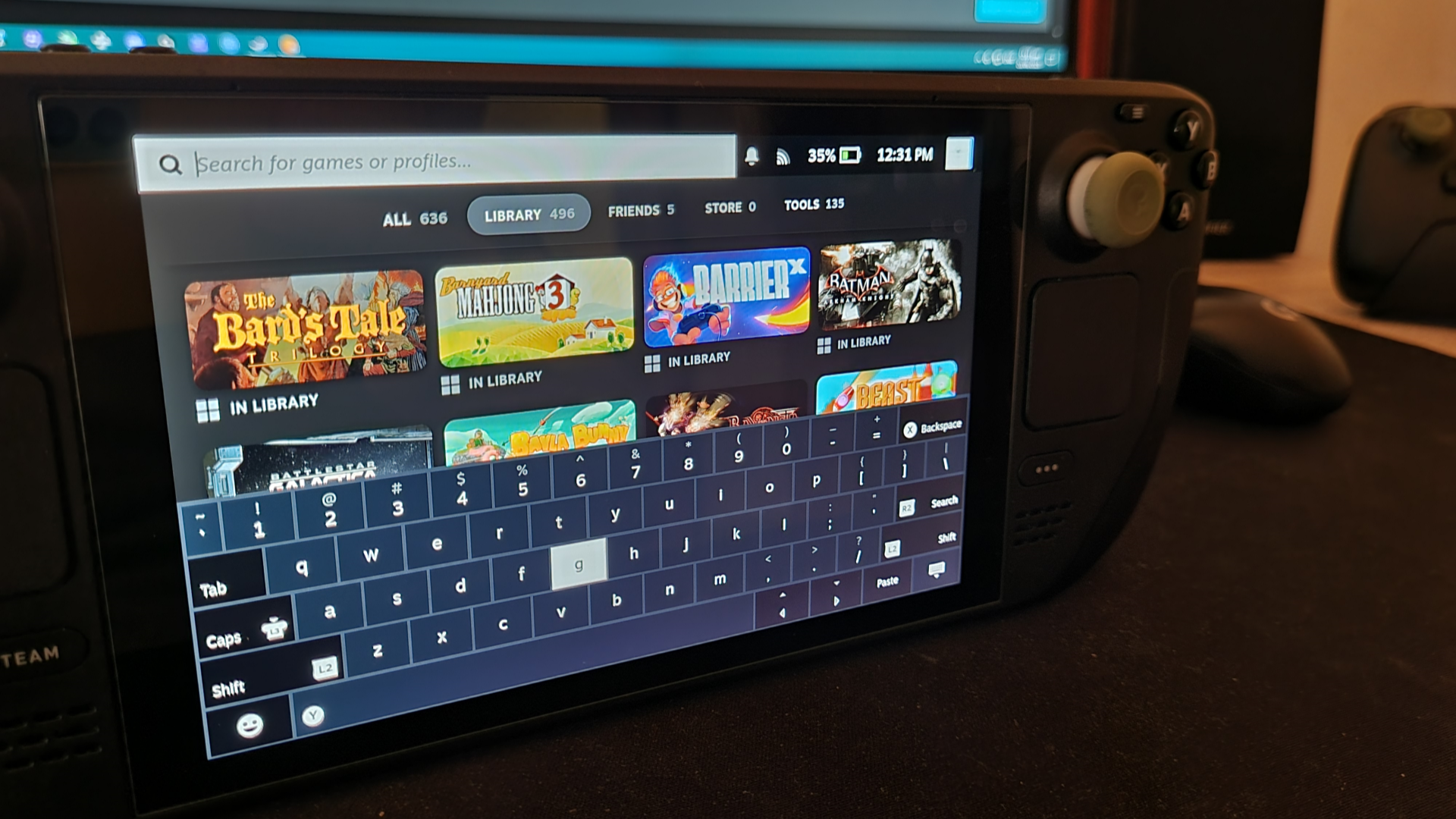
Подставленный Steam Deck с активированной экранной клавиатурой; клавиатура отображается внизу экрана.
Как вызвать экранную клавиатуру Steam Deck
Экранная клавиатура Steam Deck доступна в двух основных режимах: Игровом (Game Mode) и Режиме рабочего стола (Desktop Mode). Вызывать её просто — используется комбинация кнопок или одна кнопка, в зависимости от режима.
В игровом режиме
Чтобы вызвать клавиатуру в игровом режиме, удерживайте кнопку Steam и нажмите X. Это универсальный способ для большинства игр и интерфейсов внутри Game Mode, но есть исключения.
Важно: комбинация кнопка Steam + X не работает на Главном экране (Home) и в меню «Настройки». В этих местах клавиатура обычно не нужна и вызов отключён разработчиками оболочки. Зато внутри игры вы можете вызвать клавиатуру в любой момент, когда игра или интерфейс показывает поле ввода.
Например, если вы выбрали поле поиска (Search) на Главном экране, можно нажать A при выделенном поле — это также откроет клавиатуру.
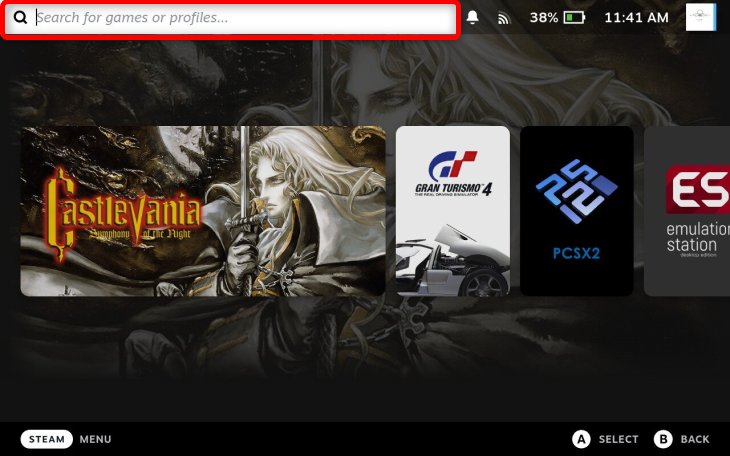
Кнопка A активирует поле ввода для поиска и вызывает экранную клавиатуру.
В режиме рабочего стола
В режиме рабочего стола достаточно нажать X. В Desktop Mode вызов X работает почти везде, но важно, чтобы клиент Steam был запущен. Steam обрабатывает привязки кнопок и позволяет одной кнопке открывать собственную экранную клавиатуру даже в окружении рабочего стола.
Некоторые горячие клавиши на экранной клавиатуре по умолчанию:
- Y — пробел
- X — Backspace
- R2 — Enter
На скриншоте ниже показано отображение раскладки QWERTY и доступные горячие клавиши.
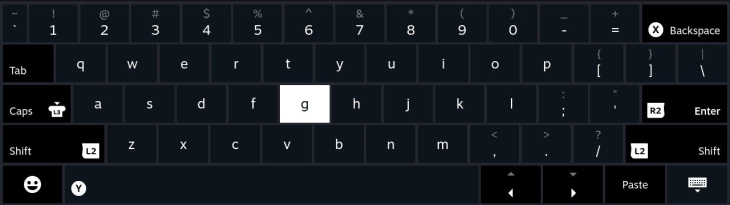
Клавиатура QWERTY с подсказками горячих клавиш; используйте трекпады, сенсорный экран или контроллер для ввода.
Примите во внимание: если у вас подключена физическая клавиатура (через USB-C/хаб или по Bluetooth), вы можете печатать на ней как на обычном ПК — экранная клавиатура в этом случае не нужна.
Как настроить виртуальную клавиатуру на Steam Deck
Все настройки экранной клавиатуры находятся в меню «Настройки» → «Клавиатура».
- Нажмите кнопку Steam.
- Выберите вкладку «Настройки» (Settings).
- Прокрутите до раздела «Клавиатура» (Keyboard) и откройте его.
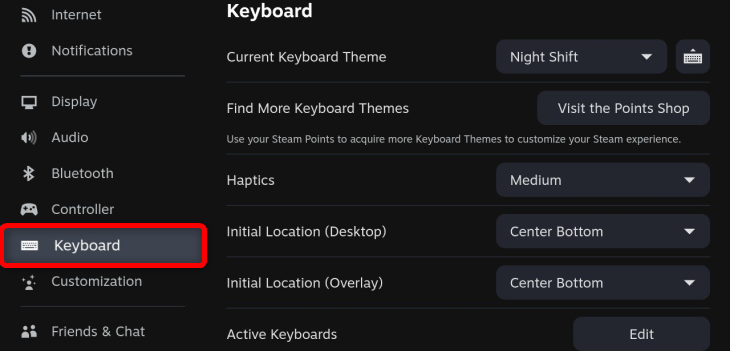
В этом разделе вы увидите параметры:
- Смена темы клавиатуры
- Выбор раскладки (QWERTY, AZERTY и др.)
- Регулировка тактильной отдачи (haptics)
- Управление подсказками и горячими клавишами
- Настройки для трекпадов и зоны ввода
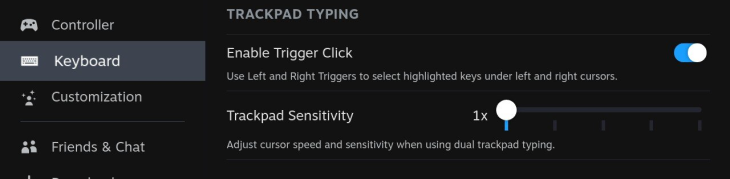
Опции, связанные с трекпадами, позволяют тонко настроить чувствительность и поведение курсора при вводе.
Советы по настройке:
- Если вам не хватает точности, уменьшите чувствительность трекпада и увеличьте отклик тактильной отдачи.
- Для быстрой печати можно назначить отдельную раскладку или включить числовую панель.
- Сохраните профиль настроек, если вы часто переключаетесь между играми и рабочими задачами.
Где найти новые темы клавиатуры
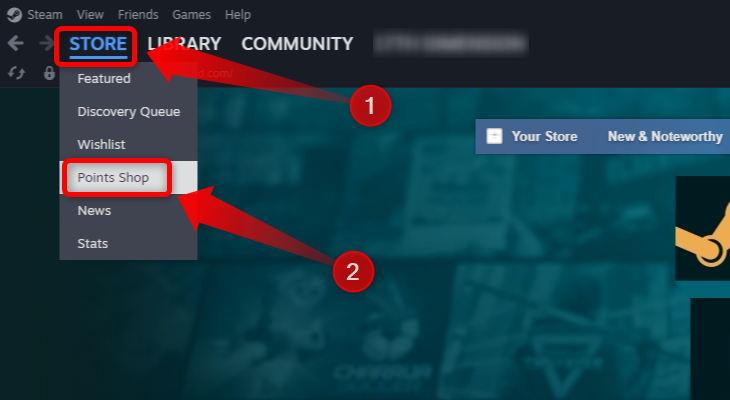
Темы клавиатуры продаются в Магазине очков Steam (Points Shop). На ПК откройте Steam → вкладка «Магазин» → «Магазин очков» (Points Shop), затем выберите раздел «Клавиатуры».
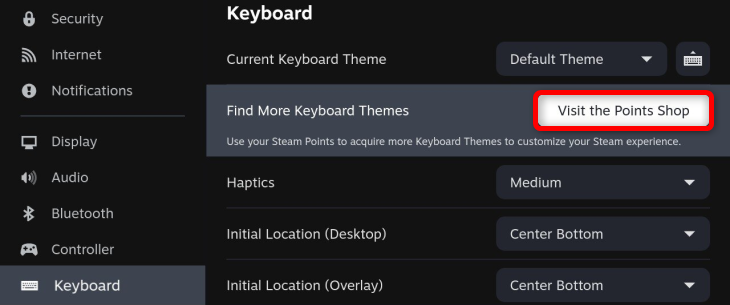
Вы также можете перейти в Магазин очков напрямую с Steam Deck: Steam → «Настройки» → «Клавиатура» → нажмите «Посетить Магазин очков».
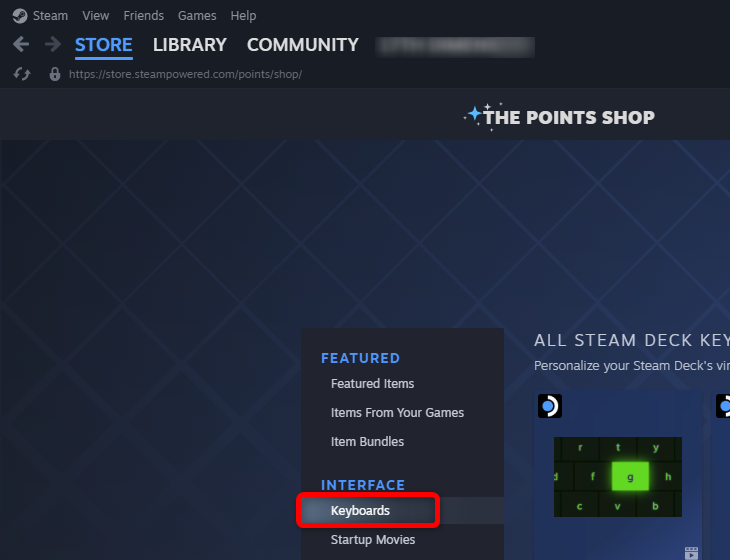
Темы обычно стоят порядка нескольких тысяч очков Steam. В интерфейсе Магазина очков указана стоимость каждой темы (например, 5 000 очков для некоторых тем). После покупки тема привязывается к вашей учётной записи и доступна на всех устройствах, где вы вошли в Steam.
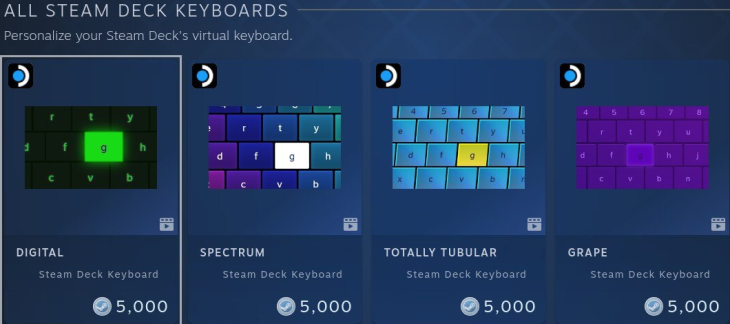
Просмотр доступных тем в Магазине очков; выбирайте по стилю и функциональности.
Когда экранная клавиатура не появляется — быстропомощь
- Проверьте, запущен ли Steam в режиме рабочего стола — без клиента вызов X может не работать полноценно.
- На Главном экране и в меню «Настройки» комбинация Steam + X может быть отключена преднамеренно.
- Если клавиатура появляется, но не реагирует на трекпад, попробуйте отключить и снова включить трекпад в настройках или перезапустить устройство.
- При подключённой внешней клавиатуре экранная клавиатура может автоматически скрываться.
Важно: перезагрузка Steam Deck решает большинство временных проблем с интерфейсом.
Альтернативные способы ввода
- Подключённая физическая клавиатура (USB-C через хаб или Bluetooth) — лучший вариант для длительной печати.
- Внешняя мышь + клавиатура дают полноценный рабочий стол.
- Мобильное приложение Steam Remote Play иногда позволяет отправлять текст с телефона через другой интерфейс (проверяйте совместимость и задержку).
Чек-листы по задачам
Для игрока:
- Убедиться, что горячие клавиши клавиатуры соответствуют игровым привязкам.
- Настроить тактильную отдачу трекпада для комфортного ввода.
- Сохранить профиль для конкретной игры.
Для стримера:
- Настроить компактную тему, чтобы она не закрывала ключевые элементы экрана.
- Назначить быстрые сочетания для чата и модерации.
Для разработчика/тестировщика:
- Проверить вызов клавиатуры во всех игровых состояниях.
- Тестировать раскладки и горячие клавиши.
- Логировать сценарии, где клавиатура недоступна.
Критерии приёмки
- Клавиатура появляется при нажатии Steam + X в игровом режиме в местах с полем ввода.
- Клавиатура появляется при нажатии X в режиме рабочего стола при запущенном Steam.
- Горячие клавиши (Y, X, R2 и т.д.) выполняют обозначенные функции.
- Выбранная тема применяется и сохраняется в профиле пользователя.
Мини-методология выбора темы клавиатуры
- Определите цель: эстетика, контраст для видимости, или компактность для игр.
- Протестируйте 1–2 темы в реальном использовании (писать 1–2 абзаца).
- Оцените эффекты на комфорт, читаемость и отвлекаемость во время игры.
- Вернитесь к предыдущей теме, если новая мешает геймплею.
Краткий глоссарий (1 строка каждое)
- Экранная клавиатура — виртуальная клавиатура, отображаемая на дисплее Steam Deck.
- Магазин очков — внутренняя витрина Steam, где можно тратить очки на косметику и темы.
- Тactile haptics — виброотдача, помогающая ощущать нажатия виртуальных клавиш.
Часто задаваемые вопросы
Q: Можно ли полностью отключить экранную клавиатуру?
A: Нет встроенной глобальной опции полного отключения, но она не появится при подключённой внешней клавиатуре.
Q: Поддерживает ли Deck нестандартные раскладки (например, DVORAK)?
A: Steam Deck поддерживает стандартные раскладки (QWERTY, AZERTY и др.); для нестандартных раскладок может потребоваться доп. настройка в Desktop Mode.
Q: Сколько стоят темы клавиатуры?
A: Стоимость указывается в Магазине очков для каждой темы; среди предложений встречается цена 5 000 очков за тему.
Важно: не пытайтесь изменять системные файлы SteamOS вручную без резервной копии — это может привести к нестабильности системы.
Итог
Экранная клавиатура Steam Deck проста в использовании: в игровом режиме — Steam + X, в режиме рабочего стола — X. Настройки находятся в Steam → «Настройки» → «Клавиатура». Новые темы доступны через Магазин очков. Если клавиатура не появляется, проверьте состояние клиента Steam, подключённые устройства и перезагрузите Deck.
Короткая заметка: если вы часто печатаете, внешний Bluetooth- или USB-клавиатурный комплект даст лучшую производительность и комфорт.
Сообщение о других возможностях: хотите оптимизировать время работы батареи или ускорить загрузку игр с SD-карты? В нашем справочнике есть отдельные руководства по этим темам.

Похожие материалы

Несколько аккаунтов Skype: Multi Skype Launcher

Журнал для работы: повысить продуктивность

Персональные звуки уведомлений на Android

Скачивание шоу Hulu для офлайн‑просмотра

Microsoft Start: персонализированная новостная лента
