
Как использовать и настроить Chrome Web Apps
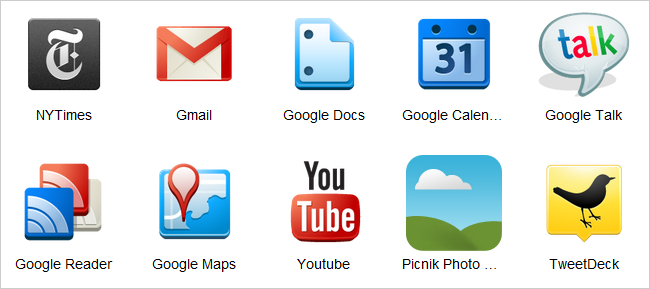
Быстрые ссылки
Что такое Chrome Web Apps?
Использование Google Chrome Web Apps
Настройка Chrome Web Apps
Создание ярлыков для приложений
Синхронизация Chrome Web Apps между компьютерами
Google представила Chrome Web Store — каталог веб‑сайтов и игр, которые можно устанавливать как приложения в браузере, синхронизировать между компьютерами и настраивать для удобного запуска. Это руководство объясняет, как всё работает и как получить максимум пользы, не требуя экспертных знаний.
Что такое Chrome Web Apps?
Chrome Web Apps — это обычные веб‑сайты, адаптированные под Chrome, снабжённые иконкой и установленные в браузере как приложения. Технически это те же страницы HTML5/Flash с дополнительными метаданными, которые позволяют Chrome отображать их в виде приложения. Некоторые игры и сервисы платные; большинство сервисов бесплатны. После установки Chrome синхронизирует приложения между компьютерами, подключёнными к вашей учётной записи Google, что облегчает доступ к любимым веб‑сервисам с любого устройства.
Краткое определение: Chrome Web App — веб‑сайт с мета‑данными и иконкой, установленный в Chrome для быстрого доступа и интеграции с браузером.
Важно: приложение в Chrome может по сути оставаться обычным URL. Качество и функционал зависят от разработчика сайта.
Использование Google Chrome Web Apps
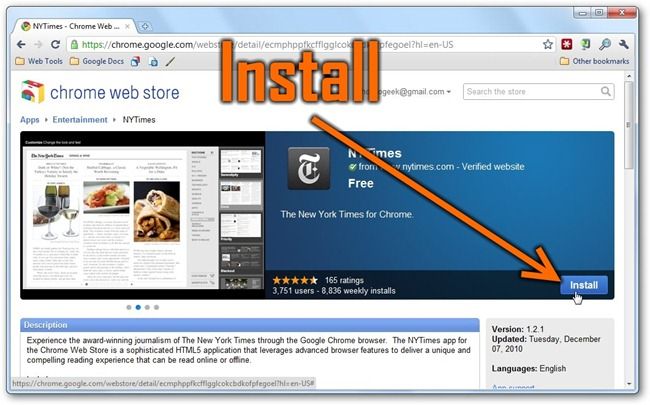
- Откройте Chrome Web Store и выберите приложение, которое хотите установить (например, приложение New York Times).
- Нажмите «Установить». Если приложение платное, Chrome предложит завершить покупку через Google Checkout (оплата в валюте, привязанной к вашему аккаунту).
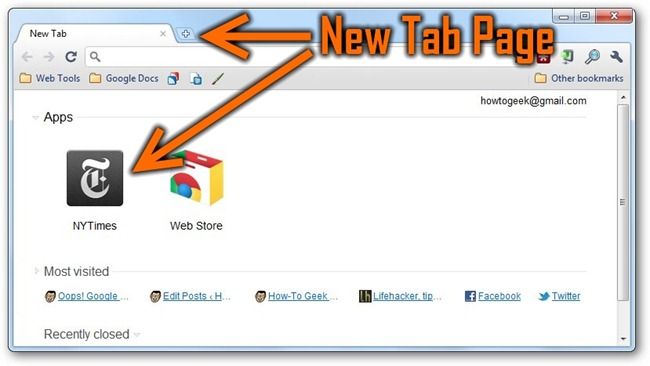
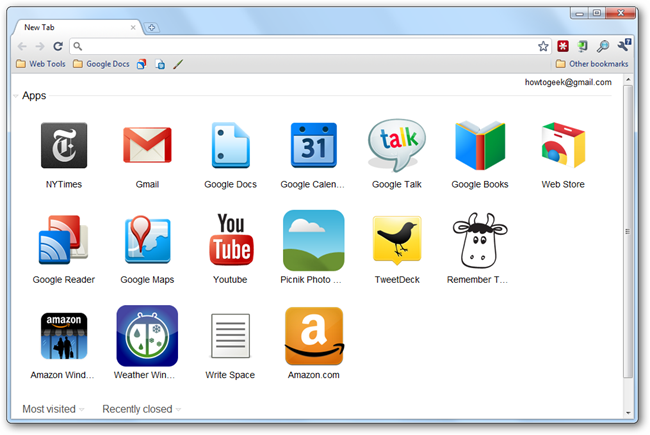
- Через несколько секунд иконка приложения появится на странице «Новая вкладка» в разделе Apps.
Чтобы вернуться к списку приложений, откройте новую вкладку и убедитесь, что раздел «Apps» раскрыт.
При запуске приложения вы заметите, что некоторые приложения (например, читатель новостей) специально оптимизированы для Chrome и предлагают улучшенный интерфейс по сравнению с обычным сайтом.
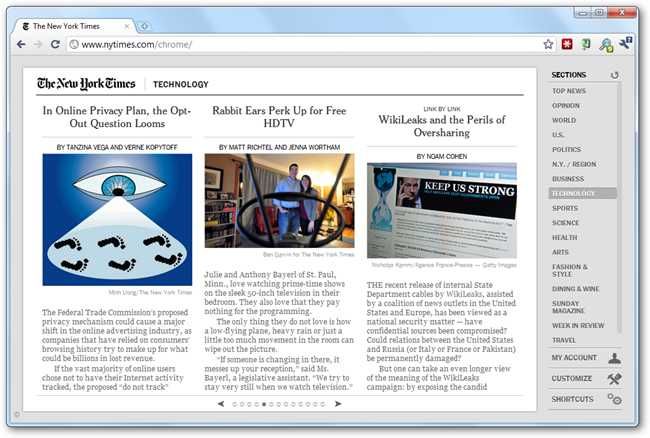
Техническая заметка: многие приложения — это просто URL; при поддержке HTML5 вы можете получить похожий интерфейс через любой современный браузер.
Настройка Chrome Web Apps
Chrome даёт несколько способов открытия приложений: закреплённые вкладки, отдельные окна и полноэкранный режим.
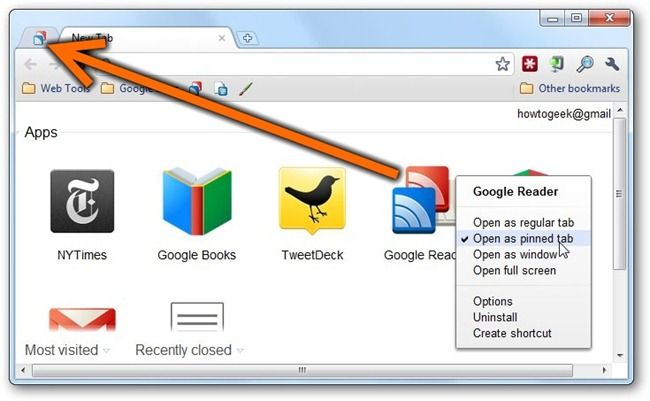
Закреплённые вкладки
Чтобы открыть приложение в закреплённой вкладке: правой кнопкой мыши щёлкните по иконке приложения и выберите “Open as pinned tab”. Приложение будет запускаться в виде закреплённой вкладки и автоматически восстанавливаться при следующем запуске браузера.
Полноэкранный режим
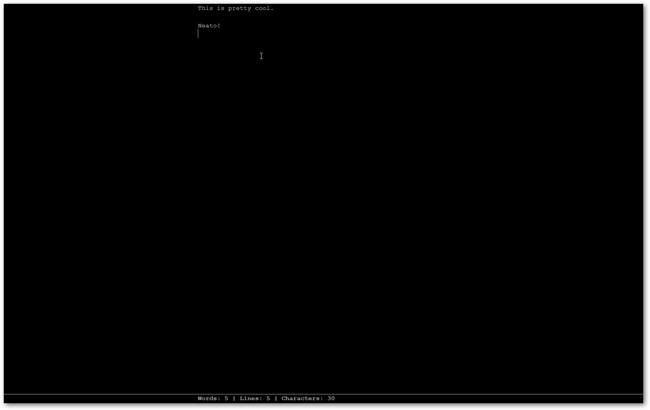
Некоторые приложения удобнее в полноэкранном режиме (например, редакторы текста без отвлекающих элементов). Правый клик → “Open full screen” — и приложение откроется на весь экран.
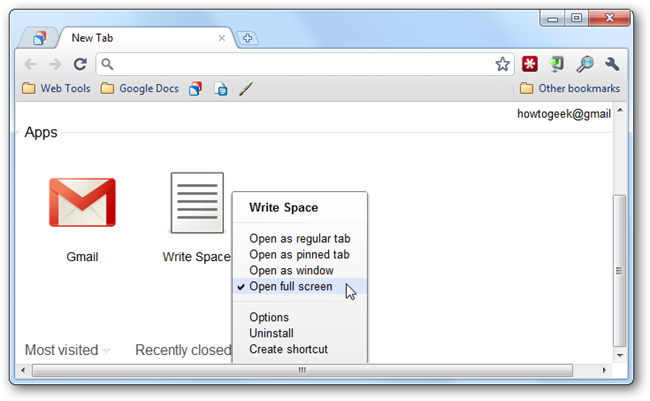
Примечание: на Windows для выхода из полноэкранного режима используйте F11, на macOS — Cmd+Shift+F.
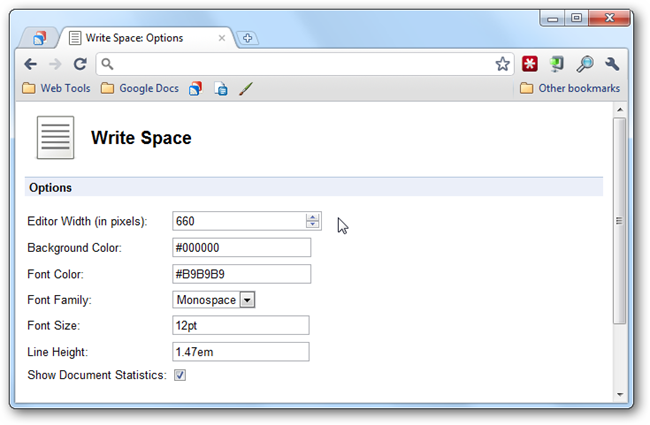
Параметры и страница опций
Многие приложения имеют пункт «Options» в контекстном меню, который ведёт либо на встроенную страницу настроек Chrome‑стиля, либо на обычную страницу настроек сайта.
Открытие в отдельном окне
Если выбрать “Open as window”, приложение будет запускаться в отдельном окне без адресной строки и элементов браузера — полезно для максимально «нативного» вида.
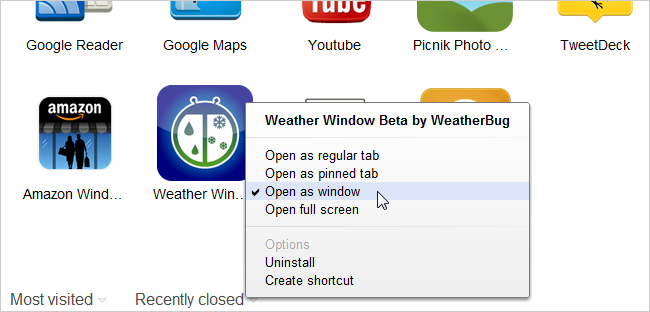
Примечание: отдельное окно удобно для приложений, которые вы хотите держать в фокусе, но в таком режиме нельзя быстро переключаться вкладками внутри этого окна.
Некоторые пользователи жалуются, что приложения на странице «Новая вкладка» нельзя перетаскивать и переставлять вручную.
Создание ярлыков для приложений
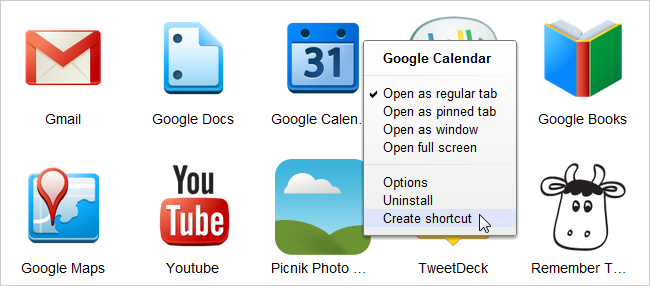
Чтобы поместить ярлык приложения на рабочий стол, правой кнопкой мыши щёлкните по иконке приложения и выберите “Create shortcut”.
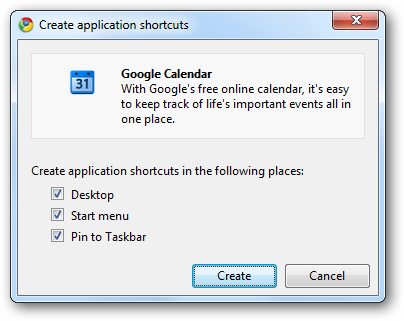
Откроется диалог создания ярлыков, где можно выбрать расположение (рабочий стол, меню «Пуск» и т.д.). Иконки, созданные через этот процесс, как правило, выглядят лучше, чем простые ярлыки на URL.
Синхронизация Chrome Web Apps между компьютерами
Чтобы приложения появились на всех ваших компьютерах, откройте Инструменты → Параметры → Личные данные (Tools → Options → Personal Stuff) и включите Sync. Затем нажмите Customize и убедитесь, что опция «Apps» выбрана для синхронизации.
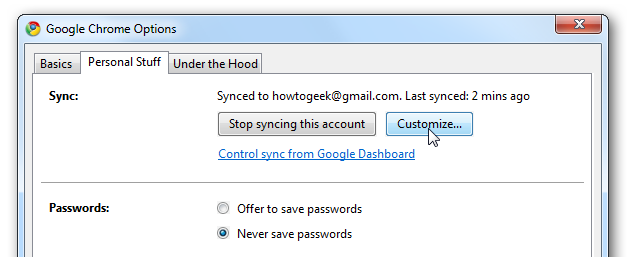
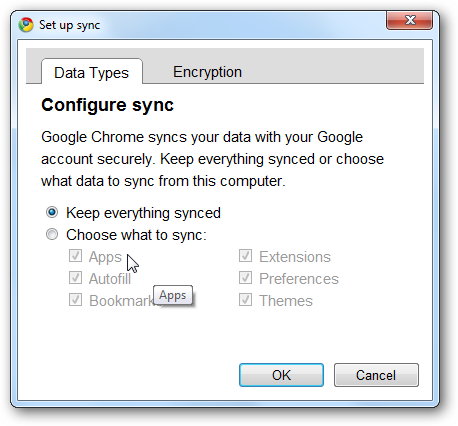
Важно: сама конфигурация синхронизации не распространяется автоматически на другие ПК — на каждом устройстве нужно проверить настройки синхронизации.
Когда это не подходит
- Если вам необходима полная оффлайн‑работа с функциями, которые зависят от локальной ОС, Chrome Web Apps могут не подойти.
- Для сложных нативных приложений с глубокой интеграцией в систему лучше использовать обычные настольные приложения.
Альтернативные подходы
- Progressive Web Apps (PWA): похожая концепция, но с поддержкой сервис‑воркеров и оффлайн‑режима вне Chrome.
- Браузерные расширения (Extensions): расширяют функциональность браузера, но не создают отдельную иконку в списке Apps.
- Установка сайтов как ярлыков вручную через систему ОС (Chrome создаёт такие ярлыки автоматически при помощи Create shortcut).
Руководство: быстрый чеклист перед установкой приложения
- Убедитесь, что приложение поддерживает нужные функции (оффлайн, уведомления, синхронизация).
- Проверьте источник и репутацию разработчика в Chrome Web Store.
- Если приложение платное — проверьте условия возврата и политику оплаты.
- На каждом компьютере включите Sync → Customize → Apps.
Роль‑ориентированные проверки
- Обычный пользователь: установка, запуск, создание ярлыка, переключение между режимами.
- Системный администратор: проверка политик безопасности и списка разрешённых приложений в корпоративной среде.
- Разработчик: проверка метаданных приложения (манифеста), поддержки offline и тестов в разных браузерах.
Краткая методология оценки качества приложения
- Функциональность: выполняет ли оно основную задачу без багов?
- Надёжность: корректно ли работает при повторных запусках и при переключении сетей?
- Удобство интерфейса: удобны ли переходы, адаптивен ли дизайн?
- Конфиденциальность: какие данные собираются и куда отправляются?
Безопасность и приватность
- Проверяйте, какие разрешения запрашивает приложение (доступ к камере, микрофону, уведомлениям и т.д.).
- Для корпоративного использования согласуйте список приложений с IT‑отделом.
- Для соответствия GDPR: убедитесь, что у разработчика есть политика конфиденциальности и контакт для запросов по данным.
Простая схема принятия решения (Mermaid)
flowchart TD
  A[Нужно приложение для задачи?] -->|Да| B{Требуется оффлайн?
}
  B -->|Да| C[Ищите PWA или нативное приложение]
  B -->|Нет| D[Chrome Web App подходит]
  A -->|Нет| E[Используйте сайт в браузере]
  D --> F{Нужны уведомления?}
  F -->|Да| G[Проверить разрешения и политику конфиденциальности]
  F -->|Нет| H[Установить и протестировать]
Критерии приёмки
- Приложение запускается из списка Apps и/или с ярлыка.
- Выбранный режим запуска (закреплённая вкладка / окно / полноэкранный) работает корректно.
- Синхронизация появляется на другом ПК при включённых настройках Sync → Apps.
Шаблон: проверка перед развёртыванием на нескольких ПК
- Установлено приложение на тестовой машине
- Проверена работоспособность в режиме окна, вкладки и полноэкранном режиме
- Проверены разрешения и политика конфиденциальности
- На каждом целевом ПК включён Sync и выбрана опция Apps
Это всё, что нужно знать для начальной работы с Chrome Web Apps. В следующей статье мы покажем, как создать собственное веб‑приложение и опубликовать его в Chrome Web Store.

Похожие материалы

Несколько аккаунтов Skype: Multi Skype Launcher

Журнал для работы: повысить продуктивность

Персональные звуки уведомлений на Android

Скачивание шоу Hulu для офлайн‑просмотра

Microsoft Start: персонализированная новостная лента
