
Сторонние клавиатуры для Mac: подключение, настройка и лучшие инструменты
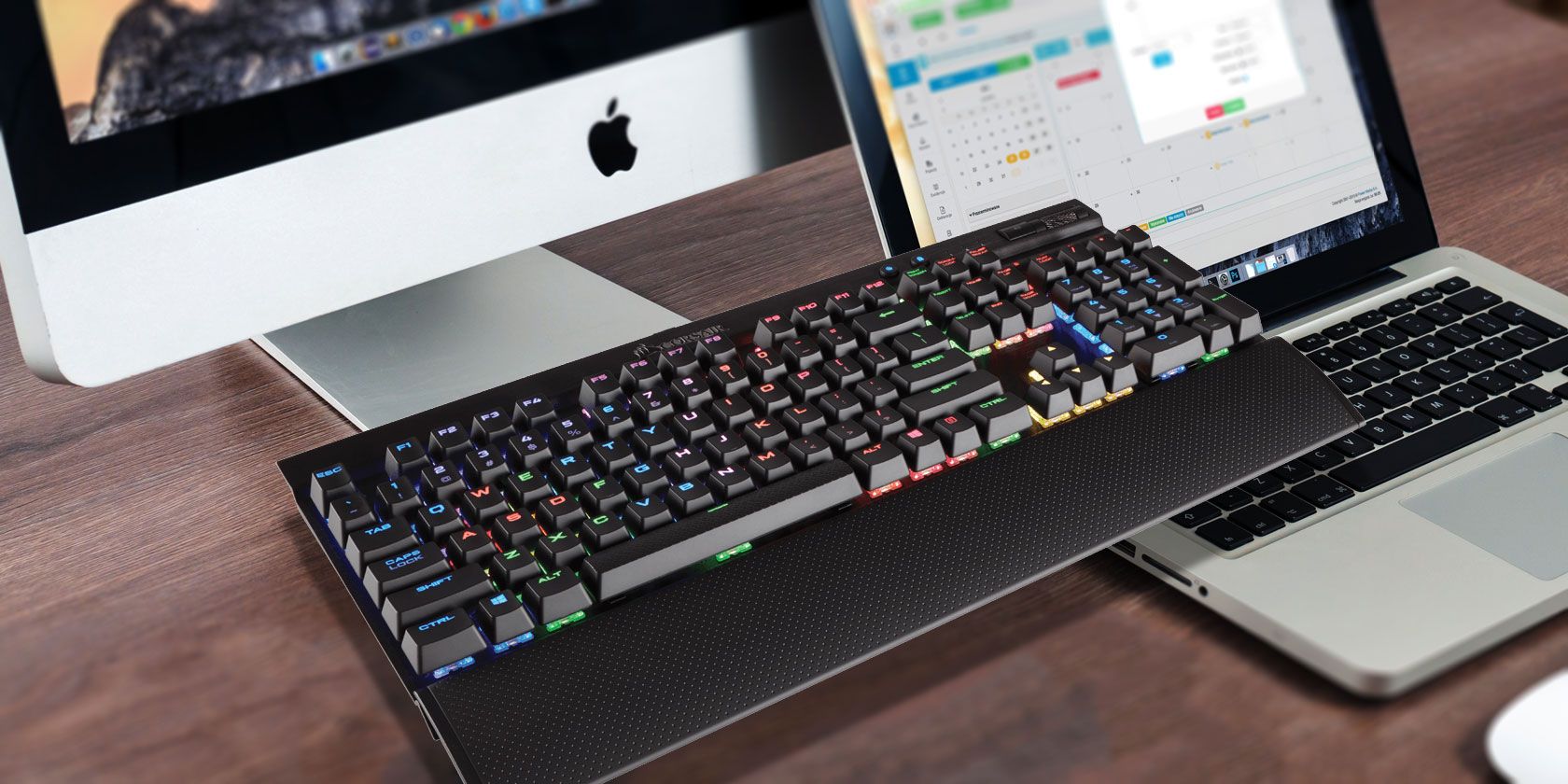
Причины использовать стороннюю клавиатуру: механические переключатели, эргономика, дополнительная функциональность и более выгодное соотношение цены и качества по сравнению с Magic Keyboard. Но чтобы клавиатура действительно была удобной на macOS, нужно выполнить несколько простых шагов: подключить устройство, настроить системные параметры, при необходимости установить драйвер или утилиты для кастомизации.
Почему сторонние клавиатуры иногда требуют настройки
Современные Mac поддерживают большинство USB и Bluetooth‑устройств на базовом уровне: набор символов, буквы и цифры обычно работают сразу. Однако специальные клавиши, мультимедиа‑кнопки, Fn‑поведение и макросы могут требовать дополнительных инструментов или драйверов. Производители постепенно добавляют macOS‑поддержку: например, некоторые функции Razer теперь доступны на Mac, но поддержка всё ещё фрагментирована.
Важно: не все функции аппаратной клавиатуры будут работать «из коробки» на macOS. Если нужна гарантия полной совместимости, проверяйте сайт производителя и отзывы пользователей о Mac‑версии ПО.
Совместимость: USB vs Bluetooth
Общая рекомендация: любая проводная USB‑клавиатура и большинство Bluetooth‑клавиатур работают с Mac для базового ввода. Разница в том, что Bluetooth требует процедуры сопряжения, а USB может требовать драйвера для расширенных функций.
Подключение по USB
- Подключите клавиатуру в свободный USB‑порт. Для современных Mac с USB‑C может потребоваться адаптер.
- Если клавиатура не реагирует, посетите сайт производителя и скачайте драйвер для macOS.
- Установите драйвер, затем перезагрузите Mac.
Примечание: некоторые клавиатуры используют собственное ПО (например, для подсветки или макросов). Без этого ПО расширенные функции могут быть недоступны.
Подключение по Bluetooth
- Откройте Системные настройки > Bluetooth.
- Включите клавиатуру и переведите её в режим обнаружения (подробности в инструкции производителя).
- Когда устройство появится в списке, нажмите «Подключить» или «Сопряжение».
- При необходимости введите код сопряжения.
Если сопряжение не проходит: выключите и снова включите Bluetooth, перезагрузите клавиатуру и Mac, или удалите старые записи устройства в списке Bluetooth и повторите сопряжение.
Базовые настройки клавиатуры в macOS
Откройте Системные настройки > Клавиатура. Здесь можно скорректировать поведение повторов, назначение модификаторов и определить тип клавиатуры.
- Кнопка «Определить тип клавиатуры» помогает macOS распознать расположение клавиш и назначить оптимальные значения.
- «Модификаторы» (Modifier Keys) позволяет переназначить Control, Option/Alt, Command и Caps Lock между собой.
- Включите «Использовать клавиши F1, F2 и т.д. как стандартные функциональные клавиши», если хотите, чтобы F1–F12 работали как стандартные F‑клавиши без удержания Fn.
Совет: на Windows‑клавиатуре клавиша Windows обычно отображается как Command в macOS, а Alt — как Option. Если при переключении между клавиатурами путаетесь, переназначьте модификаторы, чтобы порядок был одинаков.
Пара настроек, которые стоит проверить:
- Скорость повторения клавиши (Key Repeat).
- Задержка до повтора (Delay Until Repeat).
- Подстройка подсветки клавиатуры (если клавиатура поддерживает управление из macOS или через утилиту производителя).
Настройка раскладки ввода
Если вы используете нестандартную раскладку — Dvorak, Colemak или иностранную раскладку — добавьте её в Системные настройки > Клавиатура > Источники ввода.
- Нажмите плюс (+) и выберите нужную раскладку или язык.
- Включите «Показывать меню ввода в строке меню» для быстрого переключения.
Если вы часто переключаетесь между раскладками, рекомендую назначить горячие клавиши для быстрого переключения и проверить визуальный индикатор в меню.
Karabiner: глубокая кастомизация клавиатуры на Mac
Когда системных возможностей не хватает, на помощь приходит Karabiner — мощный и бесплатный инструмент с открытым исходным кодом. Karabiner позволяет переназначать любую клавишу на любую другую, создавать сложные правила с модификаторами и условными сценариями.
Примеры практического использования Karabiner:
- Превратить Caps Lock в второго Delete слева.
- Назначить правый Alt как Compose‑клавишу для ввода специальных символов.
- Сделать одно и то же сочетание клавиш работать иначе в консоли и иначе в браузере.
Пример простого правила в формате Karabiner (демонстрационный фрагмент — проверьте документацию Karabiner для точного синтаксиса):
{
  "title": "CapsLock to Delete",
  "rules": [
    {
      "description": "Change Caps_Lock to Delete",
      "manipulators": [
        {
          "from": { "key_code": "caps_lock" },
          "to": [{ "key_code": "delete_or_backspace" }],
          "type": "basic"
        }
      ]
    }
  ]
}
Советы по работе с Karabiner:
- Делайте бэкапы конфигураций перед изменениями.
- Тестируйте одно правило за раз, чтобы быстро находить ошибки.
- Используйте описательные имена правил для удобства.
Важно: Karabiner требует доступа к Управлению устройствами и дополнительным правам в macOS. При установке следуйте инструкциям и разрешайте доступ в Системных настройках, если потребуется.
BetterTouchTool: триггеры и сложные последовательности клавиш
BetterTouchTool (BTT) — это мощное приложение для автоматизации ввода: оно поддерживает жесты трекпада, мыши и обширные возможности для клавиатуры. BTT позволяет:
- Создавать последовательности нажатий (например, двойной тап Cmd → выполнить Cmd+C).
- Назначать действия системе или конкретному приложению.
- Собирать макросы из сочетаний клавиш и триггеров.
Примеры использования:
- Назначить двойной тап по клавише Command для копирования текста.
- Сделать сочетание клавиш, которое перемещает окно в центр экрана и меняет размер.
Цены и лицензии могут меняться; у BetterTouchTool обычно доступен пробный период и платная лицензия. Проверьте официальный сайт для актуальной информации о стоимости.
Рекомендации при выборе сторонней клавиатуры для Mac
Мини‑методология выбора:
- Определите сценарии использования (программирование, набор текста, игры, дизайн).
- Решите, нужен ли вам проводной или беспроводной режим.
- Выберите тип переключателей (механические: тактильные, линейные, клик‑шифт).
- Проверьте наличие макросов и совместимость с macOS у производителя.
- Оцените эргономику, размер (full‑size, TKL, 60%), наличие цифровой клавиатуры.
- При возможности протестируйте клавиатуру лично или в магазине.
Таблица сравнения (качественная):
| Критерий | Magic Keyboard | Сторонняя механическая клавиатура |
|---|---|---|
| Набор текста | Плавный, низкий профиль | Разнообразие тактильных ощущений |
| Совместимость с macOS | Полная | Обычно базовая; расширенная через ПО |
| Поддержка макросов | Ограничена | Часто шире, зависит от производителя |
| Цена | Выше среднего | Широкий диапазон |
Ключевой вывод: если вам важен тактильный отклик и кастомизация — сторонняя клавиатура чаще лучше. Если нужна простота и эстетика, Magic Keyboard остаётся хорошим выбором.
Чек‑листы по ролям (быстрые рекомендации)
Разработчик:
- Настройте Caps Lock для удобного удаления или как дополнительный Ctrl.
- Назначьте клавиши для перехода между рабочими пространствами и терминалом.
- Проверьте, что горячие клавиши в IDE работают корректно.
Автор/письменник:
- Настройте сочетания для вставки часто используемых фраз.
- Установите комфортную скорость повторения клавиши.
- Включите подсветку для работы в тёмном помещении.
Графический дизайнер:
- Назначьте макросы для переключения инструментов (шорткаты приложения).
- Проверьте, работают ли мультимедиа‑кнопки для управления воспроизведением.
Геймер:
- Убедитесь в минимальной задержке подключения (предпочтительно проводное соединение для игр).
- Настройте макросы и профили под конкретные игры (если доступно).
Системный администратор:
- Назначьте быстрые сочетания для SSH/терминала.
- Проводите тестирование на разных macOS‑машинах, если клавиатура используется в корпоративной среде.
План отладки и отката (runbook)
- Шаг 1 — базовая проверка: подключите клавиатуру к другому порту или другому компьютеру, чтобы исключить аппаратную неисправность.
- Шаг 2 — драйверы: удалите и переустановите владельческое ПО производителя; перезагрузите систему.
- Шаг 3 — настройки macOS: верните базовые настройки клавиатуры (Системные настройки > Клавиатура) и удалите сторонние правила (Karabiner/BetterTouchTool).
- Шаг 4 — безопасный режим: загрузитесь в безопасном режиме (удерживайте Shift при старте) и проверьте поведение клавиатуры.
- Шаг 5 — откат: восстановите конфигурацию из бэкапа или сбросьте параметры SMC/PRAM, если проблема аппаратная и связана с управлением питанием.
Критерии приёмки:
- Все базовые клавиши печатают корректно в тексте.
- Клавиши Command/Option/Control корректно сопоставлены и удобны для пользователя.
- Мультимедиа и функциональные клавиши работают как ожидается (или имеются альтернативные сочетания).
- При использовании провайдерских утилит макросы выполняются корректно.
Когда кастомизация не помогает: типичные ограничения
- Аппаратные Fn‑поведения некоторых клавиатур могут быть не эмулируемы на macOS.
- Программное обеспечение производителя может отсутствовать для macOS или иметь урезанную функциональность.
- Устройства с проприетарным стеком управления подсветкой и макросами могут работать только в Windows‑среде.
В таких случаях остаются два пути: выбрать похожую модель с доказанной поддержкой macOS или использовать универсальные инструменты (Karabiner, BetterTouchTool) для обхода ограничений.
Безопасность и конфиденциальность
- Доверяйте только проверённым источникам ПО. Скачивайте Karabiner и BetterTouchTool с официальных сайтов.
- Проверяйте, какие разрешения запрашивает утилита (доступ к вспомогательным возможностям, управлению устройствами). Отклоняйте лишние запросы.
- В корпоративной среде согласуйте установку драйверов с отделом безопасности.
Частые вопросы
Вопрос: Работают ли макросы Razer на Mac?
Ответ: Некоторые функции Razer доступны на macOS, но полнота поддержки зависит от конкретной модели и версии ПО. Проверяйте документацию производителя.
Вопрос: Как вернуть стандартное поведение клавиш, если сломалось переназначение?
Ответ: Удалите правила в Karabiner, отключите BetterTouchTool, затем перезагрузите Mac. В Системных настройках > Клавиатура нажмите «Определить тип клавиатуры» и восстановите модификаторы.
Итог и рекомендации
Сторонняя клавиатура — отличный способ повысить комфорт и производительность на Mac. Для базовой работы обычно достаточно подключить устройство и задать корректные модификаторы. Для глубокой кастомизации используйте Karabiner, а для последовательностей и автоматизации — BetterTouchTool. Всегда проверяйте совместимость у производителя и делайте резервные копии конфигураций перед внесением сложных правил.
Важно: если вы выбираете клавиатуру для работы, тестируйте её в реальных условиях перед покупкой — ощущения от переключателей и эргономика субъективны.
Ниже — краткая памятка для быстрой настройки и проверки:
- Подключили — проверили ввод базовых символов.
- Если Bluetooth — убедились в сопряжении.
- В Системных настройках задали модификаторы и раскладки.
- При необходимости установили Karabiner/BetterTouchTool и протестировали по шагам.

Похожие материалы

Несколько аккаунтов Skype: Multi Skype Launcher

Журнал для работы: повысить продуктивность

Персональные звуки уведомлений на Android

Скачивание шоу Hulu для офлайн‑просмотра

Microsoft Start: персонализированная новостная лента
