
Темы в Google Таблицах: выбор и настройка

Быстрые ссылки
- О темах в Google Таблицах
- Применение темы в Google Таблицах
- Настройка темы в Google Таблицах
Если нужно сделать таблицу визуально последовательной и аккуратной, темы — удобный инструмент. В Google Таблицах можно применить готовую тему или настроить её под стиль компании.
О темах в Google Таблицах
Темы не меняют содержание ячеек — они влияют на оформление определённых элементов листа. Ключевые области, на которые действуют темы:
- Стиль и цвет шрифта в ячейках, диаграммах и сводных таблицах
- Цвет ссылок в таблице
- Фоновый цвет диаграмм
- Цвета рядов (series) диаграмм
- Фоновый цвет сводных таблиц
Примечание: темы применяются к элементам интерфейса, а не к содержимому вычислений или формулам.
Что важно знать о темах
- При настройке темы сохраняется последнее состояние — Google Таблицы запоминают пользовательские изменения как «Custom».
- Цвета темы становятся доступными в палитрах цветов для текста и заливки.
- Если после применения темы вы вручную измените форматирование ячеек, эти настройки будут иметь приоритет над темой.
Как применить тему в Google Таблицах
- Войдите в Google Таблицы и откройте документ.
- В меню выберите Формат > Тема.
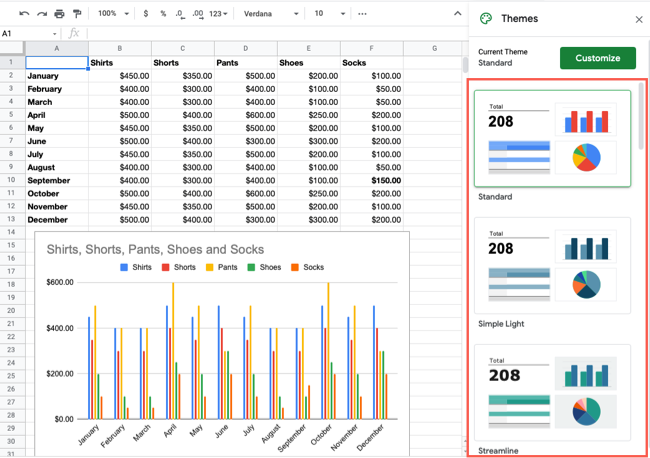
- Откроется боковая панель Темы — там набор предустановок: от Retro и Groovy до Energetic и Earthy. Сейчас доступно более 15 тем.
- Нажмите на понравившуюся тему — она применится мгновенно к текущему листу.
Как настроить тему в Google Таблицах
Если базовая тема нравится, но нужно скорректировать детали, используйте кнопку Настроить в верхней части боковой панели Темы.
- Сначала выберите шрифт из выпадающего списка Font (шрифт): доступно шесть стилей, например Arial, Georgia и Verdana.
- Затем настройте цвета темы: для каждого пункта выберите цвет из палитры или нажмите Custom, чтобы ввести HEX-код или подобрать оттенок с помощью ползунка.
Вы можете задать цвета для:
- Текста
- Фона диаграмм
- Акцентов (вспомогательных цветов для рядов)
- Ссылок
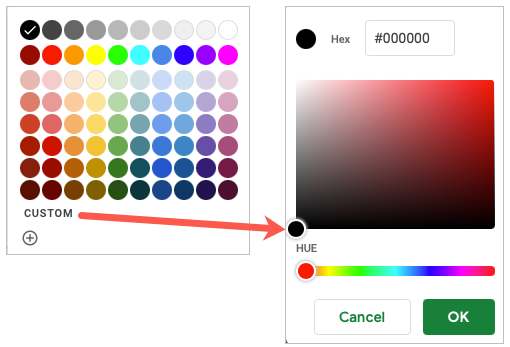
По мере изменений вы увидите их в превью темы в верхней части боковой панели и на самом листе.

Когда закончите, нажмите Готово вверху боковой панели. Имя темы изменится на Custom и будет доступно в верхней части списка.
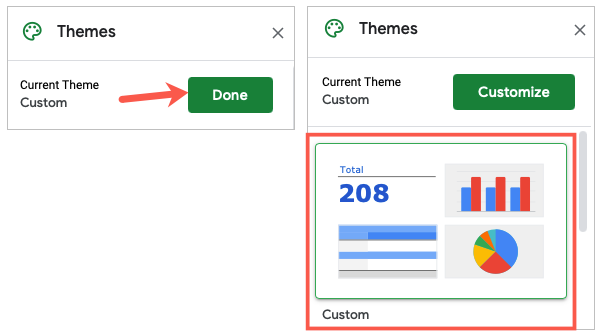
Любые изменения темы применяются и сохраняются только в текущей книге. Если вы переключитесь на другую тему и захотите вернуться к пользовательской, просто выберите её в списке.
Важно: если нужно простое и сдержанное форматирование, вместо полной темы можно применить затенение попеременных строк или столбцов (Alternating colors) — это менее навязчивый способ выделить данные.
Когда темы не подходят — примеры и ограничения
- Документы с жёсткими требованиями брендбука, где нужен точный набор стилей для печати — темы могут не соответствовать строгим макетам.
- Листы с большим числом пользовательских форматов и условного форматирования: ручные настройки могут конфликтовать с выбранной темой.
- Экспорт в другие форматы (PDF/Excel) иногда не сохраняет всё оформление так, как в веб-версии.
Альтернативные подходы
- Использовать шаблоны (Templates) с преднастроенным стилем: полезно для единообразия между рабочими книгами.
- Создавать собственный стиль в одной файле и копировать листы в новые документы как образец оформления.
- Применять условное форматирование для акцентирования данных вместо изменения всей темы.
Мини-методология: как быстро выбрать и внедрить тему
- Определите цель: презентация, внутренний отчёт или печать.
- Выберите 2–3 подходящие темы, примените по очереди и оцените итог в режиме превью.
- Настройте шрифт и палитру (HEX при необходимости для точности цвета).
- Проверьте экспорт в PDF и совместимость с Excel.
Ролевые чек-листы при внедрении темы
Дизайнер:
- Проверьте соответствие фирменным шрифтам и цветам.
- Укажите HEX-коды и пример использования цвета.
Менеджер проекта:
- Одобрите выбранный визуальный стиль для отчётности.
- Убедитесь, что тема удобна для чтения на экране и в печати.
Аналитик:
- Проверьте, что условное форматирование и формулы не нарушаются.
- Тестируйте экспорт и импорт данных.
Критерии приёмки
- Тема применяется ко всем целевым листам и элементам (диаграммы, сводные таблицы).
- Ручные форматирования, которые должны быть сохранены, не были перезаписаны.
- Экспорт в PDF соответствует ожидаемому визуалу.
Риски и смягчение
- Риск: несоответствие брендбуку. Смягчение: заранее подготовить список требуемых HEX-кодов.
- Риск: потеря читаемости на мобильных устройствах. Смягчение: протестировать на разных экранах.
Короткая справка по терминам
- Тема: набор шрифтов и цветов для оформления таблицы.
- Custom: пользовательская тема, созданная из предустановки.
Итог
Темы в Google Таблицах — быстрый способ обеспечить единообразие внешнего вида отчётов и презентаций. Начните с подходящей предустановки, тонко настройте шрифты и цвета, проверьте экспорт и сохраните пользовательскую тему для повторного использования.

Похожие материалы

RDP: полный гид по настройке и безопасности

Android как клавиатура и трекпад для Windows

Советы и приёмы для работы с PDF

Calibration в Lightroom Classic: как и когда использовать

Отключить Siri Suggestions на iPhone
