
Как использовать и настроить жесты тачпада Windows 10 на ноутбуке
Кратко: Если в вашем ноутбуке установлен precision touchpad (точный тачпад), Windows 10 поддерживает много удобных мульти‑пальцевых жестов: клик, прокрутка, масштабирование, три пальца для просмотра задач и переключения окон, а также трёхпальцевый тап для Cortana или Центра действий. В статье описано, как проверить совместимость, где настраивать жесты и что делать, если они не работают.
Быстрые ссылки
Поддерживает ли ваш ПК эти жесты?
Жесты тачпада в Windows 10
Настройка жестов
Windows 8 вводил жесты с краёв трекпада, которые открывали панель «Шармов» и другие элементы, мало полезные для настольных пользователей. В Windows 10 Microsoft переработала поведение тачпада: теперь жесты стали действительно полезными и удобными для навигации по рабочему столу.
Эти жесты часто называют «похожими на Mac». Подобие проявляется в том, что они интуитивны и ускоряют работу — вы действительно захотите ими пользоваться.
Поддерживает ли ваш ПК эти жесты?
Не все ноутбуки, обновлённые до Windows 10, смогут использовать расширенные жесты. Новые устройства Windows 10, как правило, поддерживают их, но важно понимать, что это зависит от самого тачпада и драйверов.
Технически требуется наличие «precision touchpad» (точного тачпада). Чтобы проверить это:
- Откройте Параметры (Settings).
- Перейдите в раздел Устройства (Devices).
- Выберите «Мышь и тачпад» (Mouse & touchpad).
- Под заголовком «Тачпад» вы увидите строку «На этом ПК установлен точный тачпад» (или аналогичное сообщение) — если она есть, то ваш тачпад соответствует спецификации Microsoft.
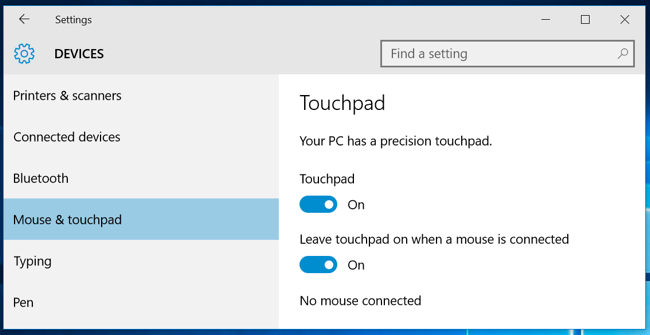
Нельзя просто установить другой драйвер и получить все функции: производитель ноутбука должен был выполнить спецификацию Microsoft для точных тачпадов и сертифицироваться. Спецификация была представлена ещё в Windows 8.1 и далее расширялась в обновлениях.
Почему такие ограничения? Apple контролирует поставку компонентов в MacBook и гарантирует работу жестов на всех устройствах. Производители ПК под Windows используют разные тачпады; некоторые из них технически не годятся для точной обработки мультитач-жестов. Спецификация предотвращает «ложные срабатывания», когда тачпад ошибочно воспринимает движение пальца как жест.
Важно: Microsoft не требует от производителей обязательной поставки точного тачпада, поэтому не все ноутбуки с Windows 10 имеют эту функцию.
Жесты тачпада в Windows 10
Ниже перечислены стандартные жесты, доступные на точном тачпаде. Краткое определение каждого жеста приведено в одной строке.
- Click — Один касание тачпада: обычный левый клик.
- Right‑click — Два пальца коснулись тачпада или одиночный тап в правом нижнем углу: правый клик.
- Drag and Drop — Двойной тап и удержание, затем движение пальцем: перетаскивание.
- Scroll — Два пальца, вертикальное или горизонтальное движение: прокрутка.
- Zoom In and Out — Два пальца, сжатие или растяжение: масштабирование.
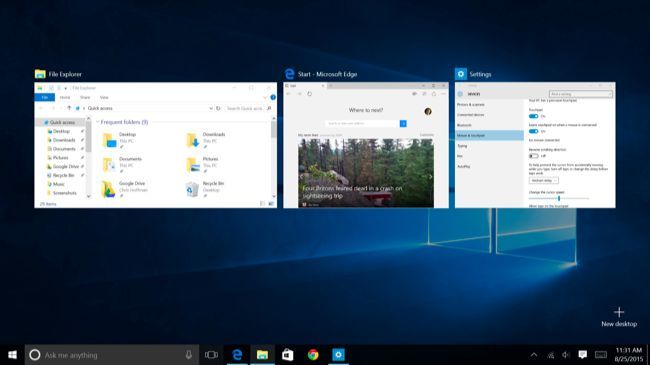
- Open Task View — Три пальца вверх: открывает «Просмотр задач» (Task View) с виртуальными рабочими столами.
- Show the Desktop — Три пальца вниз: свернуть окна и показать рабочий стол; три пальца вверх восстанавливают.
- Switch Between Open Windows — Три пальца влево/вправо: переключение между окнами (аналог Alt+Tab).
- Activate Cortana or Open the Action Center — Тап тремя пальцами: по умолчанию активирует Cortana; можно переназначить на открытие Центра действий (Action Center).
Каждый жест коротко описан ниже с практическими примерами и советами.
Основные прикосновения и клики
- Клик: быстрый однопальцевый тап — экономит время по сравнению с нажатием физической кнопки.
- Правый клик: два пальца для контекстного меню — удобно при работе с файлами и ссылками.
Практический совет: если тачпад воспринимает тап слишком часто или слишком редко, вернитесь в настройки и отрегулируйте чувствительность или скорость курсора.
Перетаскивание и прокрутка
- Перетаскивание: двойной тап и удержание позволяет перетаскивать элементы без удерживания физической кнопки.
- Прокрутка: положите два пальца и двигайте ими — работает на веб‑страницах, в документах и списках.
Если прокрутка не работает в нужном направлении, проверьте, не включена ли опция «инвертировать направление прокрутки» в настройках производителя.
Масштабирование и просмотр задач
- Масштабирование двумя пальцами — удобно при просмотре изображений или чтении PDF.
- Три пальца вверх вызывают «Просмотр задач» — вы увидите все открытые окна и виртуальные рабочие столы.
Совет: в режиме «Просмотр задач» можно выбрать окно движением курсора и тапом, чтобы быстро переключиться.
Быстрые системные действия
- Три пальца вниз — показать рабочий стол (быстро скрыть окна).
- Три пальца влево/вправо — переключение между окнами в порядке, близком к Alt+Tab.
- Тап тремя пальцами — по умолчанию открывает Cortana; в настройках можно переключить на Центр действий.
Настройка жестов
Все перечисленные жесты настраиваются в разделе «Мышь и тачпад» в приложении Параметры. Здесь вы можете:
- Включать или отключать жесты полностью.
- Выбирать действие для трёхпальцевого тапа (Cortana или Центр действий).
- Настраивать чувствительность, скорость курсора и поведение при подключении внешней мыши (автоматическое отключение тачпада).
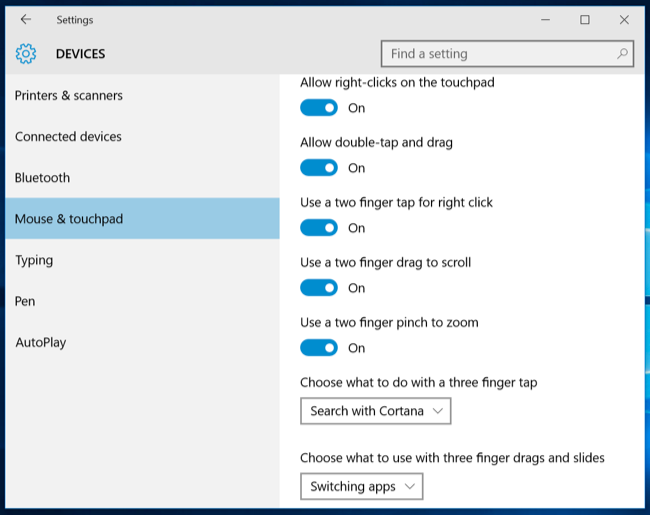
Примечание: набор доступных опций может немного отличаться в зависимости от версии Windows 10 и драйвера производителя.
Важно: некоторые OEM‑производители поставляют собственные утилиты и драйверы (ELAN, Synaptics и др.), которые добавляют дополнительные настройки или изменяют стандартные жесты. Если система не показывает точный тачпад, но часть жестов работает — ищите системную утилиту производителя (обычно в панели управления или в трее).
Когда жесты не работают или работают неправильно
- На ПК нет точного тачпада — некоторые драйверы не поддерживают мультитач‑жесты.
- Устаревшие драйверы производителя — попробуйте обновить драйвер с сайта производителя ноутбука.
- Дополнительные утилиты производителя переопределяют стандартное поведение — отключите сторонние настройки и проверьте эффекты.
- Механические повреждения тачпада или засор — сенсор может плохо определять касания.
Если вы купили новый ноутбук и хотите максимально надёжный опыт, при выборе обращайте внимание на наличие точного тачпада в описании устройства.
Быстрая методика: как проверить и настроить за 5 минут
- Откройте Параметры → Устройства → Мышь и тачпад.
- Убедитесь, что указано «На этом ПК установлен точный тачпад». Если нет, найдите в системе утилиту производителя.
- Включите жесты и попробуйте каждый из них: два пальца для прокрутки, два для правого клика, три — для Task View.
- Отрегулируйте чувствительность/скорость курсора.
- При проблемах обновите драйвер с сайта производителя и перезагрузите ноутбук.
Альтернативные подходы
- Использовать внешнюю сенсорную панель или мышь с поддержкой жестов (многие высококлассные мыши имеют программируемые жесты).
- Установить сторонние утилиты, которые добавляют жесты в ОС — это даёт больше возможностей, но может конфликтовать с системными настройками.
- Для ноутбуков без точного тачпада — использовать комбинации клавиш и горячие клавиши виртуальных рабочих столов.
Контрольный список перед покупкой ноутбука
- Указан ли «Precision Touchpad» в характеристиках? Если да — плюс в пользу удобства.
- Поставляется ли ноутбук с драйвером Microsoft Precision или с OEM‑утилитой?
- Есть ли у производителя положительные отзывы о качестве тачпада?
- Планируете ли вы часто работать с жестами (виртуальные рабочие столы, масштабирование)? Если да — отдавайте предпочтение моделям с точным тачпадом.
Краткая таблица совместимости и поведения (ментальная модель)
- Точный тачпад + стандартные драйверы = лучшее поведение жестов.
- Точный тачпад + OEM‑утилиты = похожее поведение, но иногда разные настройки.
- Нет точного тачпада = ограниченные или нестабильные жесты.
Краткий словарь
- Точный тачпад — touchpad, реализующий спецификацию Microsoft для точного определения мультитач‑жестов.
- Tap — касание поверхностное, не требующее физического нажатия.
- Gesture — мультитач‑действие, состоящее из одного или нескольких касаний/смахиваний.
Факты и рекомендации
- Наличие точного тачпада зависит от производителя; Microsoft не навязывает его обязательность.
- Для большинства повседневных задач стандартные жесты повышают скорость навигации и уменьшают зависимость от клавиатуры.
Важно: если вы заметили, что жесты мешают (ложные срабатывания), лучше отключить проблемный жест или снизить чувствительность в настройках.
Короткое объявление (для блога или рассылки)
Если вы хотите работать быстрее на Windows 10, проверьте — есть ли в вашем ноутбуке точный тачпад. С его помощью вы сможете скроллить двумя пальцами, масштабировать контент, переключаться между окнами и открывать обзор задач всего парой движений. За пару минут в настройках можно включить или адаптировать жесты под себя — и сделать навигацию по системе значительно удобнее.
Из практики: некоторые производители экономят на комплектующих и вместо точного тачпада ставят более дешёвые модули с ограниченной поддержкой жестов. Если удобство сенсорной панели для вас критично — проверьте совместимость перед покупкой.
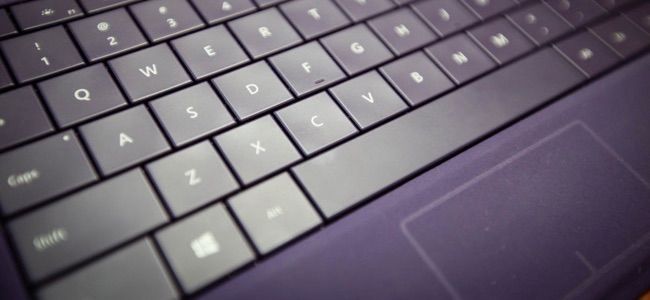
Image Credit: N i c o l a on Flickr
Резюме
- Проверьте наличие точного тачпада в Параметрах → Устройства → Мышь и тачпад.
- Откройте и протестируйте жесты: два пальца — прокрутка и правый клик; три пальца — Task View, показать рабочий стол, переключение окон; три пальца — тап для Cortana/Центра действий.
- Если жесты не работают, обновите драйвер или найдите утилиту производителя.
Спасибо за внимание — используйте жесты, чтобы сделать работу на ноутбуке быстрее и удобнее.

Похожие материалы

Несколько аккаунтов Skype: Multi Skype Launcher

Журнал для работы: повысить продуктивность

Персональные звуки уведомлений на Android

Скачивание шоу Hulu для офлайн‑просмотра

Microsoft Start: персонализированная новостная лента
