
Как управлять Xbox One без контроллера
Введение
Контроллер — основной инструмент управления Xbox One. Но исключения случаются: контроллер может разрядиться, сломаться или просто затеряться. Хорошая новость: существуют альтернативные способы управления консолью, которые позволят продолжать пользоваться Xbox до покупки нового контроллера или пока проблема не будет решена.
В этой статье мы подробно рассмотрим все рабочие варианты: мобильное приложение Xbox, подключение клавиатуры и мыши, настройку голосовых ассистентов, а также дополнительные приёмы и сценарии для разных ролей (игрок, родитель, техподдержка). В конце — чек-листы, дерево решений и часто задаваемые вопросы.
Основные варианты управления без контроллера
- Официальное приложение Xbox на iOS и Android — виртуальный контроллер, удалённый доступ и управление медиаплейером.
- Клавиатура и мышь — подключаются по USB или Bluetooth; мышь поддерживается только в играх, которые её принимают.
- Голосовые ассистенты (Google Assistant, Alexa) — запуск игр, управление воспроизведением и выключение консоли.
- Дополнительные варианты: использование другого совместимого контроллера, адаптеров и удалённое управление с ПК.
Можно ли использовать любой другой контроллер с Xbox One?
Официально Xbox One поддерживает проводные и беспроводные контроллеры, совместимые с платформой Xbox. Это означает, что не все игровые манипуляторы будут работать напрямую:
- Контроллер Xbox 360 и многие «не-Xbox» контроллеры обычно несовместимы напрямую.
- Некоторые сторонние контроллеры специально сертифицированы для Xbox One — они работают без проблем.
- Существуют адаптеры и преобразователи ввода, которые позволяют подключать контроллеры другого типа, но их совместимость и задержки стоит проверять отдельно.
Если вы не уверены в совместимости — лучше использовать официальный контроллер или альтернативные методы управления, описанные ниже.
Управление Xbox через смартфон (официальное приложение Xbox)
Коротко: это самый быстрый и универсальный способ получить базовое управление консолью без контроллера.
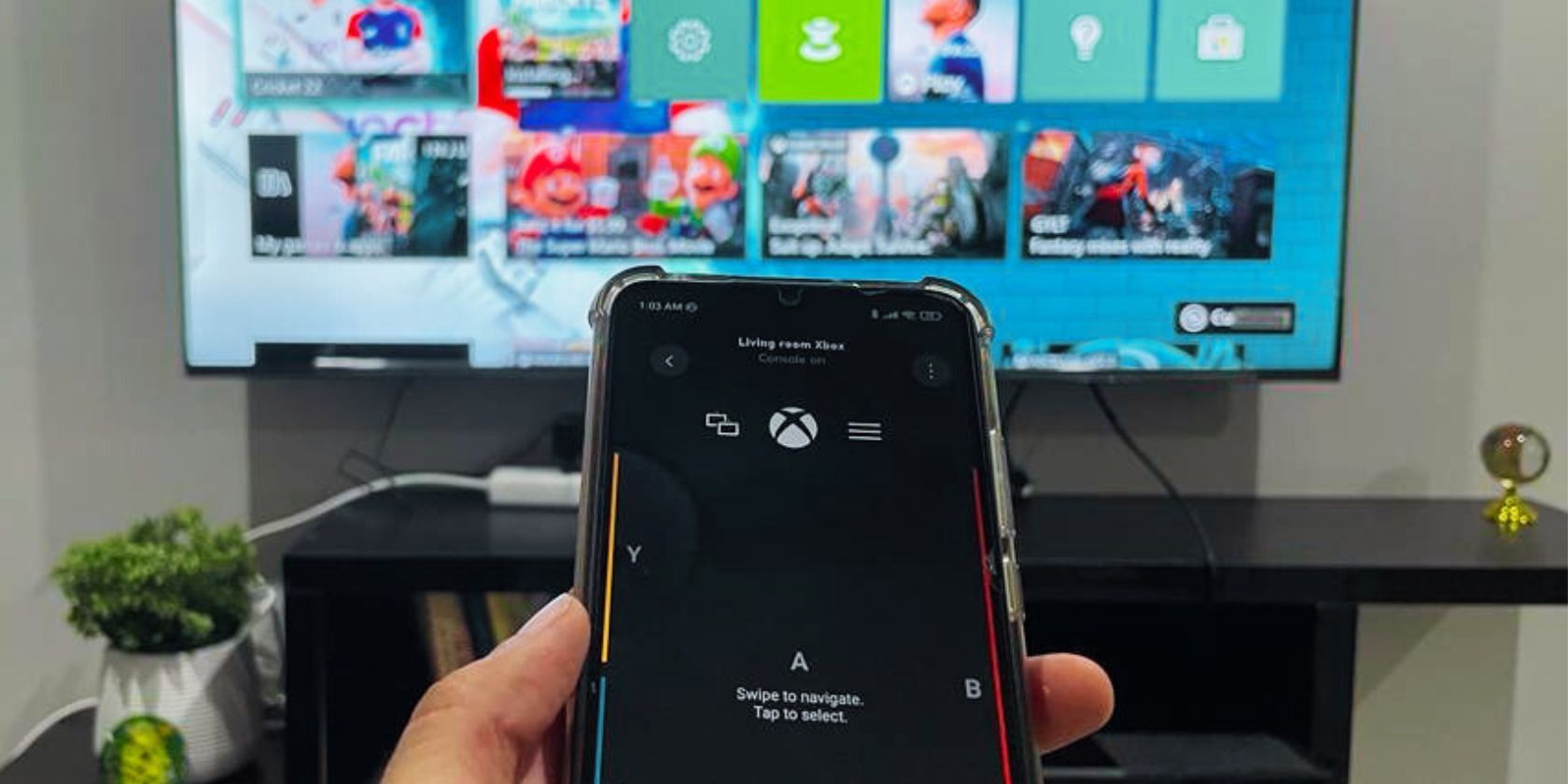
Alt: Смартфон с приложением Xbox, показывающий элементы управления пультом.
Что даёт приложение:
- Виртуальная панель навигации (D‑pad, кнопки A/B/X/Y, кнопки Меню и Назад) для управления интерфейсом.
- Удалённый запуск игр и приложений, управление медиа и запись скриншотов.
- Текстовый ввод с клавиатуры смартфона для поиска и ввода паролей.
- В некоторых случаях — дистанционная игра (Remote Play), когда вы стримите изображение с консоли на телефон.
Требования и подготовка:
- Смартфон с iOS или Android.
- Консоль и телефон должны находиться в одной локальной сети Wi‑Fi для первоначальной привязки.
- Аккаунт Microsoft — тот же, что используется на консоли.
Пошаговая инструкция:
- Скачайте приложение Xbox из App Store или Google Play.
- Откройте приложение и войдите в учётную запись Microsoft (те же данные, что на Xbox).
- Нажмите на значок консоли в правом верхнем углу и выберите «Добавить существующую консоль». Перевод UI в приложении может отличаться в зависимости от версии, ищите похожую формулировку.
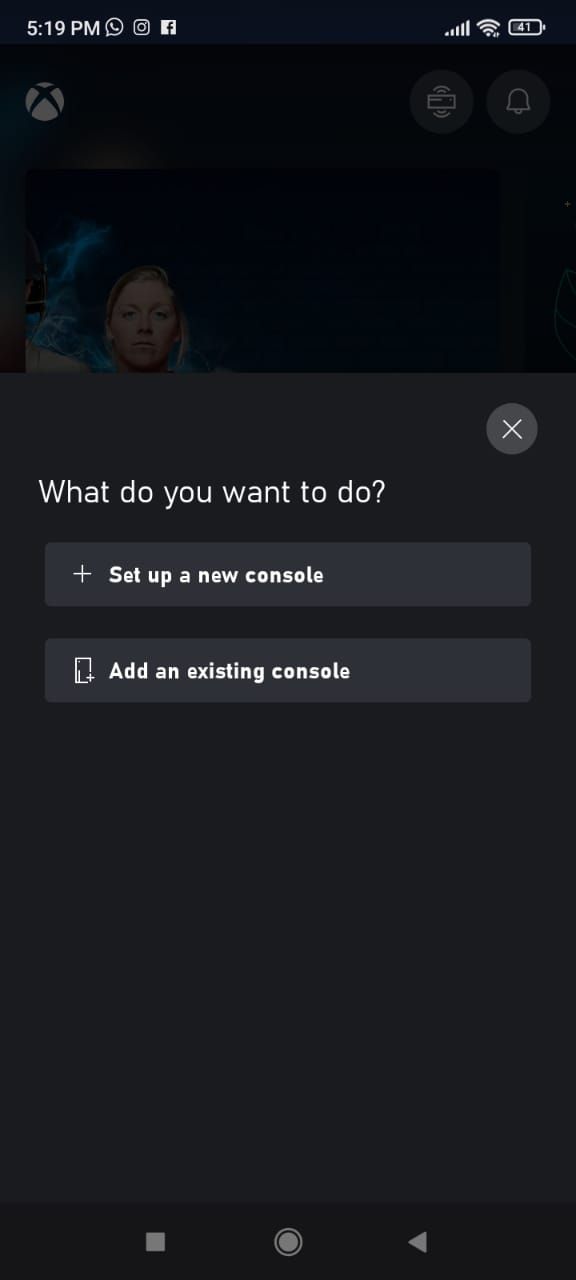
Alt: Экран приложения Xbox с опцией добавления существующей консоли.
- На телефоне вас попросят включить удалённые функции — подтвердите и следуйте подсказкам.
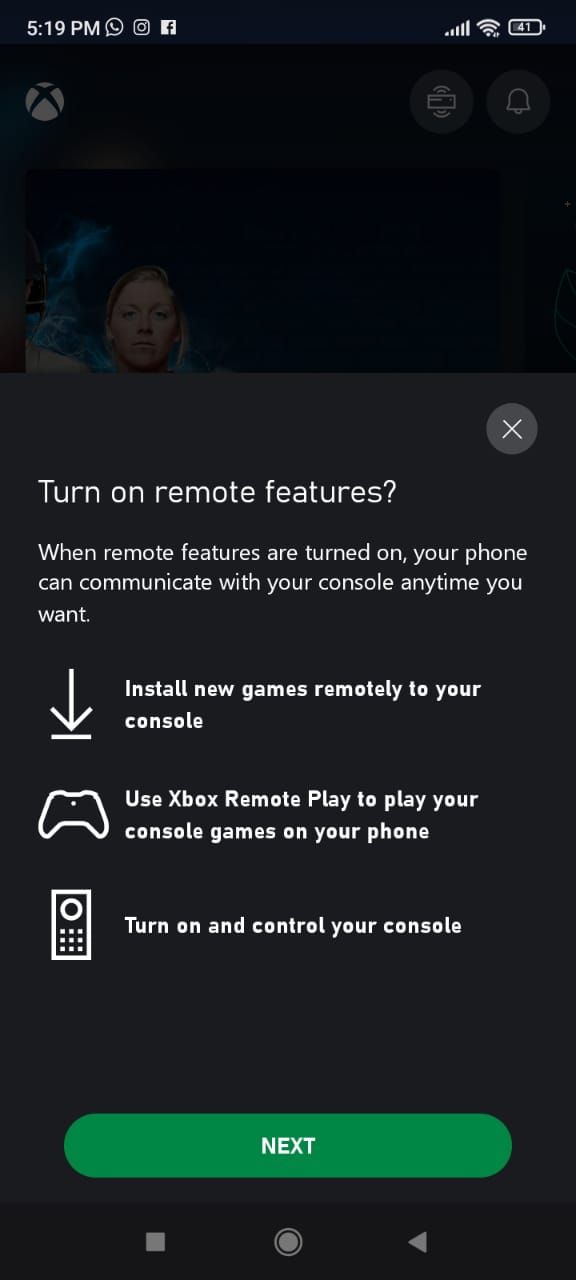
Alt: Всплывающее окно в приложении Xbox с предложением включить удалённые функции.
- На консоли перейдите в «Настройки» → «Устройства и соединения» → «Удалённые функции» и включите их. После этого проверьте соединение через «Тест удалённой игры».
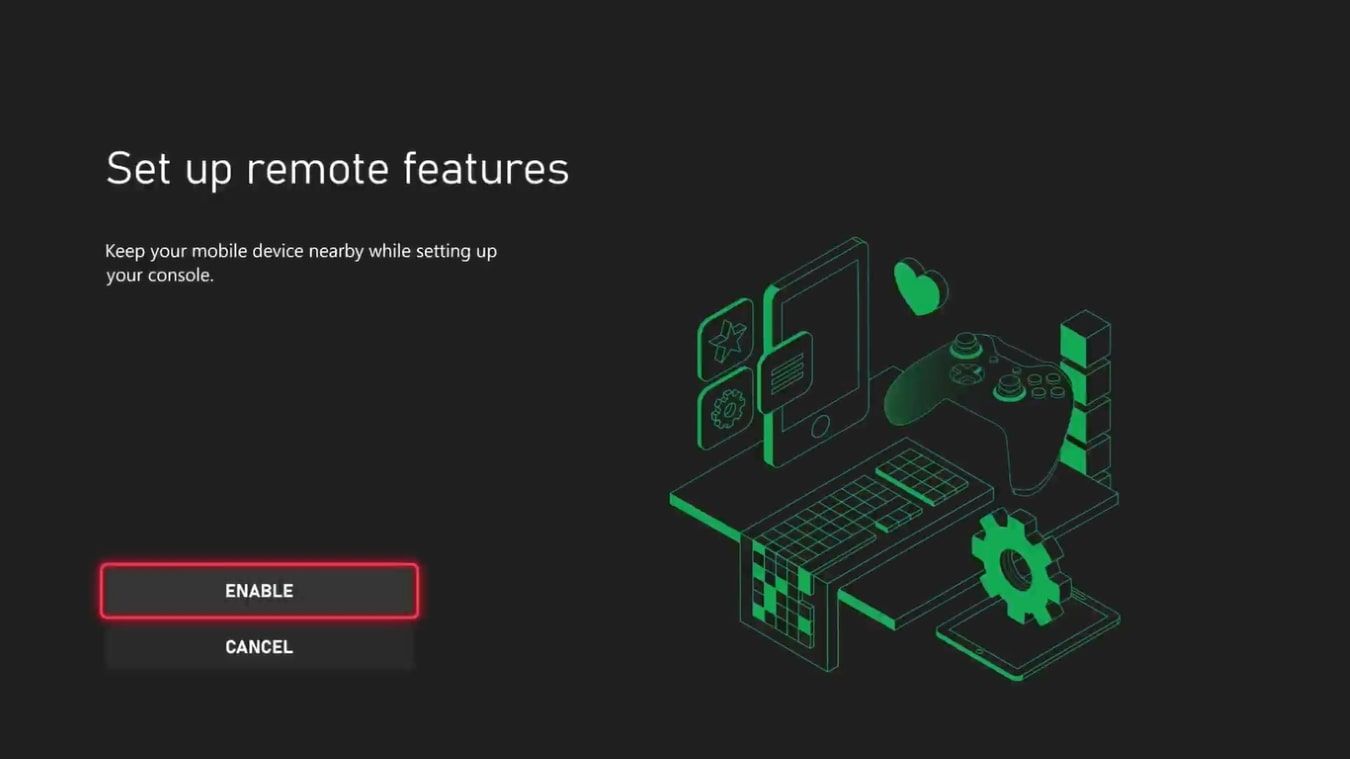
Alt: Подсказка на экране Xbox с предложением настроить удалённые функции для мобильного устройства.
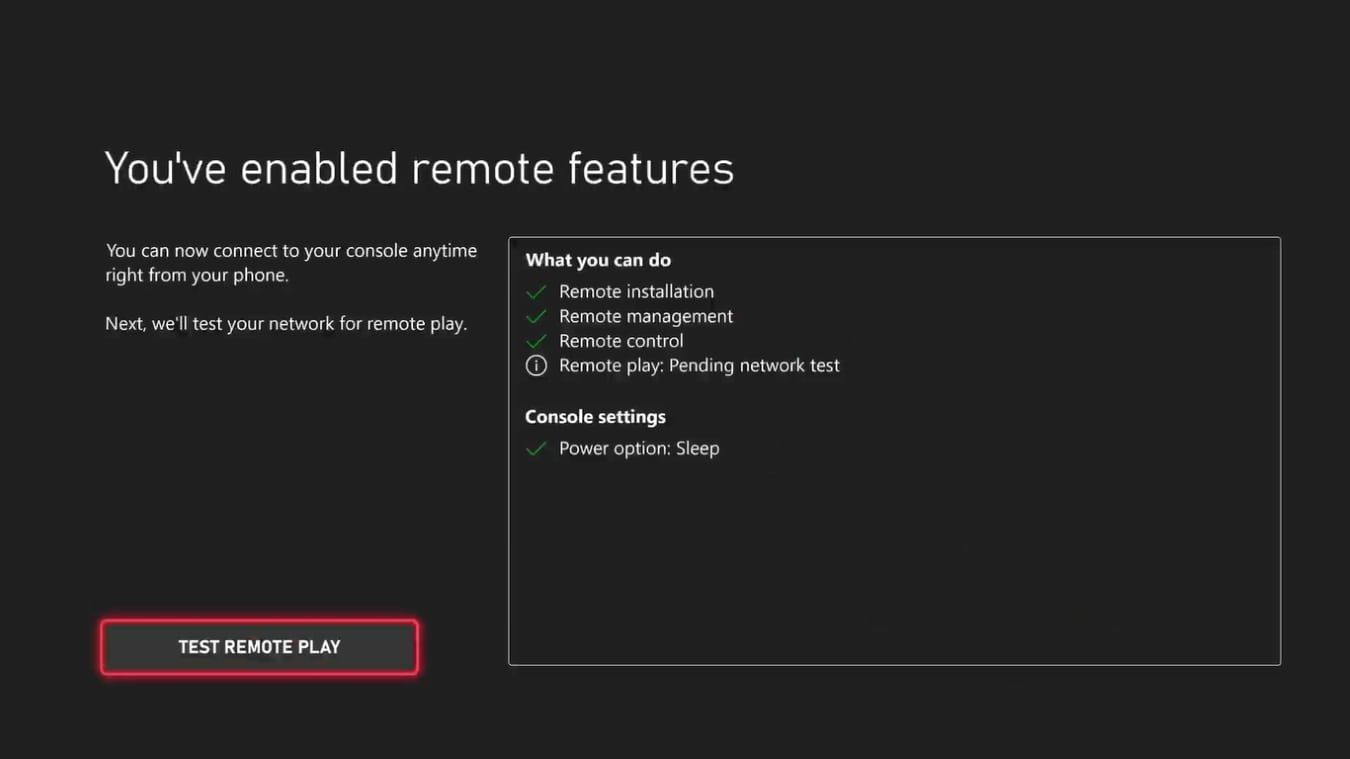
Alt: Экран Xbox с опцией «Проверить удалённую игру» для теста сети.
- Пройдите тест удалённой игры. После успешного теста приложение автоматически обнаружит и подключится к консоли. Теперь вы можете управлять интерфейсом и запускать игры.
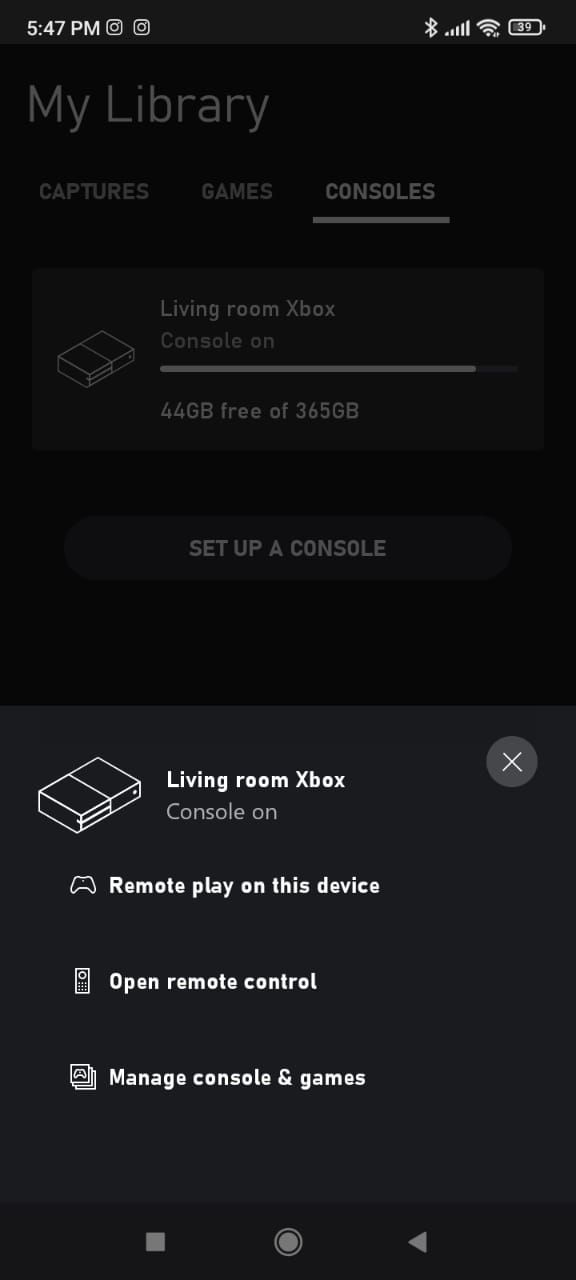
Alt: Приложение Xbox показывает консоль в гостиной как доступное устройство.
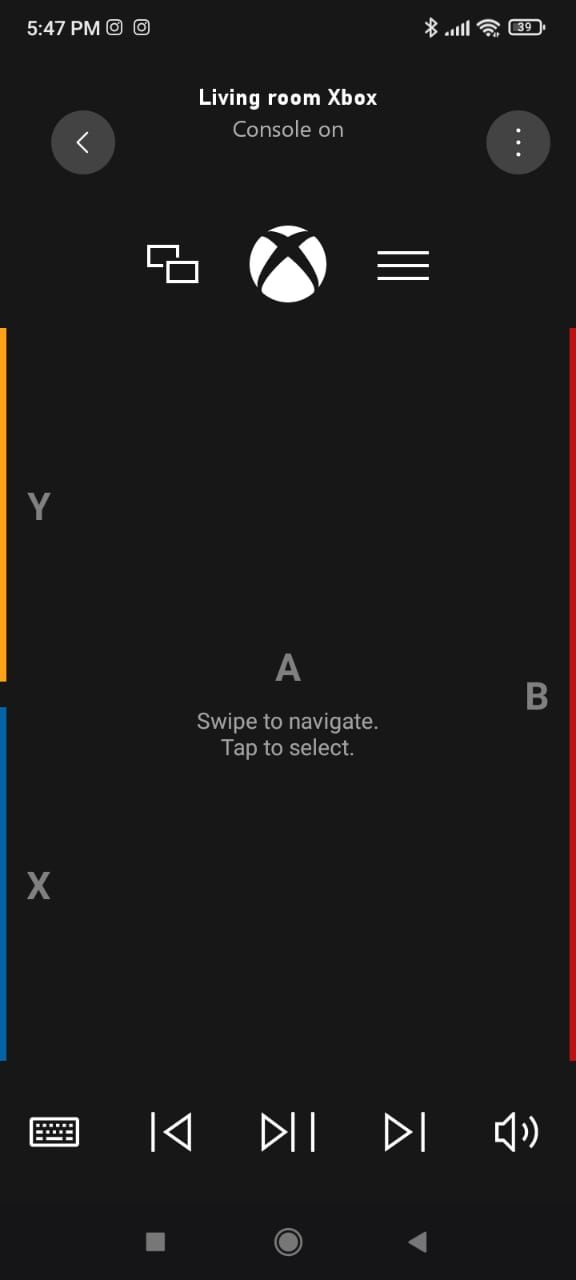
Alt: Виртуальный пульт в приложении Xbox с виртуальными кнопками и джойстиками.
Ограничения и советы:
- Виртуальный пульт лучше подходит для навигации и управления мультимедиа. Для большинства динамичных игр он неудобен из‑за ограничений сенсорного управления.
- Для игр лучше использовать физические контроллеры или контроллер, подключённый к телефону по Bluetooth, если игра поддерживает такой вход.
- Убедитесь, что ваш Wi‑Fi стабильный и обеспечивает минимальную задержку для удалённой игры.
Важно: для первоначальной привязки приложение и консоль должны быть в одной сети. После настройки возможно подключение через интернет, но для удалённой игры это потребует пропускной способности канала и низкой задержки.
Подключение клавиатуры и мыши
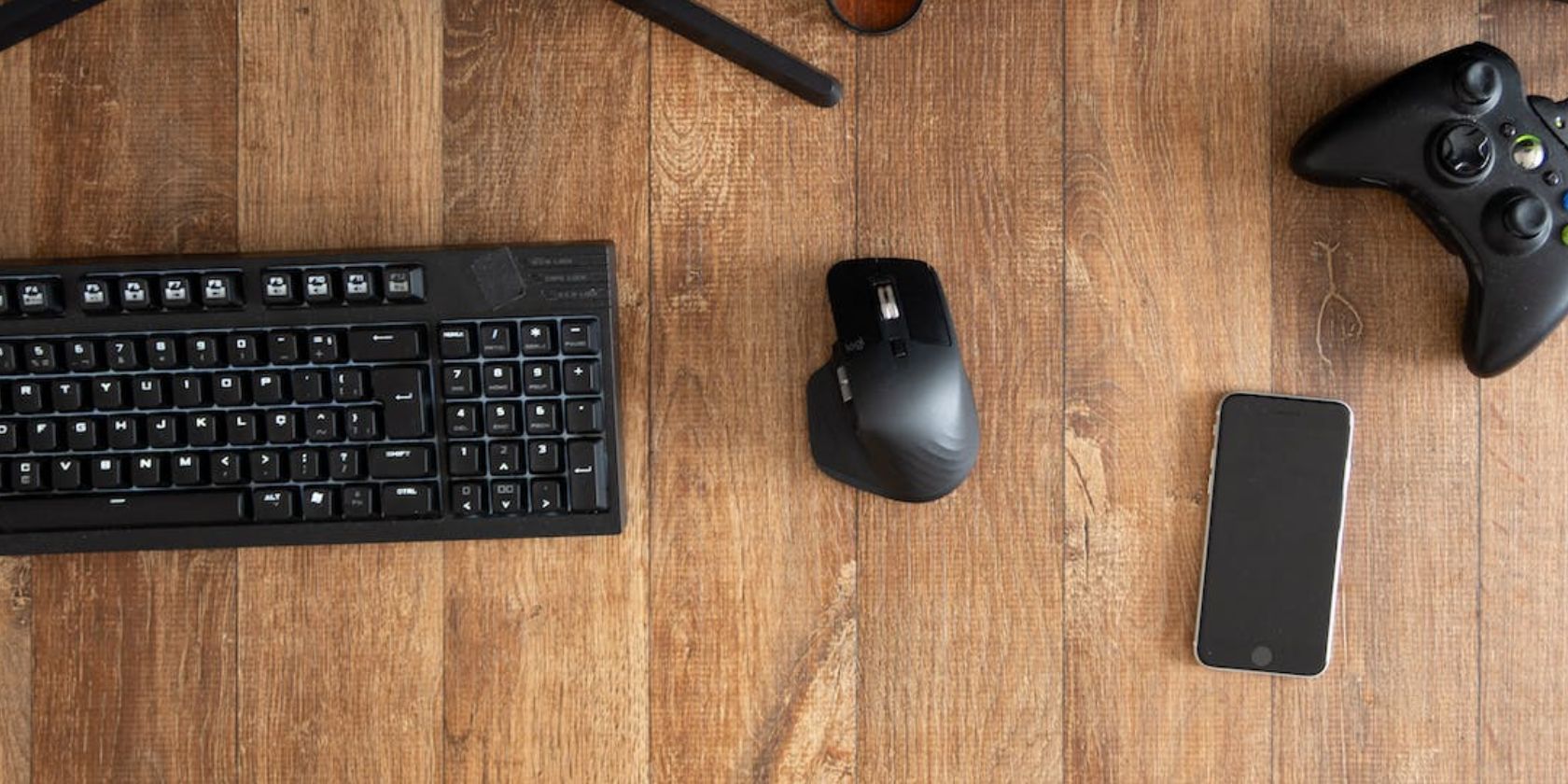
Alt: Клавиатура, мышь, iPhone и контроллер Xbox на деревянном столе.
Клавиатура и мышь — удобный способ навигации и ввода текста. Многие игры на Xbox поддерживают управление с клавиатуры и мыши, особенно кроссплатформенные проекты.
Как подключить:
- Проводные устройства: просто подключите клавиатуру и мышь в USB‑порт консоли. Xbox автоматически распознает большинство стандартных устройств.
- Беспроводные устройства: если клавиатура или мышь используют Bluetooth, проверьте, поддерживает ли ваша модель Xbox Bluetooth (многие консоли — нет); чаще используются RF‑адаптеры с USB‑донглом.
Ограничения:
- Система Xbox поддерживает ввод с клавиатуры в интерфейсе — вы можете вводить текст в поиске, чатах и меню.
- Мышь не работает в интерфейсе Dashboard (главном меню) как полноценный указатель; поддержка мыши ограничена играми, которые её принимают.
- Не все игры поддерживают клавиатуру и мышь; перед подключением проверьте информацию для конкретного тайтла.
Советы по выбору устройств:
- Для навигации подойдёт любая стандартная USB‑клавиатура.
- Для игр выбирайте проводную мышь с низкой задержкой или игровую беспроводную мышь с собственным USB‑донглом.
- Если хотите играть в игры, где нужен контроллер, а у вас только клавиатура/мышь — рассмотрите аренду или временную покупку контроллера.
Управление голосом через Google Assistant и Alexa
Голосовые ассистенты позволяют выполнять простые команды: запуск игр, управление воспроизведением и выключение консоли. Это удобный вариант, если рук нет или нужен быстрый доступ к функциям.
Подготовка:
- На консоли: «Настройки» → «Устройства и соединения» → «Голосовые ассистенты» и включите опцию «Разрешить голосовым ассистентам» (Enable digital assistants).
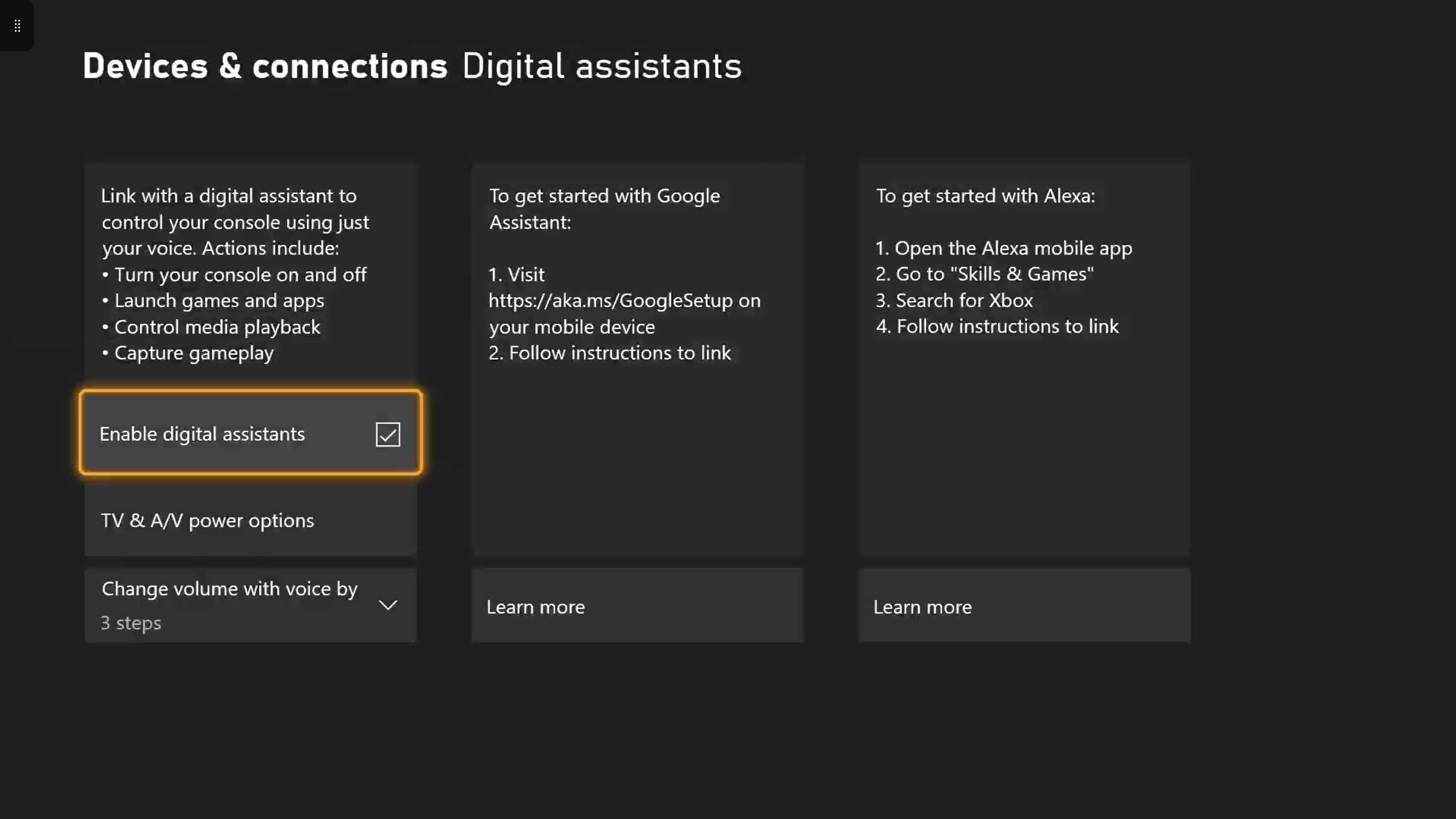
Alt: Меню настроек цифровых ассистентов на Xbox.
- В приложении Google Home или Alexa на смартфоне добавьте устройство и привяжите консоль к аккаунту.
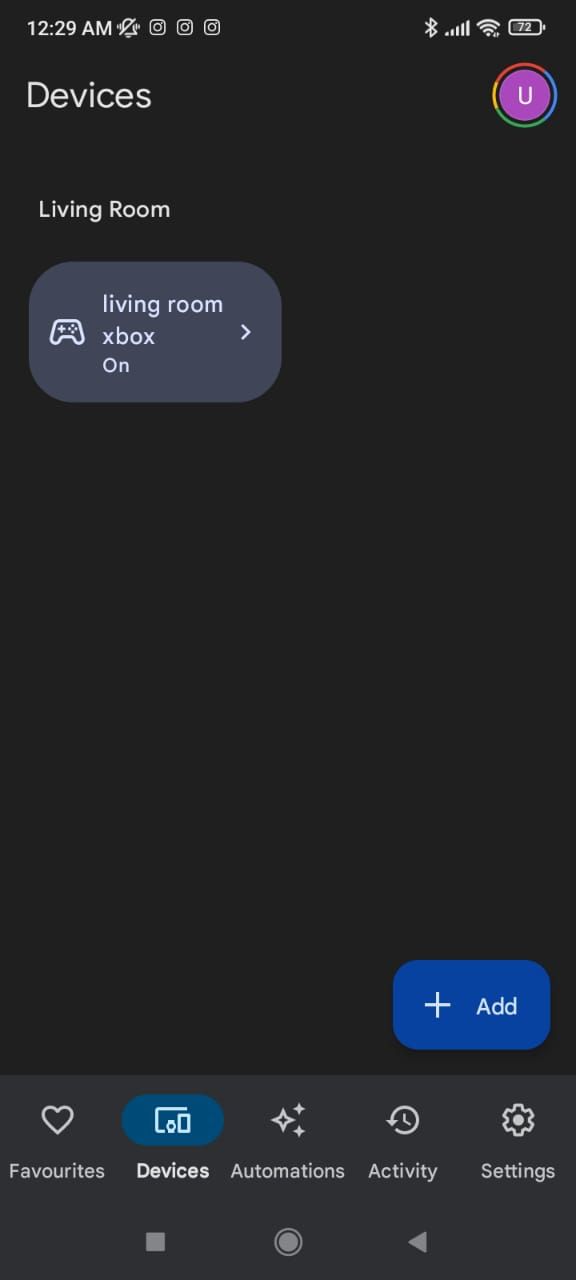
Alt: Вкладка устройств в приложении Google Home с показом подключённых устройств.
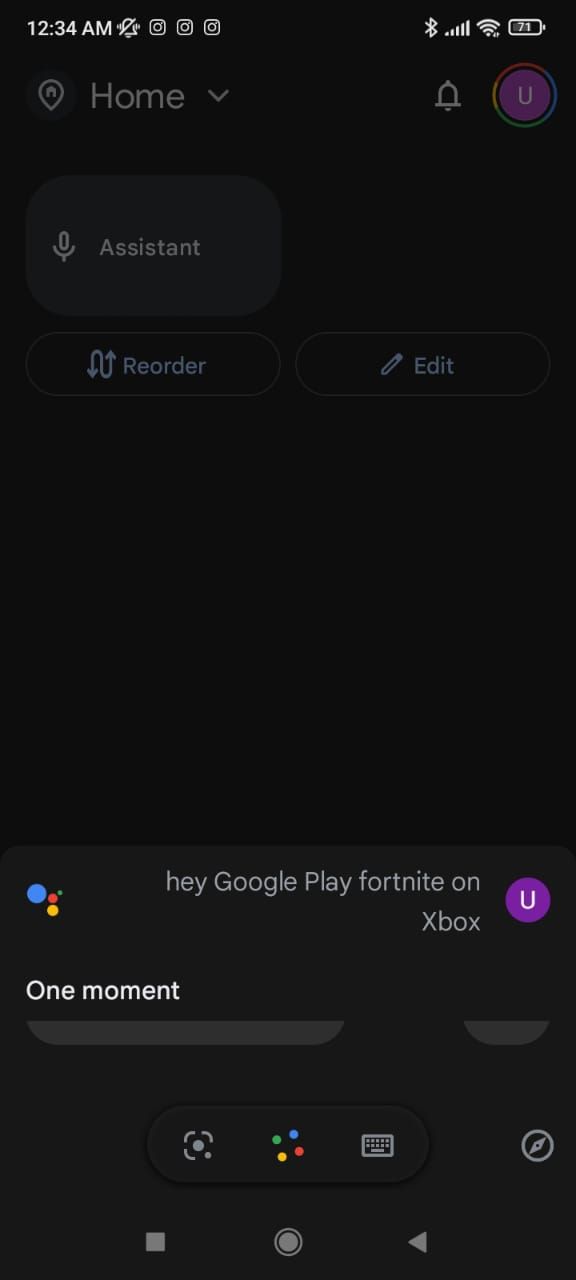
Alt: Окно голосового управления в приложении Google Home.
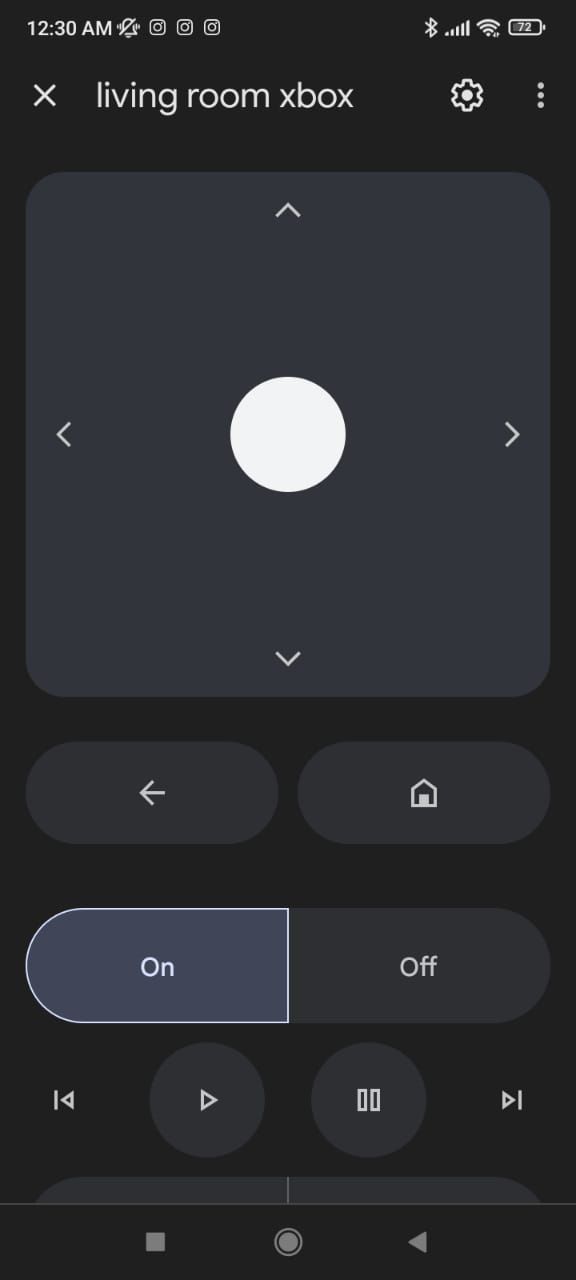
Alt: Элементы управления Xbox в интерфейсе Google Home.
Примеры голосовых команд (локализованные):
- «Окей Google, включи Xbox Гостиная»
- «Алекса, запусти Netflix на Xbox Гостиная»
- «Окей Google, выключи Xbox»
- «Алекса, запусти Fortnite на Xbox Гостиная»
Советы и особенности:
- Используйте уникальное имя консоли при настройке (например, «Xbox Гостиная»), чтобы ассистент точно идентифицировал нужное устройство.
- Голосовое управление удобно для медиа и запуска приложений, но для игр чаще требуется контроллер или клавиатура/мышь.
- Если ассистент не видит консоль, проверьте привязанные аккаунты и наличие обновлений приложения ассистента.
Альтернативные методы и адаптеры
Если у вас есть контроллер другой платформы (например, PlayStation или ПК‑геймпад), он обычно не будет работать напрямую с Xbox. Однако существуют сторонние адаптеры и преобразователи, которые обеспечивают совместимость вводов. При выборе адаптера учитывайте:
- Задержку сигнала: дешёвые адаптеры могут увеличивать input‑lag.
- Совместимость конкретных моделей контроллеров и функций (например, трёхосевой гироскоп, вибрация).
- Требуется ли прошивка или дополнительные драйверы.
Важно: покупая адаптер, изучите отзывы и спецификации; для критичных игр (соревновательные шутеры) предпочтительнее минимальная задержка.
Устранение проблем — пошаговый чек‑лист
- Проверка сети:
- Убедитесь, что консоль и смартфон в одной Wi‑Fi сети для первичной привязки.
- Проверьте скорость интернета и пинг, если используете удалённую игру.
- Перезапуск устройств:
- Перезагрузите консоль и смартфон.
- Обновления:
- Проверьте обновления системы Xbox и приложения Xbox.
- Сброс Bluetooth/USB:
- Отключите и снова подключите USB‑устройства.
- Проверка учётной записи:
- Войдите в ту же учётную запись Microsoft на телефоне и консоли.
- Диагностика голосовых ассистентов:
- Убедитесь, что ассистент привязан к той же сети и аккаунту.
Дерево решений: что делать, если нет контроллера
flowchart TD
  A[Нет контроллера] --> B{Есть ли смартфон с приложением Xbox?}
  B -- Да --> C[Попробовать привязать через приложение]
  B -- Нет --> D{Есть ли клавиатура/мышь?}
  D -- Да --> E[Подключить к USB/донглу]
  D -- Нет --> F{Есть ли голосовой ассистент или умная колонка?}
  F -- Да --> G[Настроить ассистента и привязать Xbox]
  F -- Нет --> H[Купить временный контроллер или адаптер]
  C --> I{Приложение не подключается}
  I -- Да --> J[Проверить сеть и настройки удалённого доступа]
  I -- Нет --> K[Использовать приложение для навигации и медиа]
Роли и чек‑листы
Игрок:
- Быстрая цель: запустить игру и играть. Рекомендуется — временно купить недорогой контроллер либо подключить клавиатуру/мышь (если игра поддерживает).
- Чек‑лист: проверить батареи контроллера → попробовать приложение Xbox → убедиться в поддержке мыши и клавиатуры в игре.
Родитель:
- Цель: контролировать доступ детей к содержимому и времени игры.
- Чек‑лист: войти в семейные настройки через приложение Xbox → установить ограничения → использовать голосовые ассистенты для выключения консоли.
Техподдержка / энтузиаст:
- Цель: максимально восстановить управляемость консоли.
- Чек‑лист: собрать логи сети → протестировать адаптеры → попробовать прошивку устройств и обновления консоли.
Критерии приёмки
- Можно выполнять базовую навигацию по интерфейсу без физического контроллера.
- Удалённый запуск приложений и медиа работает через приложение Xbox.
- Для выбранной игры управление через клавиатуру/мышь или виртуальный пульт обеспечивает играбельность (если это критично — проверено заранее).
Когда эти методы не сработают (ограничения и контрпримеры)
- Для соревновательных игр с высокой чувствительностью и требованием низкой задержки виртуальный пульт или адаптер могут быть неприемлемы.
- Некоторые многопользовательские режимы или игры требуют подписки или специальных настроек, которые нельзя выполнить без контроллера.
- Если у консоли аппаратная ошибка (например, повреждён USB‑контроллер или сетевой адаптер), ни приложение, ни периферия не помогут — потребуется ремонт.
Советы по безопасности и приватности
- При привязке ассистентов и приложений убедитесь, что используете защищённую Wi‑Fi сеть и надёжные пароли.
- Отключайте удалённый доступ или убирайте разрешения, если временно не используете функцию.
Часто задаваемые вопросы
Можно ли играть в все игры через приложение Xbox на телефоне?
Нет. Приложение хорошо подходит для навигации, медиа и некоторых аркадных игр, но большинство требовательных и соревновательных тайтлов будут неудобны на виртуальном пульте.
Работает ли клавиатура и мышь в меню Xbox?
Клавиатура работает в интерфейсе для ввода текста и навигации. Мышь в меню может не работать как полноценный указатель — её поддержка в основном ограничена играми.
Как отключить голосового ассистента, если он мешает?
На консоли в настройках «Устройства и соединения» → «Голосовые ассистенты» можно снять галочку и запретить подключение ассистентов.
Что делать, если приложение не видит консоль?
Проверьте, находятся ли телефон и консоль в одной сети Wi‑Fi, выполнен ли вход в ту же учётную запись Microsoft и включены ли на консоли удалённые функции. Перезагрузите оба устройства и повторите попытку.
Заключение
Даже без стандартного контроллера у вас есть несколько надёжных способов управлять Xbox One: официальное приложение на смартфоне, подключение клавиатуры и мыши, а также голосовые ассистенты. Каждый метод имеет свои сильные и слабые стороны — выбор зависит от конкретной задачи: быстрая навигация, длительная игра или управление мультимедиа.
Короткая памятка:
- Для навигации и медиа — используйте приложение Xbox.
- Для игр, поддерживающих клавиатуру/мышь — подключите их по USB или совместимому беспроводному донглу.
- Для голосового управления — интегрируйте Google Assistant или Alexa и давайте команды с уникальным именем консоли.
Если ничего из перечисленного не помогает, рассмотрите временную покупку недорогого контроллера или обращение в сервисный центр.
Список ключевых действий и быстрый чек‑лист в виде таблицы:
| Ситуация | Быстрое действие |
|---|---|
| Нет контроллера, нужно запустить приложение | Открыть приложение Xbox → войти → подключить консоль |
| Нужен быстрый ввод текста | Подключить клавиатуру или использовать клавиатуру смартфона в приложении |
| Нужна голосовая команда | Привязать консоль к Google Home/Alexa и назвать её уникально |
Если потребуется — используйте предоставленные чек‑листы и дерево решений, чтобы выбрать оптимальный путь для вашей ситуации.
Alt: Смартфон с приложением Xbox, экран управления консолью.
Alt: Экран приложения Xbox с опцией добавления существующей консоли.
Alt: Всплывающее окно с предложением включить удалённые функции на консоли.
Alt: Окно настройки удалённых функций Xbox при подключении мобильного устройства.
Alt: Опция проверки удалённой игры в настройках Xbox.
Alt: Приложение Xbox показывает консоль, размещённую в гостиной.
Alt: Виртуальный джойстик и кнопки в приложении Xbox для дистанционного управления.
Alt: На столе расположены клавиатура, мышь, iPhone и контроллер Xbox.
Alt: Меню настроек цифровых ассистентов на Xbox One.
Alt: Вкладка устройств в приложении Google Home, показывающая подключённые гаджеты.
Alt: Экран голосовых команд в приложении Google Home.
Alt: Интерфейс управления Xbox внутри приложения Google Home.

Похожие материалы

Несколько аккаунтов Skype: Multi Skype Launcher

Журнал для работы: повысить продуктивность

Персональные звуки уведомлений на Android

Скачивание шоу Hulu для офлайн‑просмотра

Microsoft Start: персонализированная новостная лента
