
Как использовать контроллер Xbox One в Windows, macOS и Linux
Быстрые ссылки
Windows: драйверы
macOS: драйверы (Xone-OSX)
Linux: драйверы (ядро)
Введение
Контроллер Xbox One — удобный и распространённый геймпад. На компьютере он работает по USB-кабелю; беспроводное подключение требует отдельного адаптера от Microsoft, выпущенного позже. Ниже описаны особенности установки и настройки для каждой ОС, советы по сопоставлению кнопок и проверки, а также рекомендации для игроков и администраторов.
Важно: все инструкции предполагают подключение по кабелю USB. Беспроводной адаптер подключается отдельно и имеет свои драйверы/настройки.
Windows — драйверы и установка
Скачивание драйвера
- Windows 10: многие сборки уже содержат нужные драйверы. Если контроллер не определяется, выполните обновление системы через Windows Update.
- Windows 7/8: посетите страницу поддержки Microsoft и скачайте драйверы для вашей архитектуры (32‑ или 64‑бит).
Установка
- Запустите установщик и выполните инструкции. После установки подключите контроллер по USB.
- Если контроллер ранее был синхронизирован с консолью, выключите консоль и сам контроллер, подключите USB и включите только контроллер.
Проверка работоспособности
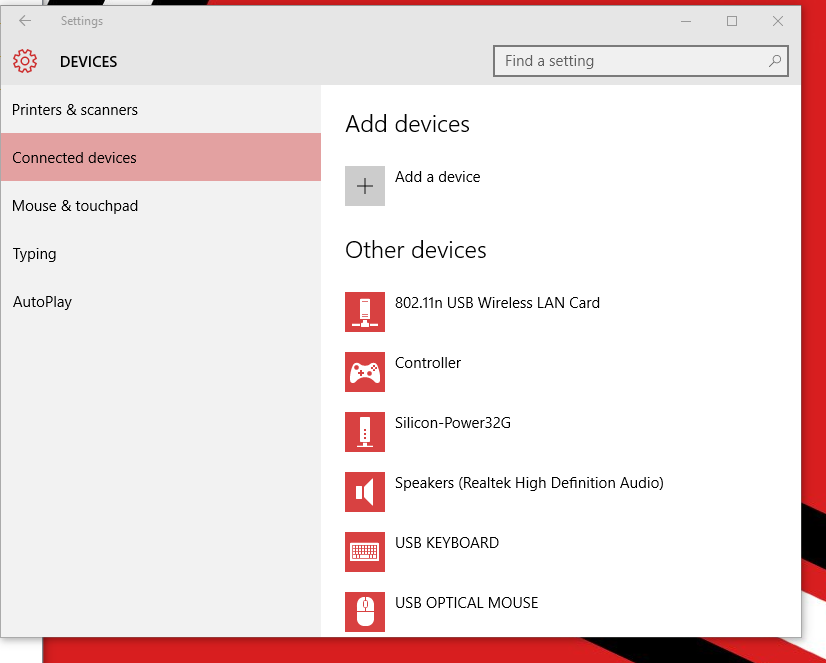
- Откройте «Параметры» → «Устройства» → «Подключённые устройства» (Connected Devices). Контроллер должен отображаться как «Controller» или «Xbox Controller».
- Индикатор кнопки «Home» на геймпаде должен светиться стабильно, а не мигать.
Советы по устранению неполадок:
- Если контроллер определяется, но кнопки не работают в игре, убедитесь, что игра поддерживает XInput. Многие игры ожидают именно схему Xbox.
- Попробуйте другой USB‑порт и кабель — часто проблема в кабеле (только питание, без линий данных).
Критерии приёмки:
- Контроллер отображается в списке устройств.
- Кнопка Home светится стабильно.
- Контроллер корректно реагирует в тестовом приложении или игровой настройке.
macOS — драйвер Xone-OSX и сопутствующие утилиты

Драйвер Xone-OSX (проект FranticRain на GitHub) — самое простое решение для macOS. Есть исходники и готовые релизы в виде образа диска (.dmg) с пакетным установщиком.
Шаги установки:
- Перейдите на страницу релизов проекта Xone-OSX на GitHub и скачайте .dmg.
- Откройте образ и запустите пакетный установщик. Возможно потребуется ввести пароль администратора.
- После установки контроллер появится в Системных настройках и в списках устройств игровых приложений (Steam, прочие).
Дополнения и карты клавиш:
- Для переназначения кнопок и назначения действий Windows‑кнопок на клавиши клавиатуры используйте бесплатную утилиту Enjoyable. Она позволяет сопоставлять джойстик и триггеры с движением мыши и клавишами.
- В некоторых приложениях контроллер будет отображаться как «Xbox 360 controller» — это нормально: схемы кнопок совпадают.
Что делать, если не работает:
- Проверьте, разрешены ли драйверы от непроверенных разработчиков в «Безопасность и конфиденциальность».
- Перезагрузите macOS после установки драйвера.
Linux — встроенная поддержка в ядре
Linux был одним из первых ОС, где поддержка контроллера Xbox One была добавлена на уровне ядра. Начиная с версии ядра 3.17 и выше драйвер обычно включён.
Проверка:
- Выполните команду lsusb — вы увидите устройство Microsoft или Xbox в списке USB‑устройств.
- В каталоге /dev/input/ появятся устройства типа js0 (joystick) и event*.
Советы:
- Если ваша дистрибуция использует старое ядро (< 3.17), обновите ядро или используйте backport модуля драйвера.
- Steam и SteamOS уже содержат поддержку контроллера и часто автоматически настраивают его для игр.
Универсальные рекомендации и чек-листы
Чек‑лист: быстрый набор действий при проблемах
- Подключите контроллер другим кабелем.
- Попробуйте другой USB‑порт (предпочтительно порт на задней панели ПК).
- Перезапустите ОС после установки драйвера.
- Проверьте, не захватывает ли другой софт (например, утилиты от производителя) устройство.
- На macOS разрешите установку в «Системные настройки» → «Безопасность».
Роль‑ориентированные задачи
- Игрок: убедиться, что кнопки и триггеры отображаются в настройках игры; настроить мёртвую зону и чувствительность стиков.
- Администратор: обновить драйверы и ядро, задокументировать используемый кабель и USB‑порт.
Мини‑методология установки (5 шагов)
- Подключите по USB.
- Скачайте и установите рекомендованный драйвер для ОС.
- Перезагрузите систему.
- Проверьте появление устройства в списке устройств или в lsusb/Device Manager.
- Тестируйте в игре или в утилите для тестирования геймпада.
Советы по сопоставлению и использованию вне игр
- На macOS и Windows можно использовать сторонние утилиты для сопоставления кнопок на клавиши и управление мышью. Это полезно для игр без нативной поддержки геймпадов или для управления приложениями.
- Для Minecraft и шутеров mapping джойстика на мышь делает управление удобнее, но требует тонкой настройки чувствительности.
Когда это не сработает
- Если приложение поддерживает только DirectInput (старый интерфейс), поведение может быть непредсказуемым; нужна прослойка, переводящая XInput в DirectInput.
- Беспроводные адаптеры от третьих сторон могут иметь собственные проблемы совместимости.
Таблица совместимости (краткая)
| ОС | Поддержка | Комментарий |
|---|---|---|
| Windows 10 | Встроенно | Windows Update или автоматическая установка драйвера |
| Windows 7/8 | Да, через скачиваемые драйверы | Скачайте версию для своей архитектуры |
| macOS | Через Xone-OSX | Неофициальный драйвер, релизы на GitHub |
| Linux | Встроенно в ядро (>= 3.17) | Если старое ядро — потребуется обновление |
Критерии приёмки
- Контроллер определяется ОС и виден в системных инструментах.
- Кнопки, стики и триггеры корректно регистрируются в тестовом приложении.
- Отсутствуют конфликты с другими устройствами ввода.
Устранение частых ошибок
- Проблема: контроллер мигает и не определяется — действие: выключите консоль, отключите питание контроллера, подключите USB и включите геймпад.
- Проблема: на macOS драйвер не устанавливается — действие: проверьте настройки безопасности и перезагрузите систему.
- Проблема: в Linux устройство не видно — действие: обновите ядро или проверьте логи dmesg на предмет ошибок USB.
Короткая памятка для публикации в соцсетях
Контроллер Xbox One работает на ПК: Windows (драйверы Microsoft), macOS (Xone‑OSX) и Linux (ядро ≥ 3.17). Подключение по USB; для беспроводной работы нужен адаптер.
FAQ
Q: Можно ли использовать контроллер беспроводно без адаптера? A: Нет, стандартного беспроводного соединения с ПК без адаптера не предусмотрено — нужен официальный адаптер Microsoft или совместимый беспроводной ресивер.
Q: Как понять, что драйвер установлен верно? A: Контроллер появится в «Подключённых устройствах»/Device Manager на Windows, в Системных настройках на macOS или в выводе lsusb на Linux. Кнопка Home при этом светится стабильно.
Q: Где взять драйвер для macOS? A: Проект Xone-OSX на GitHub публикует релизы с .dmg‑образом и инструкцией по установке.
Резюме
Контроллер Xbox One — универсальный геймпад, который легко использовать на ПК при подключении по USB. Windows и Linux обычно имеют встроенную поддержку или официальные драйверы; для macOS есть надёжный проект Xone-OSX. Следуйте чек-листам установки, проверяйте порты и кабели и используйте утилиты для переназначения кнопок при необходимости.

Похожие материалы
Как исправить проблемы с обновлениями Windows 10
Как сообщить о вредном контенте на Tumblr

Как выбрать видеорегистратор для автомобиля
Discord Streamkit: оверлей, интеграции и боты
Настройка Philips Hue — руководство для новичков
