
Как дать новую жизнь старому ПК: идеи и пошаговое руководство

Старый ПК можно недорого восстановить и использовать как медиасервер, игровую машину для ретро‑игр, хост для игровых серверов, контроллер умного дома или тестовую платформу. Начните с полной проверки железа, замените накопитель на SSD, очистите корпус и установите подходящую ОС. Внизу есть чек-листы, матрица совместимости и пошаговый план для популярных сценариев.
Быстрые ссылки
- Где взять старый ПК?
- Как дешево привести ПК в порядок
- Ретро и маломощные игры
- Автоматизация дома и умные устройства
- Запуск медиасервера
- Хостинг игровых серверов
Введение
Перепрофилирование старого ПК — это экономный и экологичный способ получить полезное устройство без покупки нового. В этой статье подробно описаны источники старых машин, практические шаги по восстановлению, идеи для использования и подробные чек-листы для ролей: энтузиаст, медиасерверный админ, ретро‑геймер и мастер умного дома.
Важно: если в ПК остался старый жесткий диск, считайте, что на нем может быть личная информация. Удаляйте или физически извлекайте носитель перед использованием.
Где можно найти старый ПК
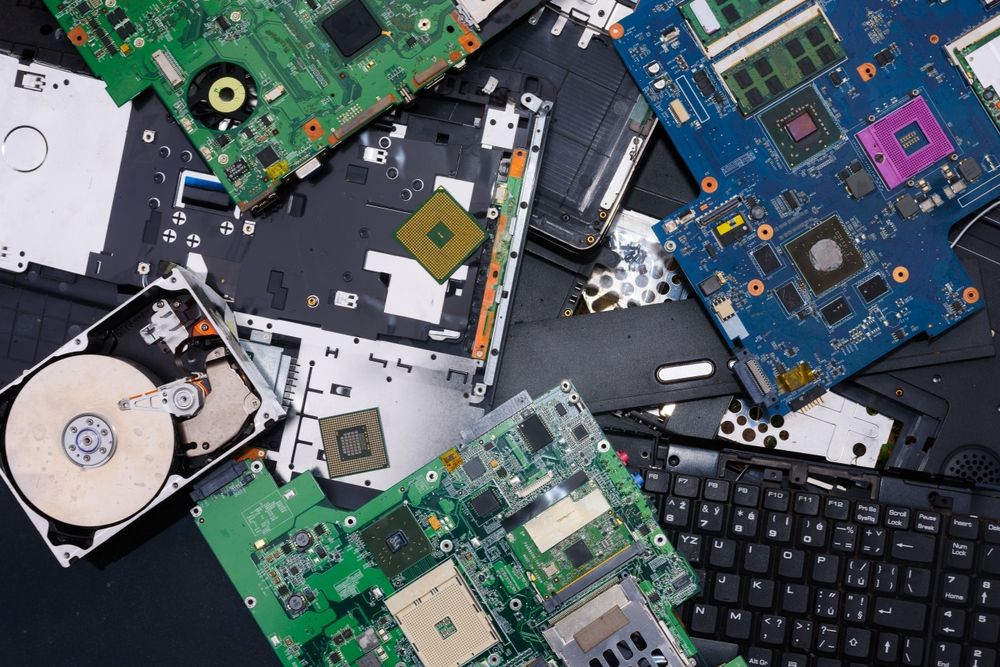
Старые Windows ПК появляются в разных местах: объявления на онлайн‑рынках, локальные группы в соцсетях, гаражи, офисные списания старой техники, электронные контейнеры рядом с пунктами приёма вторсырья и иногда просто выставлены у обочины.
Советы по покупке или бесплатному спасению
- Facebook Marketplace и локальные объявления хороши, если вы выбираете по характеристикам, но будьте осторожны с ценами. Часто встречаются завышенные предложения с десяти‑летней начинкой по цене новых комплектующих.
- Бесплатный или почти бесплатный ПК из мусора даёт минимальные расходы, но гадать придётся о работоспособности компонентов.
- При покупке ориентируйтесь на наличие материнской платы, блока питания и корпуса в исправном состоянии — это базовый каркас для сборки.
Примеры ценового поведения
Иногда на рынке встречаются видеокарты старых поколений и процессоры по ценам, не соответствующим возрасту. Цель при перепрофилировании — минимизировать расходы, даже если придётся докупить оперативную память или SSD.
Ptr Bonek/
Shutterstock
Дешёвая реставрация и базовая проверка
Перед тем как начать использовать ПК, выполните серию базовых проверок. Это снизит риск поломок и даст ясность о том, какие компоненты нужно заменить.
Пошаговая методика быстрой оценки
- Внешний осмотр: проверьте наличие явных повреждений корпуса, следов воды, вздувшихся конденсаторов на плате.
- Проверка блока питания: при возможности используйте тестер PSU или временно подключите известный рабочий блок питания. Нестабильный PSU — частая причина неполадок.
- Минимальная загрузка: оставьте только материнскую плату, CPU, один модуль RAM и видеокарту (если нет встроенной графики). Попытайтесь пройти POST и войти в BIOS.
- Диагностика оперативной памяти: прогоните MemTest86 с загрузочной флешки минимум один проход.
- Хранилище: многие старые ПК продают без накопителей. Планируйте покупку недорогого SATA SSD вместо старого HDD.
- Охлаждение и термопаста: очистите вентиляторы, замените термопасту на CPU при необходимости.
- CMOS батарея: при проблемах с BIOS замените батарейку CR2032.
SSD как базовое улучшение
- Нужен не самый быстрый NVMe. Недорогой SATA SSD существенно ускорит загрузку системы и работу приложений по сравнению с механическим HDD.

Рекомендации по покупке накопителя
Замены HDD на SSD обычно дают самый заметный прирост производительности за небольшие деньги. Поддержание объёма и бюджета — ключевой фактор.
Операционная система и программная подготовка
Выбор ОС зависит от задач и аппаратных ограничений.
Варианты ОС
- Windows 10: совместима с большинством старых ПК и приложений.
- Windows 11: требует совместимого процессора и TPM 2.0, поэтому не для многих старых машин.
- Linux (Ubuntu, Debian, Mint): хорошая альтернатива для серверных задач и медиаплееров; доступно много лёгких дистрибутивов для слабого железа.
- Специализированные системы: LibreELEC или CoreELEC для HTPC, Raspberry Pi OS для учебных задач.
Полезные шаги
- Запустите чистую установку ОС на новый SSD.
- Обновите прошивки BIOS и драйверы, если возможно.
- Настройте резервное копирование и удалённый доступ, если планируется хостинг сервисов.
Ретро или маломощные игры
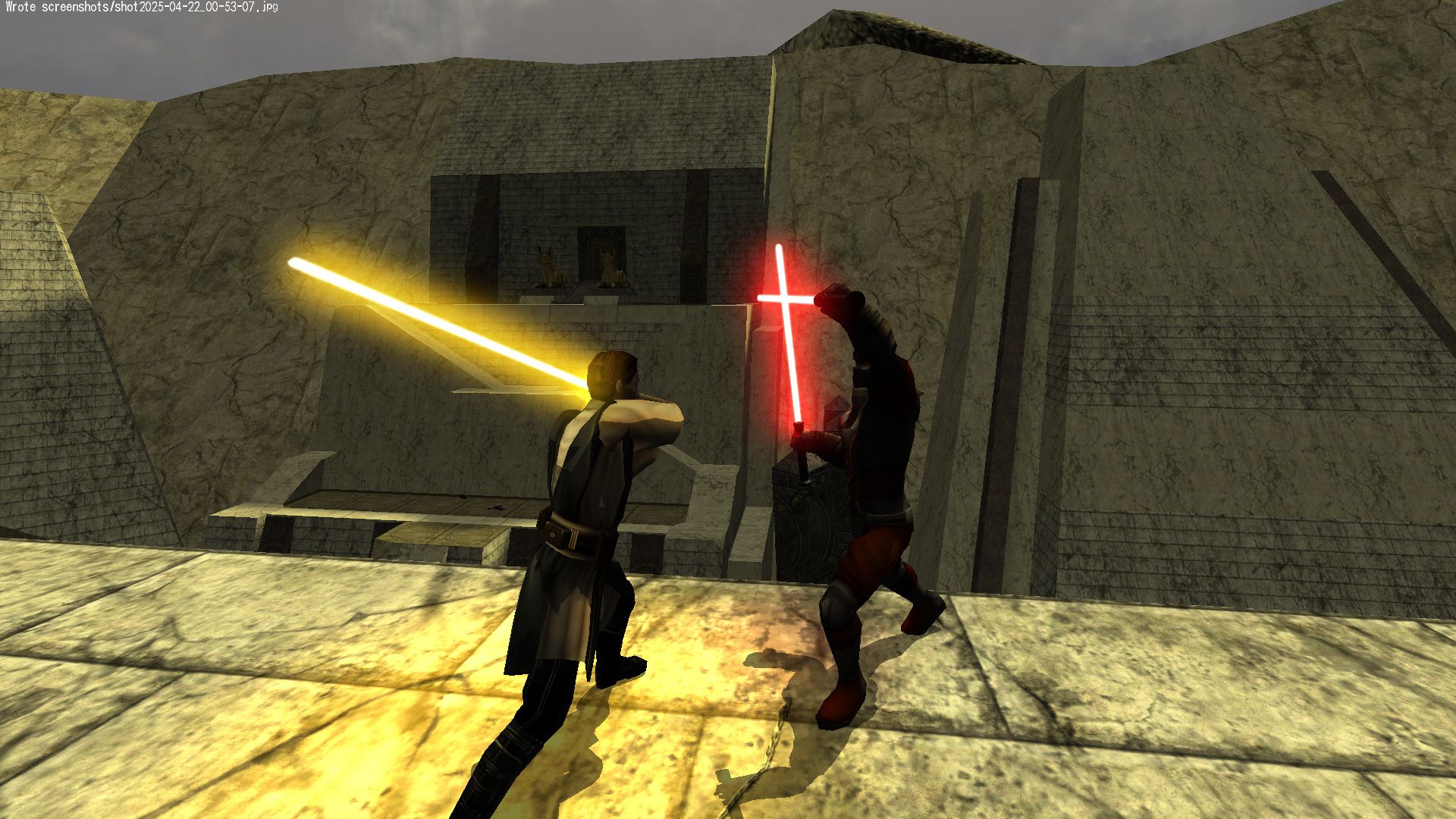
Старый ПК отлично подходит для запуска классических игр и эмуляторов. Многие игры прошлого поколения требуют сравнительно слабого железа.
Подходы
- Нативная установка старых игр: многие тайтлы вроде Skyrim, Half‑Life или Portal 1/2 хорошо идут на десятилетних машинах.
- Эмуляция: эмуляторы ретро‑консолей (Snes, Genesis, PSP, N64) часто работают на старом ПК без проблем.
- Создание эпохальной сборки: подберите компоненты и конфигурацию, характерные для выбранного периода игровых релизов.
Когда это не подойдёт
- Современные AAA‑проекты потребуют современной видеокарты и многопоточного CPU.
- Если нужен стабильный онлайн‑игровой опыт с низкой задержкой, старый ПК может не тянуть.
Автоматизация дома и управление умными устройствами
Старый ПК может стать центральным узлом умного дома, если у него достаточно ресурсов для виртуальной машины или контейнера.
Home Assistant
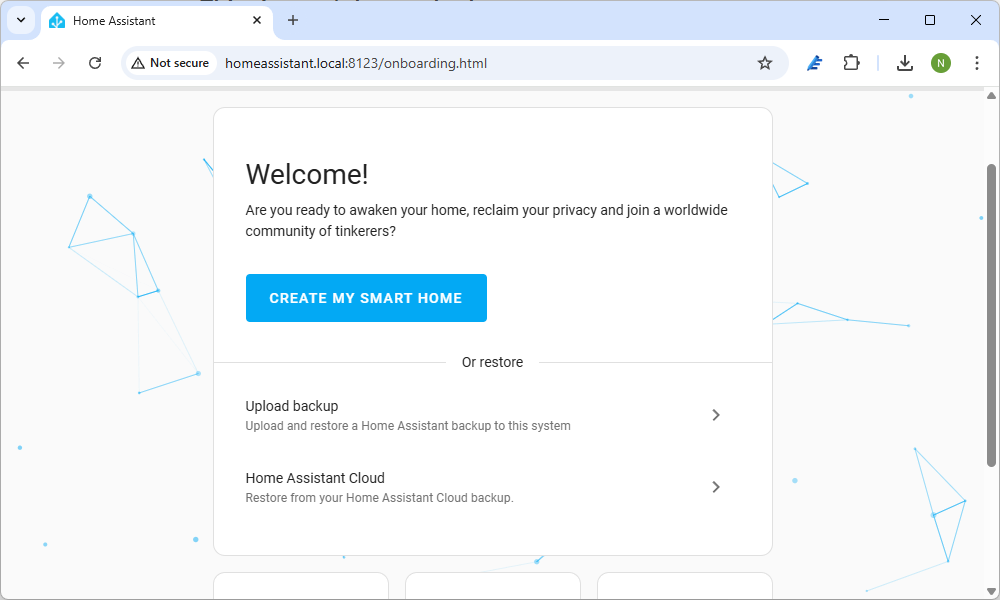
- Home Assistant — популярная платформа для автоматизации. На Windows она не работает нативно, но можно запустить Home Assistant в WSL2 на Windows 11, в виртуальной машине или установить Home Assistant OS на отдельный SSD/VM.
- Для больших систем и множества интеграций лучше использовать Linux VM или отдельный мини‑ПК с Linux.
Аппаратные требования
- Если ПК слишком слаб для Windows 11 и WSL2, используйте лёгкий Linux и запустите Home Assistant в Docker.
- Для голосовых ассистентов потребуется микрофон и, возможно, модель локального распознавания речи.
Риски и конфиденциальность
- Обязательно обновляйте ПО безопасности и ограничьте доступ извне. Для удалённого доступа используйте защищённые туннели и VPN.
Медиасервер и медиацентр
Старый ПК может быть медиасервером для стриминга контента или полноценным HTPC, подключаемым к телевизору.
Аппаратные ограничения
- Декодирование современных кодеков, например HEVC (H.265), может не поддерживаться CPU старого ПК. Тогда придётся полагаться на GPU или программное декодирование, что может быть медленным.
- Сеть: для потоковой передачи в высокой чёткости имеет смысл обеспечить гигабитную локальную сеть.
Создание стримингового сервера
- Jellyfin — бесплатная и открытая платформа для домашнего стриминга, отлично подходит для локальной сети.
- Установите сервер, укажите папку с медиа и установите клиент на устройство воспроизведения.
- Для доступа через интернет настройте безопасный роутинг, обратный прокси и авторизацию.

Домашний медиаплеер
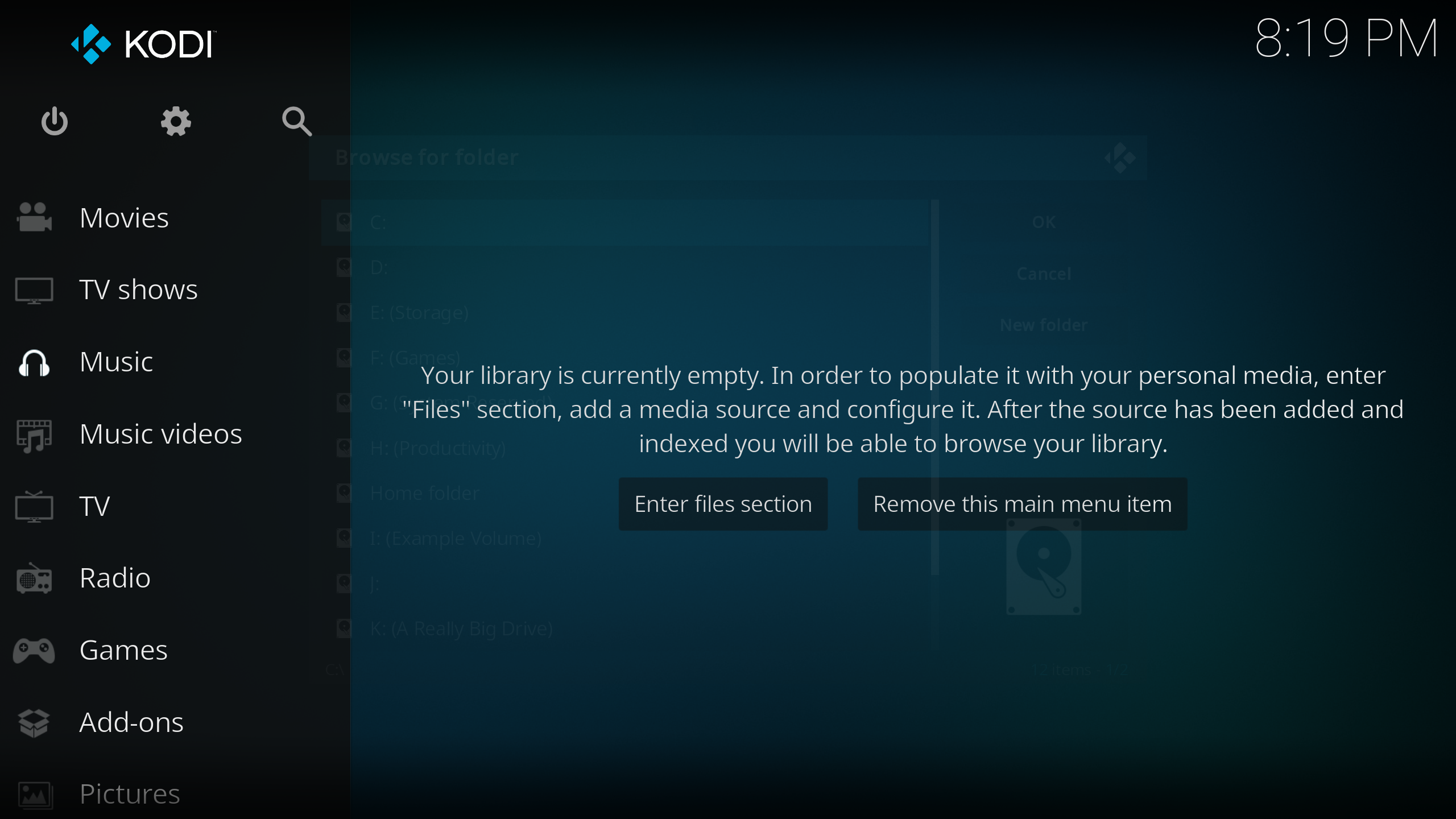
- Kodi хорошо подходит для сценариев HTPC, когда файлы хранятся на том же ПК, что и проигрыватель.
- Управление возможно через смартфон или беспроводной контроллер.
Хостинг игровых серверов
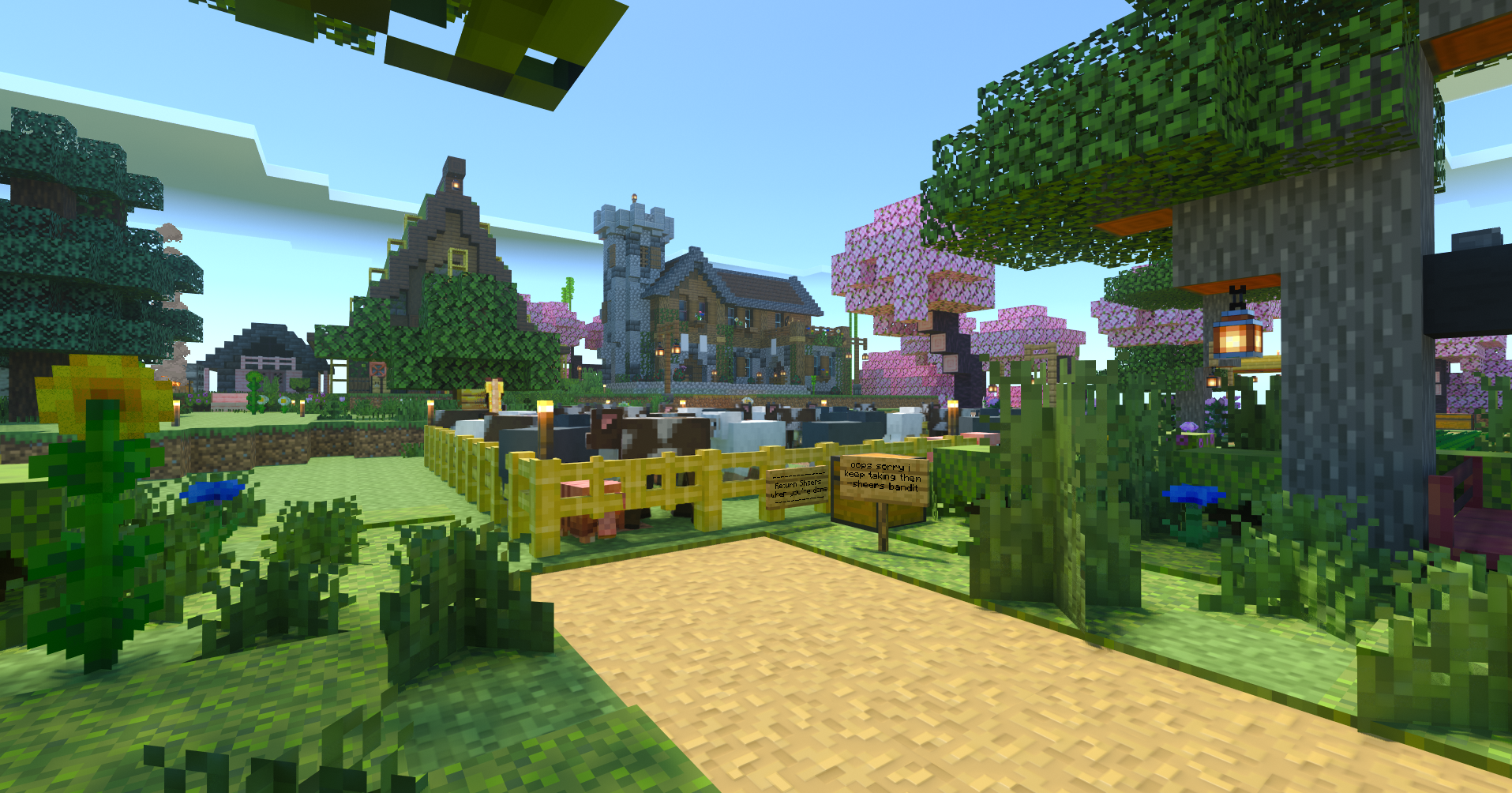
Хостинг серверов игр часто менее требователен, чем запуск самой игры. Minecraft, аркады и некоторые мультиплеерные серверы хорошо работают на старом железе.
Начало работы
- Minecraft — отличная стартовая платформа с обширной документацией.
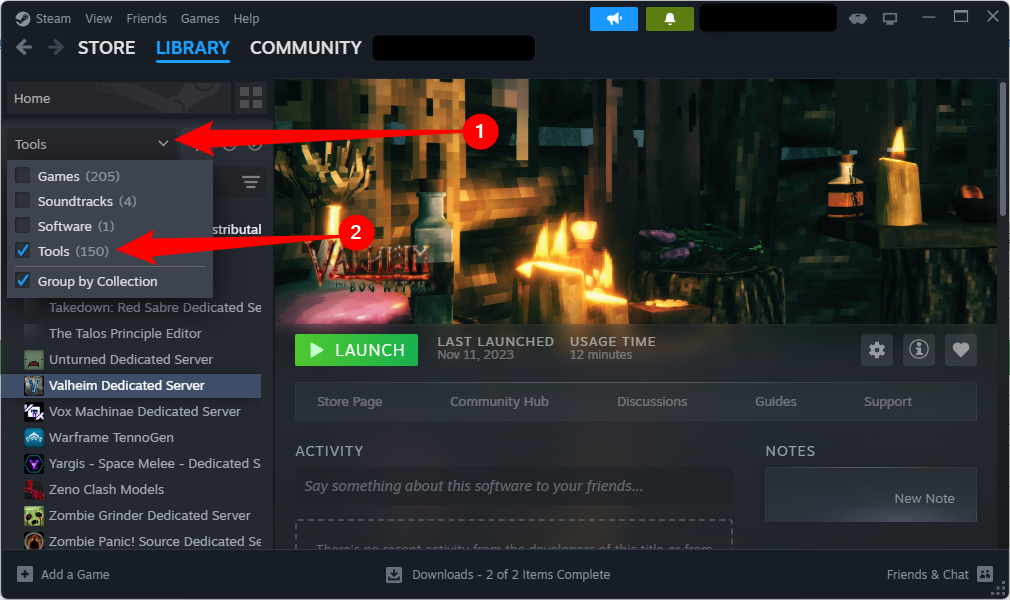
- Многие игры в Steam предлагают серверное ПО в разделе Tools вашей библиотеки.
- Для установки серверов вне Steam используйте SteamCMD и официальные инструкции.
Советы по стабильности
- Выделите отдельный диск или раздел для серверов и данных мира.
- Настройте автоматическое резервное копирование и мониторинг использования ресурсов.
Когда перепрофилирование не оправдано
- Материнская плата или блок питания неисправны и стоят дороже замены, чем покупка б/у системной платы или целого ПК.
- Значительные повреждения от влаги или огня.
- Для задач, требующих аппаратного ускорения последнего поколения (машинное обучение, видеомонтаж в 4K) лучше покупать современную систему.
Чек‑листы по ролям
Чек‑лист для энтузиаста
- Осмотреть корпус и материнскую плату.
- Прогнать POST и MemTest86.
- Поставить SSD, чистую установку ОС.
- Настроить резервное копирование.
Чек‑лист для медиасервера
- Проверить аппаратное декодирование видео.
- Настроить Jellyfin или Plex.
- Обеспечить стабильную сеть и резервное копирование библиотеки.
Чек‑лист для ретро‑геймера
- Убедиться в совместимости графики и контроллеров.
- Настроить эмуляторы и права доступа к ROM согласно законодательству.
- Создать образ системы для быстрого восстановления.
Чек‑лист для автоматизации дома
- Развернуть Home Assistant в VM или Docker.
- Обеспечить доступ только через VPN или безопасный туннель.
- Настроить автоматические обновления и мониторинг логов.
Матрица совместимости компонентов
| Компонент | Хорошее использование | Ограничения | Рекомендации по обновлению |
|---|---|---|---|
| Процессор 10+ лет | Серверы небольших нагрузок, ретро‑игры | Современные игры, кодеки | Апгрейд на более современный CPU и плату при необходимости |
| HDD | Большой объём хранения | Шум, медленная загрузка | Заменить на SATA SSD |
| RAM 4–8 ГБ | Лёгкие серверные задачи, ретро‑игры | Многозадачность, современные ОС | Добавить модули до 16 ГБ |
| Видеокарта старше GTX 900 | Ретро‑игры, аппаратное декодирование H.264 | HEVC/VP9 в 4K | При необходимости добавить современную GPU |
Методология восстановления шаг за шагом
- Подготовка: соберите инструменты, перчатки, баллон со сжатым воздухом, крестообразную отвертку, термопасту.
- Разборка и чистка: удалите пыль, проверьте контакты, очистите радиаторы.
- Тестирование базовых функций: PSU, POST, RAM.
- Установка SSD и чистой ОС.
- Настройка сети и резервного копирования.
- Развертывание требуемого ПО (Jellyfin, Home Assistant, Minecraft server и т.д.).
- Мониторинг и оптимизация: определите узкие места и при необходимости доработайте аппаратно.
Критерии приёмки
- ПК устойчиво проходит POST и входит в BIOS.
- ОС загружается с SSD за приемлемое время (обычно < 60 секунд для слабого железа).
- Установленные сервисы работают корректно в локальной сети.
- Файлы пользователя доступны и защищены резервным копированием.
Примеры конфигураций и сценарии использования
Лёгкий медиасервер для 1–2 устройств
- Процессор среднего уровня, 8 ГБ RAM, SATA SSD 256 ГБ, гигабитная сеть.
- Программный стек: Jellyfin, ffmpeg для перекодирования, резервное копирование на NAS.
Ретро‑игровая консоль на ПК
- CPU с интегрированной графикой, 8 ГБ RAM, SSD 128–256 ГБ.
- Программный стек: Steam, RetroArch, настройка контроллеров.
Хост игровых серверов
- Многоядерный CPU, 16 ГБ RAM, SSD на 512 ГБ.
- Программный стек: отдельные контейнеры для каждого сервера, автоматическое резервное копирование.
Ментальные модели и эвристики
- Не тратьте деньги на обновления ради цифр: оценивайте выигрыш в реальном опыте, а не в бенчмарках.
- Первый апгрейд почти всегда SSD — он даёт наиболее заметный эффект.
- Если блок питания старше 10 лет, меняйте его первым — он может навредить новым комплектующим.
Безопасность и приватность
- Уничтожьте или полностью отформатируйте старые накопители, если они содержат личные данные.
- Обновляйте систему безопасности и ограничьте доступ извне через VPN, SSH с ключами и двухфакторную аутентификацию где возможно.
Маленький глоссарий
- SSD — твердотельный накопитель, быстрее и надёжнее HDD.
- HTPC — домашний медиацентр, ПК, подключаемый к телевизору.
- POST — самотестирование оборудования при включении.
Решение в диаграмме
flowchart TD
  A[Есть старый ПК?] --> B{Включается и проходит POST}
  B -->|Да| C[Оценить RAM и хранение]
  B -->|Нет| D[Диагностика PSU и платы]
  C --> E{Задача}
  E -->|Медиасервер| F[Установить SSD и Jellyfin]
  E -->|Ретро игры| G[Установить Steam/эмуляторы]
  E -->|Умный дом| H[VM/Docker с Home Assistant]
  D --> I[Заменить PSU или материнскую плату или разобрать на запчасти]
Итог и рекомендации
Перепрофилирование старого ПК часто даёт отличное соотношение цена‑качество и экологичный результат. Начните с базовой проверки, замените накопитель на SSD, установите подходящую ОС и выберите сценарий использования. Используйте чек-листы выше, чтобы не пропустить важные шаги, и защищайте личные данные при работе со старыми носителями.
Краткое резюме
- Старый ПК можно превратить в полезное устройство для медиасервера, ретро‑игр, умного дома или хостинга игр.
- Самый эффективный апгрейд — установка SSD и проверка блока питания.
- Для удалённого доступа используйте защищённые туннели и VPN.
Спасибо за чтение. Если нужно, могу подготовить готовый список покупок и точные шаги установки для выбранного сценария.

Похожие материалы

Несколько аккаунтов Skype: Multi Skype Launcher

Журнал для работы: повысить продуктивность

Персональные звуки уведомлений на Android

Скачивание шоу Hulu для офлайн‑просмотра

Microsoft Start: персонализированная новостная лента
