
Старый смартфон как камера безопасности — Salient Eye и альтернативы
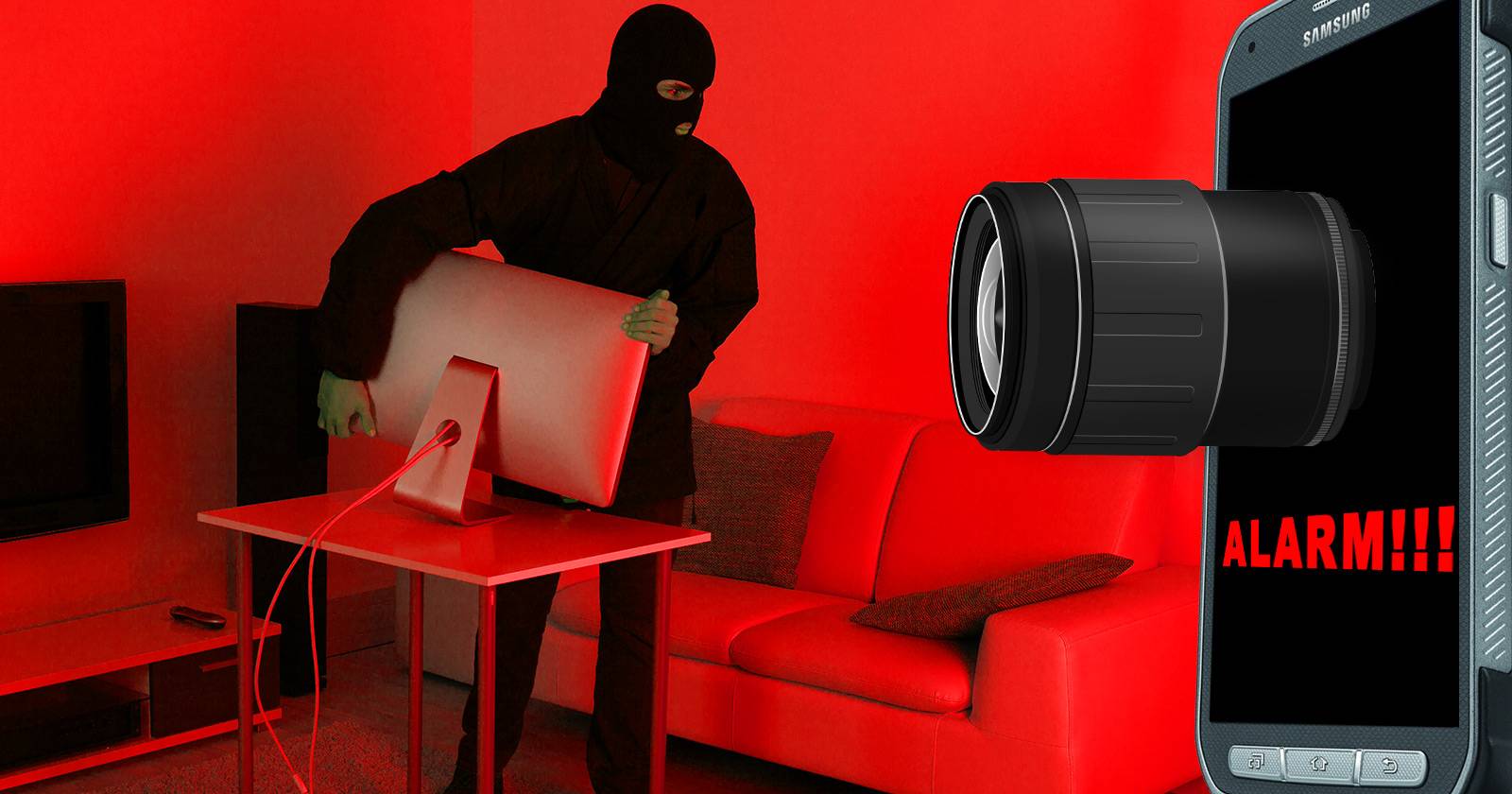
Кратко: Используйте запасной смартфон или планшет как камеру безопасности без затрат на отдельное устройство. Salient Eye — простое бесплатное Android-приложение, которое фиксирует движение, включает громкую сирену и отправляет снимки по e‑mail или SMS. В статье — пошаговая настройка, альтернативы, сценарии, контрольные списки и рекомендации по приватности.
Зачем превращать старый смартфон в камеру
Если у вас завалялся старый телефон или планшет, его можно перепрофилировать в камеру наблюдения — быстрее и дешевле, чем покупать новую систему. Преимущества такого подхода:
- Экономия: используете уже имеющееся устройство.
- Простая установка: достаточно приложений и Wi‑Fi/сети.
- Мобильность: легко перемещать камеру по дому.
Короткое определение: IP‑вебкамера — это устройство или приложение, которое передаёт видео по сети. Salient Eye работает иначе: оно делает фото при движении и отправляет их вам, а также включает сигнал тревоги.
Важно: старые телефоны могут иметь устаревшие версии Android — проверяйте совместимость приложений в Google Play.
Что такое Salient Eye и чем оно удобно
Salient Eye — бесплатное приложение для Android (версия для iOS в планах), которое не превращает устройство в традиционную IP‑вебкамеру, а работает как детектор движения с мгновенной тревогой:
- при обнаружении движения делает фото;
- воспроизводит громкую сирену на устройстве;
- сохраняет снимки локально и отправляет ссылку на них по e‑mail или SMS;
- может работать при выключенном экране и в энергосберегающем режиме до нескольких часов.
На снимке видно, как Salient Eye выделяет движущиеся объекты красным, отделяя их от фона — именно изменения в этих областях запускают тревогу.
Быстрая пошаговая настройка Salient Eye
- Установите Salient Eye из Google Play.
- Запустите приложение и откройте Настройки.
- Установите Пароль деактивации.
- Выберите Камера (передняя или задняя).
- Введите адрес в Настройки электронной почты и при необходимости — номер в SMS‑настройках.
- Включите опции для уведомлений о разрыве Сети, низком Питании и низкой Батарее.
- Создайте Страницу событий, чтобы автоматически загружать снимки в облако или на веб‑страницу.
- На главном экране коснитесь значка почты, чтобы включить отправку уведомлений, затем нажмите на значок объектива — приложение будет готово к охране. По умолчанию у вас есть 30 секунд, чтобы покинуть охраняемую зону.
- При срабатывании вы получите ссылку на снимки по e‑mail или SMS.
Совет по размещению: установите устройство на устойчивую подставку или кронштейн на уровне, охватывающем входы и проходы. Отключите автоматическую оптимизацию энергопотребления для Salient Eye в системных настройках (иначе Android может

Похожие материалы

Несколько аккаунтов Skype: Multi Skype Launcher

Журнал для работы: повысить продуктивность

Персональные звуки уведомлений на Android

Скачивание шоу Hulu для офлайн‑просмотра

Microsoft Start: персонализированная новостная лента
