
Как подключить старый монитор к новому ПК
Быстрые ссылки
- Какие разъёмы у монитора?
- Как определить, какой разъём использовать
- Почему не стоит использовать VGA
- Подключение HDMI или DisplayPort к DVI
- Подключение HDMI или DisplayPort к VGA
Мониторы часто служат годами. Но порты устаревают медленнее, чем компьютеры обновляются. Если вы хотите подключить старый монитор к новому ПК — нужно понимать, какие сигналы поддерживаются и какие адаптеры реально работают.

Какие разъёмы у монитора?
За последние десятилетия существовало много разъёмов для видео. На старых, но всё ещё рабочих мониторах чаще всего встретятся VGA и разные варианты DVI.
- VGA обычно синий, трапециевидной формы. Это аналоговый интерфейс.
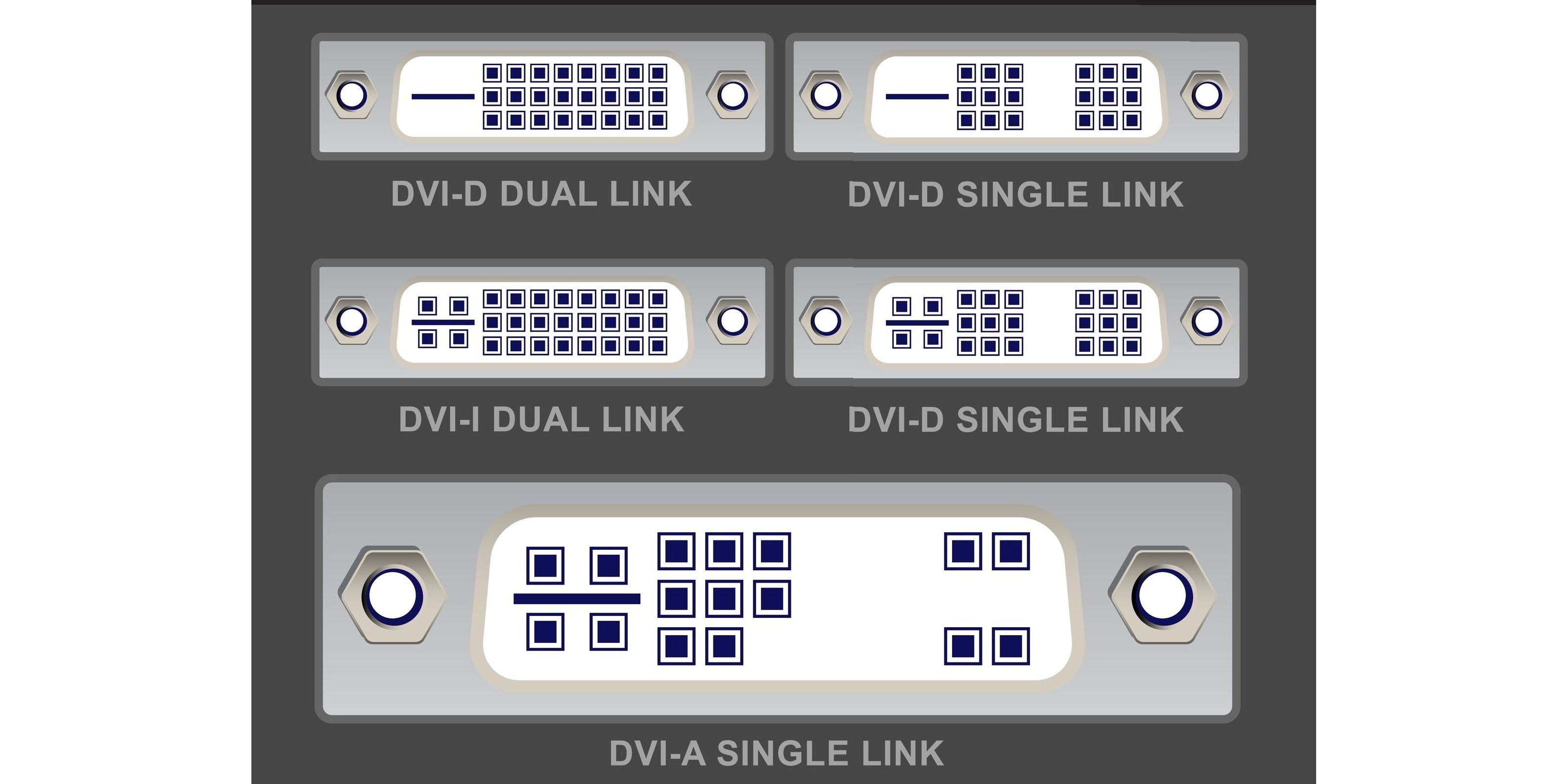
- DVI бежевого или беловатого цвета, почти прямоугольный и длинный. Существует несколько вариантов DVI: DVI-A, DVI-I (Single Link и Dual Link), DVI-D (Single Link и Dual Link).
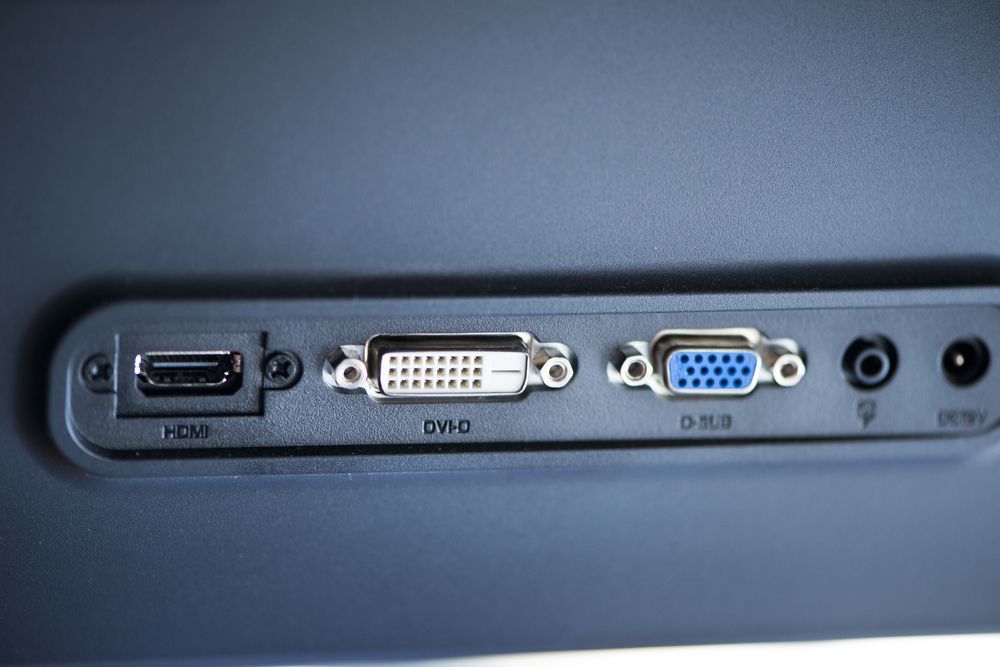
Важно: на мониторе вы, скорее всего, встретите DVI-D (цифровой) и VGA (аналоговый). DVI-A встречается реже.
Как определить, какой разъём использовать
Большинство мониторов имеют несколько входов. Правило простое: если есть DVI и VGA — выбирайте DVI. DVI передаёт цифровой сигнал и даёт лучшее качество изображения, особенно на современных видеокартах и при высоком разрешении.
Проверьте заднюю панель монитора: производители часто подписывают входы (DVI, VGA, HDMI). Если надпись стерта, ориентируйтесь по форме и цвету.
Почему не стоит использовать VGA
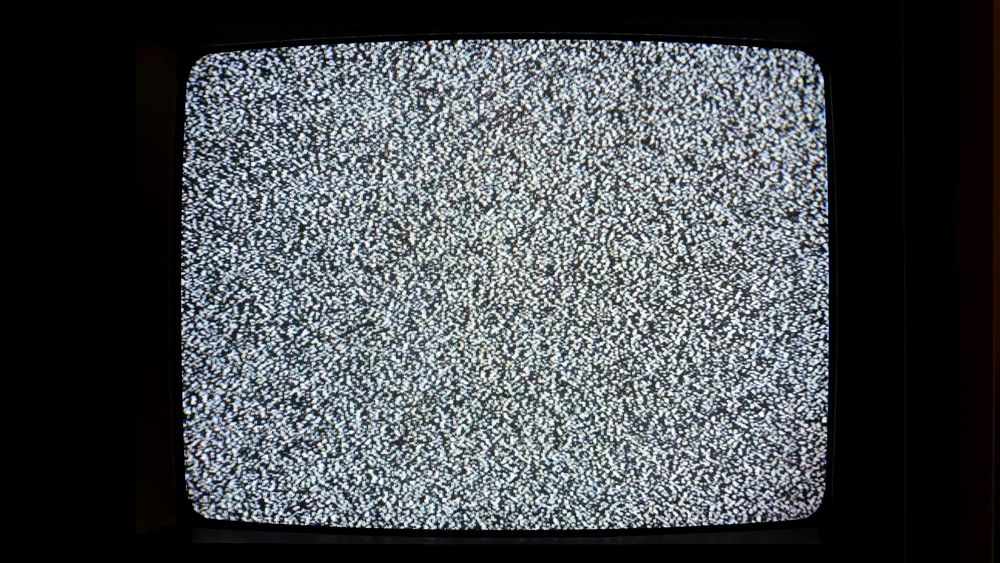
VGA — аналоговый стандарт. Современные видеовыходы на компьютерах, как правило, цифровые (HDMI, DisplayPort, DVI-D). Если подать цифровые данные на VGA напрямую, вы увидите только шум. Поэтому:
- Для подключения цифрового выхода к VGA нужен активный преобразователь.
- Активные адаптеры дороже и иногда требуют внешнего питания.
- VGA ограничивает разрешение и качество, особенно при большом размере экрана.
Примечание: если монитор — CRT и вы намеренно используете его для ретро-игр, это отдельная тема. Но при использовании конвертеров будьте осторожны с нестандартными частотами.
Подключение HDMI или DisplayPort к DVI
DVI и HDMI по цифровой части совместимы: пассивный кабель или адаптер обычно работает между HDMI и DVI-D. Однако DVI не передаёт звук и некоторые дополнительные функции HDMI (Ethernet, ARC и т.д.).
- Если у вас HDMI → DVI-D: используйте HDMI-to-DVI кабель или адаптер. Пассивный адаптер обычно достаточен.
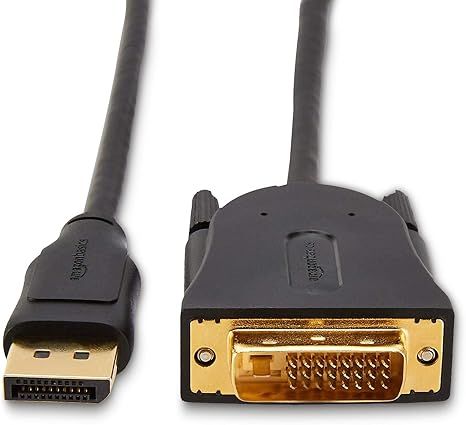
- Если у вас DisplayPort → DVI: покупайте DisplayPort-to-DVI адаптер. Важно: адаптер должен быть именно DisplayPort → DVI (направленный), а не наоборот.
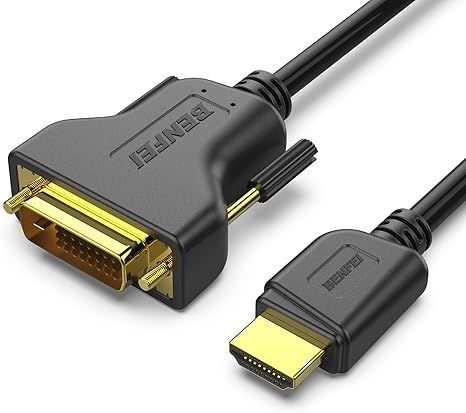
Важно: DisplayPort поддерживает более высокие разрешения и частоты обновления, чем DVI. Если у вас современная видеокарта и вы планируете работать с высоким разрешением или высокой частотой обновления, задумайтесь об обновлении монитора вместо ограничения его возможностями DVI.
Подключение HDMI или DisplayPort к VGA
Поскольку VGA — аналог, для подключения цифрового выхода нужен активный адаптер с конвертацией сигнала (цифра → аналог). Такие адаптеры содержат электронный чип и иногда требуют дополнительного питания.
- При покупке ищите надпись HDMI to VGA или DisplayPort to VGA. Адаптер обратной направленности не будет работать.
- Активные адаптеры чаще дороже и ограничены по разрешению.
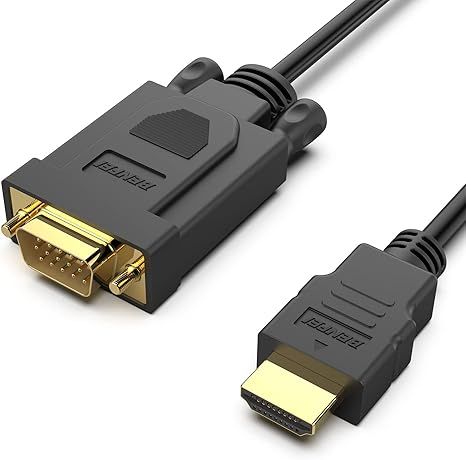
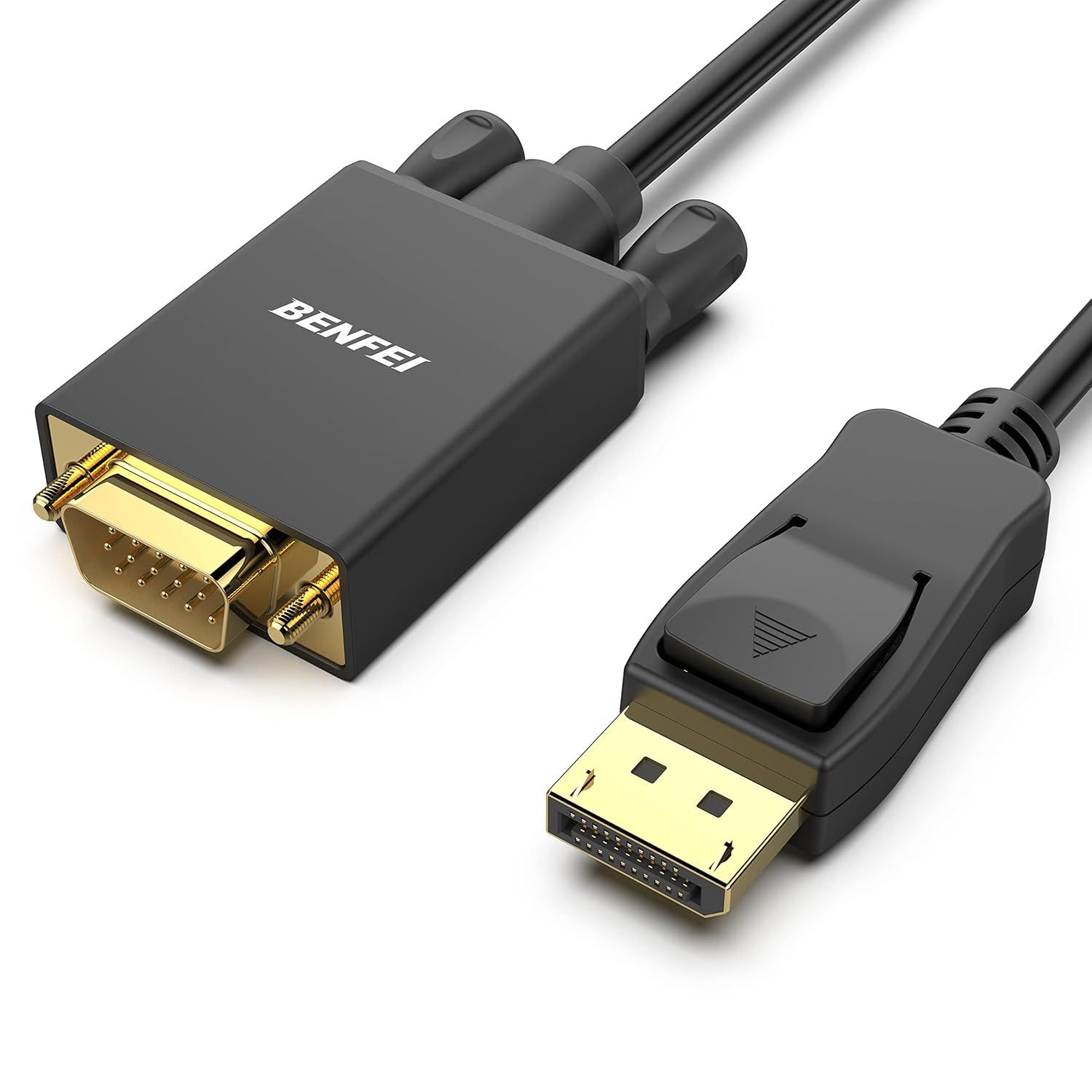
Совет: не ведитесь на маркетинговые надписи вроде “HDMI 2.1B to VGA” — VGA физически не использует современные цифровые возможности, поэтому «поддержка 2.1» не даст преимущества.
Важно: при конверсии на VGA часть функций (HDMI-звук, DRM) теряется.
Матрица совместимости портов и адаптеров
| Исходный порт (ПК) | Целевой порт (монитор) | Нужен адаптер? | Тип адаптера | Ограничения |
|---|---|---|---|---|
| HDMI | DVI-D | Да, пассивный | HDMI→DVI кабель/разъём | Нет звука, нет дополнительных HDMI-функций |
| DisplayPort | DVI-D | Да, пассивный или активный | DisplayPort→DVI (направленный) | Ориентирован на цифровое видео |
| HDMI | VGA | Да, активный | HDMI→VGA с чипом (+ питание возможно) | Максимум ~1080p или ниже, без звука |
| DisplayPort | VGA | Да, активный | DisplayPort→VGA (направленный) | Аналоговые ограничения, возможна потеря качества |
| DVI-I | VGA | Иногда | Пассивный DVI-I→VGA (если есть аналоговые контакты) | Только с DVI-I, не работает с DVI-D |
Пошаговый SOP: как безопасно подключить старый монитор к новому ПК
- Выключите компьютер и монитор.
- Осмотрите разъёмы монитора и видеокарты. Запишите типы: VGA, DVI-A/I/D, HDMI, DisplayPort.
- Выберите лучший цифровой вход: DVI > VGA, HDMI/DP напрямую лучше через DVI, если монитор не имеет HDMI.
- Купите правильный адаптер: HDMI→DVI (пассивный) или DisplayPort→DVI (направленный). Для VGA — только активный преобразователь.
- Подключите кабель. Включите монитор, затем ПК.
- Настройте разрешение и частоту обновления в настройках ОС. Используйте рекомендованные параметры монитора.
- Проверьте изображение: отсутствие артефактов, стабильная частота, корректное соотношение сторон.
Критерии приёмки
- Изображение присутствует без мерцания.
- Разрешение и частота соответствуют спецификации монитора.
- Если используется адаптер, он не перегревается и не требует постоянного перезапуска.
Чек-листы по ролям
Для пользователя (домашний ПК)
- Посмотреть, какие разъёмы есть на мониторе и на ПК.
- Выбрать DVI, если он есть.
- При покупке адаптера удостовериться в направлении (HDMI→VGA, DP→DVI и т.д.).
- Проверить отзывы о совместимости адаптера с вашим разрешением.
Для IT-специалиста
- Уточнить точные модели видеокарты и монитора.
- Оценить, стоит ли обновлять монитор при необходимости высоких частот.
- Подготовить запасные адаптеры и тестовый кабель 1080p.
- Документировать конфигурацию для массовых развертываний.
Когда это не сработает — типичные проблемы и решения
- Нет изображения после подключения пассивного адаптера: проверьте, не DVI-D ли у монитора (DVI-D не передаёт аналог).
- Низкое или искажённое изображение через VGA: попробуйте другой активный адаптер с поддержкой нужного разрешения.
- Перегрев адаптера: используйте модель с внешним питанием.
- Если видеокарта поддерживает только DisplayPort и вы хотите сохранить высокую частоту — лучше обновить монитор.
Модель принятия решения (Mermaid)
flowchart TD
  A[Есть ли DVI на мониторе?] -->|Да| B{Тип DVI}
  B -->|DVI-D| C[Использовать HDMI→DVI или DP→DVI]
  B -->|DVI-I или DVI-A| D[Можно использовать пассивный DVI→VGA при наличии аналоговой цепи]
  A -->|Нет| E{Есть ли VGA?}
  E -->|Да| F[Купить активный HDMI→VGA или DP→VGA адаптер]
  E -->|Нет| G[Нужен новый монитор или активный конвертер с нужным входом]
Короткая методология выбора адаптера
- Отдавайте предпочтение цифровым сигналам (DVI/HDMI/DP).
- Если монитор имеет только VGA — рассчитывайте на активный конвертер.
- Проверьте направление адаптера; многие кабели работают только в одну сторону.
- Оцените, выгоднее ли заменить монитор, если вы теряете важные возможности видеокарты.
Риски и способы их снижения
| Риск | Последствие | Митигирование |
|---|---|---|
| Неверный адаптер (направление) | Нет изображения | Проверять спецификации и отзывы продавца |
| Плохое качество конвертера | Шумы, артефакты, перегрев | Покупать у известных брендов, выбирать модели с питанием |
| Ограничение разрешения | Невозможность работать в нужном разрешении | Обновить монитор или видеокарту, выбирать активные адаптеры с поддержкой разрешения |
Краткий глоссарий
- VGA — аналоговый видеоинтерфейс. Подходит для старых мониторов.
- DVI — цифровой/аналоговый интерфейс; DVI-D — только цифровой, DVI-I включает аналог.
- HDMI — цифровой интерфейс, передаёт видео и звук.
- DisplayPort — современный цифровой интерфейс с высокой пропускной способностью.
- Активный адаптер — преобразует цифровой сигнал в аналоговый или наоборот с помощью электроники.
Заключение
Старые мониторы ещё пригодны для работы, особенно как вторые экраны. Выбор правильного адаптера и понимание разницы между цифровыми и аналоговыми интерфейсами решают большинство проблем совместимости. Если вам нужен качественный главный экран для игр или дизайна — подумайте об обновлении, так как современные видеокарты способны на значительно большее.
Краткое объявление для коллег или социальных сетей
Если у вас есть старый монитор с VGA/DVI и вы хотите подключить его к новому ПК, используйте DVI вместо VGA, а для VGA покупайте только активные адаптеры. Пассивные HDMI→DVI и направленные DP→DVI часто работают без проблем.

Похожие материалы

Несколько аккаунтов Skype: Multi Skype Launcher

Журнал для работы: повысить продуктивность

Персональные звуки уведомлений на Android

Скачивание шоу Hulu для офлайн‑просмотра

Microsoft Start: персонализированная новостная лента
