
Как превратить старый Android в домашний медиа‑сервер
Важно: этот метод подходит для устройств с Android 6 (Marshmallow) и выше. Если планируете доступ из интернета, настройте безопасность и резервное копирование.
Зачем это делать
Небольшой медиа‑сервер на телефоне экономит электроэнергию и деньги. Он позволяет стримить видеофайлы из локального хранилища на любой устройство с браузером. Это удобно для дома, поездок и для тех, кто не хочет настраивать отдельный NAS или мини‑ПК.
Кратко о терминах
- Emby — сервер и клиент для хранения и стриминга медиафайлов. Серверная часть доступна для Android в виде APK.
- OTG — способ подключения внешних накопителей к телефону через USB‑адаптер.
- DDNS — сервис для привязки динамического IP к читаемому доменному имени.
Что понадобится
- Старый Android‑телефон или планшет с Android 6 и выше. Чем больше объём хранилища, тем больше медиа можно хранить.
- Файлы медиа в памяти телефона или на подключённой microSD / OTG‑флешке.
- APK Emby Server для Android. Скачайте стабильную версию с сайта Emby и установите вручную.
- Клиентский ПК, телевизор Smart TV или любое устройство с браузером для воспроизведения.
Совет: если экран повреждён, можно управлять телефоном через scrcpy с ПК и выполнить настройку, а потом оставить устройство в «тихом» режиме.

Скачивание и установка Emby на Android
- Перейдите на сайт Emby и скачайте APK. Выберите стабильную версию, а не бета.
- Разрешите установку приложений из неизвестных источников в настройках Android, если требуется.
- Установите APK и запустите приложение.
Примечание: если в магазине Play нет серверной версии, APK — обычный путь для установки серверных сборок на мобильные устройства.
Первичный запуск и права
При первом запуске Emby просит права на доступ к файлам и разрешение работать в фоновом режиме. Дайте эти права. Без фонового разрешения система Android может выгрузить сервер из памяти для экономии батареи.
После старта приложение покажет локальный IP‑адрес и порт, по которому доступен сервер. Запишите его или откройте с клиентского устройства.

Создание библиотек и добавление медиа
- Откройте веб‑интерфейс Emby с клиента: введите IP и порт, указанные в приложении.
- Пройдите мастер первичной настройки: создайте учётную запись администратора с логином и паролем.
- В разделе библиотеки создайте новую библиотеку. Укажите тип контента: фильмы, телешоу, музыка.
- Добавьте путь к папке на телефоне. Если меню быстрого выбора не сработало, найдите путь через файловый менеджер и введите его вручную.
Как узнать путь к папке: в файловом менеджере откройте нужную папку, нажмите меню и посмотрите сведения о папке.
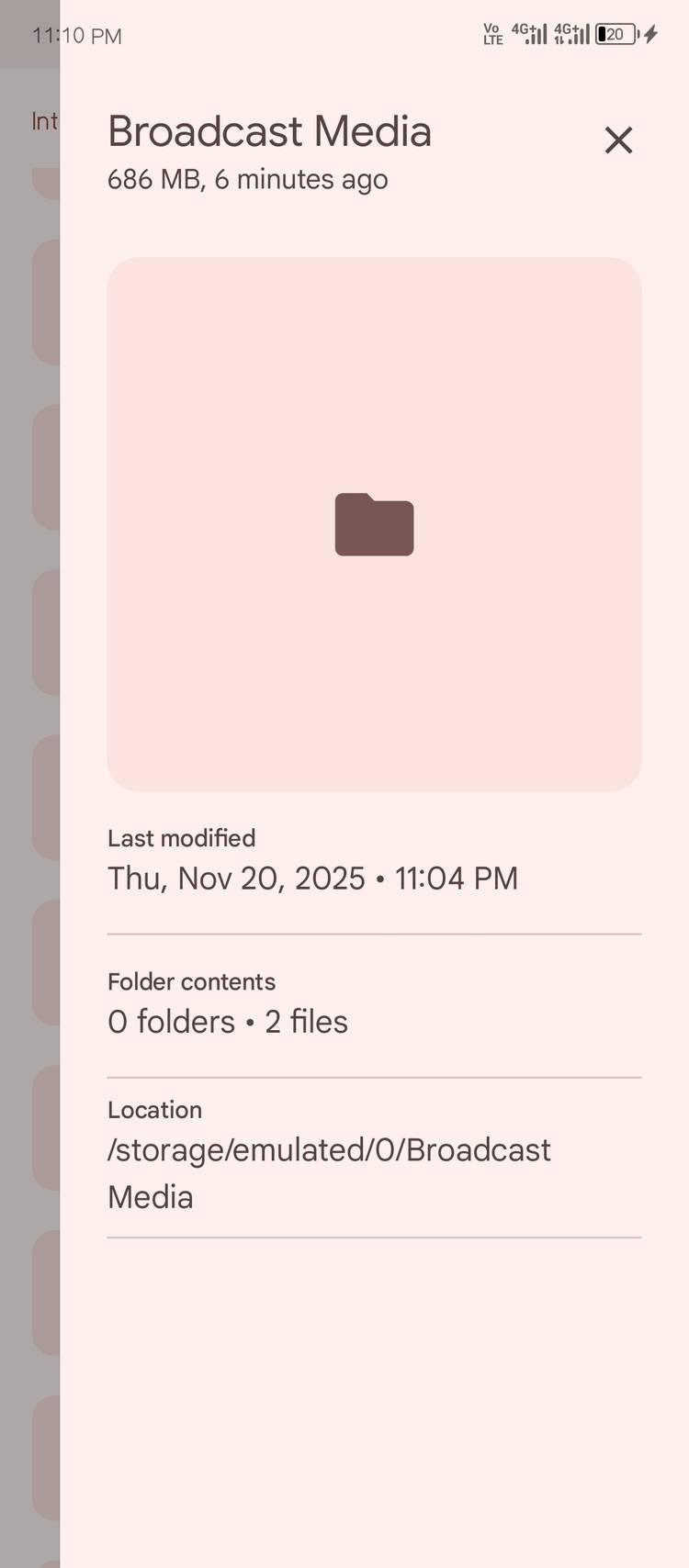
После добавления нажмите ‘Scan Library Files’ или выполните скан вручную, чтобы Emby индексировал файлы.
Доступ и воспроизведение
- На клиенте войдите под созданной учётной записью.
- Библиотеки появятся на дашборде. Нажмите на файл и начнётся воспроизведение в веб‑плеере Emby.
- Плеер автоматически подгружает субтитры, запоминает позицию и поддерживает плейлисты, избранное и коллекции.
Совет: для телевизора с браузером откройте веб‑интерфейс — часто достаточно браузера на Smart TV.
Сетевые варианты: локальная и удалённая доступность
Локальная сеть — самый простой и быстрый вариант. Для доступа из внешней сети:
- Включите Remote Access в настройках Emby.
- Настройте проброс порта (port forwarding) на роутере к IP телефона. Учтите, что мобильные операторы часто блокируют входящие подключения.
- Для стабильного удалённого доступа используйте DDNS или VPN. VPN с подключением к домашней сети безопаснее, чем прямой проброс портов.
Важно: открывая сервер в интернет, обязательно позаботьтесь о надёжном пароле и ограничении доступа.
Безопасность и надёжность
- Используйте сложный пароль администратора.
- Включите HTTPS через обратный прокси или туннель, если планируете открывать сервер извне.
- Регулярно делайте резервные копии важных медиа и настроек.
- Отключите автозапуск приложений и оптимизацию батареи для Emby, чтобы Android не останавливал сервер.
- Ограничьте доступ гостевыми профилями и правами для чтения.
Риск: хранение единственной копии медиа на старом телефоне без резервной копии может привести к потере данных при поломке устройства.
Хранение больших библиотек и производительность
- Для больших коллекций используйте microSD или OTG‑накопитель. В Android путь к внешнему накопителю может отличаться.
- Старые телефоны с медленным процессором могут не справляться с перекодировкой. Лучше отдавать предпочтение трансляции в оригинальном контейнере без перекодирования.
- Для лучшей скорости оставьте телефон в проводном режиме передачи данных при копировании файлов, а для стриминга используйте Wi‑Fi 802.11n или лучше.
Когда это не сработает — ограничения и ошибки
- Plex и Jellyfin: у них нет полноценного server APK для большинства Android‑устройств, поэтому они не всегда подходят для роли мобильного сервера.
- Ограничения оператора: мобильные сети часто блокируют входящие подключения и меняют IP, что усложняет удалённый доступ.
- Производительность: слабые CPU не позволят перекодировать HEVC или 4K в реальном времени.
- Память и корзина: если внутренняя память медленная или заполнена, сервер будет работать рывками.
Если нужна высокая надёжность и производительность, рассмотрите альтернативы ниже.
Альтернативы
- Raspberry Pi 4 или более мощный мини‑ПК — низкое энергопотребление и стабильность.
- NAS с поддержкой медиа‑серверов (Synology, QNAP) — готовое решение с резервированием.
- Настольный компьютер или старый ноутбук — если он постоянно включён, это надёжнее, чем телефон.
Пошаговый чеклист перед первым включением
- Стереть приватные данные и выполнить сброс устройства, если телефон ранее использовался.
- Обновить систему до последней доступной версии Android.
- Установить Emby Server APK и дать все разрешения.
- Перенести или скопировать медиа в папку на устройстве или на карту памяти.
- Запустить Emby, создать учётную запись и добавить библиотеки.
- Проверить воспроизведение на клиенте внутри локальной сети.
- Настроить резервное копирование и, при необходимости, удалённый доступ через VPN или DDNS.
Критерии приёмки
- Доступ к дашборду Emby из локальной сети по IP и порту.
- Воспроизведение минимум одного видео без постоянной буферизации на целевом устройстве.
- Субтитры подгружаются автоматически для тестового файла.
- Сервер работает в фоне и сохраняет позицию воспроизведения.
Быстрые советы и трюки
- Отключите оптимизацию батареи для Emby в настройках Android.
- Подключите телефон к зарядке и стабильному Wi‑Fi для непрерывной работы.
- Если экран сломан, используйте scrcpy или подключите USB‑клавиатуру для локальной настройки.
- Для удобства добавьте статический локальный адрес IP в настройках роутера.
Глоссарий (в 1 строке)
- Emby — сервер/клиент для стриминга медиа; DDNS — динамическая привязка домена к IP; OTG — подключение USB‑накопителей к телефону.
Заключение
Мобильный медиа‑сервер на базе старого Android — это дешёвая и практичная опция для личного стриминга. Он идеален для тех, кто хранит коллекцию фильмов и хочет лёгкий доступ без покупки NAS. Если нужны высокая надёжность и производительность или постоянный удалённый доступ, рассмотрите мини‑ПК или NAS как более устойчивые альтернативы.
Короткий план действий: очистить телефон, установить Emby, добавить библиотеки, проверить воспроизведение, настроить безопасность и резервное копирование.
Подсказка: если хотите, могу прислать компактный чеклист в формате таблицы для печати или шаги настройки с командами для роутеров и DDNS.

Похожие материалы

Несколько аккаунтов Skype: Multi Skype Launcher

Журнал для работы: повысить продуктивность

Персональные звуки уведомлений на Android

Скачивание шоу Hulu для офлайн‑просмотра

Microsoft Start: персонализированная новостная лента
