
Как использовать iPhone с неработающей кнопкой «Домой»
Что такое AssistiveTouch и зачем он нужен
AssistiveTouch — это встроенная функция iOS, которая создаёт на экране плавающую виртуальную кнопку. Она заменяет аппаратные нажатия и жесты: возврат на главный экран, многозадачность, Центр управления и другие команды. Проще говоря, AssistiveTouch — это программная замена аппаратной кнопки.
Краткое определение: AssistiveTouch — экранная кнопка iOS, имитирующая аппаратные клавиши и жесты.
Быстрая инструкция: как включить AssistiveTouch
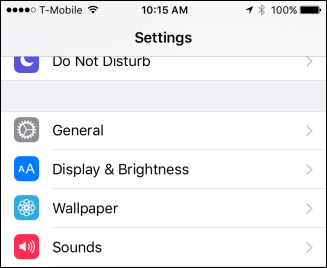
- Откройте приложение «Настройки».
- Перейдите в «Основные».
- Выберите «Универсальный доступ».
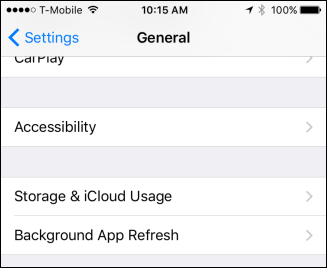
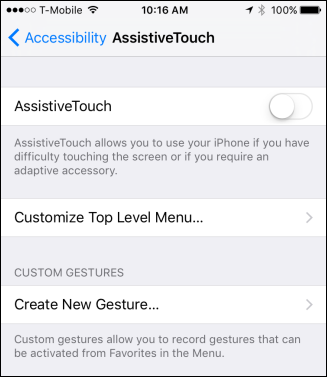
- Найдите и откройте «AssistiveTouch».

- Включите AssistiveTouch переключателем. После этого на краю экрана появится плавающая кнопка.
Как настроить меню AssistiveTouch
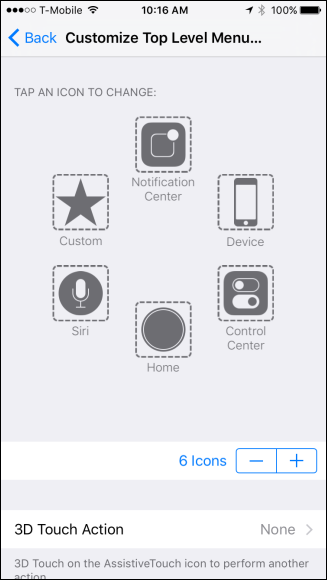
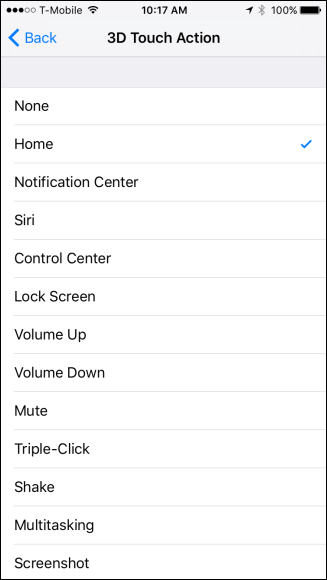
Вы можете поменять функции иконок, добавить дополнительные команды и выбрать действие при длительном или сильном нажатии.
- Нажмите на иконку внутри настроек, чтобы изменить её функцию.
- Выберите нужное действие в списке.
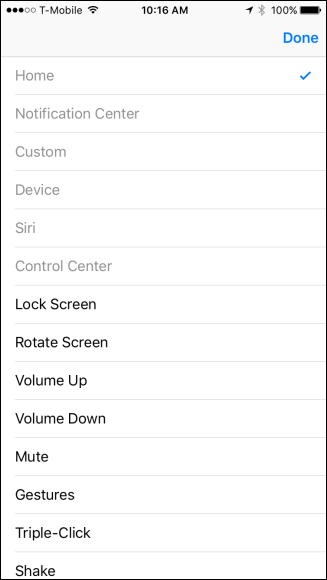
- Чтобы увеличить число кнопок в меню, нажмите «+»; чтобы уменьшить — «-». Максимум — восемь иконок в сетке меню.

- На моделях с 3D Touch (или Haptic Touch) вы можете назначить отдельное действие на сильное нажатие плавающей кнопки. Это увеличивает число доступных быстрых действий.
Как пользоваться плавающей кнопкой
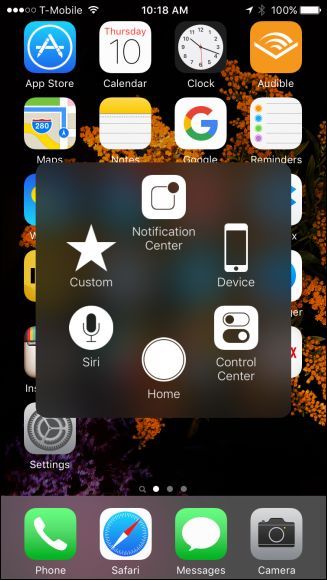
Когда AssistiveTouch включён, на экране появится небольшая кнопка. Перетащите её вдоль края экрана в любое удобное место. Одно касание открывает меню, где доступны назначенные команды (Домой, Центр управления, скриншот и т. д.).
Полезные сценарии использования
- Вызов Главного экрана (аналог кнопки «Домой»).
- Открытие Центра управления без свайпа.
- Сделать скриншот или заблокировать экран.
- Использовать многозадачность и Siri.
AssistiveTouch собирает все часто используемые команды в одно меню, что удобно при проблемах с аппаратными клавишами.
Когда AssistiveTouch не помогает — ограничения и исключения
- Не заменяет механические функции, если есть аппаратные повреждения материнской платы или сенсора Touch ID.
- Не подходит, если требуется физическое нажатие и удержание для диагностики или ремонта.
- На старых моделях без Haptic/3D Touch количество быстрых жестов может быть ограничено.
Альтернативные способы, если AssistiveTouch не подходят
- Временное использование внешней Bluetooth-клавиатуры или аксессуаров для управления устройством.
- Подключение к компьютеру и управление через iTunes/Finder (ограничено по функциям).
- Профессиональный ремонт в сервисе Apple или у авторизованных мастеров.
Важно: ремонт кнопки «Домой» может потребовать замены модуля Touch ID — в этом случае восстановление датчика отпечатков часто невозможно при неофициальном вмешательстве.
Быстрый чек-лист для запуска AssistiveTouch (роль: обычный пользователь)
- Откройте «Настройки».
- Перейдите в «Основные» → «Универсальный доступ».
- Включите AssistiveTouch.
- Настройте 3–6 часто используемых действий в меню.
- Перетащите плавающую кнопку в удобное место.
Чек-лист для техника / подготовка к ремонту
- Сохраните резервную копию в iCloud или локально.
- Проверьте, не связан ли отказ кнопки с повреждением шлейфа или корпусных деталей.
- Сообщите клиенту о возможной потере функции Touch ID при некорректной замене.
Краткая методология: минимальная временная починка
- Включите AssistiveTouch и назначьте «Домой» на одну из иконок.
- Если нужна блокировка экрана — назначьте её на долгое нажатие.
- Если часто нужен скриншот — добавьте этот пункт в меню.
- Планируйте ремонт и заранее сохраняя данные.
Потенциальные риски и рекомендации
- Риск случайных нажатий: уменьшите чувствительность области перетаскивания.
- Утечка личных данных при ремонте: делайте резервную копию и удаляйте аккаунты перед сдачей в сервис.
Решение: починить или временно жить с AssistiveTouch?
flowchart TD
  A[Кнопка «Домой» не работает] --> B{Нужен Touch ID?}
  B -- Да --> C[Ремонт в авторизованном сервисе]
  B -- Нет --> D{Нужны ли все функции сейчас?}
  D -- Да --> C
  D -- Нет --> E[Включить AssistiveTouch и ждать ремонта]
  C --> F[Плановое восстановление/замена]
  E --> F
Советы по удобству использования
- Расположите плавающую кнопку так, чтобы она не перекрывала элементы управления в часто используемых приложениях.
- Используйте минимально необходимое число иконок для простоты.
- Если кнопка мешает, временно скрывайте её в углу экрана.
Важное
AssistiveTouch — удобный и безопасный временный обход, но он не заменяет полноценный ремонт. Если аппаратная неисправность вызывает другие симптомы (перезагрузки, ложные касания, потеря Touch ID), обратитесь в сервис.
Краткое резюме
AssistiveTouch быстро возвращает базовую функциональность iPhone при неработающей кнопке «Домой». Его легко включить и настроить. Это недорогой и безопасный временный вариант до визита в сервис.
Ключевые действия: включить AssistiveTouch, настроить 3–6 быстрых команд, по необходимости планировать ремонт.

Похожие материалы

Несколько аккаунтов Skype: Multi Skype Launcher

Журнал для работы: повысить продуктивность

Персональные звуки уведомлений на Android

Скачивание шоу Hulu для офлайн‑просмотра

Microsoft Start: персонализированная новостная лента
