
Как поставить изображение на фон слайда в PowerPoint

Быстрое предупреждение
Изображение растягивается под размер слайда. Слишком маленькие картинки будут искажены. Используйте изображения с высоким разрешением и подходящим соотношением сторон (например, 16:9 для широких слайдов).
Подробные шаги
- Откройте презентацию PowerPoint и перейдите на слайд, куда хотите вставить фон.
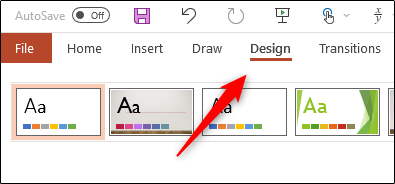
- Перейдите на вкладку «Дизайн».
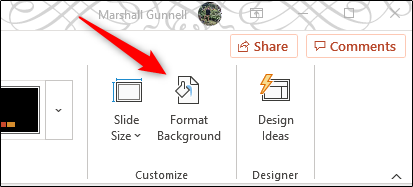
- В группе «Настроить» нажмите кнопку «Формат фона».
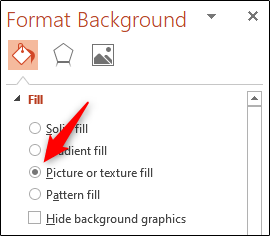
- В правой части окна откроется панель «Формат фона». В разделе «Заливка» выберите «Заливка рисунком или текстурой».
- Появятся дополнительные параметры. В блоке «Источник рисунка» нажмите кнопку «Вставить».

- Откроется окно «Вставка рисунков» с тремя вариантами импорта: из файла, онлайн-картинки и значков. Выберите подходящий.

Из файла
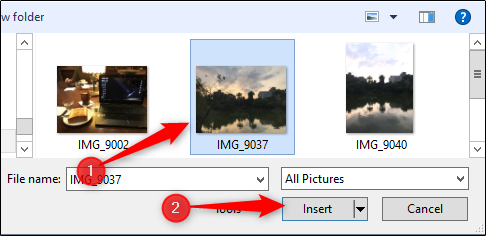
Выбирая этот вариант, откроется Проводник (Finder на Mac). Найдите нужное изображение, выделите его и нажмите «Вставить».
Онлайн-изображения
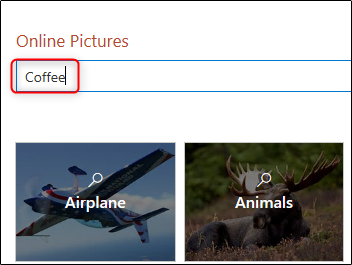
Этот вариант открывает поиск изображений через Bing. Введите запрос или выберите тему под строкой поиска, затем выберите изображение и нажмите «Вставить».
Значки
Откроется окно со встроенной библиотекой значков. Подберите значок и нажмите «Вставить».
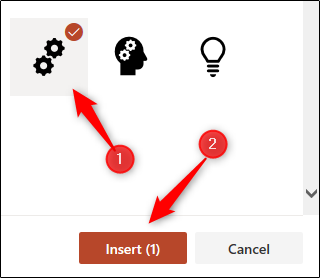
После вставки выбранное изображение появится в фоне слайда.
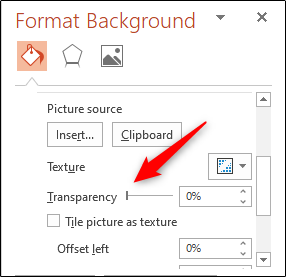
Если текст на слайде плохо читается, настройте ползунок «Прозрачность» до нужного значения. Можно менять величину по 1% с помощью стрелок рядом с ползунком.
Итог: фон должен хорошо сочетаться с текстом и не мешать восприятию содержания.

Важно: изображение вставляется только на выбранный слайд.
Если вы хотите применить фон ко всей презентации, внизу панели «Формат фона» нажмите «Применить ко всем».
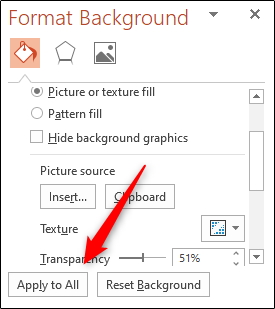
После этого фон будет установлен на всех слайдах презентации.
Советы по выбору изображения
Important: Чтобы избежать искажений и потери качества, придерживайтесь следующих рекомендаций:
- Используйте изображения с разрешением не ниже 1920×1080 пикселей для слайдов 16:9.
- Для слайдов 4:3 подойдёт минимум 1600×1200 пикселей, но лучше ориентируйтесь на соотношение сторон самого слайда.
- Форматы: предпочтительны PNG и JPEG. PNG — если важна прозрачность и резкость линий; JPEG — для фотографий.
- Избегайте мелких текстур и высококонтрастных элементов в центральной зоне, где расположен основной текст.
- При необходимости используйте функцию
Сжать рисункив PowerPoint, чтобы уменьшить размер файла, но сначала сохраните копию презентации.
Альтернативные способы и дополнительные приёмы
- Используйте Образец слайдов (Slide Master): откройте вид «Образец слайдов», затем вставьте фон туда — он распространится на связанные макеты.
- Вставьте изображение как форму: вставка → Фигуры → заливка рисунком; удобнее, если нужно позиционировать изображение точечно.
- Заливка с подгонкой: в параметрах заливки можно включить «Плитка рисунка как текстуру» для повторяющегося узора.
- Для полупрозрачного цветного слоя создайте прямоугольник поверх изображения, задайте заливку цветом и установите прозрачность — улучшает читаемость без изменения изображения.
Когда этот метод не подойдёт
- Изображение слишком маленькое: масштабирование сильно испортит качество. Решение — найти изображение в нужном разрешении или использовать векторную графику.
- Сложный фон мешает восприятию данных и диаграмм — лучше выбрать более нейтральный фон или добавить затемняющий слой.
- Требуется одинаковая позиция изображения на слайдах с разной разметкой — используйте Образец слайдов, чтобы зафиксировать расположение.
Быстрый чеклист перед экспортом или показом
- Проверили читаемость заголовков и основного текста.
- Отрегулировали прозрачность, чтобы текст выделялся.
- Применили фон ко всем слайдам при необходимости.
- Сжали изображения и проверили размер файла.
- Просмотрели презентацию в режиме показа для проверки артефактов и растяжений.
Критерии приёмки
- Изображение не искажено и не пикселизируется при просмотре на целевом экране.
- Текст читаем при разрешении экрана, на котором будет показ.
- Размер файла остаётся в пределах допустимого для рассылки или загрузки (по политике вашей организации).
Быстрые подсказки для локального использования
- Для российских мероприятий проверяйте авторские права и лицензии на используемые изображения.
- При корпоративных презентациях предпочтительнее использовать фирменные изображения с правильным соотношением сторон и цветовой гаммой.
Сводка
Вставка изображения в фон слайда — быстрый способ улучшить визуальную часть презентации. Главное — подобрать изображение подходящего разрешения, скорректировать прозрачность и, при необходимости, применить фон ко всей презентации через «Применить ко всем» или использовать Образец слайдов для контроля расположения.

Похожие материалы

Несколько аккаунтов Skype: Multi Skype Launcher

Журнал для работы: повысить продуктивность

Персональные звуки уведомлений на Android

Скачивание шоу Hulu для офлайн‑просмотра

Microsoft Start: персонализированная новостная лента
