
Как подключить USB‑микрофон к iPhone
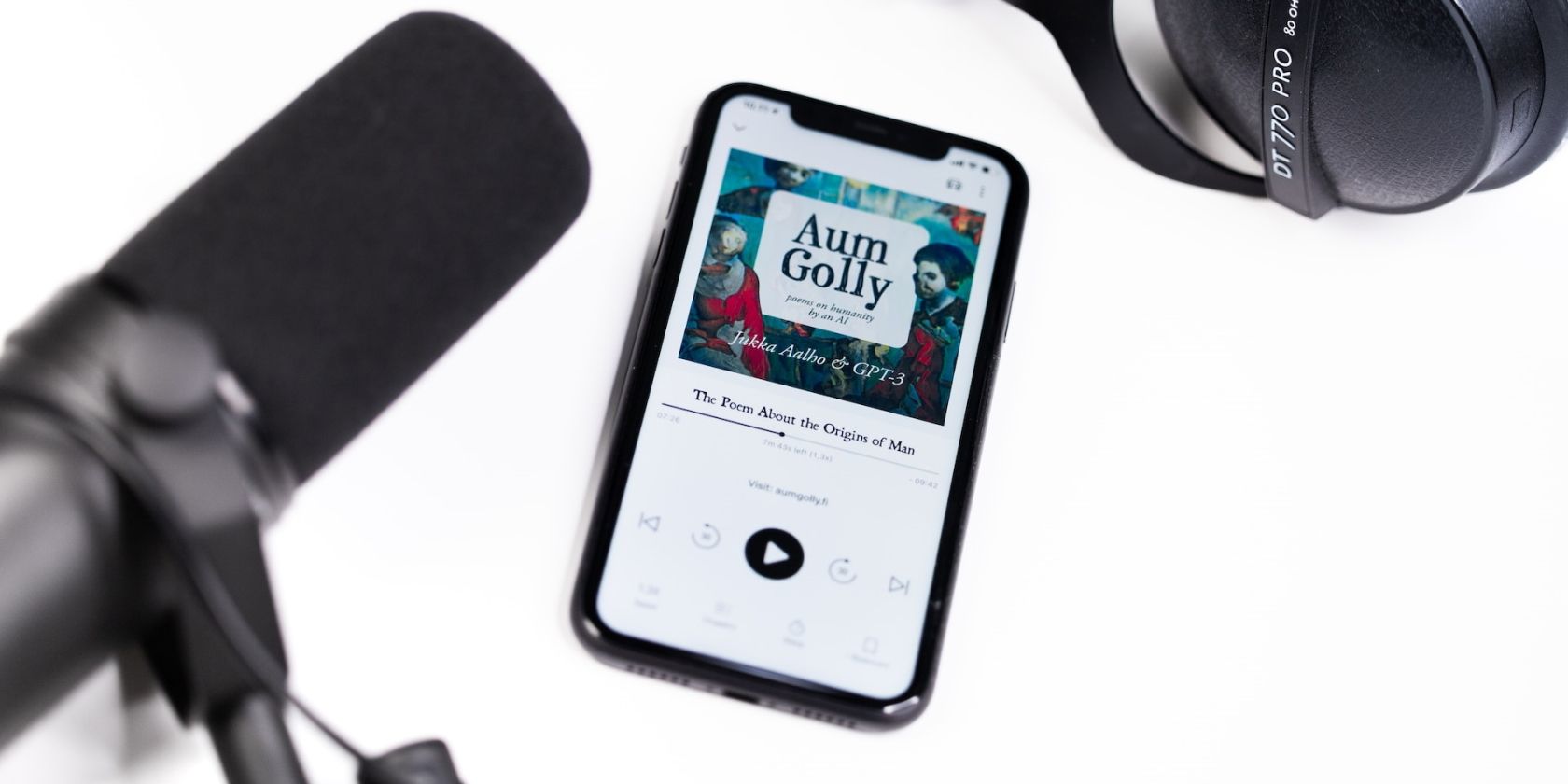
Подключение USB‑микрофона к iPhone открывает мобильную студию для подкастов, интервью и полевых записей. Это практично — нужно всего несколько кабелей и правильный адаптер. В этой инструкции я подробно объясню, какие адаптеры и кабели нужны, как правильно собрать цепочку питания, на что обратить внимание при настройке приложений и как быстро устранить распространённые проблемы.
Кому это полезно
- Подкастерам и дикторам, которым важна портативность и качество звука.
- Журналистам и фрилансерам, ведущим интервью вне студии.
- Музыкантам и саунд‑дизайнерам, которым нужно записывать идеи на ходу.
Что нужно знать заранее
- Lightning‑модели iPhone требуют адаптера Lightning→USB; модели iPhone с USB‑C (начиная с iPhone 15) работают иначе — смотрите раздел про USB‑C.
- Большинство USB‑микрофонов получают питание от USB‑порта. Для стабильной работы на iPhone лучше использовать адаптер с дополнительным питанием.
- Термин: MFi — программа Apple, подтверждающая совместимость аксессуаров с iOS.
Какие адаптеры выбрать
- Рекомендуемый вариант: официальный Apple Lightning to USB 3 Camera Adapter. Он имеет дополнительный USB‑C порт для подачи питания на iPhone и подключённое устройство. Это уменьшает разряд батареи и повышает стабильность.
- Альтернатива: Apple Lightning to USB Camera Adapter (без порта для питания) — работает, но может быстро разряжать iPhone.
- Третьи стороны: берите только MFi‑сертифицированные адаптеры. MFi гарантирует базовую совместимость с iOS, но не исключает проблем конкретных моделей микрофонов.
Важно: если у вас iPhone с USB‑C (например, iPhone 15 и новее), используйте USB‑C to USB‑A адаптер или кабель USB‑C→USB, чтобы напрямую подключить микрофон или интерфейс.
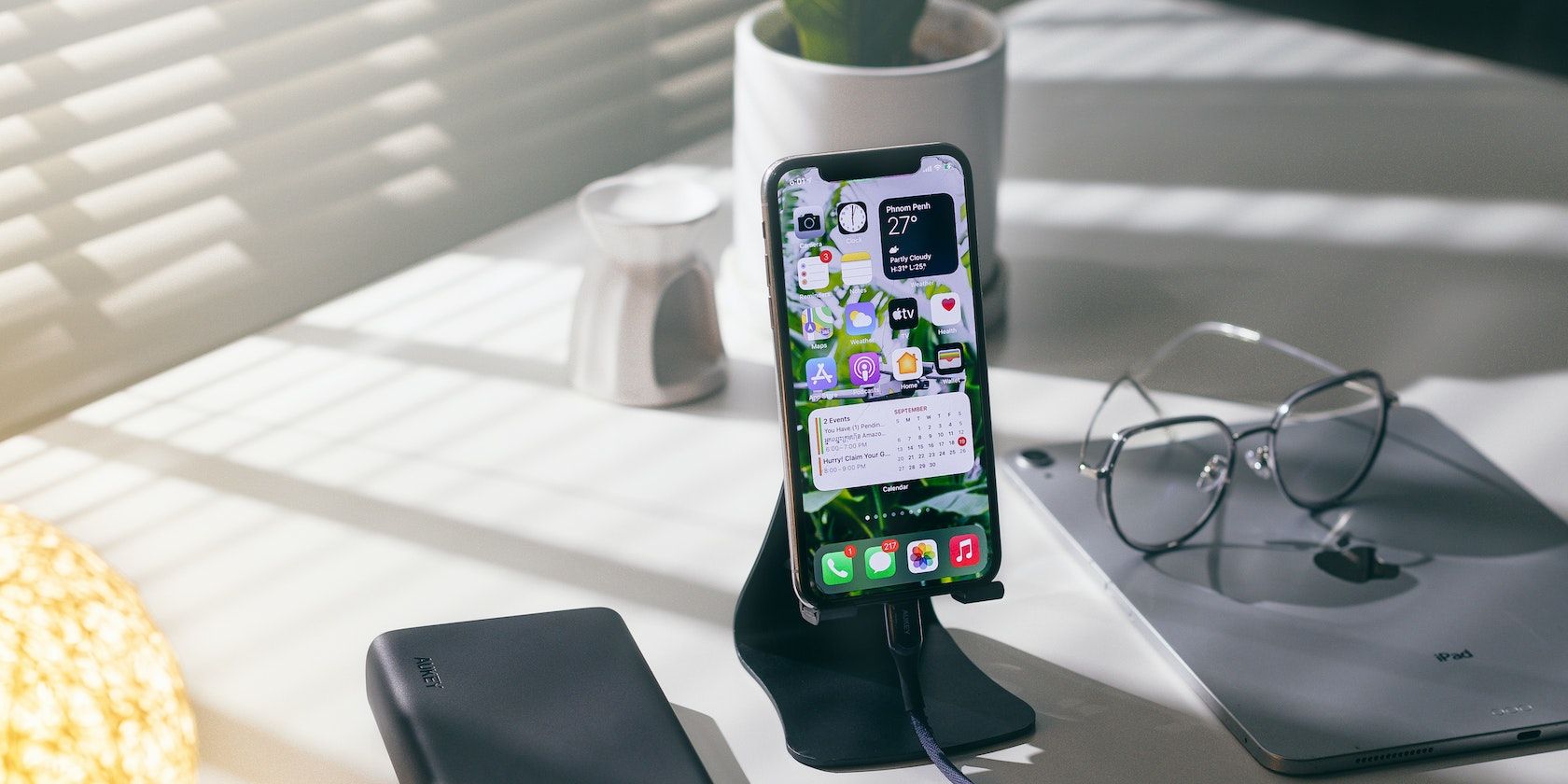
Короткая памятка по адаптерам
- Lightning→USB (без питания): компактно, но быстро разряжает iPhone. Подойдёт для кратких записей.
- Lightning→USB с USB‑C питанием: оптимально для длительных сессий и сильнопотребляющих USB‑микрофонов.
- USB‑C телефоны: используйте USB‑C→USB‑A кабель или адаптер.
Что ещё нужно: кабели, питание и интерфейсы
- Кабель от микрофона до адаптера: USB‑A или USB‑B/mini‑USB/micro‑USB — смотрите разъём микрофона.
- Кабель питания для адаптера: USB‑C (для Lightning to USB 3 Camera Adapter) или блок питания через порт, к которому вы подключаете адаптер.
- Пауэрбанк с USB‑C PD (Power Delivery) пригодится, если вы на выезде.
- Если микрофон требует фантомного питания (48 V), вам потребуется отдельный аудиоинтерфейс с фантомом и отдельным питанием, а не просто кабель USB.
Пошаговая инструкция по подключению
- Подготовьте адаптер Lightning→USB (или USB‑C адаптер для новых моделей), кабель микрофона и источник питания (пауэрбанк/зарядка).
- Подключите кабель микрофона к его USB‑разъёму.
- Если используете адаптер с портом для питания, подключите к нему USB‑C кабель от пауэрбанка или зарядного устройства.
- Вставьте USB‑A конец кабеля микрофона в адаптер.
- Подключите адаптер к iPhone (Lightning или USB‑C в зависимости от модели).
- Разблокируйте iPhone и откройте приложение для записи (GarageBand, Voice Memos, Ferrite, Rode Reporter и т. п.).
- Дождитесь уведомления об обнаружении аудиоустройства. В GarageBand появится уведомление «Audio Device Connected», а в других приложениях микрофон может появиться в списке входов.
- Запишите тестовую дорожку и проверьте уровень сигнала и мониторинг.
Настройка приложений и уровни записи
- В GarageBand: выберите внешний вход, установите уровень записи и при необходимости включите мониторинг.
- В приложениях типа Ferrite или Rode Reporter: проверьте вход в настройках аудио и установите нужную частоту дискретизации (обычно 44,1 или 48 kHz) и глубину (16 или 24 бит).
- Для интервью/подкастов используйте лимитирование/компрессию и фильтр низких частот на стадии пост‑обработки.
Совет: перед важной записью делайте 30‑секундный тест, чтобы убедиться в отсутствии помех и правильном уровне сигнала.
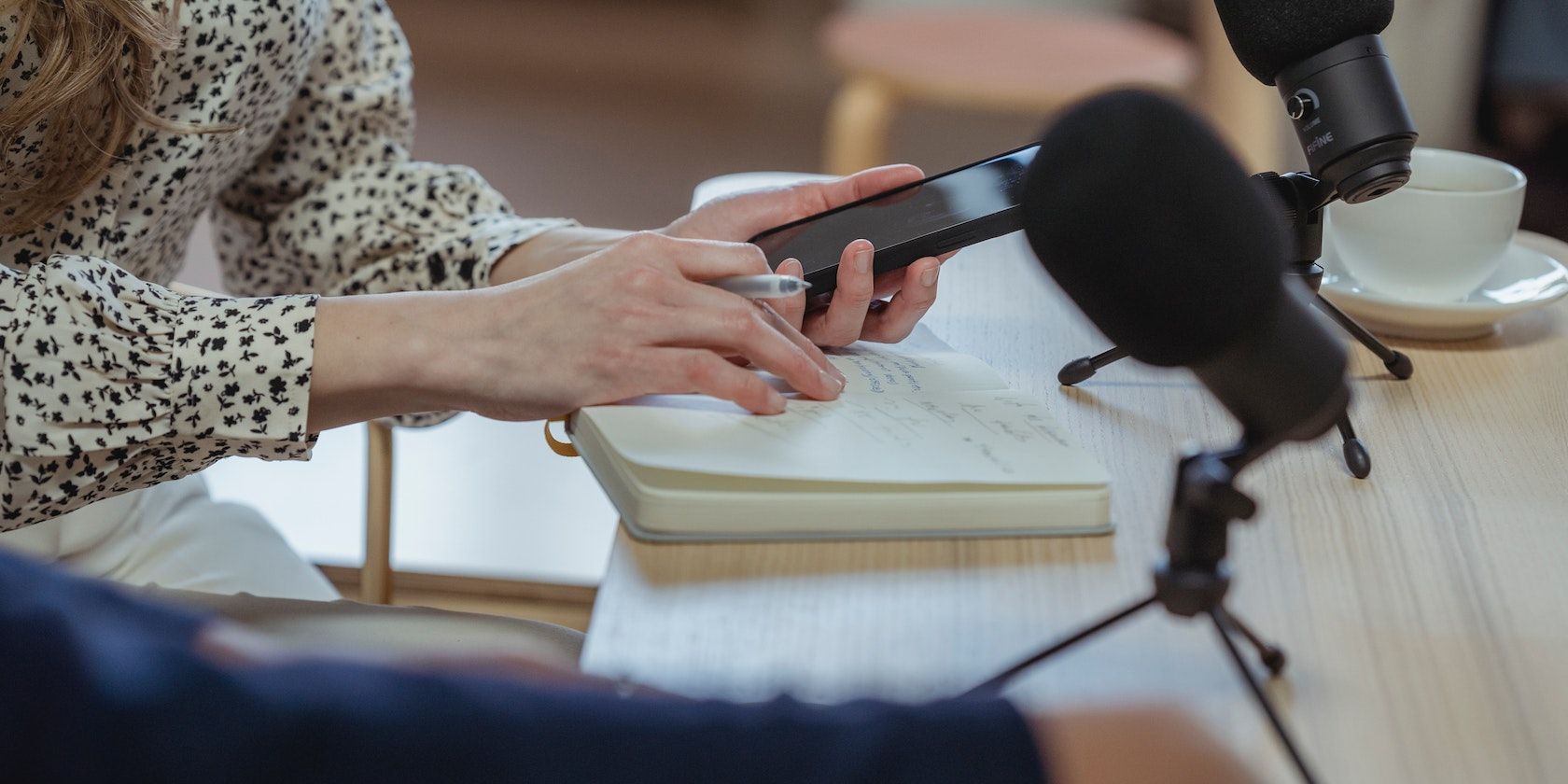
Частые проблемы и как их решать
Нет звука или приложение не видит микрофон
- Проверьте, что адаптер полностью вставлен и кабели правильно подсоединены.
- Убедитесь, что вы используете адаптер с питанием, если микрофон энергозависим.
- Перезапустите приложение и при необходимости iPhone.
- Проверьте, что микрофон совместим с iOS (иногда нужны драйверы для компьютера, что несовместимо с iPhone).
Быстрая разрядка iPhone
- Используйте адаптер с портом питания или внешнюю батарею с PD; отключите адаптивную яркость и фоновые процессы.
Шумы и помехи
- Проверьте экранованность кабелей и расстояние до источников помех (роутеры, ноутбуки).
- Используйте более короткие кабели и при возможности активный (питаемый) интерфейс.
Проблемы с фантомным питанием
- Конденсаторные микрофоны с фантомом 48 V не запитаются напрямую от iPhone; потребуется отдельный интерфейс с фантомным питанием.
Когда этот способ не подойдёт
- Вы используете профессиональную студийную систему с несколькими XLR‑микрофонами: предпочтительнее полноценный аудиоинтерфейс.
- Микрофон требует 48 V фантомного питания и вы не хотите брать дополнительное оборудование.
- Нужна низкая задержка мониторинга в реальном времени для живых выступлений — мобильный комплект может не обеспечить идеально низкую задержку.
Альтернативные подходы
- Использовать малогабаритный USB‑аудиоинтерфейс с автономным питанием и выходом на наушники — даст лучшую гибкость и мониторинг.
- Применять Lavalier‑микрофон с разъёмом TRRS, который напрямую подключается к iPhone через адаптер (иногда проще для интервью).
- Использовать микрофоны Lightning (специально разработанные для iPhone) или Bluetooth‑микрофоны — удобство в ущерб иногда качеству.
Критерии приёмки
- iPhone обнаруживает внешнее аудиоустройство в приложении для записи.
- Тестовая запись показывает чистый сигнал без обрывов и значительных шумов.
- При подключении адаптера с питанием батарея iPhone не падает критично за время записи.
Контрольный чеклист перед записью
- Кабели и адаптеры в исправном состоянии.
- Источник питания подключён (при необходимости).
- Приложение настроено на внешний вход.
- Уровни сигнала проверены тестовой записью.
- Наушники подключены для мониторинга.
Рекомендации по выбору приложений
- GarageBand — базовая бесплатная опция от Apple для записи и простого микширования.
- Ferrite — удобен для подкастеров: монтаж, уровни и редактура на мобильном устройстве.
- Rode Reporter — простое приложение для интервью с удобной записью.
Советы по качеству записи
- Записывайте в 48 kHz/24‑бит для лучшего качества и последующей обработки.
- Избегайте клиппинга: уровень пиков не должен регулярно попадать в красную зону.
- Используйте поп‑фильтр и правильную позицию относительно микрофона (10–20 см для большинства динамических/конденсаторных микрофонов).
Миграция и совместимость
- Если у вас iPhone с USB‑C, большинство USB‑A микрофонов можно подключить через USB‑C→USB‑A адаптер или используя кабель USB‑C→USB‑C (если микрофон поддерживает).
- Проверьте совместимость по документации микрофона — некоторые устройства требуют драйверов, недоступных на iOS.
Резюме и выводы
Подключение USB‑микрофона к iPhone — практичный способ получить качественный звук в мобильных условиях. Наиболее надёжный способ — использовать адаптер с питанием (Lightning to USB 3 Camera Adapter) или соответствующий USB‑C вариант для новых iPhone. Перед важной записью всегда выполняйте тесты: проверяйте вход в приложении, уровни и мониторинг. Для профессиональных многодорожечных задач по‑прежнему лучше использовать полноценный аудиоинтерфейс.
Important: если вы планируете длительные сессии или используете микрофоны с высоким энергопотреблением или фантомным питанием, подготовьте внешний источник питания и рассмотрите опцию мобильного аудиоинтерфейса.
Краткая сводка:
- Используйте адаптер с питанием для стабильности.
- Проверьте совместимость микрофона с iOS.
- Всегда делайте тестовую запись и контролируйте уровни.

Похожие материалы

Несколько аккаунтов Skype: Multi Skype Launcher

Журнал для работы: повысить продуктивность

Персональные звуки уведомлений на Android

Скачивание шоу Hulu для офлайн‑просмотра

Microsoft Start: персонализированная новостная лента
