
Как использовать внешний диск как локальное хранилище на PlayStation 4 или Pro
Быстрые ссылки
- How to Change the Default Storage Location
Владельцы PlayStation давно просили возможность подключать внешний USB-диск и использовать его как локальное хранилище для игр и приложений. После долгого ожидания Sony добавила эту функцию в обновлении ПО 4.50. Ниже — понятная пошаговая инструкция и рекомендации.
Важно: внутренняя память по-прежнему используется для сохранений, скриншотов и некоторых системных файлов. Внешний диск хранит приложения и игры.
Требования к диску
- Используйте диск с интерфейсом USB 3.0 или быстрее. USB 2.0 будет заметно медленнее и ухудшит комфорт игры.
- Рекомендуемый диапазон объёмов — от 256 ГБ и выше в зависимости от библиотеки игр.
- Диск будет отформатирован специальным способом — все данные на нём будут удалены при назначении как «Расширенное хранилище».
Совет: если у вас несколько USB-накопителей, подпишите их или пометьте заранее, чтобы не форматировать не тот диск.
Пошаговая инструкция
Подключите внешний диск к USB-порту консоли. На PS4 Pro удобнее использовать задний порт, но любой порт подходит.
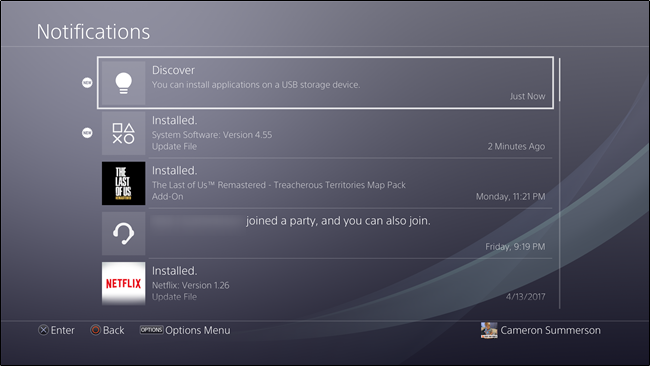
После подключения система обычно показывает уведомление о найденном диске и предлагает установить приложения на него. Нажмите уведомление, чтобы продолжить.
Если уведомление не появилось: откройте Настройки → Устройства → USB-устройства хранения и выберите ваш диск.
На экране система предупредит вас, что можно устанавливать приложения на внешний диск, а файлы сохранений и скриншоты по-прежнему будут сохраняться во внутренней памяти. Нажмите «Далее».
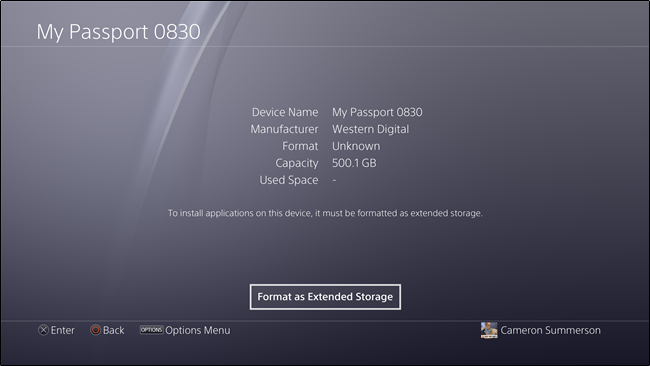
- Подтвердите данные диска в следующем меню и нажмите «Форматировать как расширенное хранилище». Будьте внимательны: если на диске есть нужные файлы, сделайте резервную копию.

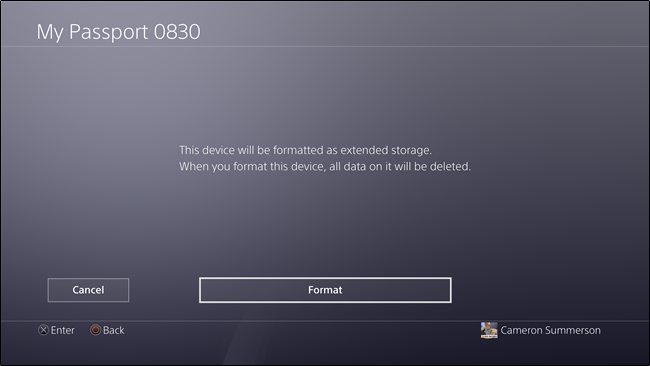
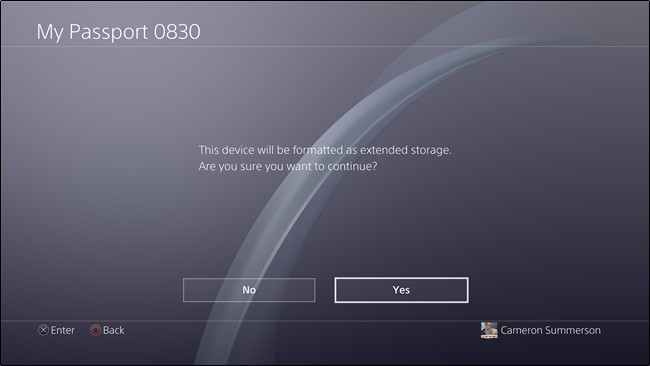
- Подтвердите предупреждение о форматировании и выберите «Форматировать».
- Sony добавляет ещё одно подтверждение для безопасности — выберите «Да», чтобы начать форматирование.
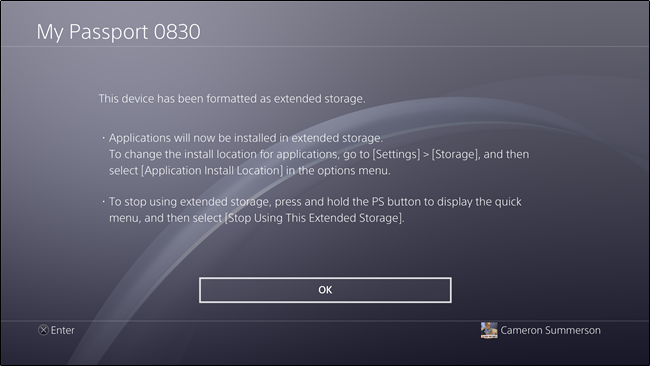
- Процесс занимает от нескольких секунд до нескольких минут в зависимости от объёма и скорости диска. После завершения вы получите уведомление, что диск готов и назначен как хранилище приложений по умолчанию.
Как изменить хранилище по умолчанию
Если вы захотите снова устанавливать приложения во внутреннюю память, сменить расположение очень просто:
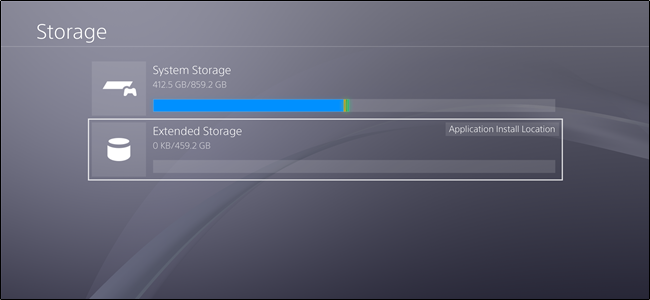
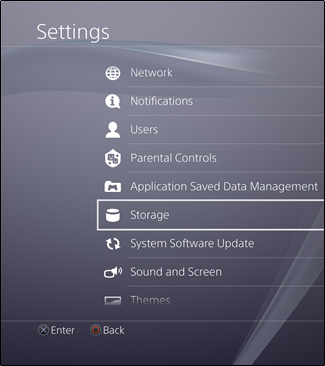
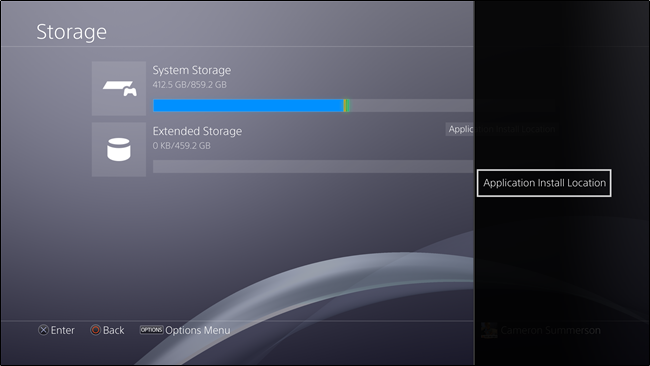
- Откройте Настройки (значок чемоданчика в строке действий) → Хранилище.

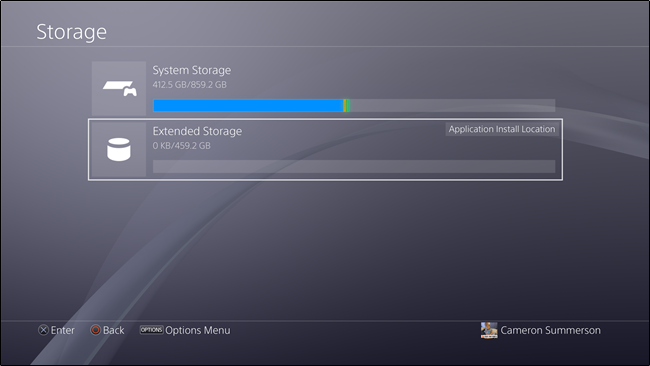
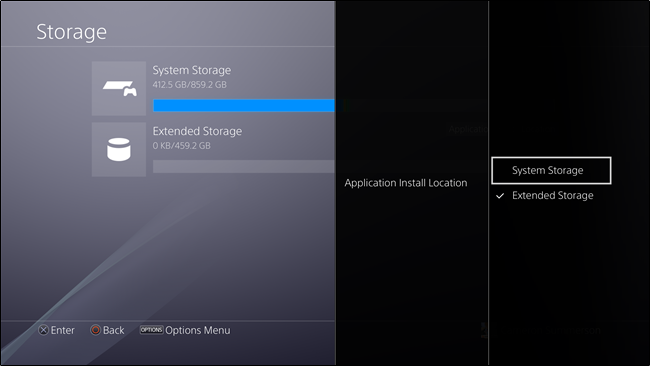
- В списке будут оба хранилища: «Системное хранилище» и «Расширенное хранилище» (ваш USB-диск).
- Выберите нужное хранилище, нажмите кнопку Options на контроллере, в боковом меню выберите «Место установки приложений» и укажите, куда устанавливать по умолчанию.
Советы и отладка
- Важно: не извлекайте внешний диск во время работы игры. Делайте безопасное извлечение через меню или выключайте консоль.
- Если консоль не видит диск: попробуйте другой порт USB, перезагрузите PS4 или проверьте питание (для некоторых внешних 3.5” дисков требуется внешний источник питания).
- Если диск слишком медленный (подвисания, долгие загрузки), используйте другой, быстрый USB 3.0/3.1 SSD или 2.5” HDD.
- Делайте резервные копии данных диска перед форматированием на ПК.
Важно: форматирование удаляет все данные — создайте резервную копию, если на диске есть нужные файлы.
Когда это может не подойти
- Вы хотите хранить на внешнем диске сохранения и скриншоты — пока нельзя: эти данные остаются на внутреннем диске.
- У вас много мелких быстрых загрузок, где важна скорость случайного доступа — быстрый SSD даст лучший опыт, чем медленный внешний HDD.
- Если используете внешний диск периодически с разными консолями — диск, отформатированный как расширенное хранилище, будет привязан к вашей PS4 и не станет обычным USB-накопителем без повторного форматирования.
Альтернативные подходы
- Замена внутреннего HDD на больший диск или установка внутреннего SSD (требует разборки и переноса системы) — даёт постоянное решение без привязанности к USB.
- Использование сетевого хранилища (NAS) для медиа и резервных копий — не подходит для запуска игр, но удобно для хранения архивов и потоковой передачи.
- Приобретение внешнего SSD — компромисс между производительностью и простотой подключения.
Короткая методология (быстрое руководство)
- Выбрать быстрый USB 3.0 диск.
- Подключить к PS4, дождаться уведомления или зайти в Настройки → Устройства → USB-устройства хранения.
- Отформатировать как «Расширенное хранилище».
- При необходимости изменить «Место установки приложений» в Настройки → Хранилище.
Контрольный чек-лист перед началом
- Диск поддерживает USB 3.0
- Скопированы важные данные с диска
- Есть запасной источник питания для больших дисков
- Консоль обновлена до версии ПО не ниже 4.50
Факт-бокс: ключевые моменты
- Поддерживается: запуск приложений и игр с внешнего диска.
- Не поддерживается: перенос сохранений и снимков экрана — они остаются во внутренней памяти.
- Форматирование: удаляет все данные на диске.
Критерии приёмки
- Диск отображается в Настройки → Хранилище как «Расширенное хранилище».
- Новые приложения устанавливаются на выбранное хранилище по умолчанию.
- Игры запускаются с внешнего диска без критических тормозов (в пределах производительности диска).
Совместимость и советы по миграции
- Если планируете перейти с одного внешнего диска на другой: скопируйте нужные игры заново или используйте внутренние средства PS4 для перемещения приложений между хранилищами (Настройки → Хранилище → Выбрать приложение → Options → Переместить в расширенное хранилище).
- Для использования диска снова как обычного USB-накопителя его нужно будет отформатировать на ПК.
Краткий глоссарий
- Расширенное хранилище — внешний диск, отформатированный и привязанный к PS4 для хранения приложений и игр.
- Системное хранилище — внутренняя память консоли, где хранятся сохранения и системные файлы.
Заключение
Использование внешнего USB-диска как расширенного хранилища на PS4/Pro — простой и доступный способ увеличить объём под игры без разборки консоли. Выбирайте быстрый USB 3.0 диск, заранее сделайте резервные копии и следуйте инструкциям по форматированию. Это не идеальное решение для всех сценариев, но эффективно решает проблему нехватки места для приложений.
Краткое резюме:
- Подключите диск, отформатируйте как «Расширенное хранилище», при необходимости смените место установки приложений.
- Не хранит сохранения/скриншоты — они остаются во внутренней памяти.
- Для лучшей производительности используйте SSD или быстрый HDD с USB 3.0.

Похожие материалы

Несколько аккаунтов Skype: Multi Skype Launcher

Журнал для работы: повысить продуктивность

Персональные звуки уведомлений на Android

Скачивание шоу Hulu для офлайн‑просмотра

Microsoft Start: персонализированная новостная лента
