
Как использовать Elgato Stream Deck на Mac: лучшие плагины и рабочие процессы
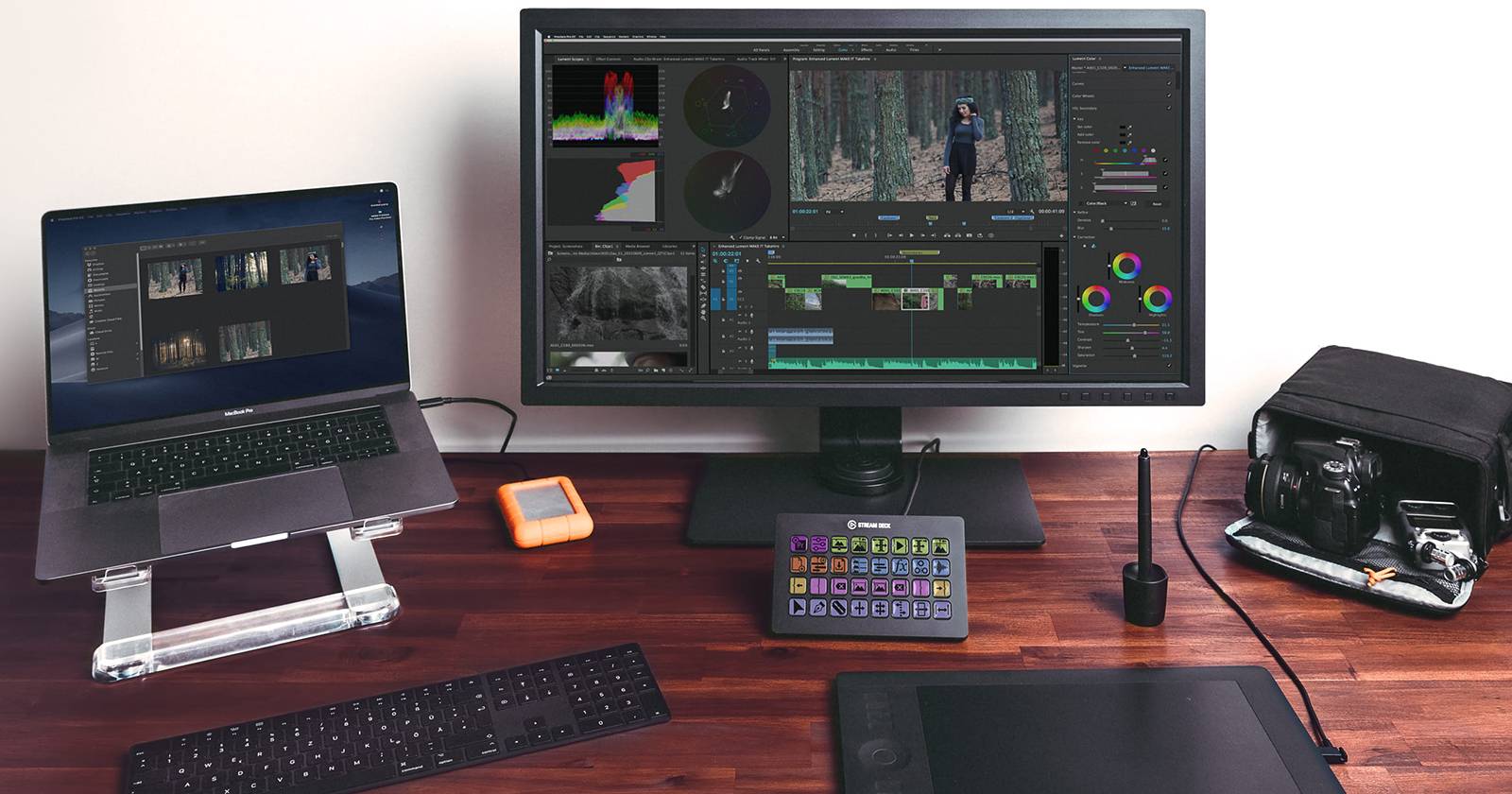
Введение
Elgato Stream Deck давно превратился из устройства для стримеров в универсальный контроллер для рабочих процессов. На macOS у Stream Deck есть уникальные преимущества: интеграции с системными функциями, поддержка приложений вроде Keyboard Maestro и доступ к «Shortcuts». Эта статья подробно объясняет, как настроить Stream Deck на Mac и какие плагины стоит установить в первую очередь.
Важно: все изображения и пути к файлам сохранены в исходном виде. Подписи к изображениям и ALT‑тексты переведены и уточнены.
Как настроить Stream Deck на Mac
Приобретите физическое устройство Stream Deck (любая модель) или установите мобильное приложение Stream Deck на телефон/планшет. Если вы ещё не выбрали модель, сначала сравните возможности кнопок, размер экрана и наличие макро‑кнопок.
Скачайте официальное приложение Stream Deck с сайта Elgato. Выберите модель, соответствующую вашему устройству, чтобы получить правильный набор профилей и функций.
Установите приложение и подключите устройство (USB‑подключение у большинства моделей). Запустите приложение и дайте ему доступ к нужным службам macOS, если появится запрос (например, доступ к клавиатуре или автоматизациям).
Потратьте 10–30 минут на знакомство с интерфейсом: профили, слои, переключение профилей и меню магазина плагинов.
Примечание: мобильная версия Stream Deck может отличаться по функциональности, особенно при работе с плагинами, требующими локальных подключений к macOS.
Где скачать плагины
Откройте приложение Stream Deck и нажмите значок Stream Deck Store.
В магазине доступны плагины как от Elgato, так и от сторонних разработчиков. Ниже — три плагина с примерами использования на Mac:
- Shortcuts от SENTINELITE — активация системных ярлыков macOS.
- Finder Tags от Jarno Le Conté — быстрые теги Finder для файлов и папок.
- KMLink для Keyboard Maestro (mac‑эксклюзив) от Corcules — вызов макросов Keyboard Maestro.
Jarno Le Conté также выпускает другие полезные Mac‑плагины: переключатели режима «в самолёте», переключение приложений и др.
1. Активация Shortcuts через Stream Deck
Shortcuts (Ярлыки) на Mac — это системный инструмент для автоматизаций: включение «Не беспокоить», показ следующего события календаря, чистка папки загрузок и т.д. Если вы ещё не знакомы с Shortcuts, откройте приложение «Команды» (Shortcuts) и создайте пару простых ярлыков для теста.
С плагином Shortcuts для Stream Deck вы можете запускать любой созданный ярлык одним нажатием.
При добавлении действия Shortcut в интерфейсе Stream Deck вы увидите поля конфигурации:
- Folder — папка внутри приложения Shortcuts, откуда берётся команда.
- Shortcut — конкретный ярлык, который будет запускаться.
- Accessibility — дополнительные параметры доступности: голосовое уведомление о запуске, требуемое удержание кнопки и т.д.
Короткое руководство по созданию простого ярлыка и его подключению к Stream Deck:
- Откройте приложение Команды и создайте новую команду, например «Не беспокоить на 1 час».
- Настройте действия внутри команды: включение режима, опционально отправка уведомления или логирования.
- В Stream Deck добавьте действие Shortcuts, выберите папку и нужный ярлык.
- При необходимости включите Accessibility‑опции (удержание, голос).
Почему это ускоряет работу: ярлыки часто совмещают несколько шагов (включение режимов, запуск приложений, управление состояниями), а Stream Deck делает доступ к ним физически быстрым.
2. Быстрое присвоение меток Finder Tags
Тегирование в Finder помогает сортировать и визуально искать файлы. Плагин Finder Tags интегрирует эту функцию в Stream Deck — теги можно ставить и снимать для одного или нескольких выделенных объектов.
Пример использования:
Выберите файлы и папки в Finder.
Настройте кнопку Stream Deck для применения конкретного цвета или ярлыка.
- Нажмите кнопку — выбранным файлам будет присвоен тег.
- Нажатие той же кнопки может снять тег или переключать его (в зависимости от настроек).
Плагин также предлагает:
- создание и применение пользовательских тегов;
- очистку всех тегов у выбранных файлов;
- цветовое колесо, чтобы одна кнопка циклы переключала цвета.
Практические сценарии:
- Быстрое помечание всех файлов проекта одним цветом.
- Отметка файлов, готовых к архивированию.
- Визуальная индикация прогресса работы над задачей (цвета статусов).
Хотя Finder поддерживает теги и без Stream Deck, плагин делает процесс массового тегирования и снятия меток одним касанием гораздо ощутимее и быстрее.
3. Запуск сложных автоматизаций через Keyboard Maestro и KMLink
Keyboard Maestro — это мощный инструмент автоматизации для macOS: запуск макросов по триггеру, симуляция ввода, работа с буфером обмена и динамические условия. Он платный (единовременная покупка), но даёт гибкость, которая часто важна продвинутым пользователям.
KMLink — плагин для Stream Deck, который вызывает макросы Keyboard Maestro напрямую. В связке с мультидействиями Stream Deck это открывает широкие возможности.
Мультидействия Stream Deck и ограничения
- Shortcuts несовместим с мультидействиями (многие ярлыки уже содержат несколько шагов).
- KMLink служит обходным путём: вы вызываете макрос Keyboard Maestro, который в свою очередь может запустить Shortcut или выполнить комплекс действий.
Пример: один запуск кнопки включает «Не беспокоить», открывает рабочее приложение и переключает профиль Stream Deck.
Пошаговая настройка примера «Не беспокоить + Notion + профиль»:
В приложении Команды создайте Shortcut «Не беспокоить 60 минут».
В Keyboard Maestro создайте макрос. В секции Will execute the following actions добавьте действие Execute a Shortcut и выберите ваш Shortcut. Назовите макрос, например «DND + Notion».
В Stream Deck создайте multi‑action: добавьте KMLink и выберите макрос Keyboard Maestro, затем добавьте команды для запуска Notion и переключения профиля Stream Deck.
Результат: одно нажатие — и macOS переводится в режим фокусировки, запускается приложение и интерфейс Stream Deck подстраивается под контекст.
Почему это полезно: объединение состояний и приложений снижает число ручных действий и переключений контекста.
Практические советы по проектированию рабочих процессов
- Разбивайте сложные сценарии на небольшие макросы/ярлыки. Модульность облегчает тестирование и поддержку.
- Называйте кнопки и макросы понятными именами и используйте цветовые иконки для визуальной ориентации.
- Используйте переключение профилей Stream Deck для контекст‑чувствительных наборов команд (редактирование, презентация, встреча, стриминг).
Важно: тестируйте каждый шаг отдельно, прежде чем объединять в многокомандную цепочку.
Когда Stream Deck и плагины не подойдут (контрпримеры)
- Если вам нужна портируемость между платформами: некоторые плагины и Keyboard Maestro работают только на macOS. Для кросс‑платформенных сценариев лучше рассмотреть программные макросы, синхронизируемые через облако.
- Автоматизация, затрагивающая системные привилегии (например, управление паролями), требует аккуратности: некоторые плагины не могут и не должны хранить или передавать чувствительные данные.
- Многослойные цепочки с большим количеством зависимостей сложнее отлаживать. В таких случаях лучше разделить цепочку и добавить шаги логирования.
Альтернативные подходы
- Использовать только Keyboard Maestro без Stream Deck: весь функционал будет, но потеряется физический интерфейс быстрого доступа.
- Использовать Automator/Shortcuts как автономную систему (без Keyboard Maestro): подходит для простых задач и миров, где не нужны сложные условия.
- Программные макропады (например, Touch Portal) для кросс‑платформенности: они меньше завязаны на конкретное железо.
Ментальные модели и эвристики
- Модель «Триггер → Действие → Проверка»: каждая цепочка должна иметь явный триггер, набор действий и шаг проверки результата.
- Эвристика «одна кнопка — одна цель»: не перегружайте кнопку сочетанием несвязанных задач.
- Правило «тест‑минимума»: сначала реализуйте минимальный рабочий сценарий, затем добавляйте шаги.
Чек-листы по ролям
Content creator
- Кнопка «Начать запись» (включить DND, открыть редактор, запустить запись)
- Кнопка «Стоп+Сохранить» (остановить запись, пометить папку тегом «черновик»)
- Профили для монтажа и стриминга
Разработчик / SRE
- Кнопка «Логи» (открыть терминал, выполнить скрипт сбора логов)
- Макрос для переключения VPN/SSH туннеля
- Уведомление после завершения цепочки
Офисный пользователь / knowledge worker
- Быстрый доступ к шаблонам писем
- Кнопка «Фокус» (включение режима, открытие календаря, запуск таймера)
SOP: настройка рабочего процесса «Фокус‑работа» (playbook)
- Определите цель: 90 минут непрерывной работы в Notion.
- Создайте Shortcut «Не беспокоить 90 минут».
- В Keyboard Maestro сделайте макрос, который запускает Shortcut и открывает Notion.
- В Stream Deck создайте multi‑action: KMLink → открыть Notion → переключить профиль на профиль «Notion».
- Протестируйте: нажмите кнопку, проверьте, что DND включён, Notion открыт, профиль переключён.
- Добавьте уведомление по завершении и кнопку отмены.
Критерии приёмки
- Одно нажатие включает DND и открывает Notion.
- Интерфейс Stream Deck переключился на профиль с горячими клавишами для Notion.
- Есть способ прервать процесс (кнопка отмены).
Шпаргалка (cheat sheet)
- Shortcuts → используйте для команд, которые должны выполняться на уровне системы.
- Keyboard Maestro → используйте для сложной логики, условий и симуляции ввода.
- KMLink → вызывает макросы Keyboard Maestro из Stream Deck.
- Finder Tags → ставьте/снимайте теги для выделенных файлов одним нажатием.
Примеры кнопок
- «DND + Notion» — KMLink(макрос DND), открыть Notion, профиль Notion.
- «Tag: ProjectX» — Finder Tags (красный) для выделенных файлов.
- «Export & Archive» — макрос, который экспортирует файл, архивирует, помечает тегом “архив”.
Безопасность и конфиденциальность
- Доступы: давайте плагинам минимально необходимый доступ к macOS и файлам.
- Секреты: никогда не храните пароли или токены в виде простого текста в макросах или ярлыках.
- Логи: если макросы логируют данные, убедитесь, что логи не содержат персональных данных.
Примечание: если ваш рабочий процесс обрабатывает персональные данные (PII), согласуйте его с политикой безопасности вашей организации.
Совместимость и миграция
- Плагины Shortcuts и Finder Tags работают только на macOS. КMLink требует установленного Keyboard Maestro.
- При переходе на новый Mac перенесите профили Stream Deck через экспорт/импорт и убедитесь, что Keyboard Maestro и Shortcuts настроены аналогично.
- Если вы используете мобильную версию Stream Deck, проверьте, доступны ли те же плагины и макросы.
Примеры отказов и способы отладки
Симптом: кнопка не запускает Shortcut
- Проверить, установлен ли Shortcut и доступен ли он в каталоге.
- Убедиться, что Stream Deck имеет доступ к Shortcuts и Automation в “Системных настройках → Безопасность и конфиденциальность”.
Симптом: KMLink не вызывает макрос
- Убедиться, что Keyboard Maestro запущен и макрос включён.
- Проверить, совпадает ли имя макроса в KMLink и в Keyboard Maestro.
Симптом: теги не применяются
- В Finder проверьте права доступа к файлам. Плагин не сможет изменить файлы в защищённых системных каталогах.
Модель принятия решений (Mermaid)
flowchart TD
  A[Нужна быстрая кнопка для действия?] -->|Да| B{Это простая системаная команда?}
  B -->|Да| C[Shortcuts]
  B -->|Нет| D{Нужна логика и условия?}
  D -->|Да| E[Keyboard Maestro + KMLink]
  D -->|Нет| F[Finder Tags / Прямое действие]
  A -->|Нет| G[Использовать обычные ярлыки macOS]
  C --> H[Добавить кнопку в Stream Deck]
  E --> H
  F --> H
Краткое резюме
- Stream Deck на Mac даёт серьёзное преимущество при автоматизации рабочего процесса благодаря интеграциям с Shortcuts, Finder и Keyboard Maestro.
- Начните с простых ярлыков и тегов, затем переходите к макросам и мультидействиям.
- Применяйте ментальные модели и чек-листы, чтобы писать надёжные сценарии, и соблюдайте правила безопасности при работе с данными.
Заключение
Elgato Stream Deck на macOS — это инструмент, который может существенно сократить рутины и переключения контекста. Попробуйте собрать пару простых рабочих процессов и постепенно расширяйте их, добавляя Keyboard Maestro и KMLink для сложной логики. Экспериментируйте, документируйте ваши макросы и делитесь профилями с командой.

Похожие материалы

Несколько аккаунтов Skype: Multi Skype Launcher

Журнал для работы: повысить продуктивность

Персональные звуки уведомлений на Android

Скачивание шоу Hulu для офлайн‑просмотра

Microsoft Start: персонализированная новостная лента
