
Массивные формулы Excel — понятное руководство

Что такое массивная формула в Excel
Массив — это набор ячеек в столбце, строке или в виде прямоугольного диапазона. Массивная формула выполняет одну или несколько операций над таким набором одновременно, возвращая результат в одну или несколько ячеек.
Ключевые понятия в одной строке:
- Массив: диапазон ячеек (строка, столбец, матрица).
- Динамический массив: поведение Excel 365, когда результат «растекается» по соседним ячейкам автоматически.
- CSE-формула: устаревший способ ввода (Ctrl+Shift+Enter) в старых версиях Excel.
Важно: в Excel 365 большинство массивных формул не требуют сочетания Ctrl+Shift+Enter — результат распространяется автоматически.
Почему это полезно
- Экономит время: одна формула вместо множества одинаковых выражений.
- Упрощает поддержку: изменение формулы в одной ячейке обновляет весь столбец/диапазон.
- Гибкая фильтрация: можно выбирать только элементы по условию (например, суммы больше 100).
- Подходит для выборочных сэмплов данных и сложных вычислений (векторная математика).
Важно: массивные формулы увеличивают читаемость и уменьшают ручной труд, но требуют понимания размерностей и поведения Excel при ошибках и пустых значениях.
Пример: счёт‑фактура с массивными формулами
Рассмотрим типичную таблицу заказов с колонками: SKU, Количество, Вес за единицу, Цена за единицу. Нужно добавить колонки: Подитог, Стоимость доставки и Итог по строке.
Если данные лежат в строках B4:E8, можно рассчитать столбец «Подитог» одной массивной формулой, помещённой в E4:
=B4:B8 * D4:D8Здесь обе стороны умножения — диапазоны. Excel сопоставляет элементы по строкам и возвращает массив результатов.
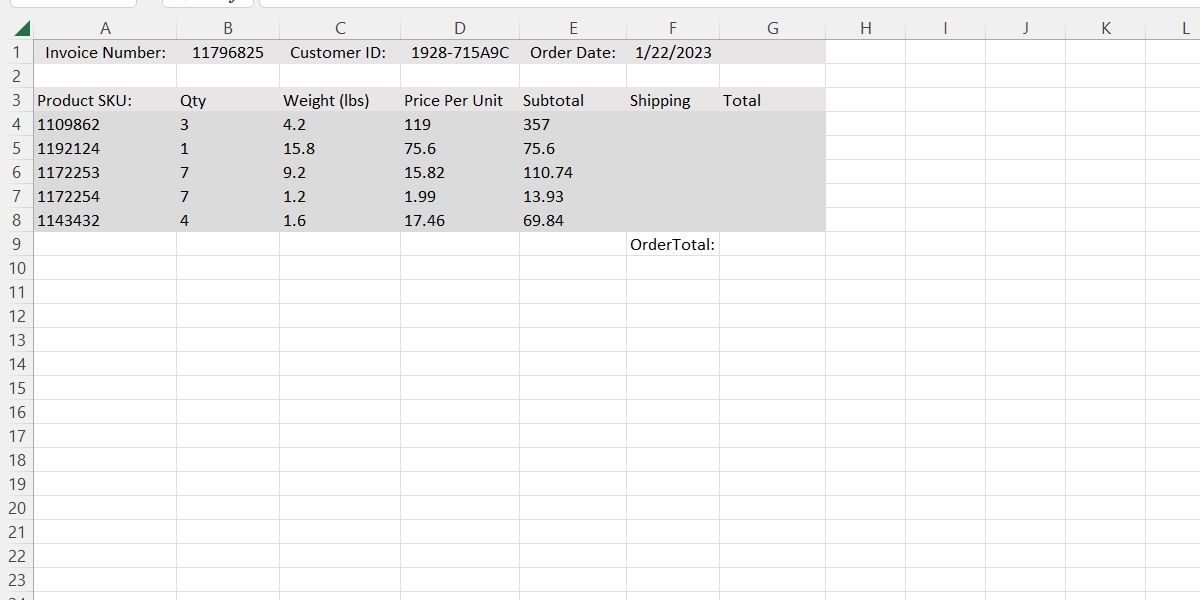
Если ставка доставки фиксирована и хранится в B11 (например, 1.5 $/фунт), можно умножить диапазон весов на фиксированное значение:
=C4:C8 * B11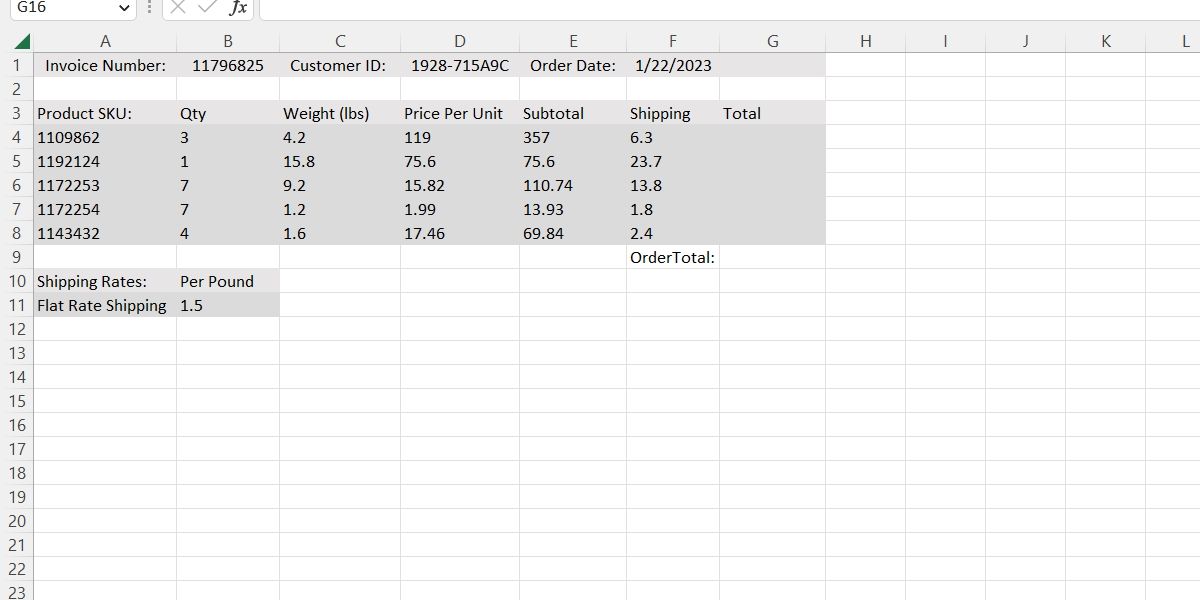
Итог по строкам — сумма подитога и доставки: вместо пяти отдельных формул используем одну:
=E4:E8 + F4:F8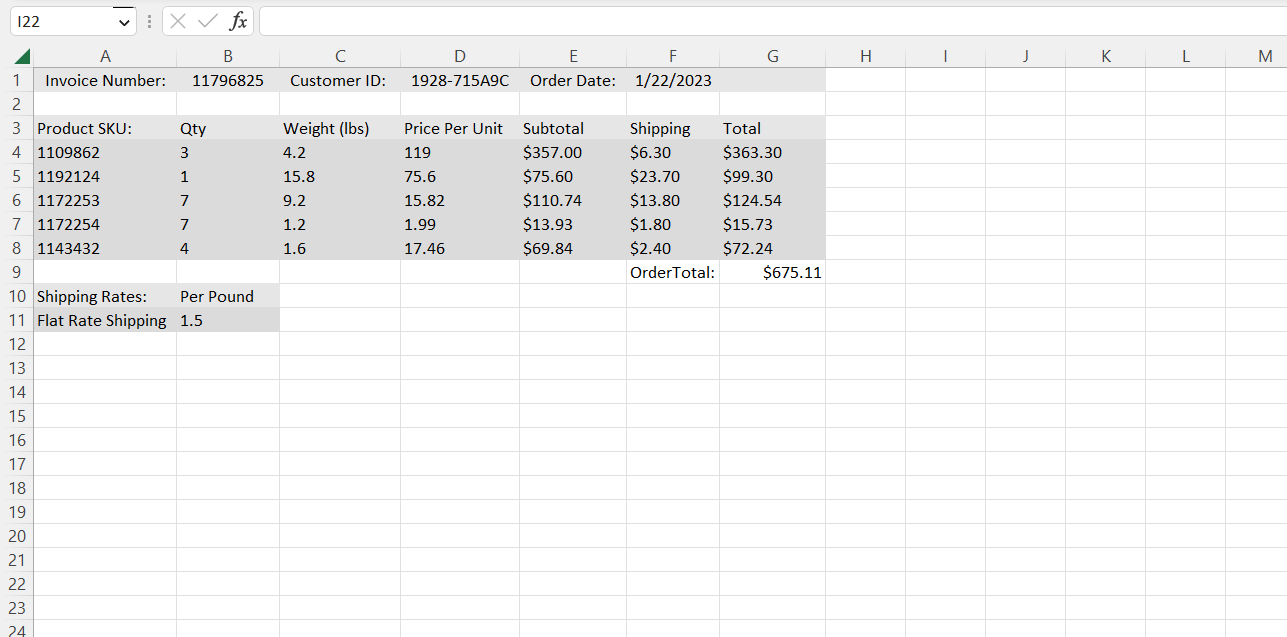
Преимущество: если позже добавится налог или изменится схема расчёта доставки, достаточно поправить одну формулу или одну справочную ячейку.
Условные расчёты в массиве
Чтобы применить разные ставки доставки в зависимости от веса строки (например, 1.00 $/фунт для ≤7 фунтов и 1.75 $/фунт для >7 фунтов), используйте условие IF над массивом:
=IF(C4:C8 < 7, C4:C8 * B11, C4:C8 * B12)Здесь IF возвращает массив результатов: для каждой строки Excel выбирает ветку исходя из условия и умножает вес на соответствующую ставку.
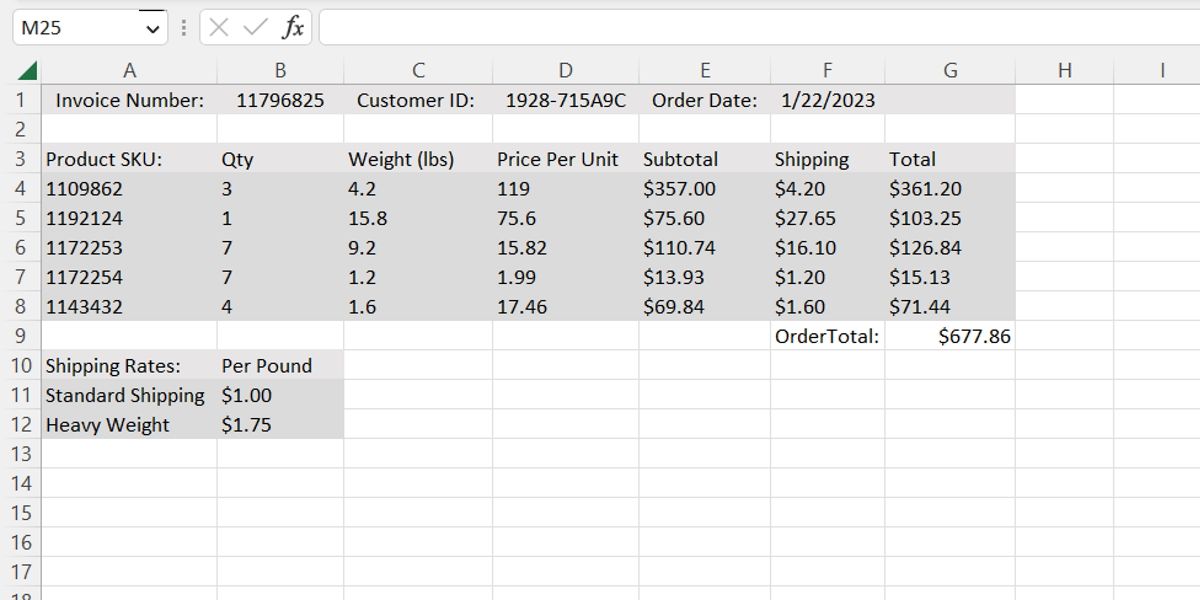
Дополнительные сценарии:
- Можно вложить IF для игнорирования доставки у больших подитогов: IF(E4:E8>100,0, …).
- Подключить таблицу налогов: VLOOKUP/HLOOKUP или XLOOKUP по категории товара.
Пример: усреднение каждого n‑го значения
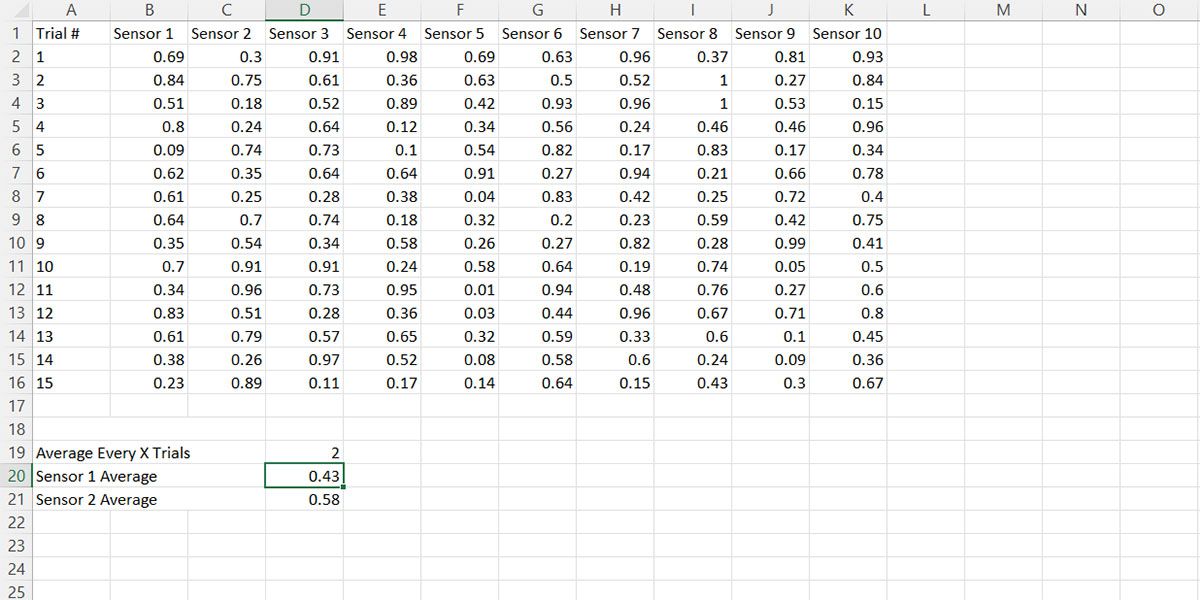
Массивные формулы удобны для выборки подмножеств данных — например, усреднить каждый n‑й замер в серии сенсоров.
Для диапазона B2:B16 и значения n в D19 формула:
=AVERAGE(IF(MOD(ROW(B2:B16)-2, D19)=0, B2:B16, ""))Логика: MOD(ROW(…) - offset, n)=0 определяет строки, которые попадают в выборку; IF возвращает либо значение измерения, либо пустую строку; AVERAGE игнорирует пустые строки.
Расширенные инструменты и функции (краткий справочник)
- FILTER — возвращает поддиапазон по условию (Excel 365).
- UNIQUE — уникальные значения.
- SORT / SORTBY — сортировка массивов.
- SEQUENCE — генерация последовательностей чисел.
- INDEX — извлечение по позиции (работает с массивами).
- MMULT, TRANSPOSE — матричные операции.
- SUMPRODUCT — умножение и суммирование без явных CSE.
- LET — локальные переменные в формуле (читаемость и эффективность).
Читая формулы, думайте о массивах как о векторах или матрицах: операции применяются к элементам по порядку.
Когда массивные формулы работают плохо или не подходят
- Совместимость с версиями Excel
- Excel 365: поддерживает динамические массивы и функции FILTER, UNIQUE, SORT.
- Старые Excel (2016 и раньше): многие динамические функции отсутствуют; иногда требуется ввод через Ctrl+Shift+Enter (CSE).
- Производительность и память
- Очень большие массивы и сложные вложенные вычисления могут замедлить книгу.
- Волатильные функции (NOW, RAND) внутри массивов приводят к частым перерасчётам.
- Читаемость для команды
- Слишком длинные вложенные формулы тяжело поддерживать; в таких случаях лучше разбить логику на понятные шаги или использовать LET.
- Границы размеров
- Массивы должны соответствовать по размеру там, где это требуется (например, для арифметики поэлементно). Несовпадение размеров выдаёт ошибку.
Альтернативы массивным формулам
- Вспомогательные столбцы: просто, прозрачно, легко отлаживается.
- Power Query (Получить и преобразовать): отлично для сложной фильтрации, слияния таблиц и подготовки данных вне формул.
- Пивот‑таблицы: агрегирование и быстрые сводки по категориям.
- VBA / макросы: автоматизация при очень специфических задачах.
- SQL/ETL: для больших наборов данных лучше обработать вне Excel.
Когда выбрать альтернативу: если данные очень большие, требуется ревизируемая история преобразований или команда не готова работать с массивными формулами.
Практические рекомендации и эвристики
- Начните с простого: используйте массивную формулу для полностью однотипных задач.
- Если формула длинная и многократно используется, оберните части в LET для читаемости.
- Проверяйте промежуточные массивы через временные столбцы или функции INDEX, чтобы увидеть, что именно формула возвращает.
- Предпочитайте динамические функции (FILTER, UNIQUE) в Excel 365.
- Для обратной совместимости держите копию файла с версиями без динамических массивов.
Мини‑методология миграции CSE в динамические массивы
- Найдите CSE‑формулы (в старых файлах они выделены фигурными скобками при просмотре).
- Понять входные диапазоны и ожидаемый размер выхода.
- Преобразовать выражения с помощью функций FILTER, SEQUENCE, INDEX, SUMPRODUCT или LET.
- Проверить результаты на небольшом подмножестве данных.
- Оптимизировать: заменить вложенные IF на таблицы соответствий или XLOOKUP.
Чек‑лист для разных ролей
Аналитик:
- Убедиться, что диапазоны заданы явно и не захватывают лишние строки.
- Тестировать на граничных наборах данных.
- Документировать входные ячейки (ставки, границы, индексы).
Бухгалтер:
- Проверить соответствие формул стандартам расчётов налогов и скидок.
- Зафиксировать валюты и единицы измерения в заметке листа.
- Быть осторожным с округлениями (ROUND) и суммами по строкам.
BI‑инженер / Разработчик:
- Подумать о переносе предварительной агрегации в Power Query.
- Использовать LET для повторно используемых вычислений.
- Оценить влияние на SLO перерасчётов в больших книгах.
Тесты и критерии приёмки для примеров
Счёт‑фактура:
- Для 5 строк проверка: каждый «Подитог» = Количество × Цена; «Доставка» соответствует весу и тарифу; «Итого» = Подитог + Доставка.
- При изменении ставки доставки в B11 или B12 все значения столбца изменяются автоматически.
- При добавлении строки в исходную таблицу результаты распространяются корректно (Excel 365) или рукописно расширяются (старые версии).
Выборка каждого n‑го значения:
- При n=1 среднее равно обычному AVERAGE всего диапазона.
- При n превышающем длину диапазона формула возвращает среднее из одного элемента или #DIV/0 при отсутствии значений — нужно предусмотреть обработку ошибок.
Чит‑лист (коротко)
- Для поэлементных операций: используйте простые арифметические выражения над диапазонами.
- Для условий: IF(диапазон условие, trueArray, falseArray).
- Для сложной фильтрации и динамики: FILTER, UNIQUE, SORT.
- Для матриц: MMULT, TRANSPOSE.
- Для свертки и суммирования: SUMPRODUCT.
Примеры формул (подборка)
Простой подсчёт количества положительных значений в диапазоне A1:A100:
=SUM(--(A1:A100>0))Среднее без нулей:
=AVERAGE(IF(A1:A100<>0, A1:A100))Сумма произведений (альтернатива SUMPRODUCT в старых Excel):
=SUM(B1:B10 * C1:C10)Использование LET для читаемости:
=LET(weights, C4:C8, rates, B11:B12, IF(weights<7, weights*INDEX(rates,1), weights*INDEX(rates,2)))Когда не стоит использовать массивы
- Если коллеги не знакомы с концепцией и потребуется постоянная поддержка.
- Для простых задач, где вспомогательный столбец делает логику прозрачной.
- Когда книга уже медленная и каждое дополнительное вычисление сильно увеличивает время перерасчёта.
Отладка и проверки
- Просмотрите отдельные части формулы: используйте отдельные ячейки с INDEX, чтобы увидеть возвращаемые массивы.
- Вставьте промежуточные инструкции LET и временные диапазоны для проверки.
- Для контроля версий используйте историю изменений или сохраняйте сниппеты формул в документе.
Заключение
Массивные формулы — мощный инструмент для выполнения поэлементных и матричных вычислений в Excel. Они экономят время, упрощают поддержку и дают гибкие способы выборки и фильтрации данных. Освоив их базовые шаблоны (арифметика по диапазонам, IF на массивах, использование функций FILTER/UNIQUE) и применяя эвристики из этого руководства, вы сможете надежно автоматизировать большую часть повторяющихся вычислений. Начните с небольших примеров, документируйте входные параметры и тестируйте результаты — и массивные формулы станут естественной частью ваших рабочих книг.
Краткое резюме:
- Массивы — удобный способ упрощения повторяющихся вычислений.
- В Excel 365 динамические массивы устраняют необходимость Ctrl+Shift+Enter.
- Знайте альтернативы: вспомогательные столбцы, Power Query и PivotTable.
- Тестируйте на реальных наборах и документируйте параметры расчёта.

Похожие материалы

Несколько аккаунтов Skype: Multi Skype Launcher

Журнал для работы: повысить продуктивность

Персональные звуки уведомлений на Android

Скачивание шоу Hulu для офлайн‑просмотра

Microsoft Start: персонализированная новостная лента
