
Как стримить с Mac на Apple Silicon (M1/M2): полный практический гайд
Введение
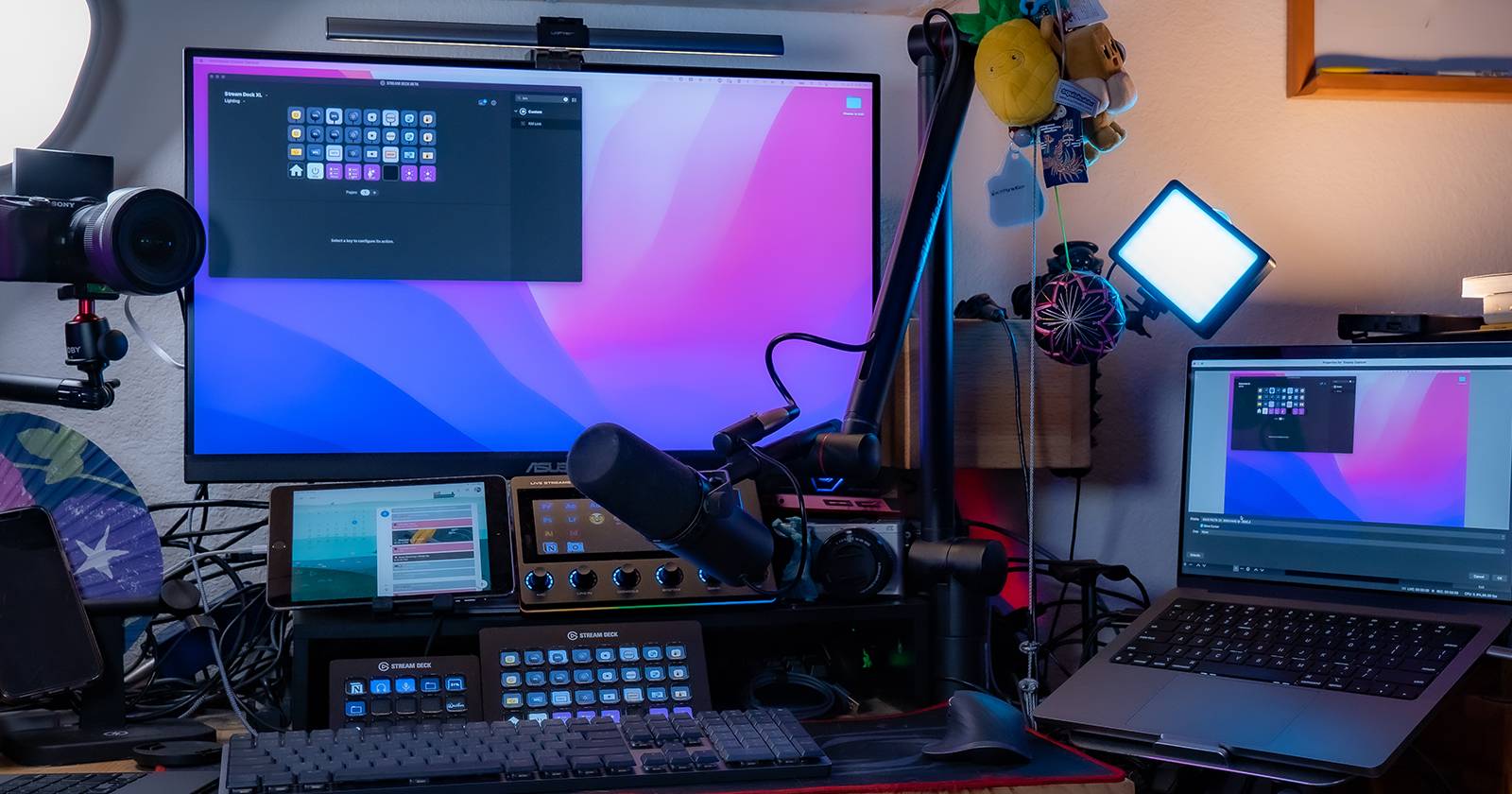
Если вы купили Mac с Apple Silicon, скорее всего вы ценили его для продуктивных задач, рендеринга видео и работы с длительным временем автономии. Но эти машины хорошо подходят и для стриминга: энергоэффективность снижает нагрузку и потребление по сравнению с традиционными десктопами, а встроенный аппаратный энкодер даёт высокую производительность. В этом материале мы разберём, какое оборудование и ПО подойдут под такую задачу, какие у Apple Silicon есть особенности, и как правильно настроить OBS для стабильного вещания.
Кому этот материал полезен
- Новичкам, которые хотят превратить Mac на M1/M2 в выделенную машину для стрима.
- Креаторам, уже знакомым с OBS, но желающим оптимизировать поток на Apple Silicon.
- Тем, кто планирует комбинировать консоль/ПК как источник игры и Mac как стриминг-станцию.
В этой статье вы найдёте: базовый чеклист оборудования, сравнение карт захвата и вебкамер, порядок настройки звука (включая BlackHole), подробную конфигурацию OBS, рекомендации по тестированию и блок действий на случай проблем.
Быстрый чеклист оборудования
- Mac на Apple Silicon (рекомендуется MacBook Pro 14”/16” с активным охлаждением или настольный Mac; MacBook Air — не рекомендуется для длительных стримов).
- Источник контента: консоль или игровой ПК (HDMI out).
- Внешняя USB-карта захвата с поддержкой UVC.
- Вебкамера UVC или зеркальная/беззеркальная камера + HDMI→USB Cam Link.
- Микрофон USB или аудиоинтерфейс; на уровне рекомендаций: Audio-Technica AT2020 USB, Elgato Wave.
- При необходимости: USB (3.0/3.1) или Thunderbolt-хаб для дополнительной периферии и USB-A портов.
- ПО: OBS Studio (или Streamlabs OBS) и, при желании, виртуальный аудиодрайвер (BlackHole) для перехвата системного звука.
Важно: многие карты захвата и вебкамеры работают по UVC — это критично для совместимости без дополнительного драйвера.
Как выбрать карту захвата
При использовании Mac как потоковой машины вам нужна карта захвата, если вы планируете стримить контент с другого устройства (ПК, консоль, камера). Ключевые требования:
- Поддержка UVC (USB Video Class). Это позволяет системе распознавать устройство как вебкамеру без дополнительных драйверов.
- Входной формат и разрешение: 1080p60 подходит большинству, 4K passthrough полезен при использовании с 4K-контентом.
- Интерфейс: USB-A/USB-C или Thunderbolt для внешних карт; внутренние PCIe не подходят для большинства ноутбуков.
Рекомендации и альтернативы
- AVerMedia Live Gamer ULTRA — хорошая опция с 4K-прохождением и гибкими режимами захвата.
- Elgato HD60X и HD60S+ — популярные карты, у некоторых моделей есть поддержка VRR/Variable Refresh Rate.
- EVGA XR1 Lite — ещё одна внешняя USB-опция.
Проверяйте в описании устройства поддержку UVC. Если карта не UVC, она может требовать драйверов, которые не всегда работают под macOS на Apple Silicon.
Когда карта захвата может не подойти
- Если карта не объявляет себя как UVC-устройство, macOS может не видеть поток без драйверов.
- DRM-защищённый контент (некоторые приложения и платформы) может блокировать захват по HDMI.
Выбор вебкамеры и использование камер через Cam Link
Вебкамерам по умолчанию свойственно работать по UVC, поэтому большинство популярных моделей под macOS заработают «из коробки».
Популярные варианты:
- Logitech C920 — проверенный выбор с хорошим соотношением цена/качество.
- Logitech Brio — для 4K и HDR-вещания.
- Razer Kiyo Pro — улучшенная матрица и режимы экспозиции.
- Elgato FaceCam — ориентирована на стримеров.
- AVerMedia PW513 — вариант с поддержкой 4K.
Если у вас есть зеркальная или беззеркальная камера с HDMI-выходом, рассмотрите покупку Cam Link (например, Elgato Cam Link 4K или AVerMedia Live Streamer CAP 4K) — это позволит использовать камеру как высококачественную вебку.
Совет по освещению: добавьте мягкую фронтальную подсветку (softbox или кольцевой свет) — это часто увеличивает воспринимаемое качество сильнее, чем апгрейд камеры.
Микрофоны: быстрый гид
Встроенные микрофоны Mac хороши для разговоров, но не подходят для полноценного стрима. Рекомендуемые форм-факторы:
- USB-микрофоны (простая настройка). Примеры: Audio-Technica AT2020 USB, Elgato Wave.
- XLR-микрофоны + аудиоинтерфейс (лучшее качество, требует дополнительных устройств).
- Лавальерные и петличные микрофоны для мобильного/интервью использования.
Если хотите простую настройку — USB-модель даст хорошее качество без конфигурации драйверов.
Перехват системного звука на Apple Silicon (BlackHole)
macOS на Apple Silicon не всегда просто даёт доступ к «Desktop Audio» в OBS. Для захвата системного звука используется виртуальный аудиодрайвер. Один из популярных бесплатных вариантов — BlackHole от Existential Audio.
Основные шаги установки и настройки BlackHole (подробно):
- Зайдите на страницу BlackHole и подпишитесь на рассылку, чтобы получить ссылку для скачивания (требует email).
- Скачайте пакет BlackHole2ch и установите его согласно инструкции на сайте.
- Откройте «Audio MIDI Setup» (Аудио MIDI) — через Spotlight или Launchpad.
- Нажмите «+» внизу слева и выберите «Create Multi-Output Device» (Создать устройство множественного вывода).
- В списке устройств добавьте ваши наушники/динамики и BlackHole, включите «Drift Correction» для BlackHole.
- Выберите это Multi-Output Device как устройство вывода в системных настройках звука и аналогично в OBS укажите его как Desktop Audio.
Примечание: если вы используете Bluetooth-наушники, возможны задержки или проблемы синхронизации; для стрима лучше физи ческое проводное подключение.
Пошаговая настройка OBS на Apple Silicon
После установки устройств откройте OBS и выполните следующие шаги.
- Создайте новую сцену (на панели «Scenes»).
- Добавьте источники:
- Нажмите «+» в разделе «Sources» и выберите «Video Capture Device» для карты захвата и вебкамеры. Убедитесь, что источники отображают корректный видеосигнал.
- Добавьте «Audio Input Capture» для микрофона. Название входа должно совпадать с именем вашего USB-мика.
- Если карта захвата передаёт звук отдельно, добавьте её как «Audio Input Capture» и выберите устройство по имени.
- Откройте «Settings» (Настройки) в правом нижнем углу.
- Перейдите в раздел «Output» (Вывод). Для Encoder (кодировщик) выберите «Apple VT H264 Hardware Encoder» — аппаратный кодек Apple даёт отличное соотношение качества к нагрузке на SOC.
- В разделе «Audio» добавьте микрофон как вход. Если вы используете BlackHole для системного аудио, укажите Multi-Output Device как Desktop Audio.
- Настройте битрейт и профиль в «Output» → «Streaming». Для большинства зрительских платформ 6000 kbps — разумный максимум для 1080p60; для 720p можно выбрать 2500–4000 kbps. OBS автоматически подберёт параметры, но стоит протестировать на вашем канале.
- В «Video» проверьте Base (Canvas) Resolution и Output (Scaled) Resolution — 1920x1080 для Full HD.
- Заполните «Stream» → Service и вставьте ключ трансляции для вашей платформы (Twitch/YouTube/Restream).
После этих шагов вы готовы нажать Start Streaming (или «Запустить трансляцию» если у вас русская локализация OBS).
Альтернативные подходы к стриму с Mac
- Network-based capture: если игра идёт на втором ПК, рассмотрите локальную сеть и приложения вроде NDI для передачи видеопотока по Ethernet/Wi‑Fi. Это требует надёжной сети и часто даёт большую гибкость, но добавляет задержку и настройку.
- Использование iPhone как вебкамеры: приложения вроде EpocCam или встроенная функция Continuity Camera (в macOS и iOS более новых версий) позволяют использовать iPhone как высококачественную камеру по USB или Wi‑Fi.
- Использование одного устройства для игры и стрима: если у вас мощный Mac (не рекомендуется MacBook Air) и вы играете на нём, можно стримить напрямую без карты захвата, используя встроенный десктопный источник. Но это нагружает систему и может снизить частоту кадров в игре.
Когда такая схема не сработает
- MacBook Air без активного охлаждения: сильная длительная нагрузка приведёт к троттлингу и падению производительности.
- Старые USB-карты без UVC на Apple Silicon: невозможность работы без драйверов.
- DRM-защищённый контент по HDMI может блокировать захват.
Мини-методология для тестирования стрима (перед выходом в эфир)
- Локальная запись: запишите 10–15 минут локально через OBS с теми же настройками, что планируете для стрима.
- Проверка аудио: проверьте уровни микрофона и системного звука, убедитесь, что нет клиппинга и эха.
- Проверка синхронизации: проверьте, совпадает ли видео и аудио (особенно при использовании BlackHole/NDI).
- Нагрузочное тестирование: если стрим включает захват игры, запустите игру на целевом устройстве и следите за нагрузкой Mac (Activity Monitor) и температурой.
- Скорость интернета: протестируйте исходящую скорость — обеспечьте резерв примерно на 20–30% больше, чем выбранный битрейт.
Руководство по устранению неполадок (runbook)
Проблема: OBS не видит карту захвата
- Проверка 1: Убедитесь, что карта подключена напрямую к Mac (обходите сомнительные USB-хабы).
- Проверка 2: Проверьте, объявляет ли устройство себя как UVC в системном отчёте USB.
- Проверка 3: Попробуйте другой кабель HDMI/USB и другой порт.
Проблема: Нет системного звука в OBS
- Убедитесь, что BlackHole установлен и Multi-Output Device создан.
- Проверьте, выбран ли Multi-Output Device как системный вывод и как Desktop Audio в OBS.
- Для Bluetooth-наушников переключитесь на проводное подключение для теста.
Проблема: Троттлинг и падение FPS
- Проверьте активность процессора и температуру в Activity Monitor.
- Используйте аппаратный кодек Apple VT H264 и снизьте выводное разрешение или FPS.
- Перенесите часть нагрузки (например, игровую сессию) на отдельный компьютер, если возможно.
Проблема: Аудио и видео не синхронизированы
- Проверьте задержку (latency) у аудиоустройств в Audio MIDI Setup; включите/отключите Drift Correction в BlackHole.
- В OBS в настройках источника Video Capture Device попробуйте опцию «Deactivate when not showing» и настройку Buffering.
Ролевые чеклисты перед стримом
Для стримера:
- Проверить камеру, освещение и композицию кадра.
- Протестировать микрофон и уровни звука.
- Убедиться, что идентификаторы/ключи стрима активны.
Для продюсера (если есть):
- Мониторить чат и оповещения.
- Проверять качество потока и держать план B на случай падения.
Для гостя/удалённого участника:
- Использовать проводное подключение к интернету и наушники для уменьшения обратной связи.
- Прислать тестовое аудио/видео заранее.
Критерии приёмки (как понять, что всё готово)
- Видео идёт без разрывов в течение 15 минут в локальной записи.
- Аудио микрофона чистое, без заметного шума и синхронизировано с видео.
- Нагрузка Mac стабильна и не приводит к троттлингу.
- Битрейт трансляции соответствует скорости вашей сети.
Однострочный глоссарий
- UVC — USB Video Class, стандарт для видеоустройств по USB.
- Cam Link — устройство для превращения HDMI-выхода камеры в USB-видеопоток.
- BlackHole — виртуальный аудиодрайвер для маршрутизации системного звука в macOS.
- Apple VT H264 — аппаратный кодек Apple для кодирования H.264 на Apple Silicon.
Безопасность и приватность
Записывая игровые сессии и аудиочаты, убедитесь, что вы получили согласие участников на запись. Храните ключи трансляции и другие секреты в безопасном месте — не публикуйте их в открытом доступе.
Локальные особенности и советы по приобретению
В некоторых регионах модели карт захвата или камер могут быть недоступны или стоить дороже. Рассмотрите локальные магазины и официальных реселлеров, обращайте внимание на гарантию и поддержку macOS. При выборе хаба обращайте внимание на спецификации — USB 3.0 (5 Гбит/с) или Thunderbolt предпочтительнее для потоков 1080p60+.
Частые вопросы
Можно ли стримить напрямую с MacBook Air на M1?
Можно, но это не рекомендуется для длительных и тяжёлых стримов: отсутствие активного охлаждения повышает риск троттлинга и падения производительности.
Нужен ли отдельный ПК для стрима, если играю на ноутбуке?
Не обязательно: при достаточной мощности Mac и хорошем охлаждении можно стримить с того же устройства. Для минимизации лагов и стабильности многие предпочитают раздельную схему: игровой ПК + стрим-машина.
Как лучше захватывать звук из Discord?
Используйте BlackHole и Multi-Output Device, чтобы одновременно слышать звук и передавать его в OBS.
Заключение
Стриминг с Mac на Apple Silicon — реальная и удобная опция для многих контентмейкеров. Ключевые элементы успеха: совместимая карта захвата (UVC), качественная вебкамера или Cam Link, хороший микрофон и корректная маршрутизация звука (BlackHole в macOS). Аппаратный кодек Apple VT H264 в OBS помогает снизить нагрузку и поддерживать высокое качество вещания. Выполните пошаговый чеклист и тесты перед эфиром, держите план устранения неполадок под рукой и используйте ролевые чеклисты для командной работы.
Важно: начните с простого набора оборудования, протестируйте и только затем добавляйте дополнительные функции (вторую камеру, экранные накладки, сложные сцены).
Удачи в трансляциях — делайте качественный контент и помните, что стабильность важнее амбиций при первых стримах.

Похожие материалы

Несколько аккаунтов Skype: Multi Skype Launcher

Журнал для работы: повысить продуктивность

Персональные звуки уведомлений на Android

Скачивание шоу Hulu для офлайн‑просмотра

Microsoft Start: персонализированная новостная лента
