
Intercom на HomePod и iPhone — как пользоваться
Быстрые ссылки
- Что такое Intercom?
- Как использовать Intercom на HomePod и других устройствах
- Как дать другим доступ к Intercom
- Советы и устранение проблем для владельцев HomePod
Что такое Intercom?
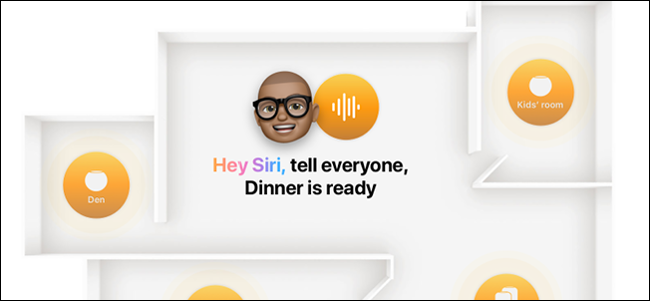
Intercom — это функция Siri, которая отправляет короткие заранее записанные голосовые сообщения на устройства Apple в рамках одного «дома» в приложении «Дом». Сообщения воспроизводятся в выбранных комнатах и на поддерживаемых устройствах: HomePod, HomePod mini, iPhone, iPad, iPod touch, Apple Watch и через CarPlay.
Коротко: Intercom записывает ваш голос и воспроизводит запись на целевых устройствах. Это не текстовое сообщение — это аудиофайл, поэтому говорите громко и чётко.
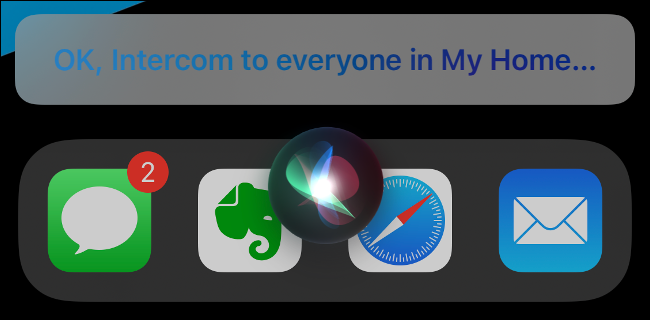
Важно: для отправки сообщений Intercom устройство, с которого вы отправляете (например, iPhone), должно работать под управлением iOS 14.2 или новее.
Какие устройства поддерживаются
Факты:
- Минимальная версия iOS для отправки: iOS 14.2.
- Поддерживаемые устройства для получения сообщений: HomePod, HomePod mini, iPhone, iPad, iPod touch, Apple Watch, CarPlay.
- Интерком воспроизводит именно аудио; автоматической транскрипции в текст нет.
Как включить Intercom и настроить получение
Ниже — краткая методология шаг за шагом.
- Откройте приложение «Дом».
- Нажмите «Дом» в левом верхнем углу (или значок с вашим домом) и выберите «Настройки дома».
- Найдите раздел «Intercom» и включите функцию.
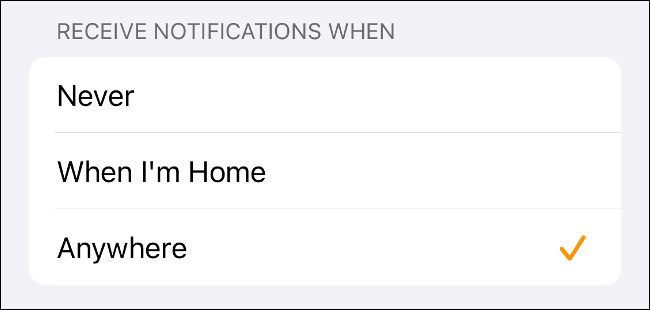
- В разделе «Получать уведомления, когда» настройте, на каких устройствах (iPhone, iPad, Apple Watch) вы хотите слышать сообщения и при каких условиях (везде или только дома).
- Убедитесь, что HomePod-динамики, которые вы хотите использовать, включены в списке устройств.
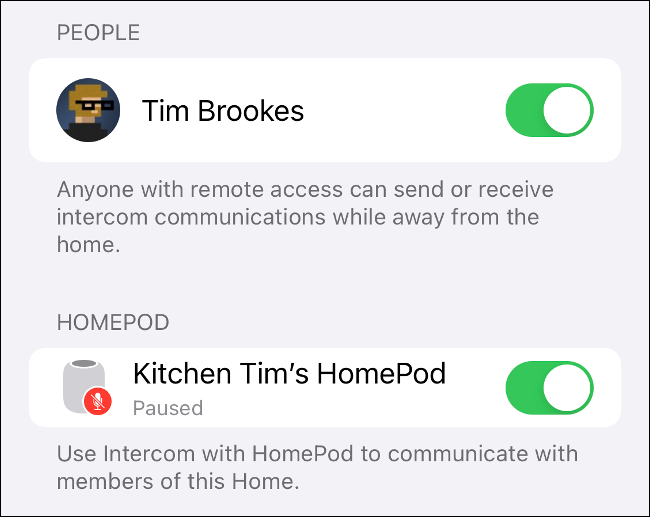
Совет: если хотите исключить конкретный динамик (например, чтобы не беспокоить гостей в гостевой комнате), просто выключите его в списке устройств.
Важно: если вы видите сообщение об ошибке при отправке Intercom, проверьте версию iOS и программное обеспечение HomePod, затем перезапустите приложение «Дом».
Как отправлять голосовые сообщения
Вы можете вызывать Intercom голосовой командой через Siri с любого устройства Apple, где Siri доступна и разрешена. Примеры команд:
- «Привет, Siri. Intercom: буду поздно.»
- «Привет, Siri, скажи всем, что буду поздно.»
- «Привет, Siri. Intercom гостиная: игра началась?»
После слова «Intercom» Siri записывает всё, что вы говорите, и затем воспроизводит запись на целевых устройствах.
Тестирование: отправьте короткое сообщение типа «Тест Intercom — проверь связь» и послушайте, воспроизводится ли оно на целевых колонках и на телефоне.
Как дать другим доступ к Intercom
Чтобы разрешить другим людям отправлять и получать Intercom-сообщения:
- Откройте приложение «Дом».
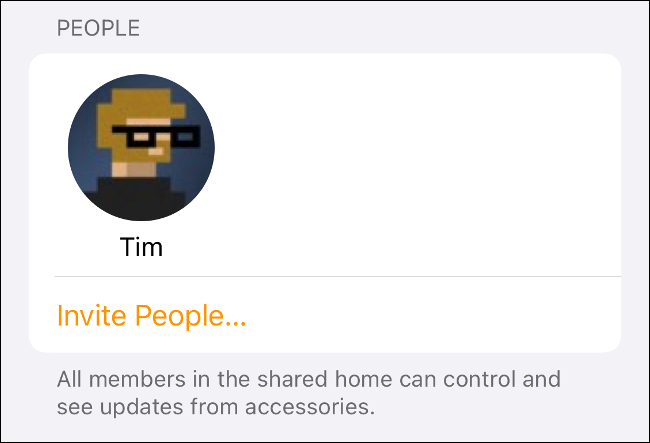
- Нажмите «Дом» → «Настройки дома» → раздел «Люди».
- Нажмите «Пригласить людей» и введите имя, адрес электронной почты или номер телефона человека.
- Отправьте приглашение. После принятия пользователь появится в разделе «Люди».
- В настройках Intercom включите доступ для этого человека.
Примечание: приглашённый пользователь должен иметь iPhone или iPad, чтобы полноценно пользоваться Intercom (принимать и отправлять сообщения).
Управление уведомлениями и приватность
Intercom создаёт короткие голосовые записи, воспроизводимые локально на ваших устройствах. Управление доступом и уведомлениями критично для приватности:
- Можно полностью отключить получение Intercom на личных устройствах.
- Можно разрешить получение только тогда, когда устройство находится дома.
- Людей, у которых нет подходящих устройств, лучше не добавлять — они не смогут эффективно отправлять/принимать сообщения.
Совет по безопасности: давайте доступ только тем, кому вы доверяете, особенно если в доме живут посторонние люди или арендаторы.
Когда Intercom не подойдёт или не работает
Типичные случаи, когда Intercom может не сработать:
- У отправителя старая версия iOS (ниже iOS 14.2).
- HomePod не подключён к сети или не обновлён до последней прошивки.
- У устройств разные «Дома» в приложении «Дом» — Intercom работает только внутри одного «домашнего» пространства.
- Приглашённый пользователь не принял приглашение или не имеет iPhone/iPad.
- Слабая сеть Wi‑Fi или проблемы с роутером, мешающие обмену данными между HomeKit-устройствами.
Альтернатива: если Intercom недоступен, используйте стандартные голосовые сообщения в Сообщениях или групповый вызов FaceTime Audio для срочной связи.
Устранение неполадок — чеклист
Для быстрой диагностики выполните следующие шаги:
- Проверьте iOS на iPhone/iPad — должно быть iOS 14.2 или новее.
- Проверьте версию программного обеспечения HomePod в настройках устройства в приложении «Дом».
- Перезапустите приложение «Дом» и, при необходимости, сам HomePod (выключите и включите питание).
- Убедитесь, что все устройства находятся в одной и той же домашней конфигурации в приложении «Дом».
- Проверьте сетевое соединение Wi‑Fi и маршрутизатор — перезагрузите при необходимости.
- Проверьте, что у приглашённых пользователей есть учётная запись Apple ID и они приняли приглашение.
Если после всех шагов проблема остаётся, попробуйте удалить и снова добавить HomePod в приложение «Дом» (сохраняйте настройки устройств, если нужно).
Сценарии использования и примеры
- Родитель дома: быстро собрать семью к ужину — «Intercom: ужин через 5 минут».
- Комната развлечений: сообщить, что фильм начинается — «Intercom гостиная: фильм начинается».
- Студенческое общежитие: один блок жилья может использовать Intercom для общих объявлений при совместной настройке «Дома».
Контрпример: Intercom не заменит личные уведомления на телефоне, если нужен письменный след или транскрипция — это аудиосообщения.
Роли и краткие чеклисты
Владелец дома
- Убедиться, что HomePod обновлён.
- Пригласить нужных людей и выдать им права Intercom.
- Настроить, какие колонки и устройства будут получать сообщения.
Гость или сосед
- Принять приглашение в приложении «Дом».
- Убедиться, что на устройстве включены уведомления Intercom.
Родитель
- Настроить получение сообщений на iPhone и Apple Watch, если нужно быстро реагировать.
- При необходимости исключить спальни детей ночью для спокойного сна.
Короткая памятка для быстрого старта
- Включить Intercom в приложении «Дом».
- Разрешить устройства для получения уведомлений.
- Отправить тестовое сообщение через «Привет, Siri. Intercom: тест».
- Проверить, что все нужные люди добавлены и приняли приглашение.
Дополнительные советы и совместимость
- CarPlay поддерживает Intercom: можно отправлять сообщения из автомобиля, когда iPhone подключён к CarPlay.
- HomePod mini даёт гибкость размещения и покрытие по дому — несколько мини-колонок могут заменить одну большую колонку для зонального оповещения.
- Intercom зависит от HomeKit и вашей локальной конфигурации «Дома»; при больших домах продумайте названия комнат и расположение устройств для удобства команд (например, «кухня», «гостиная», «чердак»).
Итог
Intercom — удобный способ быстро оповещать членов семьи или соседей по дому голосовыми сообщениями через экосистему Apple. Он прост в настройке, но требует актуального ПО и корректной конфигурации приложения «Дом». При правильной настройке Intercom экономит время и делает коммуникацию внутри дома быстрее.
Краткое резюме:
- Intercom отправляет голосовые записи между HomePod и устройствами Apple.
- Нужна iOS 14.2 или новее для отправки сообщений.
- Управление доступом и уведомлениями в приложении «Дом».
- При проблемах проверьте обновления и настройки сети.
Дополнительный материал: если вы хотите узнать больше приёмов и возможностей HomePod, посмотрите нашу подборку советов и трюков для HomePod.
Итоговая заметка: используйте Intercom как удобный инструмент для коротких объявлений и контролируйте права доступа, чтобы сохранить приватность.

Похожие материалы

Несколько аккаунтов Skype: Multi Skype Launcher

Журнал для работы: повысить продуктивность

Персональные звуки уведомлений на Android

Скачивание шоу Hulu для офлайн‑просмотра

Microsoft Start: персонализированная новостная лента
