
Как сделать GIF-обои в Windows с помощью Rainmeter
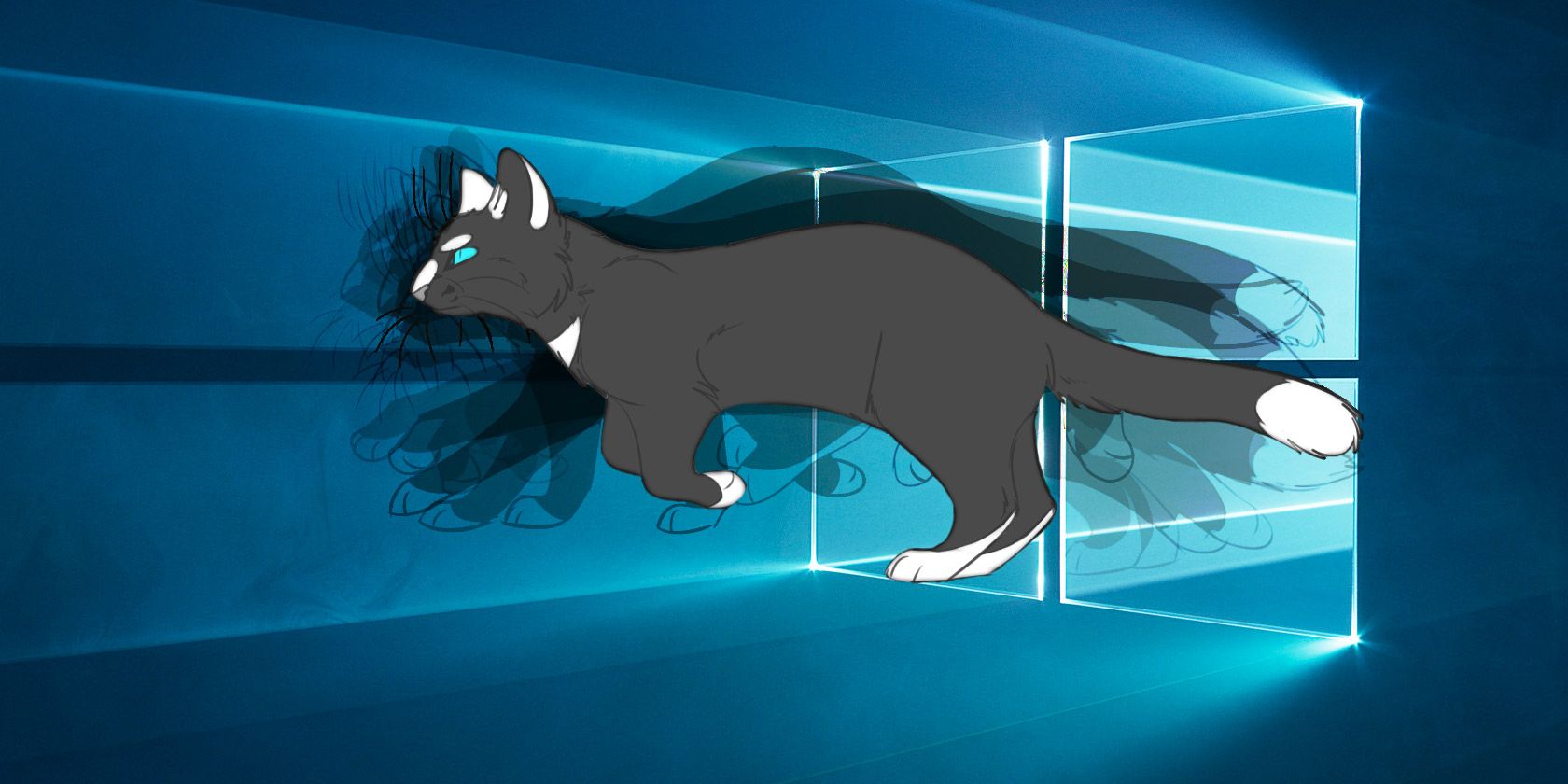
Без сомнения, GIFы — важная часть интернет-культуры. Вместо того чтобы ограничиваться просмотром GIF в браузере или мессенджерах, вы можете «оживить» рабочий стол Windows. Один из самых гибких способов — Rainmeter: бесплатный инструмент для кастомизации рабочего стола. Он позволяет разместить на рабочем столе столько анимированных изображений, сколько выдержит система.
Что понадобится
- Rainmeter, установленный на компьютере (версия 4.x и выше рекомендуется).
- Исходный GIF-файл, который вы хотите превратить в обои.
- Программа для пакетного переименования (например, Bulk Rename Utility) или альтернативы (PowerShell / скрипт).
- Сервис или утилита для разбиения GIF на кадры (Ezgif, ImageMagick, GIMP, FFmpeg).
Важно: путь к скинам Rainmeter обычно C:\Users[Имя ПК]\Documents\Rainmeter\Skins. В этом каталоге создаётся папка для вашего скина.
Краткая терминология
- Скин — набор файлов, которые отображаются Rainmeter.
- @Resources — каталог внутри скина, где хранятся медиа-файлы (изображения, шрифты, данные).
- Measure=Calc и Meter=Image — ключевые элементы INI-файла, управляющие последовательным показом кадров.
Шаг 1. Создание папки скина и INI-файла
- Откройте папку скинов: C:\Users[PC Name]\Documents\Rainmeter\Skins
- Создайте новую папку, например GIF.
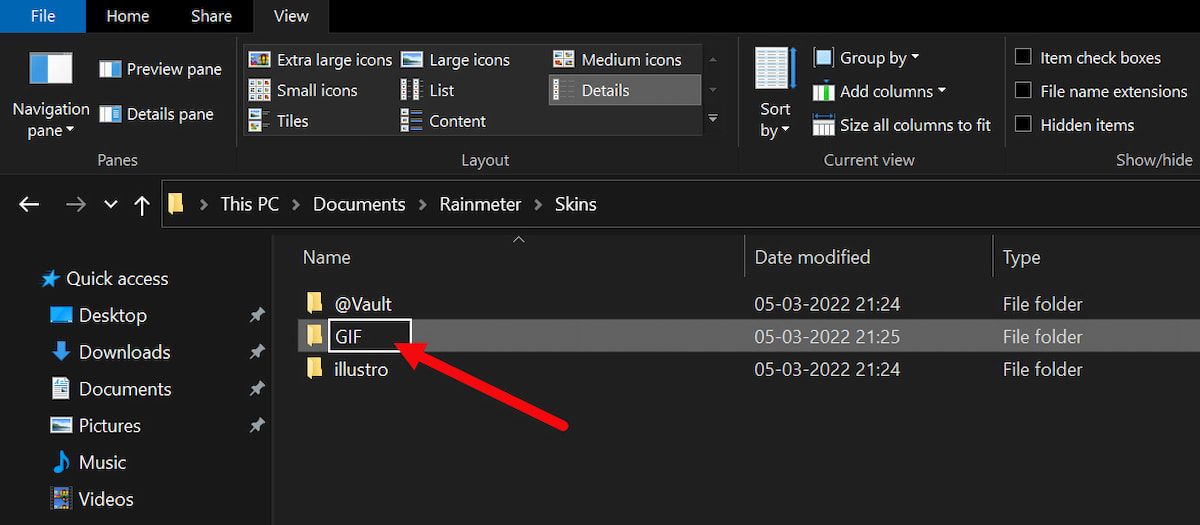
- Внутри GIF создайте текстовый файл и переименуйте его в coffee.ini (или любое другое имя с расширением .ini).
- Откройте файл в текстовом редакторе и вставьте шаблон ниже (с сохранением форматирования):
[Rainmeter]
Update=45

[ImageNumberCalc]
Measure=Calc
Formula=Counter % [*]

[ImageMeter]
Meter=Image
ImageName=#@#[GIF Folder Name]\frame_[ImageNumberCalc].gif
AntiAlias=1
DynamicVariables=1
W=300
H=
PreserveAspectRatio=1
Примечания к шаблону:
- ImageName: замените [GIF Folder Name] на название подпапки внутри @Resources, где будут лежать кадры (например coffee).
- Formula: выражение принимает вид Counter % N, где N — количество кадров + 1 (если у вас 34 кадра, укажите 35). Это обеспечивает циклическую нумерацию.
- Update (в секции Rainmeter): период обновления скина в миллисекундах; меньшее значение — более плавная и быстрая анимация, но выше нагрузка на CPU.
- W и H: ширина и высота отображаемого изображения в пикселях. Оставьте H пустым и включите PreserveAspectRatio=1, чтобы автоматически сохранить пропорции при изменении W.
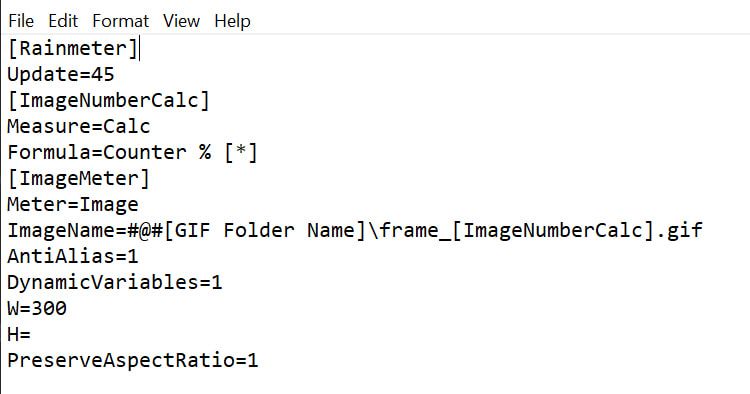
Сохраните файл с расширением .ini. Rainmeter начнёт распознавать его как скин при следующем обновлении.
Шаг 2. Подготовка структуры @Resources и размещение GIF
- В папке GIF создайте подпапку @Resources.
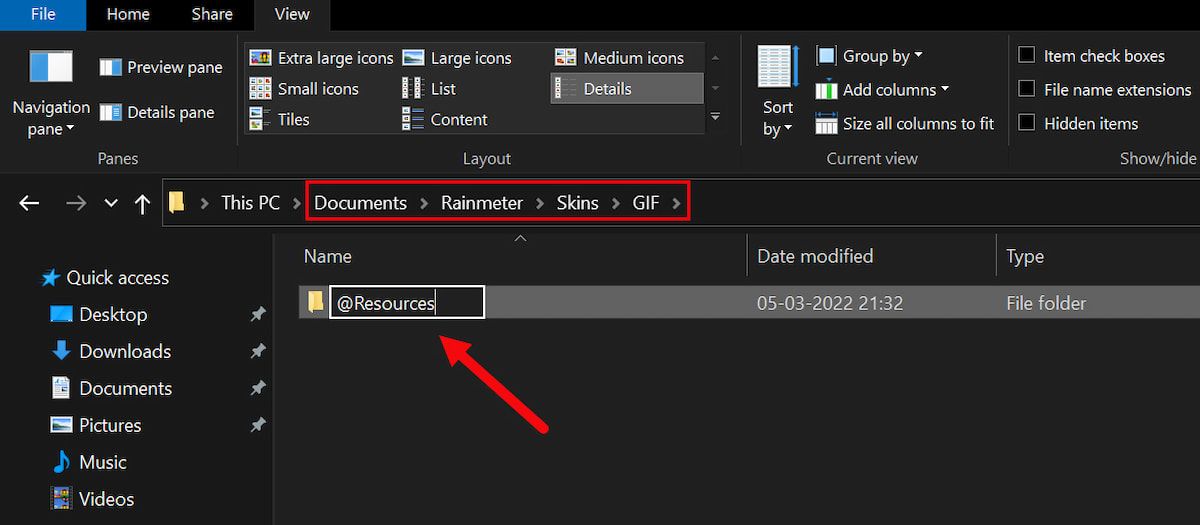
- В @Resources создайте ещё одну папку с именем, соответствующим вашему GIF (например coffee).
- Поместите исходный GIF в эту подпапку — он понадобится для разбивки на кадры.
Rainmeter не умеет «читать» анимированный GIF как один объект. Поэтому нужно превратить GIF в серию одиночных изображений — кадров.
Шаг 3. Разбиение GIF на кадры
Вариант A — онлайн: Ezgif
- Откройте ezgif.com → GIF Splitter.
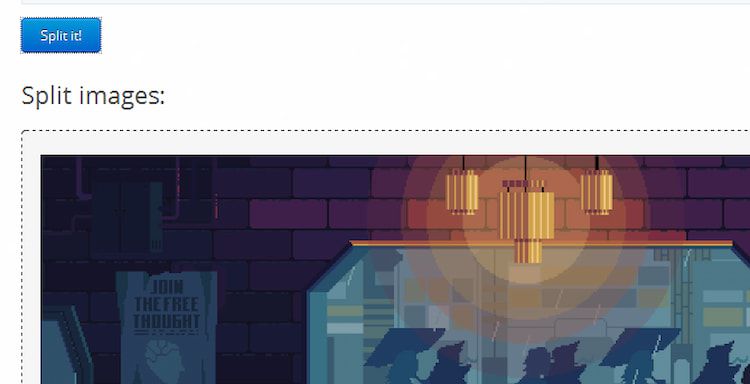
- Загрузите GIF и выполните разбиение. Скачайте архив с результатом.
- Распакуйте ZIP в папку @Resources\coffee (или в вашу папку). Удалите оригинальный ZIP и, при желании, исходный GIF (если он больше не нужен).
Вариант B — офлайн: ImageMagick (быстро и надёжно)
Если у вас установлен ImageMagick (современный вызов через magick), выполните в командной строке в папке с GIF:
magick input.gif -coalesce frame_%03d.gifКоманда создаст файлы frame_000.gif, frame_001.gif и т.д. Если нужно начать счёт с 1, можно переименовать или использовать пакетный скрипт.
Вариант C — FFmpeg
ffmpeg -i input.gif frame_%03d.gifFFmpeg создаёт файлы frame_001.gif и т.д. Обратите внимание, что при использовании FFmpeg итоговые кадры могут не сохранять точно ту же палитру, что и оригинальный GIF; в таком случае предпочтительнее ImageMagick.
Вариант D — GIMP
Откройте GIF в GIMP как слои и экспортируйте слои как отдельные изображения через скрипт экспорта.
Шаг 4. Пакетное переименование кадров
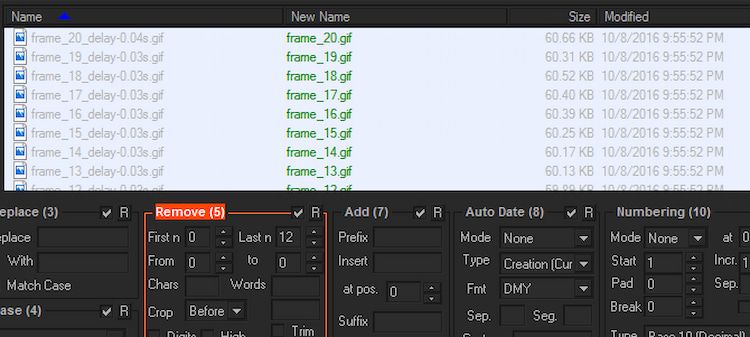
Rainmeter ожидает имен шаблона frame_1.gif, frame_2.gif и т. д. Часто инструменты нумеруют кадры иначе (frame_0000.gif). Есть несколько способов привести имена в порядок.
Подход 1 — Bulk Rename Utility (GUI)
- Откройте BRU и выделите файлы.
- В блоке Remove установите Last n = 12 (или значение, которое удалит лишнюю часть имени), чтобы сохранить часть frame_N.
- Нажмите Rename.

Подход 2 — PowerShell (быстро и универсально)
Откройте PowerShell в каталоге с кадрами и выполните:
$i=1
Get-ChildItem -Filter *.gif | Sort-Object Name | ForEach-Object {Rename-Item $_ -NewName ("frame_$i.gif"); $i++}
Подход 3 — простой Python-скрипт (при наличии Python)
import os
files = sorted([f for f in os.listdir('.') if f.endswith('.gif')])
for i,f in enumerate(files, start=1):
    os.rename(f, f'frame_{i}.gif')
После переименования проверьте, что нумерация идёт от 1 и без «дыр» — файл frame_1.gif, frame_2.gif и т. д.
Не забудьте обновить параметр Formula в INI: замените [*] на число кадров + 1.
Шаг 5. Активация скина в Rainmeter
- Откройте главное окно Rainmeter (Manage Rainmeter).

- Нажмите Refresh all.
- В списке скинов найдите ваш GIF-ини и двойным щелчком включите его. Скин должен появиться на рабочем столе.
- При необходимости скопируйте папку с исходным скином, чтобы разместить несколько разных GIF на рабочем столе.
- Перезагрузите систему для окончательной проверки и автоматического запуска скина при старте Windows.
Производительность и оптимизация
- Update: уменьшайте значение, чтобы ускорить анимацию; увеличивайте, чтобы снизить нагрузку на CPU.
- Размер кадров: чем больше W и H, тем выше расход памяти и FPS-потребление. При желании используйте уменьшенные кадры пропорционально размеру экрана.
- Формат изображений: GIFы обычно мелкие по глубине цвета; при больших кадрах уместно использовать PNG, но это увеличит объём файлов.
- Если анимация рывками — проверьте порядок кадров и значение Update; также убедитесь, что DynamicVariables=1 включён.
Важно: скины используют ресурсы процессора и видеопамяти. На слабых ПК не стоит ставить много одновременно отображаемых GIF.
Когда это не подойдёт и альтернативы
Когда Rainmeter не лучший выбор:
- Если нужна поддержка аудио или сложных эффектов — рассмотрите Wallpaper Engine.
- Если нужен простой бесплатный инструмент с GUI — попробуйте Lively Wallpaper (проект с открытым исходным кодом).
- Если вы хотите «живые» обои с взаимодействием с окнами, Rainmeter ограничен возможностями UX; для интерактивных сцен предпочтительнее движки вроде Wallpaper Engine.
Короткое сравнение:
- Rainmeter: гибкость, бесплатность, глубинная кастомизация, но требует подготовки кадров.
- Wallpaper Engine: платный (Steam), готовые эффекты, простой импорт GIF.
- Lively Wallpaper: бесплатный, простейший импорт GIF/видео, удобство для новичков.
SOP — стандартная операционная процедура (короткая)
- Создать папку скина в Skins.
- Положить исходный GIF в @Resources[Имя].
- Разбить GIF на кадры (Ezgif/ImageMagick).
- Переименовать кадры в frame_1.gif … frame_N.gif.
- Настроить coffee.ini (ImageName, Formula, Update, W/H).
- В Rainmeter нажать Refresh all и включить скин.
- Тестировать и оптимизировать Update и размеры.
Критерии приёмки
- Скин плавно отображает все кадры в цикле без пропусков.
- Нагрузка на систему приемлема (не вызывает заметной деградации в повседневной работе).
- Скин автоматически загружается при старте Windows (если требуется).
Руководство по отладке и откату
Проблема: скин не отображается
- Проверьте путь ImageName в INI.
- Убедитесь, что кадры действительно находятся в @Resources[Имя].
- Запустите Refresh all в Rainmeter.
Проблема: неподходящая скорость анимации
- Уменьшите значение Update в секции [Rainmeter] для ускорения; увеличьте для замедления.
Проблема: артефакты или искажения
- Убедитесь, что PreserveAspectRatio=1, и подгоните W или H.
- Попробуйте переконвертировать кадры в другой формат (PNG) и проверить.
Откат к статическому фону
- Отключите скин в Manage Rainmeter.
- Если нужно полностью удалить, удалите папку с скином из Skins и Refresh all.
Тестовые сценарии и критерии приёмки
- Показать 10-кадровый GIF в цикле без пропусков: пройдёт, если все 10 файлов видны и последовательность правильная.
- Нагрузка при одном скине не должна мешать работе браузера при обычном использовании: пройдёт, если работа системы остаётся отзывчивой.
- Перезагрузка Windows: скин автоматически загружается при старте.
Контроль совместимости и миграция
- Rainmeter поддерживает Windows 7, 8 и 10/11; для Windows 11 поведение совпадает с Windows 10.
- Храните свои скины в каталоге Documents\Rainmeter для простоты резервного копирования.
- При переносе на другой ПК скопируйте папку с скином целиком, затем в новом ПК нажмите Refresh all и включите INI.
Безопасность и приватность
- Скачивайте GIF только из доверенных источников. В файлах GIF может скрываться нежелательное содержимое, а сами файлы иногда распространяются с вредоносными утилитами в архиве.
- Не запускайте сомнительные исполняемые файлы вместе с скинами.
Полезные сниппеты и чек-лист
Чек-лист перед включением скина:
- Кадры переименованы как frame_1.gif … frame_N.gif
- ImageName в INI указывает на правильную подпапку
- Formula = Counter % (N+1)
- DynamicVariables=1 и PreserveAspectRatio=1 включены
- Запущено Refresh all в Manage Rainmeter
PowerShell для переименования повторно:
$i=1
Get-ChildItem -Filter *.gif | Sort-Object Name | ForEach-Object {Rename-Item $_ -NewName ("frame_$i.gif"); $i++}
Мини-методология выбора формата: если GIF маленький по цветам и кадры малоизменны — оставляйте GIF; если кадры цветные и больших размеров — рассматривайте PNG для качества, но следите за объёмом.
Модель принятия решений (Mermaid)
flowchart TD
  A[Хотите анимированные обои?] --> B{Требуется интерактивность}
  B -- Да --> C[Wallpaper Engine]
  B -- Нет --> D{Бесплатно?}
  D -- Да --> E[Rainmeter или Lively]
  D -- Нет --> C
  E --> F{Нужен простой импорт GIF}
  F -- Да --> Lively
  F -- Нет --> Rainmeter
Частые вопросы
Можно ли использовать видео вместо GIF?
Да. Видео сначала нужно конвертировать в последовательность кадров или в поддерживаемый формат (в некоторых приложениях). Lively и Wallpaper Engine проще работают с видеофайлами напрямую.
Как уменьшить нагрузку, если ПК тормозит?
Уменьшите W/H, увеличьте значение Update, сократите количество одновременно включённых скинов.
Что делать, если кадры сдвинуты или пропущены?
Проверьте нумерацию файлов и настройку Formula. Включите DynamicVariables=1.
Вывод
Rainmeter даёт мощные возможности для персонализации рабочего стола: с его помощью вы можете превратить любой GIF в живые обои, контролируя размер, скорость и видимость. Процесс состоит из подготовки кадров, корректного их именования и настройки INI-файла. Если требуется более простой путь — рассмотрите Lively или Wallpaper Engine. Внимательно тестируйте производительность и настройте параметры, чтобы найти баланс между красотой и нагрузкой на систему.
Краткая памятка:
- Разбейте GIF на кадры → Переименуйте в frame_N.gif → Настройте INI → Refresh all → Тестируйте и оптимизируйте.
Часто используемые ссылки и ресурсы
- Rainmeter — официальный сайт проекта.
- Ezgif — онлайн-инструмент для разбиения GIF.
- ImageMagick — для удобного офлайн-разбиения.
- Bulk Rename Utility — для пакетного переименования.
FAQ
Q: Можно ли поставить несколько GIF одновременно?
A: Да — создайте копии скина или дополнительные скины, каждый с собственным INI и ресурсами.
Q: Требует ли это платного ПО?
A: Нет. Rainmeter и большинство утилит, перечисленных в этой инструкции, бесплатны. Wallpaper Engine — платный вариант с магазинa Steam.
Q: Как вернуть прежние статические обои?
A: Отключите скин в Manage Rainmeter и установите желаемое изображение как фон через стандартные настройки Windows.

Похожие материалы

Несколько аккаунтов Skype: Multi Skype Launcher

Журнал для работы: повысить продуктивность

Персональные звуки уведомлений на Android

Скачивание шоу Hulu для офлайн‑просмотра

Microsoft Start: персонализированная новостная лента
