
Как использовать Android‑планшет как второй экран для Windows с помощью Spacedesk
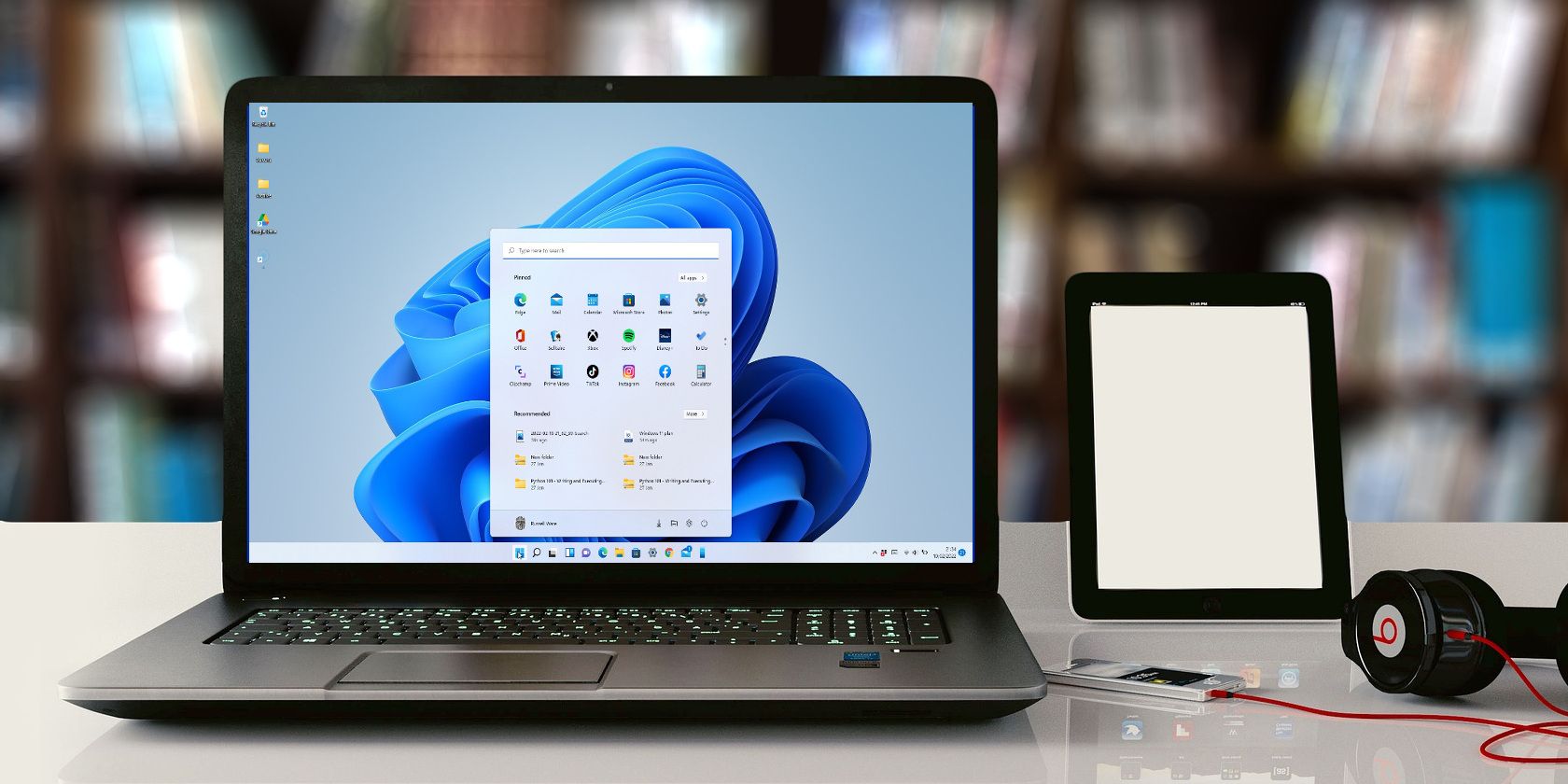
В этом руководстве: быстрые и подробные инструкции по установке, подключению по Wi‑Fi и USB, расширённое устранение неполадок, альтернативы, чек‑листы для разных ролей, метод диагностики производительности и советы по безопасности.
Зачем использовать планшет как второй экран
Добавление второго экрана повышает производительность: удобнее работать с несколькими приложениями одновременно, перетаскивать окна, читать документацию рядом с рабочим окном. Планшет — компактная и дешёвая альтернатива отдельному монитору: его удобно брать в поездки или применять дома на ограниченном столе.
Ключевые варианты использования:
- Список задач / мессенджер на втором экране.
- Сплит‑редактор/окно превью в IDE или дизайн‑приложении.
- Удалённые презентации и демонстрации при встречах.
Совместимость и требования
Краткая таблица совместимости:
| Что | Требование |
|---|---|
| Windows на ПК | Windows 10 или Windows 11 (x86/x64; для конкретной сборки используйте драйвер, соответствующий архитектуре) |
| Планшет | Android 4.1 и новее; для iOS — отдельное приложение в App Store |
| Сеть | Для Wi‑Fi: стабильная локальная сеть; для USB: устройство должно поддерживать USB Tethering |
| Брандмауэр | Нужно разрешить spacedeskService.exe в брандмауэре |
Примечание: Spacedesk состоит из сервера/драйвера на ПК (Primary Machine / Driver) и приложения‑просмотрщика на планшете (Viewer). Термины и их короткие определения внизу в глоссарии.
Установка Spacedesk на ПК с Windows — пошагово
- Откройте сайт Spacedesk и скачайте драйвер для Windows. Выберите версию для вашей архитектуры — 64‑бит или 32‑бит. Если не уверены, проверьте в «Параметры > Система > О компьютере» в разделе Тип системы.
- Дважды щёлкните загруженный файл, чтобы запустить установщик. Подтвердите выполнение с правами администратора, если появится окно контроля учётных записей (UAC).
- Примите лицензионное соглашение (EULA). Выберите каталог установки по умолчанию или укажите свой.
- Разрешите установщику добавить исключение в брандмауэр Windows. Если вы используете сторонний антивирус или брандмауэр, запомните имя процесса: spacedeskService.exe — возможно, потребуется добавить исключение вручную.
- Нажмите «Установить» и дождитесь завершения. Перезагрузите компьютер, если установщик попросит.
Важно: если в вашей организации применяются групповые политики безопасности, попросите IT‑отдел временно разрешить установку драйвера и исключение в сетевом брандмауэре.
Установка Spacedesk на Android — пошагово
- На планшете подключитесь к вашей локальной Wi‑Fi сети и откройте Google Play.
- Найдите приложение «Spacedesk» и установите его.
- Откройте приложение — по умолчанию оно пытается подключиться по Wi‑Fi.
Примечание: для iOS используйте версию Spacedesk из App Store — шаги аналогичны.
Подключение по Wi‑Fi — надёжный сценарий для стабильной сети
Подключение по Wi‑Fi даёт мобильность и простоту. Выберите Wi‑Fi, если сеть на рабочем месте стабильная и находится в той же подсети, что и ваш ПК.
Пошаговая инструкция:
- Убедитесь, что ПК и планшет подключены к одной локальной сети (одна и та же Wi‑Fi точка или тот же коммутатор VLAN). Различные подсети и гостевые сети часто блокируют обнаружение устройств.
- Запустите Spacedesk Driver на ПК. В системном трее (область уведомлений рядом с часами) появится иконка Spacedesk. Если её не видно, нажмите стрелку, чтобы открыть скрытые иконки.
- Убедитесь, что Spacedesk настроен на автоматический запуск, если хотите, чтобы сервер всегда был доступен. Это можно проверить в параметрах приложения в меню «Пуск» → Spacedesk Driver.
- Запустите приложение Spacedesk Viewer на планшете. Оно автоматически начнёт поиск доступных Primary Machines (ПК) в локальной сети.
- В списке подключений на планшете выберите имя вашего компьютера. Подключение обычно устанавливается за 1–3 секунды.
- По умолчанию экран дублируется. Чтобы использовать планшет как расширение, на ПК щёлкните правой кнопкой рабочего стола, откройте «Параметры экрана» и в разделе «Несколько экранов» измените «Дублировать эти экраны» на «Расширить эти экраны».
Советы по позиции экранов: в настройках экрана Windows перетащите виртуальное окно второго дисплея в ту сторону, где физически стоит планшет (справа, слева, сверху или снизу). Это упростит перемещение окон.
Подключение через USB — когда сеть ненадёжна или для старых планшетов
USB‑подключение часто даёт меньшую задержку и более стабильный поток изображения, особенно при слабом Wi‑Fi.
Требования и шаги:
- Убедитесь, что ваш Android‑планшет поддерживает USB Tethering. Большинство современных устройств поддерживают, но бюджетные или нестандартные прошивки — нет.
- Подключите планшет к ПК с помощью подходящего USB‑кабеля (обычно USB‑A → USB‑Micro‑B или USB‑C в зависимости от устройства).
- При появлении запроса на планшете разрешите доступ к данным/USB‑подключению — нажмите «Разрешить» или «Разрешить доступ».
- На планшете откройте «Настройки» → «Сеть и Интернет» или «Подключения» → «Точка доступа и модем» → включите «USB‑модем» или «USB‑tethering». Названия пунктов могут отличаться в зависимости от Android‑версии и оболочки.
- Windows зарегистрирует новое сетевое подключение. Откройте Spacedesk Viewer на планшете — в списке появится подключение к вашему ПК (иногда с IP‑адресом вида 192.168.x.x). Если подключение не появилось, нажмите «+» в Viewer и вручную введите IP‑адрес ПК.
- На ПК при необходимости проверьте, что сетевое подключение считается «частным», а не «публичным» — публичные сети могут блокировать обнаружение.
Если планшет не поддерживает USB‑модем, рассмотрите альтернативные приложения с проводным режимом (см. раздел «Альтернативные подходы»).
Устранение неполадок и советы по повышению производительности
Ниже — собранные распространённые проблемы и шаги по их решению.
Spacedesk Viewer не обнаруживает ПК
- Проверьте брандмауэр Windows и добавьте spacedeskService.exe в список исключений. Если у вас сторонний брандмауэр, добавьте исключение вручную.
- Убедитесь, что ПК и планшет находятся в одной подсети. Если у вас гостевая Wi‑Fi‑сеть или IoT‑VLAN, устройства могут быть изолированы.
- На планшете в Viewer нажмите «+» и введите IP‑адрес ПК вручную.
- Перезапустите Spacedesk Driver на ПК: откройте консоль драйвера и посмотрите статус сервера внизу.
Сервер Spacedesk выключен или выдаёт ошибку
- Проверьте консоль драйвера Spacedesk на ПК: там отображается статус (работает/ошибка).
- Перезапустите службу Spacedesk: закройте программу и снова запустите от имени администратора.
- Если после сна/гибернации устройство не восстанавливает соединение, перезагрузите ПК.
Случайные сбои или графические артефакты
Чаще всего это связано с устаревшими графическими драйверами.
- Для видеокарт Nvidia: обновите драйвер через GeForce Experience или скачайте последнюю версию с сайта Nvidia.
- Для AMD: используйте AMD Driver Autodetect или скачайте драйвер с сайта AMD (Adrenalin).
- Для интегрированных графических решений Intel: обновите драйвер в Центре загрузки Intel или через Windows Update.
Задержка (лаг) на втором экране
Методика диагностики производительности (короткая):
- Проверить стабильность сети: пинг от планшета до ПК, скорость передачи.
- Попробовать USB‑подключение — если задержка исчезает, проблема в Wi‑Fi.
- Уменьшить качество в настройках Spacedesk Viewer: Settings → Quality/Performance.
- Уменьшить цветовую глубину до 16‑бит, снизить разрешение до ниже нативного.
- Ограничить фоновые обновления/стримы на ПК и планшете.
Подробные советы:
- В Spacedesk на втором экране: Settings → Quality/Performance — выставьте среднее или низкое качество, цветовую глубину 16‑bit. Это заметно снизит нагрузку на сеть и уменьшит лаги.
- Понизьте разрешение в Spacedesk Viewer: если планшет имеет очень высокое нативное разрешение, это может увеличить задержку.
- Если Wi‑Fi перегружен (много устройств, слабый сигнал), переключитесь на 5 GHz сеть или используйте проводное подключение.
Ошибки, связанные с подсетью
Если ПК подключён через Ethernet к одному VLAN, а планшет подключён к Wi‑Fi другому (гость, IoT), они могут быть логически отделены. В такой ситуации:
- Подключите планшет в ту же сеть, что и ПК (например, переключитесь на ту же Wi‑Fi точку).
- Или используйте USB‑подключение.
Альтернативные приложения и когда они полезны
Если Spacedesk не подходит, есть другие решения:
- Duet Display — платное приложение, ориентированное на низкую задержку; есть версии для iOS/Android и проводного режима.
- Splashtop Wired XDisplay — работает по USB и иногда даёт меньше задержки на старых планшетах.
- Twomon SE / TwomonUSB — варианты с поддержкой USB и беспроводного режима.
Сравнение в общем виде:
- Если нужна максимальная производительность по USB — попробуйте Splashtop Wired XDisplay или Duet (платная версия).
- Если нужен бесплатный вариант и гибкость по Wi‑Fi — Spacedesk обычно подходит.
Не все альтернативы поддерживают одинаковые разрешения и функции сенсорного ввода; проверяйте список возможностей в магазине приложений перед покупкой.
Безопасность и приватность
- Не подключайтесь через общедоступные или гостевые Wi‑Fi сети без VPN. На публичных сетях лучше использовать USB.
- Проверьте разрешения, которые запрашивает приложение Spacedesk на планшете; предоставляйте только необходимые доступы.
- В корпоративной среде согласуйте установку с IT, особенно если используются защищённые корпоративные сети и политики.
Метод диагностики проблем — мини‑методология (шаги)
- Определите симптом: нет обнаружения, соединение падает, графические ошибки, большая задержка.
- Проверка сети: ping, одна подсеть, пропускная способность.
- Проверка ПО: работает ли Spacedesk Driver на ПК, видна ли иконка в трей.
- Проверка брандмауэра: spacedeskService.exe в исключениях.
- Проверка драйверов графики и обновлений Windows.
- Альтернативный тест: подключитесь по USB — если проблема исчезла, виноват Wi‑Fi.
Чек‑листы для ролей
Чек‑лист для рядового пользователя:
- Установлен Spacedesk Driver на ПК.
- Установлен Spacedesk Viewer на планшете.
- ПК и планшет в одной сети (или включён USB Tethering).
- В брандмауэре разрешён spacedeskService.exe.
- В Windows выставлен режим «Расширить эти экраны», если нужен дополнительный рабочий стол.
Чек‑лист для IT‑администратора:
- Проверить совместимость версии драйвера с политиками безопасности.
- Добавить spacedeskService.exe в корпоративный белый список.
- Предоставить инструкцию для сотрудников по безопасному подключению и политике использования.
- При массовом разворачивании — собрать список поддерживаемых устройств и версий Android.
Чек‑лист для путешественника/фрилансера:
- Брал ли я подходящий USB‑кабель и адаптеры?
- Планшет заряжен и имеет режим энергосбережения отключён (иначе может приостановить соединение).
- Для публичных сетей — настроен VPN или предпочитаю USB.
Сценарии отказа и обходные пути
Когда Spacedesk не годится:
- Старый планшет с Android без поддержки USB Tethering — попробуйте Duet или проводной XDisplay.
- Ограниченные сетевые права в корпоративной сети — обратитесь в IT для настройки исключений или используйте USB.
- Высокие требования к цветопередаче и нулевой задержке (профессиональная графика/игры) — планшет не заменит специализированный монитор.
Критерии приёмки
Перед тем как считать настройку успешной, проверьте:
- Планшет отображает рабочий стол Windows как расширение (не дублирует), если это требовалось.
- Задержка приемлема для задач (например, <150–200 мс для большинства офисных задач; для интерактивных задач — меньше).
- Нет графических артефактов при обычной работе.
- Соединение восстанавливается после перехода ПК из сна или перезагрузки.
Пример процедуры развёртывания для нескольких устройств (SOP)
- Установить драйвер Spacedesk на всех ПК, запустить тестовую сборку.
- Настроить групповые политики или инсталлятор MSI для автоматического разрешения spacedeskService.exe в брандмауэре.
- Подготовить инструкцию для пользователей с картинками: как подключить планшет по Wi‑Fi и USB.
- Протестировать на 3–5 моделях планшетов, затем расширить список рекомендованных устройств.
Решение проблем в процессе инцидента (runbook)
- Пользователь жалуется на отсутствие соединения.
- Спросить: «Вы подключены к той же сети? Можете ли вы пинговать ПК?»
- Если нет — проверить брандмауэр и подсеть. Если да — перезапустить Spacedesk Driver на ПК.
- Если проблема сохраняется — переключиться временно на USB и собрать логи.
Короткий глоссарий
- Spacedesk Driver — серверное ПО на ПК, передаёт изображение на Viewer.
- Viewer — приложение на планшете/смартфоне, принимающее изображение от ПК.
- USB Tethering — режим, в котором Android предоставляет сетевое подключение через USB.
- IP‑адрес — адрес устройства в локальной сети, используется для ручного подключения.
Примеры тест‑кейсов
- Установить соединение по Wi‑Fi и проверить отображение: должно соответствовать ожиданиям (дублирование/расширение).
- Снизить цветовую глубину до 16‑bit и проверить уменьшение лагов.
- Переключиться с Wi‑Fi на USB: соединение должно автоматически появиться или подключиться вручную по IP.
Короткое объявление для команды (100–200 слов)
Если вам нужен дополнительный экран, но нет возможности купить второй монитор, вы можете использовать личный Android‑планшет как второй дисплей для Windows с помощью Spacedesk. Установите драйвер на рабочем ПК, приложение‑просмотрчик на планшете и подключайтесь по Wi‑Fi или USB. Для стабильной работы включите исключение в брандмауэре для spacedeskService.exe. Если сеть слабая — используйте USB Tethering. Для корпоративного развёртывания согласуйте с IT‑отделом правила безопасности. Подробная инструкция с чек‑листами и методами устранения неполадок доступна ниже.
Итог
Использование Android‑планшета как второго экрана с Spacedesk — экономичный и гибкий способ расширить рабочее пространство. Wi‑Fi‑подключение даёт мобильность, USB — стабильность и меньшую задержку. Если возникают проблемы, сначала проверьте брандмауэр, подсеть и графические драйверы; затем персонализируйте настройки качества в Spacedesk для улучшения отклика.
Основные выводы
- Spacedesk прост в установке и бесплатен для базового использования.
- USB помогает при медленном или нестабильном Wi‑Fi.
- Для критичных по качеству задач планшет не заменит профессиональный монитор.

Похожие материалы

Несколько аккаунтов Skype: Multi Skype Launcher

Журнал для работы: повысить продуктивность

Персональные звуки уведомлений на Android

Скачивание шоу Hulu для офлайн‑просмотра

Microsoft Start: персонализированная новостная лента
