
Как использовать Android‑планшет как второй экран в Windows с помощью SpaceDesk
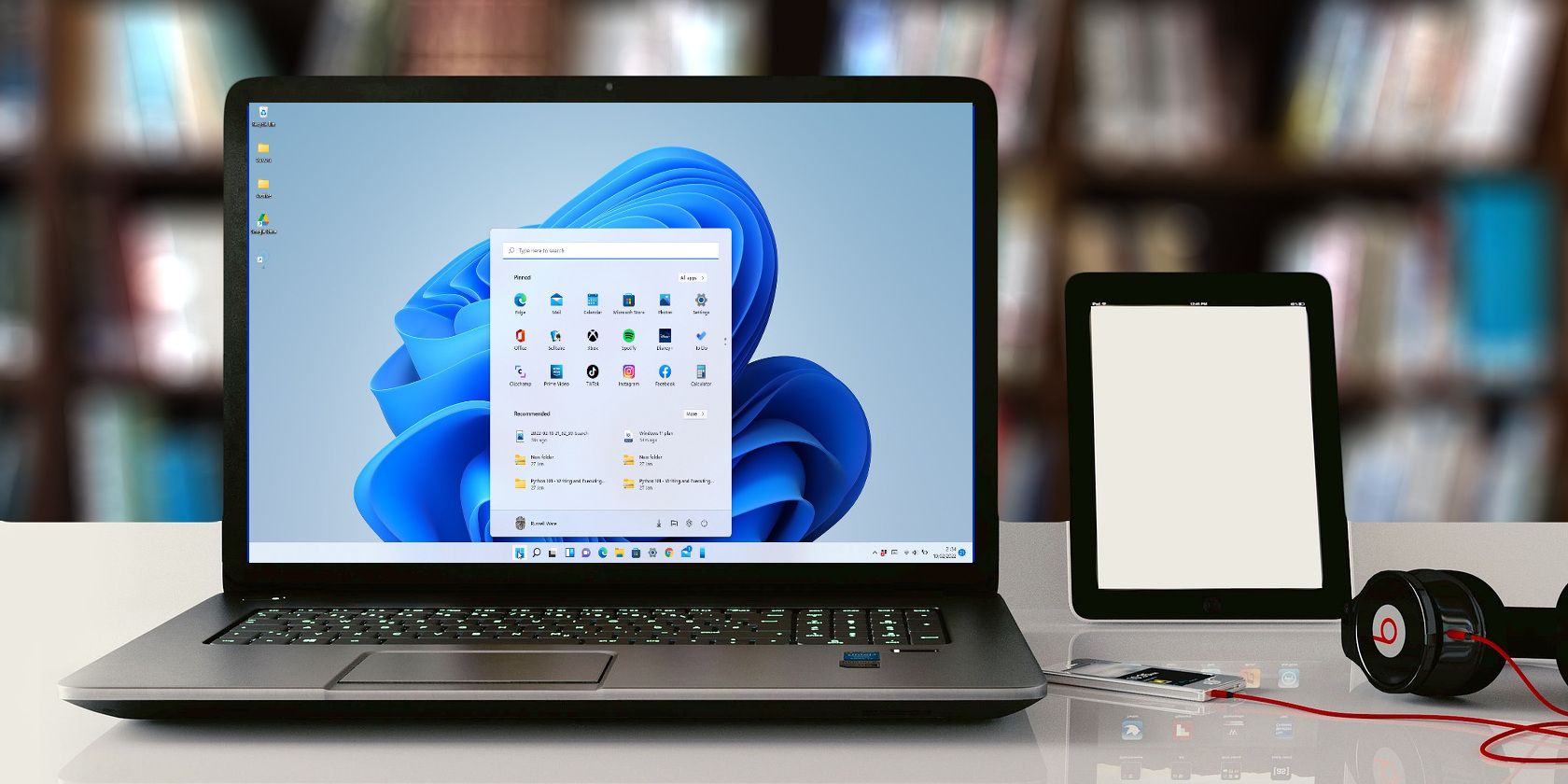
Добавление второго экрана повышает продуктивность и упрощает работу с несколькими приложениями. Если у вас уже есть Android‑планшет, его можно использовать как дополнительный монитор — это экономично и удобно в поездках. Ниже — подробное руководство по настройке SpaceDesk, советы по производительности, безопасной работе и альтернативы.
Что нужно знать заранее
- SpaceDesk состоит из двух частей: драйвер (Server/Primary) на Windows‑ПК и приложение (Viewer) на Android‑устройстве.
- Можно подключаться по локальной сети (Wi‑Fi) или напрямую через USB (USB Tethering). Wi‑Fi удобнее, USB обычно стабильнее на слабых сетях.
- Требования: совместимый ПК с Windows 10/11 и Android‑устройство с Android 4.1+.
Краткое определение терминов:
- Primary/Server — приложение‑драйвер на ПК, транслирующее изображение.
- Viewer — приложение на планшете/телефоне, принимающее изображение.
Необходимые материалы
- Windows‑ПК с правами администратора для установки драйвера SpaceDesk.
- Android‑планшет с доступом в Google Play или iOS‑устройство (App Store) при необходимости.
- Кабель USB (если планируете USB‑подключение) или стабильная Wi‑Fi‑сеть для беспроводного соединения.
Установка SpaceDesk на Windows
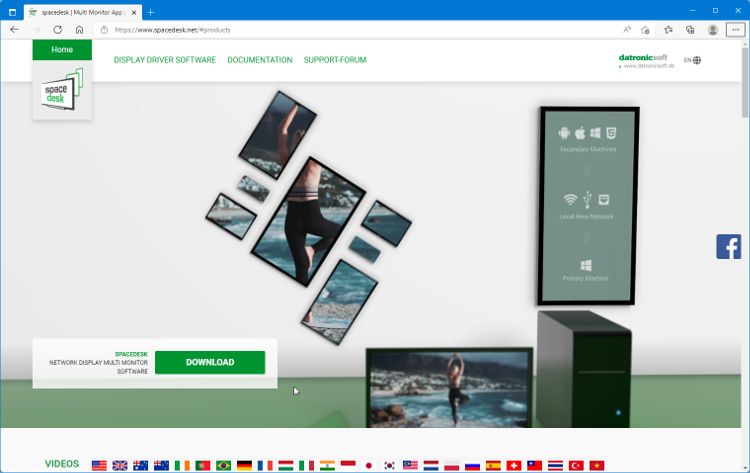
- Перейдите на сайт SpaceDesk и загрузите драйвер SpaceDesk Server для Windows. Убедитесь, что выбрали версию для вашей архитектуры — 64‑бит или 32‑бит.
- Проверить тип системы: Откройте «Параметры» → «Система» → «О программе» и посмотрите раздел «Тип системы».
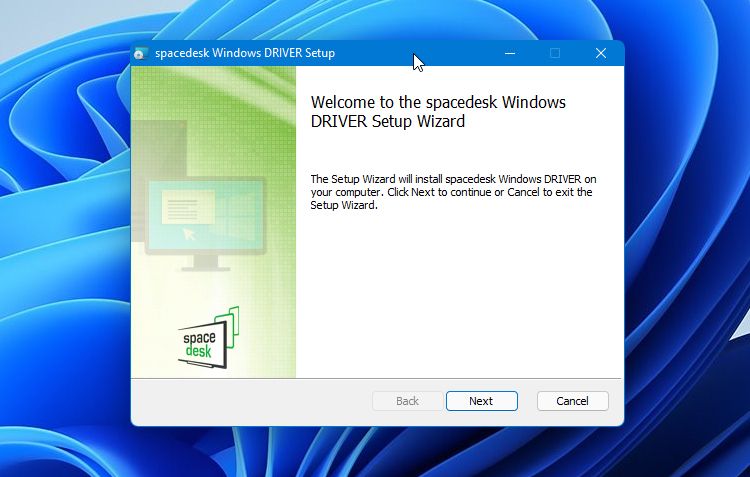
- Запустите скачанный установщик — двойной клик по файлу. Примите лицензионное соглашение и проверьте путь установки.
- Разрешите установщику внести исключение в брандмауэр Windows — это необходимо для сетевого соединения. Если вы используете сторонний брандмауэр, добавьте spacedeskService.exe вручную в список исключений.
- После завершения установки перезапустите ПК, если установщик попросит.
Важно: если брандмауэр блокирует SpaceDesk, Viewer не увидит Primary. Запись имени процесса: spacedeskService.exe.
Установка SpaceDesk на Android
- Подключитесь к Wi‑Fi и откройте Google Play на планшете.
- Найдите приложение «SpaceDesk» и установите его. Поддержка — Android 4.1 и новее.
- При использовании iOS скачайте приложение SpaceDesk из App Store — процесс аналогичен.
После установки решите, как будете подключаться: по Wi‑Fi (удобно, свободно перемещаться) или по USB (обычно стабильнее и с меньшей задержкой).
Подключение по Wi‑Fi (рекомендовано для стабильных сетей)
- Проверьте, что драйвер SpaceDesk работает на ПК: посмотрите иконку в области уведомлений (System Tray). Иногда иконка скрыта — откройте меню скрытых иконок.
- Убедитесь, что SpaceDesk настроен на автозапуск, чтобы при старте ПК сервер автоматически работал. Если вы отключали автозапуск, запустите SpaceDesk вручную из списка приложений в меню «Пуск».
- На планшете откройте приложение SpaceDesk — по умолчанию оно ищет Primary в локальной сети.
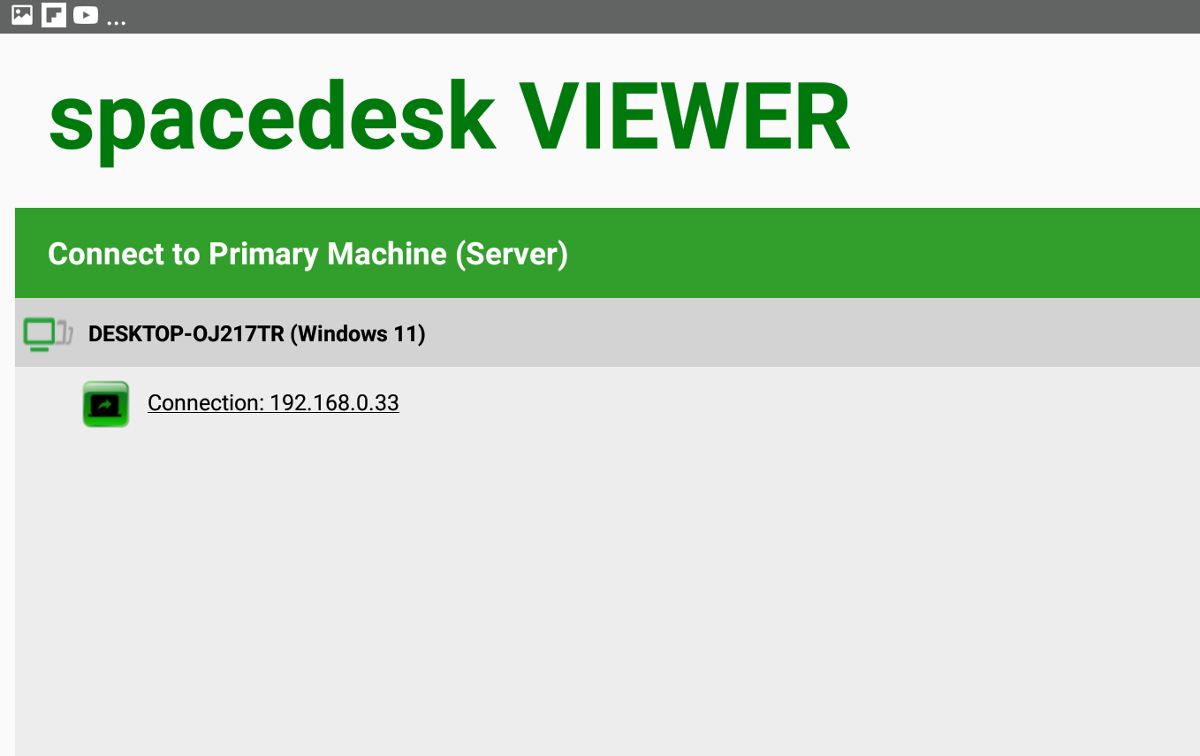
- Нажмите на название вашего компьютера в списке. Через пару секунд вы увидите изображение экрана ПК на планшете.
Чтобы не дублировать экран, а расширить рабочее пространство: на ПК щёлкните правой кнопкой по рабочему столу → «Параметры экрана» → в пункте «Несколько дисплеев» переключите «Дублировать» на «Расширить». Расположите виртуальные экраны в настройках так, чтобы они соответствовали физическому расположению — это упростит перетаскивание окон.
Советы при Wi‑Fi‑подключении:
- Подключайте ПК и планшет к одной подсети/SSID. Разные VLAN или гостевые сети могут помешать автоматическому обнаружению.
- Для стабильности используйте 5 ГГц, если сеть поддерживает и устройство его видит.
- По возможности избегайте общедоступных и открытых Wi‑Fi сетей для этой функции.
Подключение по USB (если Wi‑Fi слабая)
USB полезен при плохой сети или на старых планшетах.
- Подключите планшет кабелем USB к ПК. На планшете подтвердите разрешение на доступ к данным (Allow).
- Откройте настройки планшета: «Подключения» → «Мобильная точка доступа и модем» (или похожий пункт в зависимости от версии Android). Включите «USB‑модем» (USB Tethering). Если опция отсутствует, устройство не поддерживает этот режим.
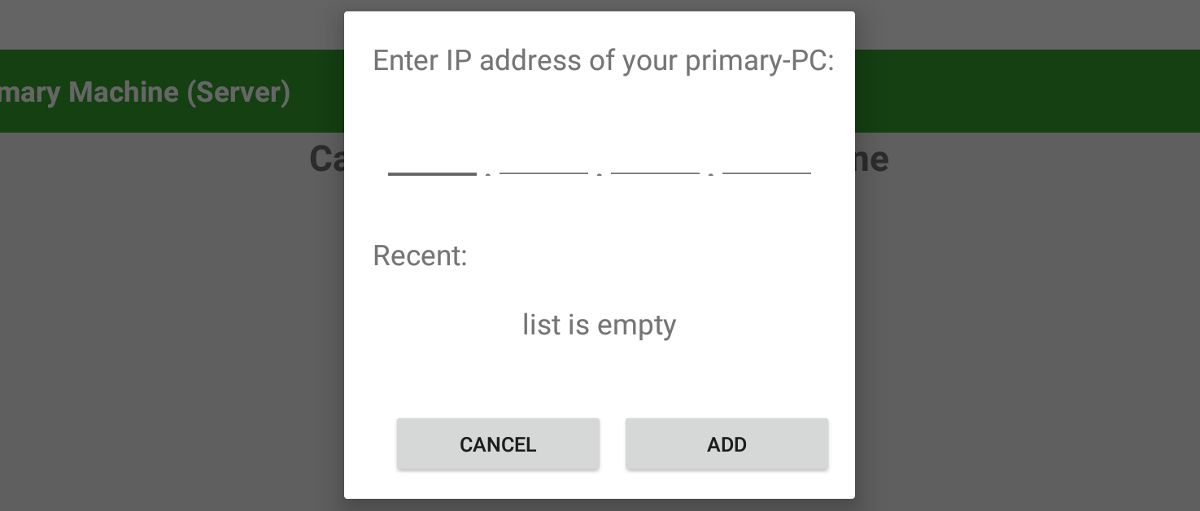
- Откройте приложение SpaceDesk на планшете — оно должно обнаружить соединение. Если соединение не отображается, нажмите «+» и введите IP‑адрес ПК вручную. IP‑адрес можно узнать на ПК командой ipconfig (см. ниже).
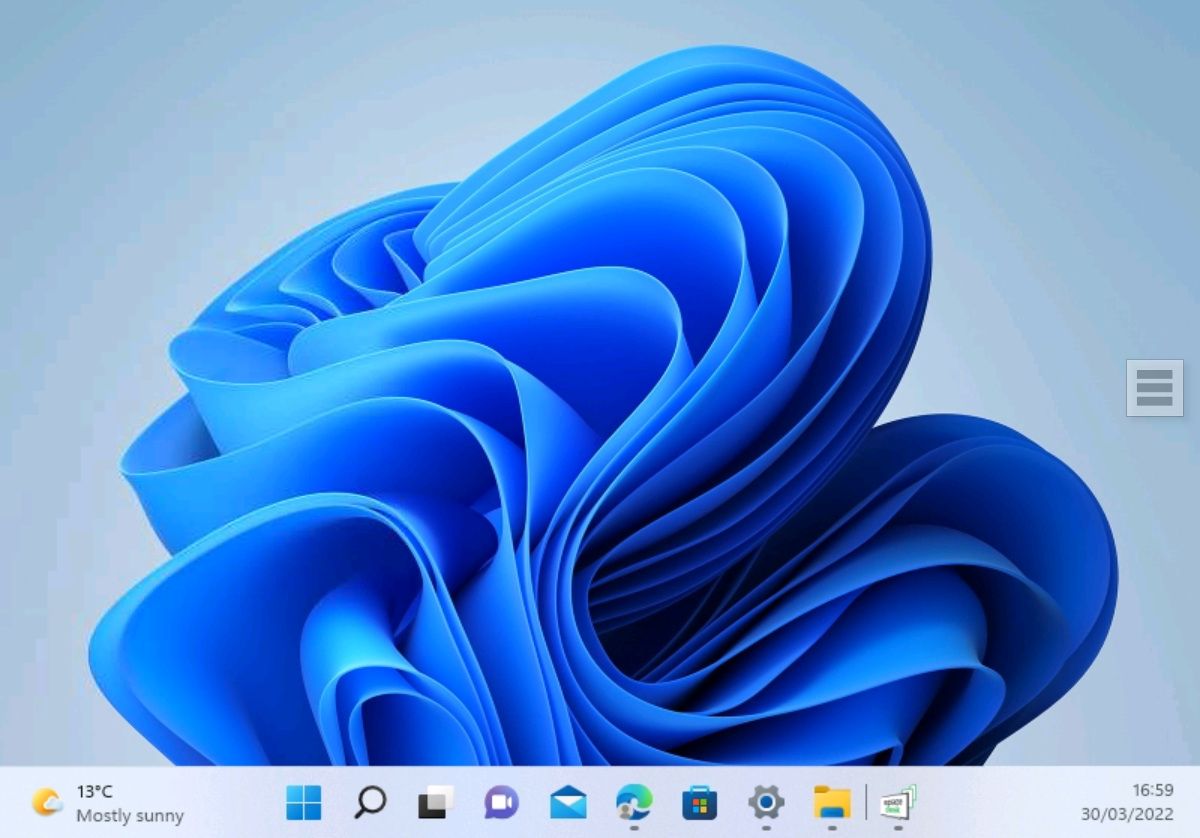
Как найти IP‑адрес ПК (коротко): откройте «Командную строку» (cmd) и выполните:
ipconfigВ разделе «Адаптер Ethernet» или «Беспроводной LAN‑адаптер Wi‑Fi» ищите «IPv4‑адрес». Этот адрес можно ввести в Viewer, если автоматического обнаружения нет.
Оптимизация производительности и настройка качества
Если вы замечаете задержки, падение частоты кадров или графические артефакты, можно поменять параметры качества в приложении SpaceDesk на планшете.
Рекомендации:
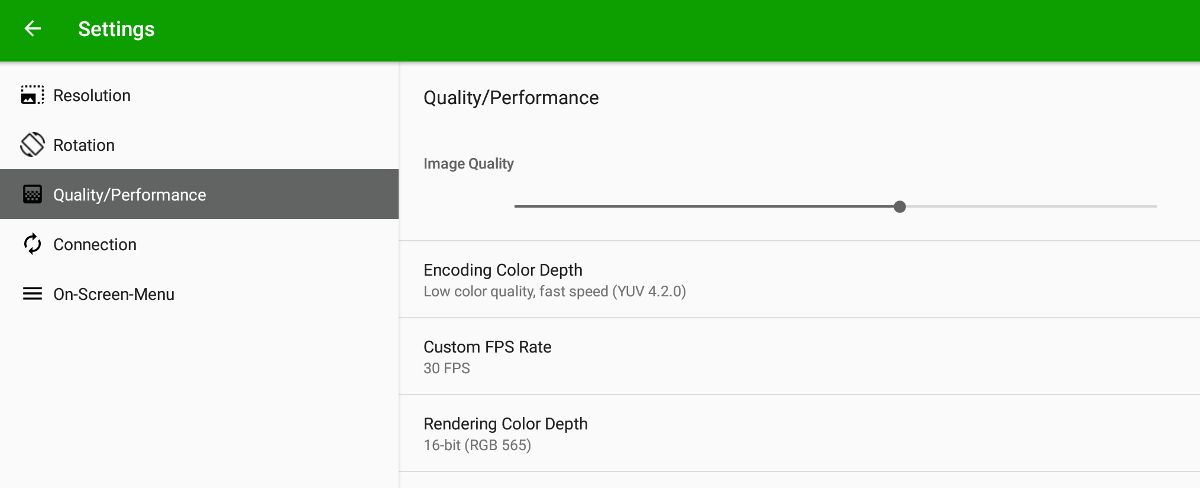
- В SpaceDesk → «Settings» → «Quality/Performance» установите цветовую глубину на 16‑бит (Medium/Low). Это сильно снижает трафик и часто улучшает плавность.
- Понизьте разрешение транслируемого экрана (не используйте нативное разрешение планшета — попробуйте 1280×720 или 1366×768 для больших планшетов).
- Снизьте частоту обновления изображения, если такая опция доступна.
- Если вы используете 2.4 ГГц Wi‑Fi и сеть загружена, переключитесь на 5 ГГц.
Если ничего не помогает, переключитесь на USB‑подключение — оно обычно даёт меньшую задержку.
Обновление графических драйверов
Многие графические ошибки и вылеты связаны с устаревшими драйверами. Общие шаги для обновления:
- Откройте «Диспетчер устройств» → «Видеоадаптеры».
- Правый клик по адаптеру → «Обновить драйвер» → «Автоматический поиск» (или скачайте драйвер с сайта производителя: Nvidia, AMD, Intel).
- После установки драйвера перезагрузите ПК.
Если после обновления появились новые проблемы, верните предыдущую версию драйвера через «Свойства» → «Драйвер» → «Откатить драйвер».
Подробный раздел устранения неполадок
Viewer не находит Primary
- Проверьте, не блокирует ли брандмауэр spacedeskService.exe.
- Убедитесь, что ПК и планшет находятся в одной подсети и на одном SSID.
- В Viewer нажмите «+» и введите IPv4‑адрес ПК вручную.
Сервер SpaceDesk не работает или показывает ошибку
- Откройте консоль драйвера SpaceDesk на ПК и проверьте состояние сервера.
- Перезапустите службу spacedeskService через меню приложения или оснастку «Службы» Windows.
- Если сервер падает после выхода из режима сна, попробуйте перезапускать SpaceDesk после пробуждения ПК.
Случайные вылеты или графические искажения
- Обновите драйвер видеокарты, как описано выше.
- Проверьте целостность подключения (кабель/роутер).
- Попробуйте понизить качество в настройках SpaceDesk.
Задержка изображения (лаг)
- Снизьте цветовую глубину и качество изображения.
- Поменяйте режим Wi‑Fi (5 ГГц лучше, чем 2.4 ГГц при наличии помех).
- Используйте USB Tethering при плохой беспроводной связи.
Когда такой подход не подходит (ограничения и контрпримеры)
- Для игр с высокой частотой кадров и быстрым откликом планшет через SpaceDesk по Wi‑Fi не даст опыт, сравнимый с настоящим монитором — задержки и сжатие изображения будут заметны.
- При работе с цветокритичными задачами (печатная графика, цветокоррекция) возможны артефакты и сжатие — лучше использовать профессиональный монитор.
- Если планшет слишком старый и не поддерживает USB Tethering или имеет слабый GPU, производительность может быть неудовлетворительной.
Альтернативы SpaceDesk и краткое сравнение
- Duet Display — платное решение, оптимизировано для минимальной задержки и часто рекомендуется для профессиональной работы, особенно в платных версиях с USB‑соединением.
- Splashtop Wired XDisplay — фокусируется на проводных подключениях, подходит при наличии USB‑кабеля.
- Twomon USB — ещё один вариант для USB‑подключений.
- Встроенные функции Windows («Подключиться к беспроводному дисплею» / Projecting to this PC) — удобны при совместимости устройств, но могут иметь ограничения по платформам.
Сравнение (качественные характеристики):
- Простота установки: SpaceDesk — легко.
- Стоимость: SpaceDesk — бесплатен для базового использования.
- Задержка: проводное решение обычно лучше, платные решения часто оптимизированы.
Рекомендации по безопасности и приватности
- Разрешение в брандмауэре предоставляет доступ по локальной сети — не включайте такую конфигурацию в общественных или небезопасных сетях.
- При использовании в офисной среде согласуйте настройку с ИТ‑отделом, чтобы не нарушить корпоративную политику безопасности.
- Не передавайте конфиденциальные данные через публичные Wi‑Fi сети, даже если соединение устанавливается только внутри локальной сети.
Ролями и чек‑листы (быстрое руководство по ролям)
IT‑администратор:
- Добавить spacedeskService.exe в исключения брандмауэра и антивируса.
- Проверить политику сети (VLAN/SSID) и документировать допустимые подсети.
- Создать инструкцию для сотрудников по подключению и откату изменений.
Удалённый работник:
- Установить SpaceDesk на ПК и планшет.
- Начать с USB, если домашняя сеть нестабильна.
- Настроить параметры качества для баланса скорости и удобства.
Путешественник:
- Используйте USB‑подключение в гостиничных сетях.
- Захватите короткий USB‑кабель и переходник, если планшет с USB‑C.
Шаблон короткого SOP для настройки (шаги для быстрого развертывания)
- На ПК скачать и установить SpaceDesk Server (проверить 32/64‑бит).
- Разрешить spacedeskService.exe в брандмауэре.
- На планшете установить SpaceDesk Viewer из магазина приложений.
- Подключиться по Wi‑Fi: убедиться в одном SSID и подсети. Если беспроводная сеть нестабильна — подключиться по USB.
- Настроить «Параметры экрана» в Windows: выбрать «Расширить эти дисплеи» и разместить экран в соответствии с физическим расположением.
- При проблемах: перезапустить сервис, обновить графический драйвер, снизить качество передачи.
Критерии приёмки
- Планшет успешно отображает рабочий стол Windows в режиме «Расширить» или «Дублировать».
- Задержка работы достаточна для задач пользователя (настройка субъективна, но для большинства офисных задач — приемлема).
- Стабильность соединения на протяжении не менее 30 минут без падения приложения.
Мини‑методология выбора режима (Decision guide)
flowchart TD
  A[Нужен второй экран?] --> B{Стабильность сети}
  B -->|Стабильная Wi‑Fi| C[Попробовать Wi‑Fi]
  B -->|Плохая/загруженная| D[Подключиться по USB]
  C --> E{Нужна минимальная задержка?}
  E -->|Да| D
  E -->|Нет| F[Оставить Wi‑Fi и настроить качество]
  D --> G[Проверить USB Tethering и ввести IP при необходимости]
  F --> H[Оптимизировать качество: 16‑бит, снизить разрешение]
Часто задаваемые вопросы
Можно ли использовать iPad вместо Android‑планшета?
Да. SpaceDesk поддерживает iOS через приложение в App Store; процесс установки и подключения схож.
Нужен ли интернет для работы по Wi‑Fi?
Нет. Важно, чтобы ПК и планшет были в одной локальной сети (один роутер/SSID). Интернет не обязателен.
Можно ли передавать звук через SpaceDesk?
SpaceDesk в основном транслирует видеоизображение; звуковая передача может быть ограничена. Для звука используйте отдельную опцию (например, подключение по Bluetooth или удалённый аудио‑стриминг).
Будет ли планшет горячей точкой для интернета при USB‑подключении?
При включении USB Tethering планшет может предоставлять сетевое соединение — это зависит от реализации Android‑прошивки. Обычно ПК видит новое сетевое подключение.
Что делать, если после обновления Windows SpaceDesk перестал работать?
Попробуйте переустановить драйвер SpaceDesk (с правами администратора), добавить исключение в брандмауэр и перезапустить службу spacedeskService.
Какие порты использует SpaceDesk?
SpaceDesk использует сетевые соединения в локальной сети; точные используемые порты лучше проверять в консоли драйвера или документации проекта при необходимости настройки продвинутого брандмауэра.
Небольшой глоссарий
- Viewer — приложение‑клиент на планшете.
- Primary/Server — драйвер/служба на ПК.
- USB Tethering — режим, когда планшет делится сетевой связью по USB, используемый для прямого соединения.
Краткое резюме
Использование Android‑планшета как второго экрана — дешёвый и гибкий способ расширить рабочее пространство. SpaceDesk обеспечивает простую установку и гибкие варианты подключения: Wi‑Fi для мобильности и USB для стабильности. Оптимизация качества, обновление драйверов и правильная конфигурация брандмауэра решают большинство проблем.
Важно: для задач с низкой задержкой и цветовой точностью лучше рассматривать профессиональные мониторы или платные решения, оптимизированные под эти задачи.
Социальные предпросмотры (рекомендации)
OG‑title: Android‑планшет как второй экран для Windows (SpaceDesk)
OG‑description: Превратите планшет в дополнительный монитор: шаги установки, Wi‑Fi и USB‑подключение, оптимизация производительности и решение проблем.

Похожие материалы

Несколько аккаунтов Skype: Multi Skype Launcher

Журнал для работы: повысить продуктивность

Персональные звуки уведомлений на Android

Скачивание шоу Hulu для офлайн‑просмотра

Microsoft Start: персонализированная новостная лента
