
Как использовать Android‑планшет как дисплей для Raspberry Pi
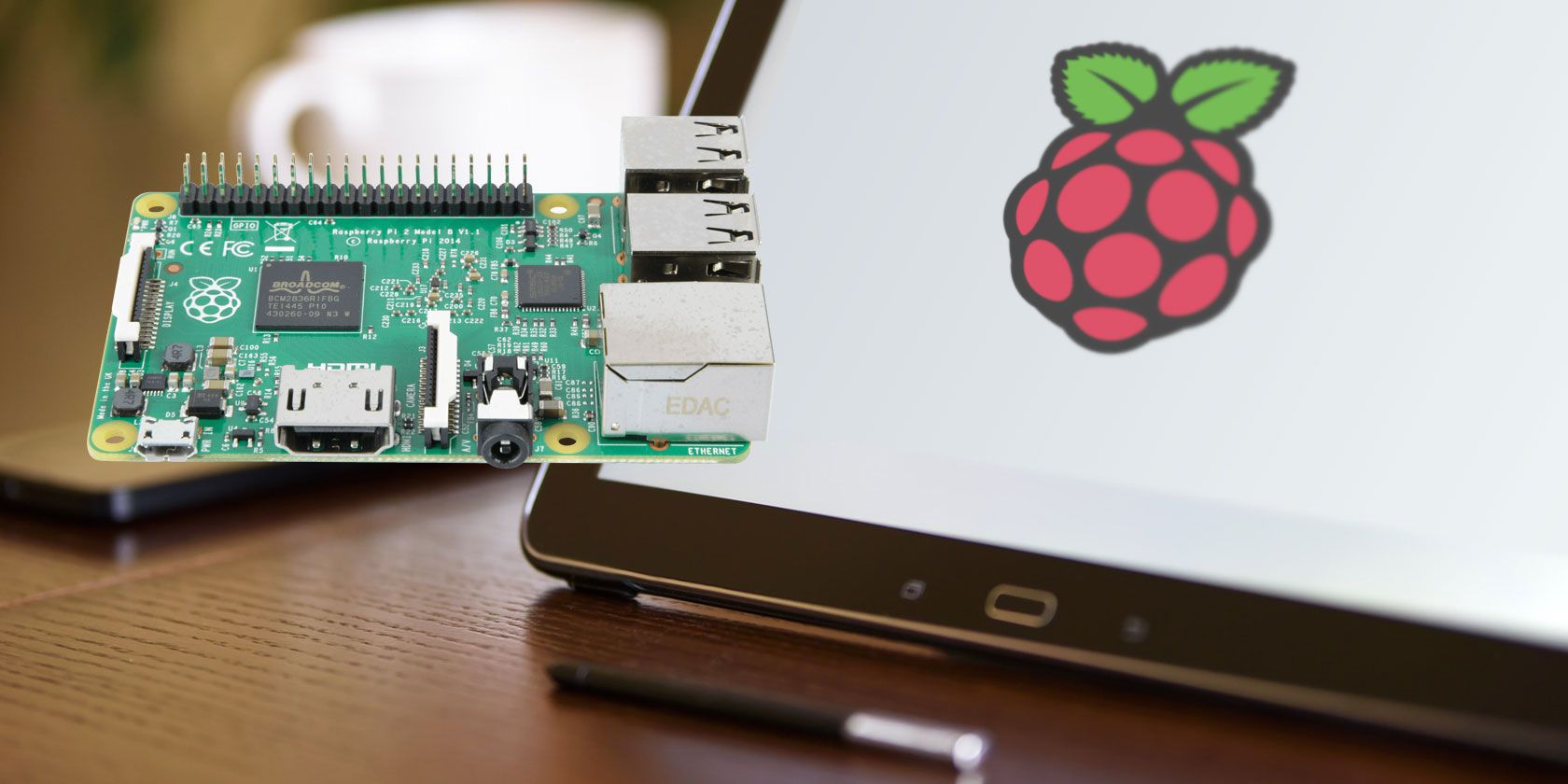
Зачем использовать планшет в качестве дисплея
Планшет — удобная и часто доступная замена монитору: у него есть экран, сенсор, аккумулятор и портативность. Это особенно полезно для портативных проектов на Raspberry Pi, демонстраций или временной работы без стационарного монитора. Главное ограничение — нельзя напрямую подключить экран планшета к видеовыходам Pi: нужно использовать сетевой удалённый доступ.
Важно: при работе через сеть оба устройства должны находиться в одной локальной сети (Wi‑Fi или Ethernet). Если планшет работает как точка доступа, нужен второй Android‑устройство или иное сетевое решение.
Что потребуется
- Raspberry Pi 3 или новее (Pi Zero и старые модели тоже могут работать, но возможны ограничения по производительности)
- Android‑планшет с приложением RDP или VNC
- Оба устройства в одной сети Wi‑Fi или в одной подсети через Ethernet
- Клавиатура и мышь для Raspberry Pi (USB, Bluetooth или беспроводные)
- Подставка или чехол для планшета, чтобы он стоял как монитор
- Карта памяти с Raspberry Pi OS и доступ по SSH для первоначальной настройки
Почему прямое подключение экрана планшета к Raspberry Pi не работает
Обычные планшеты используют собственные интерфейсы дисплея, отличные от GPIO или DSI Raspberry Pi. Даже если физически соединить платы, драйверов и согласования сигналов обычно нет — изображение либо не появится, либо будет некорректным. Поэтому вариант с удалённым рабочим столом через сеть — практичный и универсальный.
Краткая схема решений
- RDP (xrdp) — лучше при графически интенсивных задачах, поддерживает аппаратную раскладку клавиатур, часто даёт более плавное изображение.
- VNC — прост в настройке, встроен в Raspberry Pi OS (RealVNC), удобен для совместного доступа и сенсорных экранов.
Выбор зависит от задачи: если нужен отклик и плавность при графике — попробуйте RDP, если важна совместимость и простота — VNC.
Подготовка Raspberry Pi: включение SSH
Перед настройкой удалённого рабочего стола удобнее включить SSH и подключиться по сети с ПК для установки пакетов.
Способы включения SSH:
- Через командную строку (при подключённой клавиатуре и экранe) запустите:
sudo raspi-configЗатем выберите Interfacing Options → SSH → Enable и перезагрузите систему.
Через рабочий стол Raspberry Pi OS: откройте Preferences → Raspberry Pi Configuration → Interfaces и включите SSH.
Если у вас нет экрана: вставьте SD‑карту в компьютер и в корневой (boot) раздел создайте пустой файл с именем ssh (без расширения). При следующей загрузке SSH включится автоматически.
После включения SSH узнайте IP‑адрес Pi. На устройстве с доступом к терминалу выполните:
ifconfig wlan0(на новых системах можно использовать ip addr show wlan0). Запишите адрес (например, 192.168.1.42) — он понадобится для подключения по SSH, RDP или VNC.
Важно: если вы используете DHCP, IP‑адрес может меняться. Для стабильности назначьте статический адрес через роутер или настройте статический IP в конфигурации сети.
Подключение через RDP (xrdp)
RDP хорошо подходит для сценариев, где важен отзыв интерфейса и качество графики. На Raspberry Pi доступен сервер xrdp, который позволяет подключаться стандартным RDP‑клиентом.
Шаги на Raspberry Pi (через SSH):
sudo apt update
sudo apt install xrdp -y
При установке подтвердите запросы (Y). После установки служба xrdp автоматически запустится.
На планшете установите RDP‑клиент. Рекомендуем Microsoft Remote Desktop или другой совместимый клиент.
Шаги на Android‑планшете (пример для Microsoft Remote Desktop):
- Откройте Microsoft Remote Desktop.
- Нажмите + → Desktop.
- В поле адреса укажите IP‑адрес Raspberry Pi (например, 192.168.1.42).
- Сохраните соединение и запустите его.
- При появлении предупреждения о проверке удалённого ПК согласитесь (для локальной домашней сети это обычно безопасно).
- Введите учётные данные Raspberry Pi (по умолчанию pi / raspberry — поменяйте пароль сразу).
Если всё настроено корректно, вы увидите рабочий стол Raspberry Pi в окне на планшете.
Подсказка: если подключение не устанавливается, проверьте статус службы на Pi:
systemctl status xrdpПодключение через VNC (RealVNC)
VNC нужен, если вы хотите подключаться к текущему сеансу графического окружения или предпочитаете встроенное в Raspberry Pi OS решение.
На Raspberry Pi VNC (RealVNC) предустановлен, его нужно только включить.
Способы включения VNC:
- Через raspi-config: Interfacing Options → VNC → Enable.
- Через рабочий стол: Preferences → Raspberry Pi Configuration → Interfaces → VNC → Enable.
На планшете установите VNC Viewer (RealVNC Viewer) или другой клиент VNC. В VNC Viewer создайте новое соединение, укажите адрес и порт/номер сеанса, например 192.168.1.42:1 или просто 192.168.1.42.
При первом подключении клиент может предупредить, что соединение не шифруется — в домашней сети это обычно допустимо, но для удалённого доступа через интернет требуется шифрование и туннелирование (см. раздел по безопасности).
После ввода пароля подключение установится, и вы получите доступ к рабочему столу. Закройте соединение, нажав X в интерфейсе клиента.
Практические советы и рекомендации
- Измените стандартный пароль pi сразу после настройки: sudo passwd pi.
- Рассмотрите создание отдельного пользователя с ограниченными правами для повседневной работы.
- Если вы планируете часто подключаться, назначьте статический IP или зарегистрируйте имя в локальном DNS/hosts.
- Для лучшего ввода с планшета используйте Bluetooth‑клавиатуру и мышь или OTG‑адаптер.
- При работе с видео и мультимедиа RDP обычно даёт лучшее поведение, чем VNC.
Чек‑лист: быстрое развертывание
Для Makers
- SD‑карта с Raspberry Pi OS
- SSH включён
- Установлен xrdp или VNC
- Планшет с приложением RDP/VNC
- Подставка и питание для планшета
Для Системного администратора
- Изменён пароль root/pi
- Настроен брандмауэр/фильтрация портов
- Включено логирование подключений
- Настроено резервирование/бекапы SD‑карты
Для преподавателя/демонстратора
- Подготовленная среда проекта
- Инструкции для студентов
- Мобильный аккумулятор для автономности
Модель принятия решения (когда выбирать RDP или VNC)
Mermaid диаграмма поможет выбрать протокол:
flowchart TD
  A[Нужен доступ к графике/видео?] -->|Да| B[RDP]
  A -->|Нет| C[VNC]
  B --> D{Нужен сеанс существующего пользователя?}
  C --> D
  D -->|Да| C
  D -->|Нет| B
Отладка распространённых проблем
Проблема: «Не могу подключиться»
- Проверьте, что SSH возвращает отклик: ssh pi@192.168.x.x
- Убедитесь, что firewall/маршрутизатор не блокирует порты RDP (3389) или VNC (5900+)
- Убедитесь, что Raspberry Pi и планшет в одной сети
Проблема: «Медленная картинка / отставание»
- Попробуйте RDP вместо VNC
- Отключите на планшете фоновые обновления и тяжёлые приложения
- Убедитесь, что Wi‑Fi не перегружен; по возможности используйте 5 ГГц сеть
Проблема: «Не отображается графика/чёрный экран»
- Для xrdp иногда нужно выбрать правильную сессию рабочего стола (Xorg)
- Проверьте логи /var/log/xrdp-sesman.log и /var/log/xrdp.log
Совместимость и матрица решений
| Raspberry Pi модель | Поддержка xrdp | Поддержка RealVNC | Примечания |
|---|---|---|---|
| Pi 4 | Да | Да | Рекомендуется для тяжёлых задач |
| Pi 3 | Да | Да | Хороший баланс производительности |
| Pi Zero / Zero W | Ограничено | Да | Низкая производительность при графике |
| Старые модели (A/B) | Зависит | Зависит | Возможны недоступности сети |
Безопасность и приватность
- Всегда меняйте стандартные пароли и используйте ключи SSH для удалённого доступа при необходимости.
- Для удалённого доступа через интернет не пробрасывайте RDP/VNC напрямую в интернет. Используйте VPN или SSH‑туннелирование.
- Если используете VNC без шифрования, убедитесь, что вы в доверенной сети.
- Логи доступа и попыток входа следует периодически просматривать.
Примечание по GDPR/конфиденциальности: если на Raspberry Pi обрабатываются персональные данные, убедитесь, что доступ защищён и аудитирован в соответствии с местными требованиями к защите данных.
Мини‑методология для быстрого развёртывания (5 шагов)
- Подготовьте SD‑карту с последней Raspberry Pi OS и запустите Pi.
- Включите SSH (raspi-config или файл ssh на boot).
- Подключитесь по SSH и установите xrdp или включите VNC.
- Установите на планшете соответствующее приложение (Microsoft Remote Desktop или VNC Viewer).
- Подключитесь по IP, смените пароли, настройте статический IP при необходимости.
Критерии приёмки
- Устройство Raspberry Pi доступно по SSH с другого устройства в сети.
- При подключении через RDP или VNC рабочий стол отображается без критических графических артефактов.
- Пароль пользователя изменён от заводского.
- Для постоянного использования назначен статический IP или обнаружение по имени хоста работает.
Примеры использования и ограничения
Примеры:
- Полностью портативная мини‑станция: Pi + планшет + Bluetooth‑клавиатура + Power Bank.
- Демонстрационная панель на выставке с автономным питанием.
- Обучающие лаборатории, где каждому студенту дают планшет и подключение к общей Pi.
Ограничения:
- Сенсорный ввод планшета может работать иначе, чем мышь; настраивайте поведение тача в приложениях.
- Для видеопроигрывания в реальном времени могут потребоваться оптимизации или аппаратное ускорение.
Часто задаваемые вопросы
Можно ли использовать планшет как прямой HDMI‑экран для Raspberry Pi?
Нет. Большинство планшетов не принимают сигнал HDMI/DSI как вход. Решение — использовать сетевой протокол удалённого рабочего стола.
Нужно ли менять пароль по умолчанию?
Да. Обязательно смените стандартный пароль и создайте отдельного пользователя при необходимости.
Что лучше для сенсорного экрана: RDP или VNC?
Оба могут работать, но VNC часто удобнее для сенсорных взаимодействий с текущим сеансом рабочего стола. RDP даёт лучшую отзывчивость при графике.
Можно ли подключиться через мобильную сеть (4G/5G)?
Технически да, но для безопасного доступа требуется настроить VPN или SSH‑туннель — пробрасывать RDP/VNC напрямую в интернет не рекомендуется.
Сводка
Использование Android‑планшета как дисплея для Raspberry Pi — практичное и экономичное решение для портативных проектов и временных задач. RDP (xrdp) и VNC — два основных способа доступа: RDP лучше для отзывчивости и графики, VNC удобнее для доступа к текущему сеансу и сенсорных интеракций. Обязательно настройте безопасность: смените пароли, используйте брандмауэр и VPN при доступе извне.
Ключевые шаги: включить SSH → установить xrdp или включить VNC → установить приложение на планшет → подключиться по IP → настроить безопасность.
Важно: если вы планируете частое использование, рассмотрите возможность закрепления статического IP и резервного копирования образа SD‑карты перед изменениями.

Похожие материалы

Несколько аккаунтов Skype: Multi Skype Launcher

Журнал для работы: повысить продуктивность

Персональные звуки уведомлений на Android

Скачивание шоу Hulu для офлайн‑просмотра

Microsoft Start: персонализированная новостная лента
