
Как использовать Android‑телефон как веб‑камеру
Зачем использовать телефон как веб‑камеру
Телефон как веб‑камера — это экстренное и часто постоянное решение для видеозвонков, стримов и записи видео. Причины:
- Нет встроенной веб‑камеры в компьютере или она неисправна.
- Нужен второй ракурс или более качественная камера, чем у встроенной веб‑камеры.
- Портативность: телефон можно легко перемещать и быстро нацеливать.
Краткое определение: веб‑камера — устройство или поток видео, используемый приложением для видеозвонков или записи.
Важный момент о стабильности съемки
Нестабильный кадр — основная проблема при использовании телефона как веб‑камеры. Простейшие рекомендации:
- Зафиксируйте телефон на штативе для смартфона. Если его нет — используйте подставку, Popsocket, держатель или аккуратно сложенные книги.
- Выбирайте устойчивую поверхность и избегайте ветра, сильных потоков воздуха и поверхностей с вибрацией.
- Используйте режим “Не беспокоить” и отключите автоматическую блокировку экрана.
Важно: если изображение дергается, проверьте крепление и источник питания телефона — иногда телефон уменьшает яркость и частоту кадров при экономии энергии.
Краткая схема выбора способа подключения
- Нужна стабильность и низкая задержка → USB.
- Нужна простота и гибкость расположения → Wi‑Fi.
- Хочется транслировать удалённо через браузер → IP‑камерный режим (IP Webcam).
Способ 1 — DroidCam (беспроводной и USB)
DroidCam — одно из самых простых решений. Состоит из мобильного приложения (Google Play) и настольного клиента для Windows и Linux от Dev47Apps.
Пошаговая инструкция:
- Установите приложение DroidCam на Android (Google Play).
- На компьютере скачайте настольный клиент с сайта Dev47Apps и установите его.
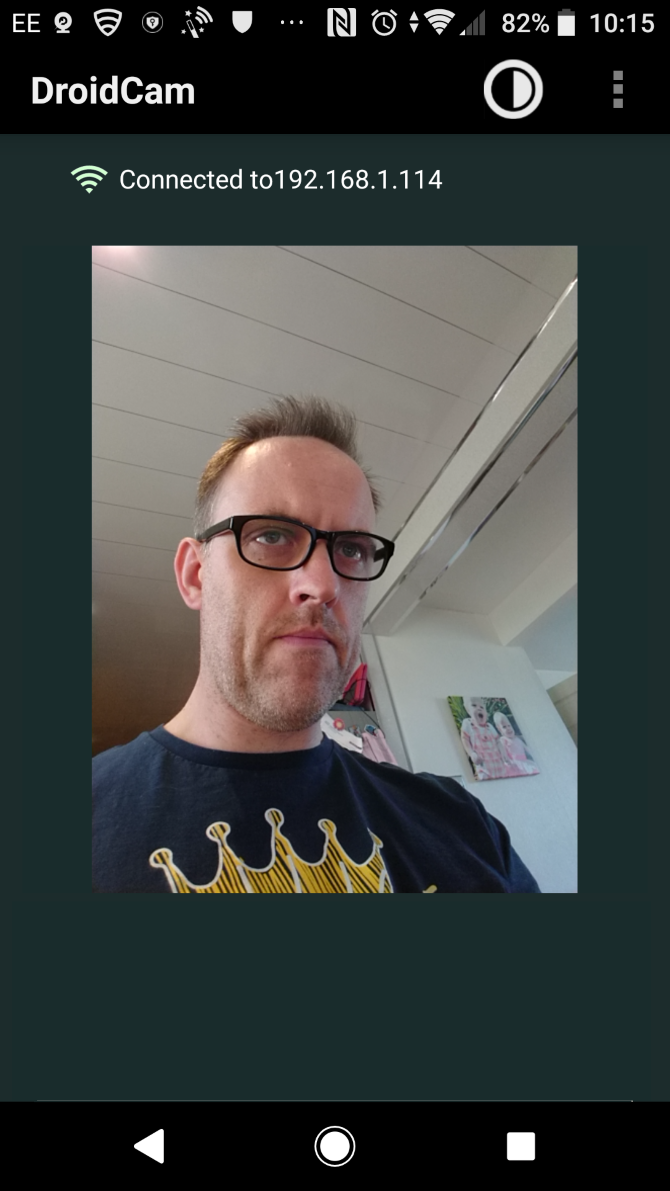
- Запустите приложение на телефоне — оно покажет IP‑адрес и порт (и опцию USB, если доступна).
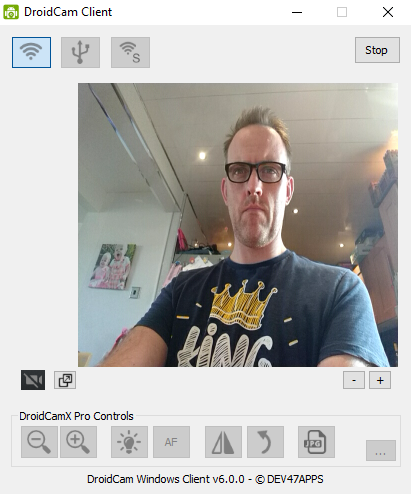
- На компьютере запустите клиент и введите IP‑адрес и порт или выберите USB‑подключение.
- При необходимости отметьте опцию передачи звука с телефона (если хотите использовать микрофон телефона).
- Нажмите “Start” (Запустить) в клиенте — картинка с телефона появится в приложении на компьютере.
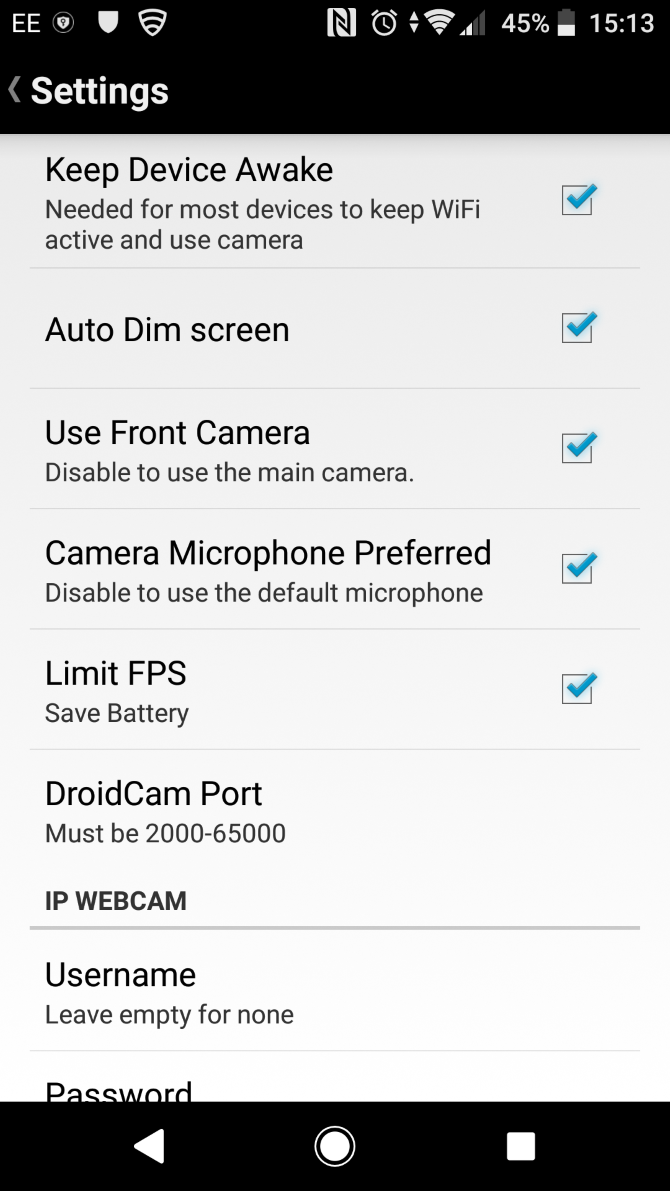
- Если на телефоне несколько камер, нажмите “Settings” (Настройки) в мобильном приложении и переключитесь на нужную камеру.
Изображения интерфейса:
Особенности и ограничения бесплатной версии:
- Работает только в ландшафтном режиме (горизонтально).
- Ограничены управление зумом, яркостью и другими параметрами.
- Для расширенных функций доступна платная версия DroidCamX (в исходном тексте указана цена $4.50).
Плюсы DroidCam:
- Очень простая настройка.
- Поддержка как Wi‑Fi, так и USB.
- Подходит для мессенджеров и записи.
Минусы:
- Ограниченные настройки в бесплатной версии.
- Некоторые функции доступны только в платной версии.
Скачать: DroidCam (бесплатно) | DroidCamX ($4.50)
Способ 2 — IP Webcam (просмотр через браузер и PC‑viewer)
IP Webcam превращает смартфон в IP‑камеру: поток доступен по HTTP и его можно просматривать в браузере или подключать к сторонним программам.
Как начать:
- Установите IP Webcam из Google Play (есть бесплатная и платная Pro‑версия).
- На телефоне запустите приложение и заполните основные настройки (разрешение, порт, аутентификация при желании).
- Приложение покажет адрес вроде http://[IP_ADDRESS]:8080 — используйте именно этот адрес.
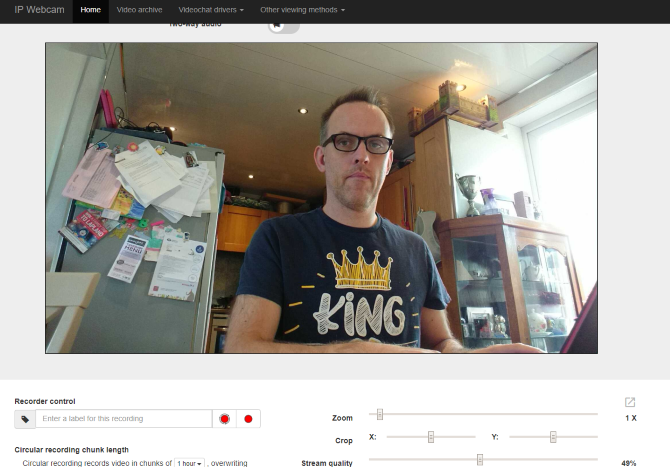
- На компьютере откройте браузер Chrome или Firefox и перейдите по адресу http://[IP_ADDRESS]:8080/videofeed для просмотра видео.
Изображения интерфейса:
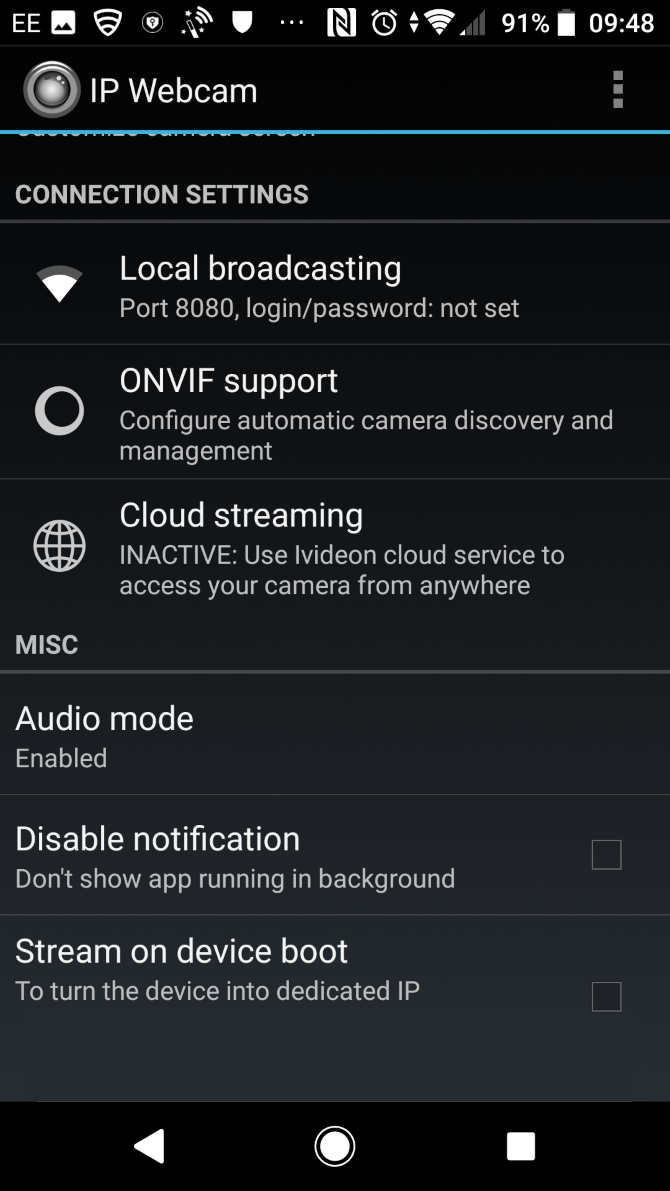
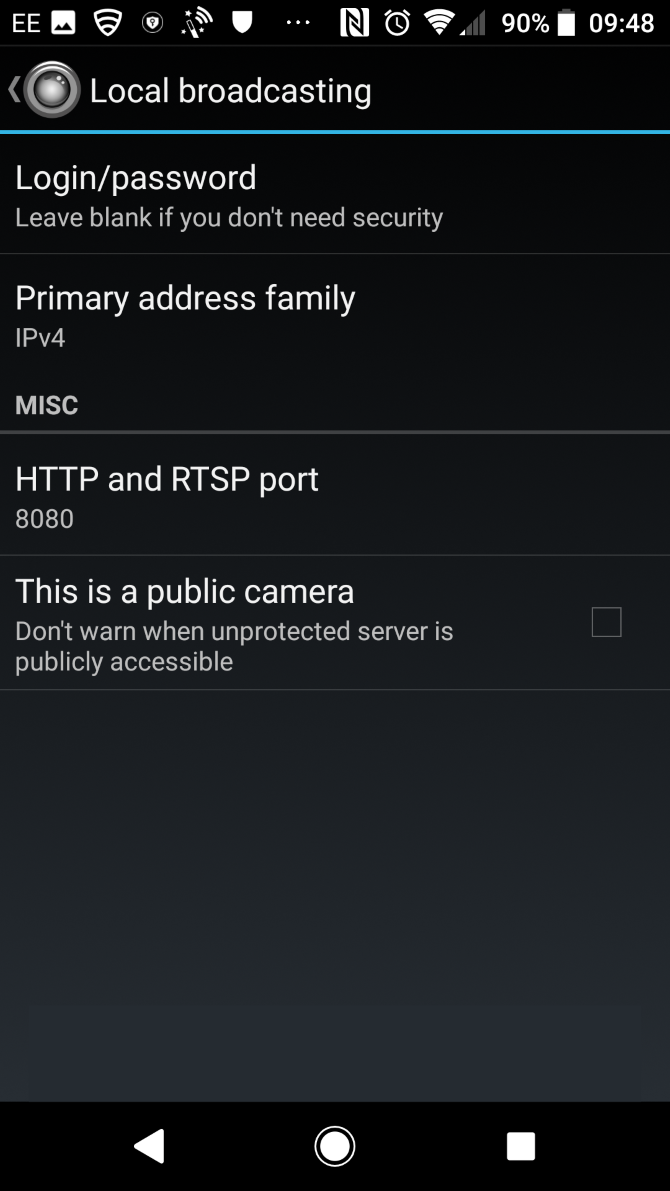
Особенности IP Webcam:
- Поток выводится в браузере (поддерживаются Chrome и Firefox).
- Поддержка разных разрешений для видео и фото.
- Лучше подходит для задних (основных) камер; фронтальные камеры могут быть менее полно поддержаны.
- Есть плагин для автоматической загрузки видео в Dropbox (IP Webcam Uploader).
Плюсы IP Webcam:
- Гибкость настроек разрешения и форматов.
- Прямой доступ через браузер, без установки настольного клиента (достаточно браузера).
Минусы:
- Не все десктопные приложения могут напрямую распознать HTTP‑поток как камеру.
- Требуется Chrome или Firefox; Edge/IE могут не работать корректно.
Скачать: IP Webcam (бесплатно) | IP Webcam Pro ($4)
Дополнительно: IP Webcam Uploader (плагин для сохранения записей в Dropbox)
Подключение к Skype, Zoom и другим мессенджерам
- Некоторые современные версии Skype (например, Skype 8) не распознают потоки от DroidCam или IP Webcam напрямую. В таком случае используйте мобильное приложение Skype на телефоне для звонков.
- Zoom, OBS и многие другие программы обычно позволяют выбрать виртуальную камеру (после установки DroidCam Desktop она появляется в списке устройств).
- Если приложение не видит устройство: закройте и перезапустите программу, проверьте права доступа к камере и микрофону в системе.
Совет: используйте OBS Studio как промежуточный слой — OBS может принимать поток с телефона и выводить его как виртуальную камеру в другие приложения.
USB против Wi‑Fi — что выбрать
USB:
- Плюсы: более низкая задержка, стабильнее при плохой Wi‑Fi сети, зарядка телефона во время использования.
- Минусы: ограниченная мобильность, требуется драйвер или включённый режим отладки USB на Android.
Wi‑Fi:
- Плюсы: свобода расположения, простота настройки в локальной сети.
- Минусы: зависит от качества сети, возможны пропуски кадров и задержки.
Рекомендация: для видеоконференций и стримов с критичной задержкой — USB; для быстрого теста и гибкого расположения — Wi‑Fi.
Конфиденциальность и безопасность
- Любое приложение, передающее видео и звук по сети, может потенциально создать риск утечки данных. Настройте пароль/аутентификацию в приложениях, если такая опция есть.
- Если вы используете открытые сети Wi‑Fi, подумайте о сетевом ограничении доступа (брандмауэр, VPN) — особенно если поток доступен по HTTP без шифрования.
- Очистите фоновое пространство кадра: личные документы, номера телефонов или экраны с конфиденциальной информацией могут попасть в видео.
Примечание о GDPR/законах о персональных данных: если вы записываете или транслируете личные данные третьих лиц, убедитесь в наличии согласия и соблюдении локальных правил хранения и передачи данных.
Трудности и способы их устранения (Таблица проблем — простые решения)
- Низкая частота кадров: уменьшите разрешение видео или подключитесь по USB.
- Отсутствует звук: включите опцию передачи аудио в клиенте DroidCam или проверьте системные настройки микрофона.
- Телефон падает в спящий режим: включите режим “не блокировать экран” и зарядное питание.
- Приложение не видит камеру: закройте другие приложения, использующие камеру, и перезапустите телефон.
Руководство: быстрая инструкция (SOP) для использования телефона как веб‑камеры
- Выберите способ: DroidCam (рекомендуется) или IP Webcam.
- Установите мобильное приложение на телефон.
- Скачайте и установите настольный клиент (если требуется).
- Закрепите телефон на штативе и подключите питание.
- Поставьте телефон в режим “Не беспокоить” и отмените автоматическую блокировку.
- Подключитесь по Wi‑Fi или USB, проверьте аудио и видео.
- Откройте программу для видеозвонков/записи и выберите виртуальную камеру (DroidCam или поток IP).
- Проведите тестовый звонок/запись и оцените качество.
Критерии приёмки:
- Изображение стабильно и не дергается.
- Частота кадров приемлема для назначения (обычно ≥ 24 FPS для плавного видео).
- Звук синхронизирован и разборчив.
- Аккумулятор не разряжается критично в ходе сессии.
Чек‑лист по ролям
Для домашнего пользователя:
- Крепление телефона
- Установленное приложение
- Включён режим “Не беспокоить”
Для ведущего вебинара / преподавателя:
- Внешний микрофон (по возможности)
- Источник света спереди
- Резервный план (например, второй телефон или настольная веб‑камера)
Для IT‑администратора:
- Инструкции по установке и доступу
- Настроенные брандмауэры и VPN при необходимости
- Политика использования личных устройств
Диаграмма принятия решения
flowchart TD
  A[Нужна веб‑камера?] --> B{Нет ли встроенной камеры?}
  B -- Да --> C[Попробуйте встроенную камеру]
  B -- Нет --> D{Нужна мобильность?}
  D -- Да --> E[Использовать DroidCam по Wi‑Fi]
  D -- Нет --> F[Подключить телефон по USB]
  E --> G{Нужен просмотр в браузере?}
  G -- Да --> H[Использовать IP Webcam]
  G -- Нет --> I[Использовать DroidCam Desktop]
  F --> I
  I --> J[Проверить звук, крепление, тестовый звонок]
  H --> J
Тестовые сценарии и критерии приёмки
- Тест: подключение по USB — ожидаемый результат: стабильный видеопоток, без пропусков кадров.
- Тест: подключение по Wi‑Fi — ожидаемый результат: поток доступен, задержка < 1 сек (зависит от сети).
- Тест: изменение камеры на телефоне (фронт/тыл) — ожидаемый результат: переключение происходит корректно и быстро.
- Тест: запись видео в течение 30 минут — ожидаемый результат: качество не деградирует, телефон не перегревается критично.
Критерии приёмки: все четыре теста пройдены без критических ошибок; видео и аудио синхронизированы.
Когда этот подход не подходит (контрпримеры)
- Если вам нужна профессиональная студийная камера с XLR‑миком и аппаратным управлением экспозицией — телефон не заменит профессиональное оборудование.
- Если требуется стрим в высоком разрешении с минимальной задержкой и стабильностью — специализированная веб‑камера или зеркальная камера с видеокаптюрой даст лучшее качество.
Советы по улучшению качества изображения
- Включите дополнительное освещение спереди (софтбокс, кольцевая лампа).
- Отключите цифровой зум, используйте оптический (если есть) или физически приблизьте телефон.
- Настройте баланс белого и экспозицию вручную, если приложение позволяет.
Местные особенности и рекомендации для России
- В Google Play приложения доступны в большинстве регионов России. Если доступ ограничен — используйте проверенные альтернативные магазины приложений с осторожностью.
- В публичных Wi‑Fi сетях будьте осторожны с открытыми потоками: включите авторизацию и при возможности используйте VPN.
Краткое сравнение (таблица)
- DroidCam: лучше для быстрой интеграции с десктопными приложениями, поддерживает USB и Wi‑Fi.
- IP Webcam: гибкие веб‑настройки, просмотр в браузере, удобен для удалённых трансляций.
Итог и рекомендации
Если вам нужна простая и быстрая веб‑камера — начните с DroidCam. Для ситуаций, когда нужен доступ через браузер или более гибкие настройки потоков — используйте IP Webcam. В обоих случаях не забывайте про надёжное крепление, питание телефона и проверки перед реальным звонком.
Ключевые действия: установить приложение, зафиксировать телефон, выбрать подключение (USB/Wi‑Fi), протестировать звук и изображение.
Дополнительные ресурсы
- Официальные страницы приложений (поиск в Google Play).
- Руководства по OBS Studio для использования телефона как источника видео.

Похожие материалы

Несколько аккаунтов Skype: Multi Skype Launcher

Журнал для работы: повысить продуктивность

Персональные звуки уведомлений на Android

Скачивание шоу Hulu для офлайн‑просмотра

Microsoft Start: персонализированная новостная лента
