
Как использовать Ping Monitor Pro для мониторинга сети
Important: краткие определения
- Ping — сетевой запрос, который проверяет, отвечает ли устройство по IP.
- DHCP Address Reservation — механизм, который связывает MAC-адрес устройства с постоянным IP, чтобы он не менялся.
Что делает Ping Monitor Pro
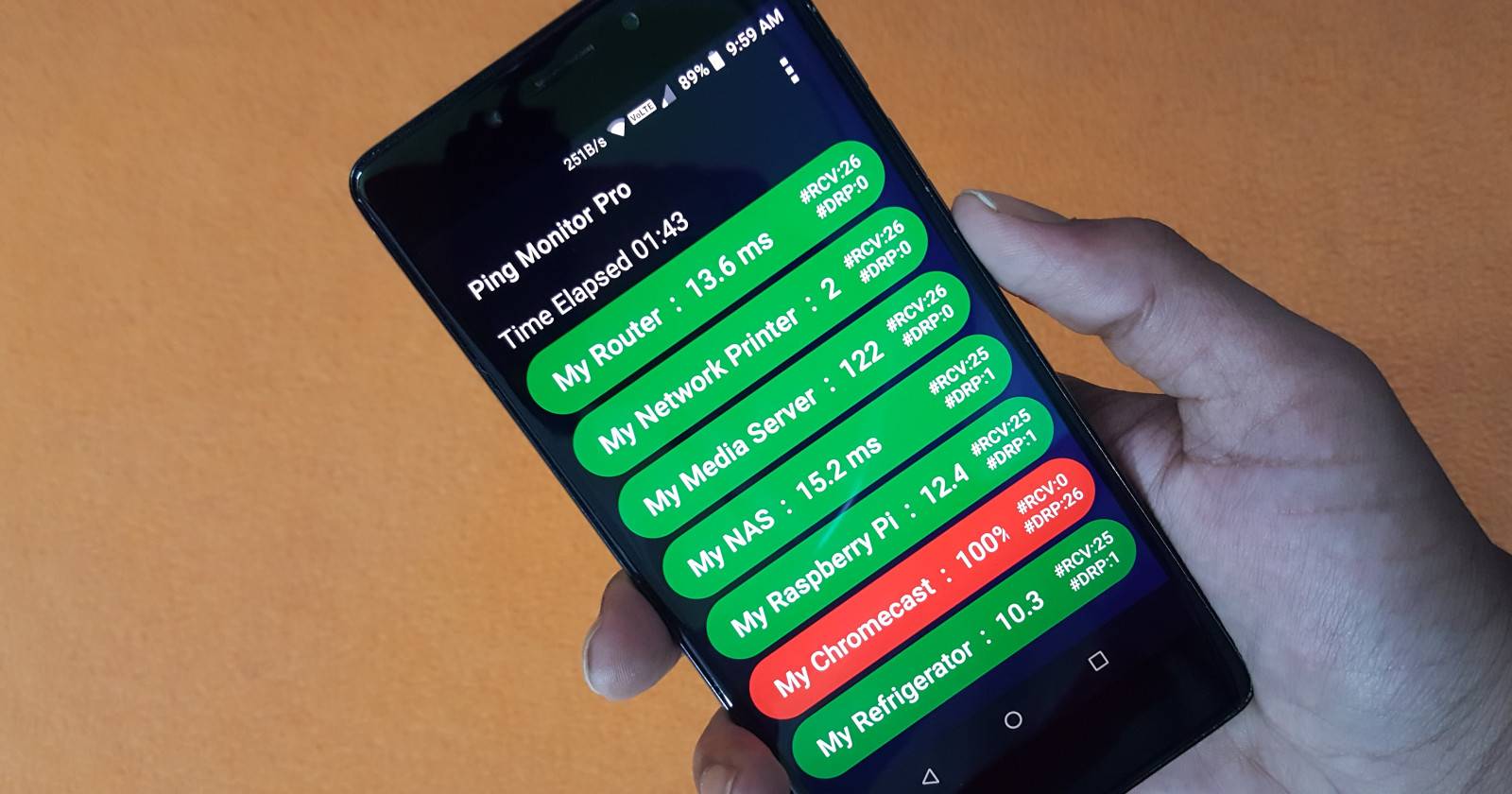
Ping Monitor Pro выполняет периодические ICMP-«ping» запросы к заданным IP или доменным именам и показывает статус каждого хоста в реальном времени. Приложение визуально выделяет доступные хосты зелёным, а недоступные — красным. Для администраторов и ответственных за инфраструктуру это быстрый способ понять, где случился сбой: у клиента, у роутера, у провайдера или у сервера.
Установка и первый запуск
Ping Monitor Pro доступен в Google Play как бесплатное приложение.
Скачать: Ping Monitor Pro для Android (Бесплатно)
Приложение не требует расширенных разрешений и имеет минимальные настройки. Рекомендуемые параметры:
- Text Size — уменьшите, чтобы уместить больше хостов на экране.
- Ping Interval — увеличьте, если много мониторингов, чтобы снизить сетевую нагрузку.
- Packet Size — уменьшите, если вы мониторите через узкие каналы.
Чтобы добавить первый хост:
- Выберите меню → Add Host.
- Введите Name (имя устройства) и IP Address или домен.
- Timeout и Packet Size можно оставить по умолчанию.
- Включите Play Audible Notification, если хотите слышать сигнал при недоступности.
Сохраните — первый хост добавлен. Приложение показывает текущее время отклика (ping), общее число попыток и число неудач. Зеленая вкладка — хост в сети, красная — есть проблемы.
Повторите процесс для всех важных устройств.
Диагностика выхода в интернет с помощью Ping Monitor Pro
Ваша связь с интернетом проходит через серию устройств: смартфон → Wi‑Fi → роутер → ISP → целевой сервер. Отслеживая состояние ключевых точек, вы быстро локализуете сбой.
Примеры сценариев:
- Если роутер отвечает на пинг, а внешние хосты — нет, вероятно, проблема у провайдера.
- Если роутер не отвечает, то проверьте локальную сеть и питание оборудования.
Также можно отслеживать DNS и отдельные хосты. Наблюдение состояния серверов важно, если ваша работа зависит от их доступности.
Настройка сетевых устройств для надёжного мониторинга
В сети обычно присутствует множество устройств: сетевые принтеры, NAS, IoT, смартфоны. Чтобы мониторинг был полезен, нужно, чтобы IP‑адреса устройств были стабильными.
Если роутер раздаёт IP динамически, адрес устройства может изменяться при перезагрузке. Решение — включить DHCP Address Reservation (резервирование адресов по MAC).
Как работает резервирование:
- Найдите MAC-адрес устройства (обычно в настройках сетевого интерфейса).
- Перейдите в веб-интерфейс роутера → DHCP → Address Reservation.
- Добавьте запись: MAC → постоянный IP.
- Перезагрузите устройство, чтобы убедиться, что оно получило зарезервированный IP.
После этого добавляйте устройства в Ping Monitor Pro по постоянным IP. Это снижает количество ложных срабатываний из‑за изменения адресов.
Определение присутствия человека по статусу смартфона
Если в вашей сети смартфоны сотрудников получают зарезервированные IP, вы можете быстро понять, кто в здании, а кто — вне его. При появлении устройства в сети его вкладка становится зелёной.
Важно: этот способ даёт только косвенную информацию о присутствии — он показывает подключение устройства к Wi‑Fi, а не факт физического нахождения конкретного человека.
Использование для предотвращения краж
Ping‑мониторинг может служить дополнительным уровнем контроля для стационарных, проводных устройств. Схема проста: у охраны есть планшет со списком критичных хостов. Если устройство неожиданно исчезло (вкладка стала красной), охрана оповещает ответственное подразделение и проверяет факты.
Это работает лучше для проводных устройств и в замкнутой сети. Для беспроводных устройств гарантировать защиту не всегда возможно.
Мониторинг внешних веб‑серверов
Добавьте публичный IP или домен сервера в список хостов. Приложение покажет время отклика и оповестит при простое. Для длинных списков пригодится звуковая сигнализация, чтобы не пропустить сбой.
По умолчанию приложение показывает последнее время отклика. Одно касание — и откроется сводка со средней величиной и историей пингов.
Сетевые нюансы и влияние пинга на трафик
Ping использует небольшие пакеты, но массовый мониторинг может добавить заметную нагрузку в слабых сетях. Правила простые:
- При большом количестве хостов увеличьте Ping Interval.
- Снизьте Packet Size, если канал узкий.
- Не настраивайте слишком агрессивный интервал для внешних адресов — это может рассматриваться как подозрительная активность.
Практическое руководство: когда и что проверять
Ниже — простой чеклист и плейбук для типичных инцидентов.
Роль‑based контрольный список
Администратор сети:
- Настроить резервирование DHCP для критичных устройств.
- Добавить роутеры, шлюзы, NAS, принтеры и серверы в Ping Monitor Pro.
- Установить интервалы и уведомления.
Системный администратор / DevOps:
- Добавить внешние сервисы и API по доменам и IP.
- Настроить регулярную проверку средних значений ответа.
Оператор охраны / ресепшн:
- Держать приложение открытым в зале контроля.
- При красном статусе уведомлять ответственных и фиксировать событие.
Пользователь:
- Перед отправкой на принтер проверить статус принтера в приложении.
Плейбук инцидента (быстрые шаги)
- Посмотрите, какие хосты стали красными.
- Если все внешние хосты недоступны, проверьте статус роутера.
- Если только внешний IP недоступен, свяжитесь с провайдером.
- Для отдельного сервера проверьте логи и доступ к консоли.
- Зафиксируйте время и шаги в журнале инцидентов.
Критерии приёмки
- Все критичные хосты добавлены в приложение.
- Для каждой машины назначен постоянный IP через DHCP Reservation.
- Информирование о простое настроено и протестировано.
- Оповещения доходят до ответственных и регистрируются.
Мини‑методология для устойчивого мониторинга
- Инвентаризация: составьте список устройств и их MAC.
- Резервирование: назначьте постоянные IP для ключевых устройств.
- Приоритеты: разделите устройства по критичности (A/B/C).
- Настройка: добавьте в Ping Monitor Pro и установите разные интервалы по приоритетам.
- Тест: симулируйте сбой и проверьте оповещения и процесс эскалации.
Примеры тестовых сценариев и критерии приёмки
- TC1: Принтер выключен физически — приложение должно переключиться в красный и отправить звуковое уведомление.
- TC2: Роутер перезагружается — все локальные хосты должны стать недоступны; после восстановления — вернуться в зелёный.
- TC3: Внешний сервер временно недоступен — монитор должен показать только внешний хост в красном, локальная сеть — в зелёном.
Критерии приёмки: оповещение отправлено, время реакции зафиксировано, ответственные уведомлены.
Безопасность и приватность
- Ping сам по себе не передаёт содержимое, только служебные пакеты. Тем не менее, список мониторируемых IP может рассматриваться как чувствительная информация.
- Храните телефон с приложением в защищённом доступе и используйте блокировку экрана.
- Для публичных приложений избегайте мониторинга чужих адресов без согласия.
Ограничения и когда метод не сработает
- Устройства, настроенные блокировать ICMP, не будут отвечать на ping. Это не обязательно означает, что они недоступны для других сервисов.
- Беспроводные устройства могут уйти в спящий режим и не отвечать на пинг, хотя физически находятся в здании.
- Агрессивный мониторинг большого числа внешних адресов может вызывать блокировки со стороны провайдера.
Альтернативы и дополнительные подходы
- SNMP‑мониторинг даёт больше метрик (нагрузка, температура, логи), но требует настройки на устройствах.
- Агентный мониторинг (с агентом на сервере) показывает сервисы и процессы, а не только сетевой уровень.
- RMM‑решения (Remote Monitoring and Management) пригодны для масштабного управления, но обычно платные.
Простая диаграмма принятия решения при сбое
flowchart TD
  A[Пользователь замечает проблему] --> B{Проблема с доступом к ресурсам?}
  B -- Локально --> C[Проверить принтер/ПК в Ping Monitor Pro]
  B -- Внешне --> D[Проверить роутер]
  C --> E{Хост в списке красный?}
  E -- Да --> F[Проверить питание/подключение устройства]
  E -- Нет --> G[Проверить приложение/кэш/интерфейс]
  D --> H{Роутер отвечает?}
  H -- Да --> I[Проверить ISP / внешний сервер]
  H -- Нет --> J[Перезагрузить роутер, проверить кабели]
  I --> K[Связаться с провайдером]
  J --> L[Если не помогло — вызвать сетевого инженера]
Советы по эксплуатации и масштабированию
- Используйте выделённый планшет или телефон для отображения панели в зоне контроля.
- Для больших сетей сгруппируйте устройства по типам и приоритетам.
- Документируйте все изменения IP и резервирования в едином реестре.
Краткое резюме
Ping Monitor Pro — простой и эффективный инструмент уровня сети (L3) для оперативного выявления точек отказа. Он полезен для небольших офисов, ресепшна, и как «быстрая панель» для администраторов. Для полного мониторинга инфраструктуры используйте его вместе с SNMP или агентными решениями.
Экспертная мысль: «Мониторинг — это про видимость и процессы эскалации. Чем проще и надежнее путь от оповещения до реакции, тем лучше результат.»
Последние рекомендации
- Начните с малого: добавьте 5–10 самых критичных хостов.
- Настройте звуковое оповещение и протестируйте сценарии.
- Документируйте и оттачивайте плейбук инцидента.
Ресурсы и дополнительные ссылки
- Google Play — страница приложения Ping Monitor Pro.
- Руководство по DHCP Reservation — раздел помощи в веб-интерфейсе вашего роутера.
Summary:
- Добавьте ключевые хосты и роутеры.
- Зарезервируйте IP через DHCP.
- Настройте интервалы и уведомления.
- Имейте простой плейбук для инцидентов.

Похожие материалы

Несколько аккаунтов Skype: Multi Skype Launcher

Журнал для работы: повысить продуктивность

Персональные звуки уведомлений на Android

Скачивание шоу Hulu для офлайн‑просмотра

Microsoft Start: персонализированная новостная лента
