
Как мониторить сеть на Android с Ping Monitor Pro
Important: мониторинг по ping показывает только сетевую доступность и задержку. Он не диагностирует проблемы на уровне приложений или авторизации.
Введение
Если нужно отправить документ на сетевой принтер в соседней комнате, или найти причину сбоя интернета, полезно знать, какие устройства в сети доступны. Ping Monitor Pro периодически отправляет ICMP‑запросы (ping) к заданным целям и визуализирует результаты. Это позволяет быстро локализовать точку отказа: локальная Wi‑Fi точка, маршрутизатор, провайдер или внешний сервер.
Определение: ICMP‑ping — базовый сетевой тест для проверки ответа узла по IP. Он показывает, отвечает ли устройство и с какой задержкой.
Что вы получите из этой статьи
- Пошаговая настройка Ping Monitor Pro на Android
- Рекомендации по выбору устройств для мониторинга
- Как закрепить IP через DHCP, чтобы избежaть смены адресов
- Рекомендации по настройке интервалов и размера пакетов
- SOP для службы безопасности и IT‑администратора
- Чек‑листы, сценарии тестирования и матрица рисков
Как установить и запустить Ping Monitor Pro
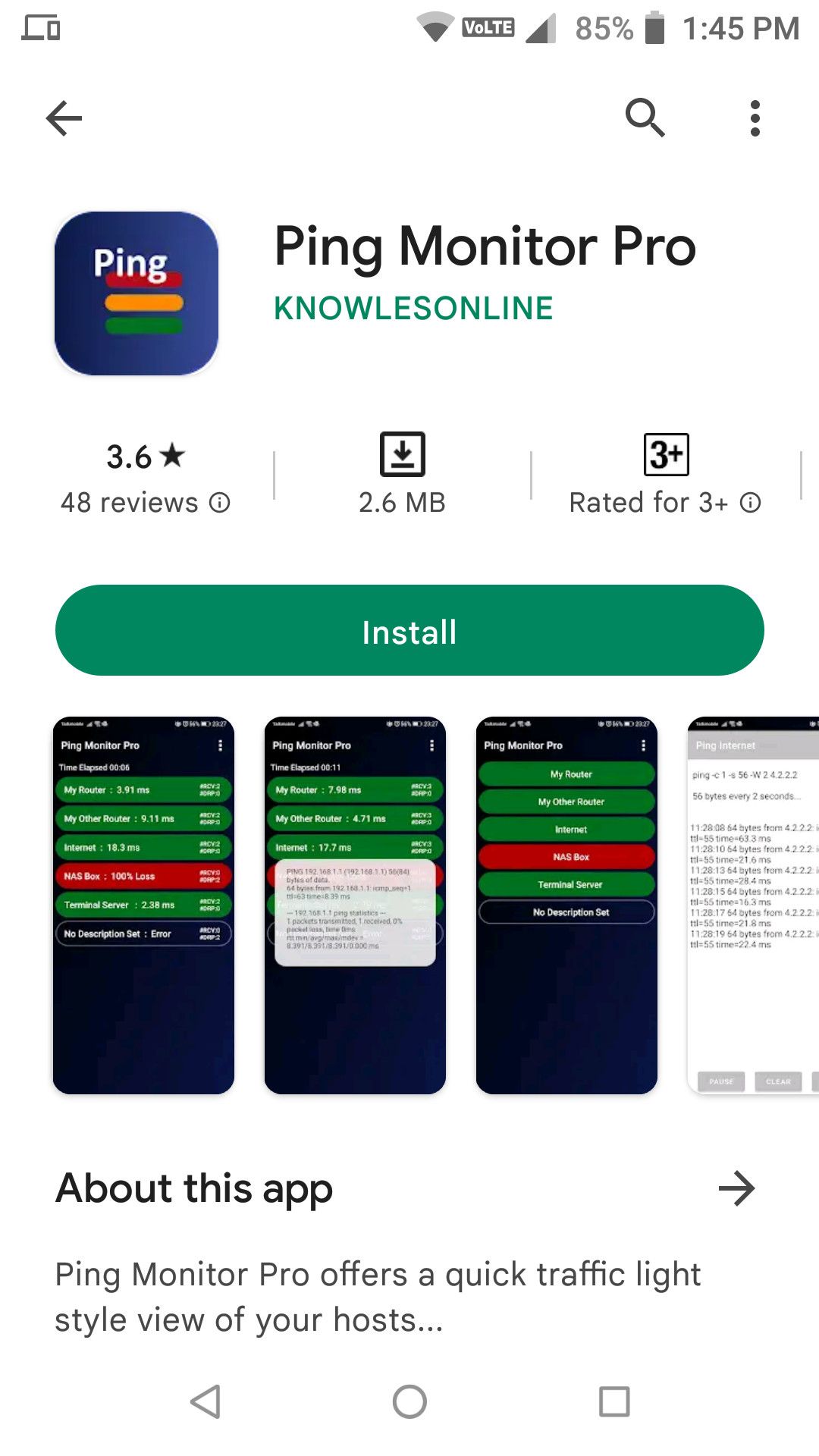
Ping Monitor Pro доступен в Google Play Store.
Скачать приложение: Ping Monitor Pro для Android (бесплатно)
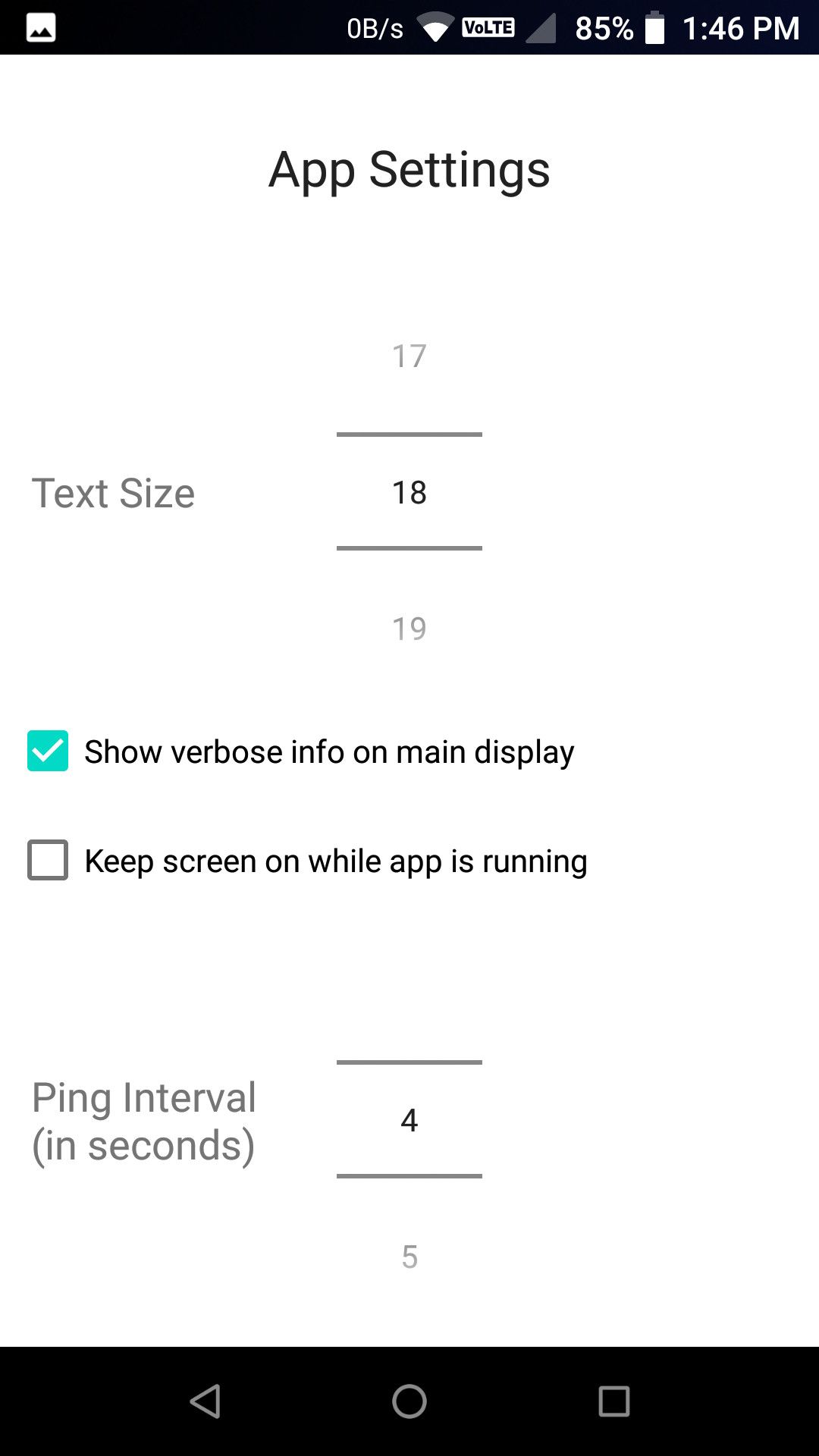
Приложение не требует дополнительных привилегий и имеет минимальные настройки. Вы можете изменить размер текста для размещения большего количества строк на экране и задать интервал пинга.
Первый хост: добавление устройства
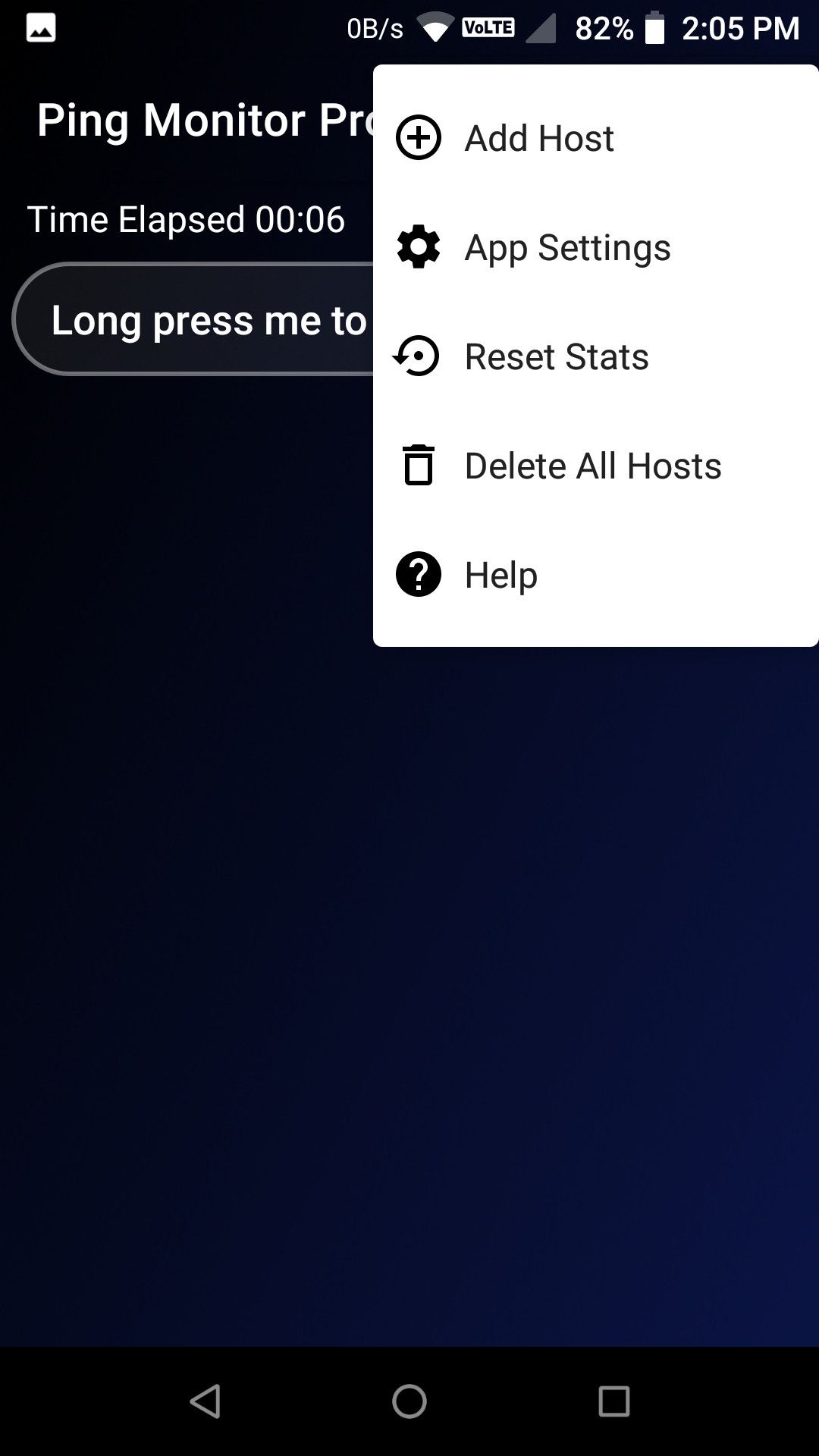
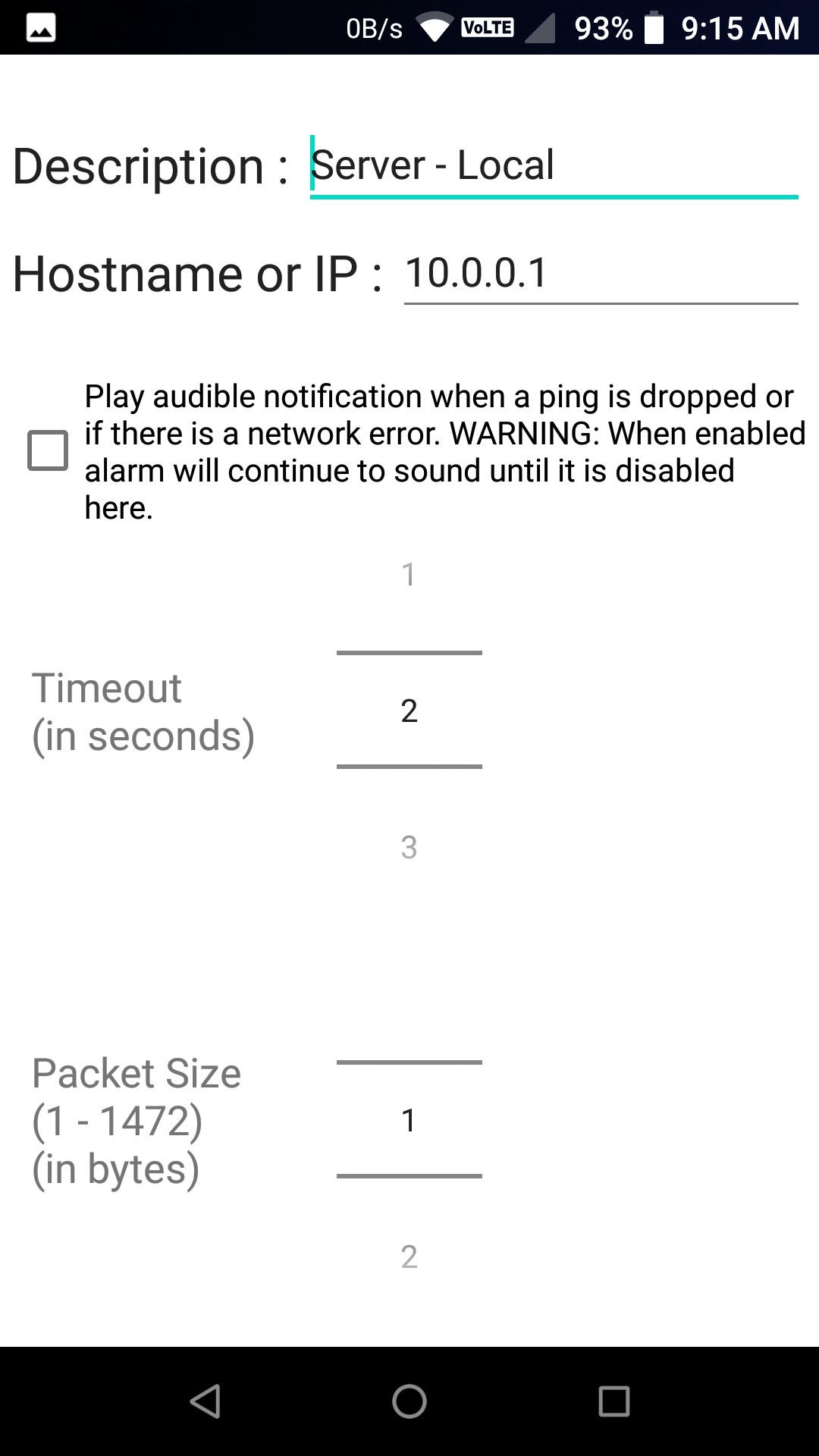
- Откройте меню и выберите Add Host.
- Введите читаемое имя в поле Name.
- Введите IP‑адрес или домен в поле IP Address.
- Оставьте Timeout и Packet Size по умолчанию на старте.
- При желании включите Play Audible Notification для звукового сигнала при падении хоста.
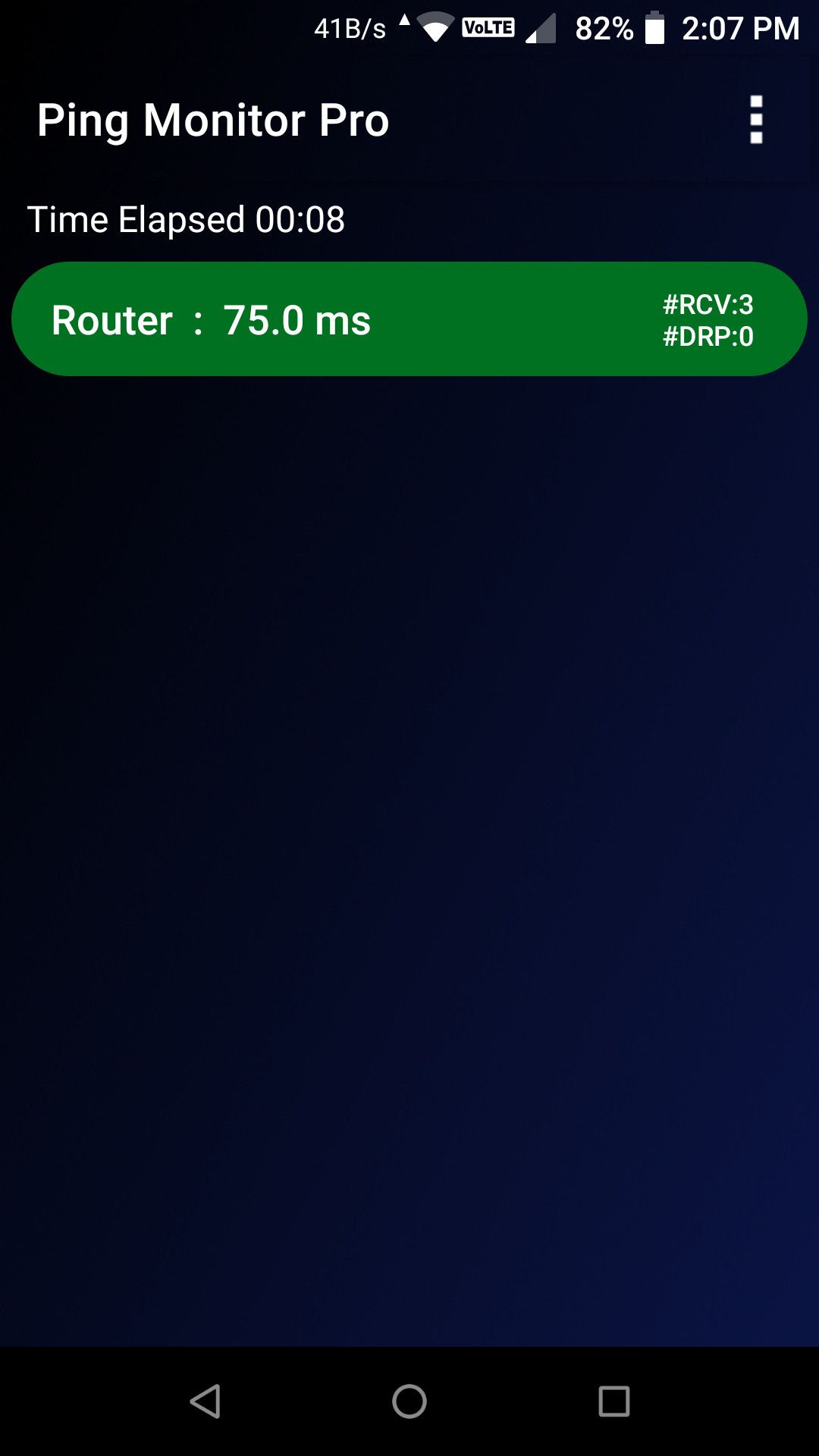
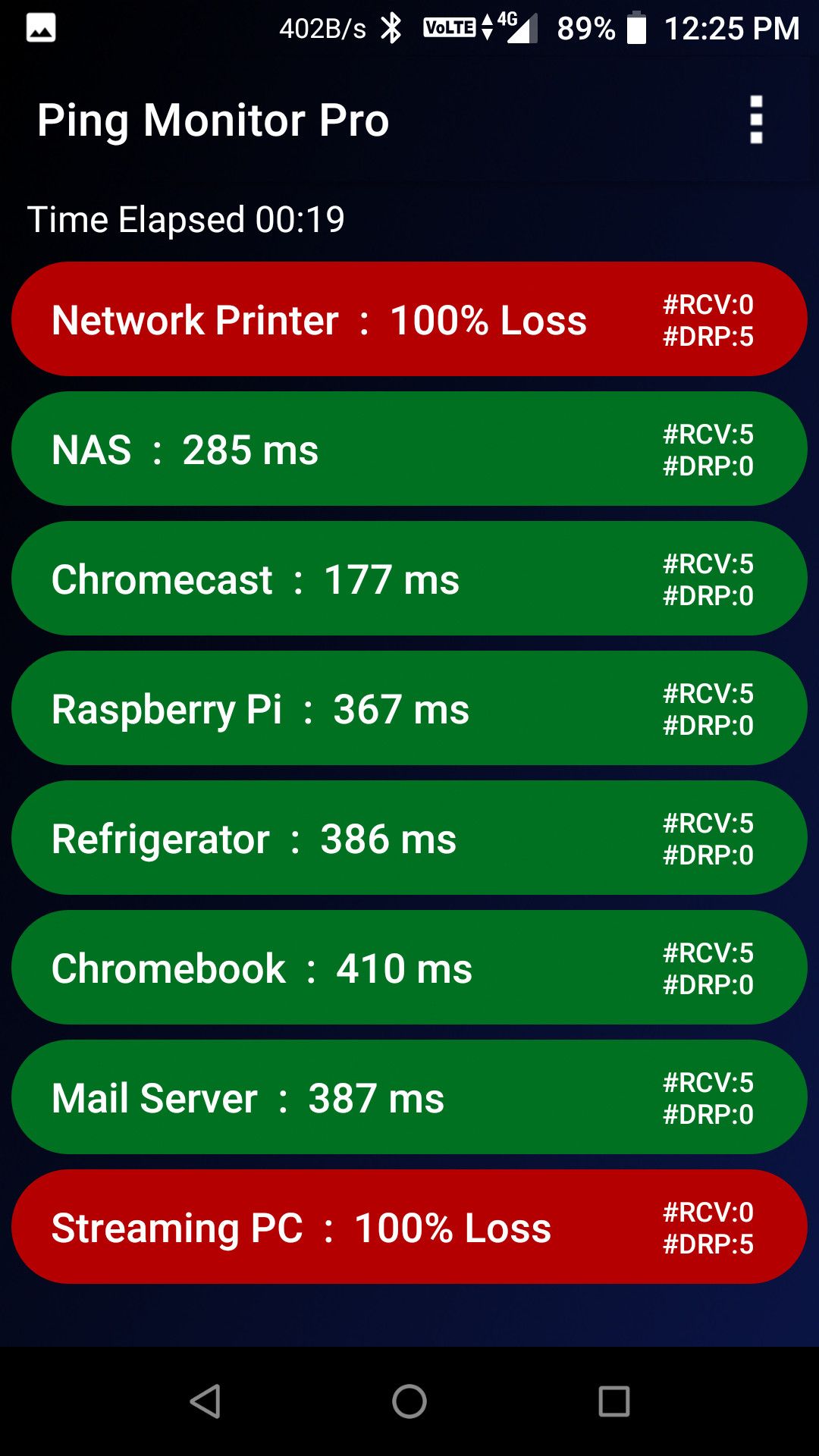
Сохраните хост. Приложение покажет текущую задержку, количество посланных пакетов и количество потерь. Зеленая вкладка означает, что хост доступен. Красная — что хост не отвечает.
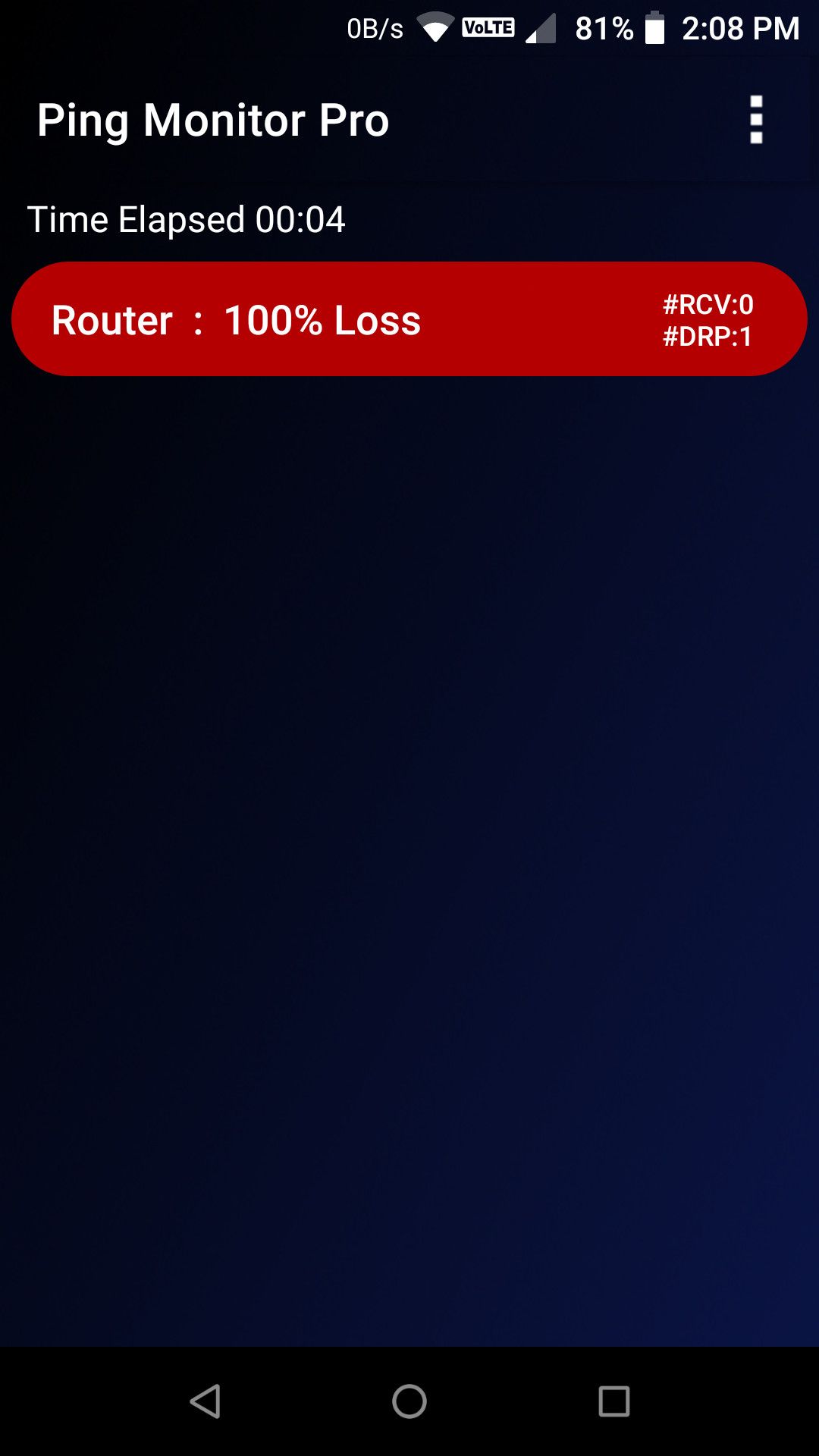
Повторите добавление для всех устройств, которые хотите отслеживать.
Что мониторить в первую очередь
При настройке мониторинга начните с нескольких ключевых элементов:
- Локальный маршрутизатор (gateway). Это первая точка отказа для устройств в вашей сети.
- DHCP‑сервер (обычно тот же роутер) — если он не отвечает, устройства не получают адреса.
- Внешний DNS или публичный IP провайдера — проверяет доступность интернета вне локальной сети.
- Критичные серверы и сервисы (внешние и локальные) — базы данных, веб‑сайты, почтовые шлюзы.
- Сетевые принтеры, NAS, камеры и др. оборудование с постоянной работой.
Как понять, где происходит сбой
Схема сети для простого офиса:
- Устройство → Wi‑Fi точка → Маршрутизатор → Модем/ISP → Интернет → Сервер
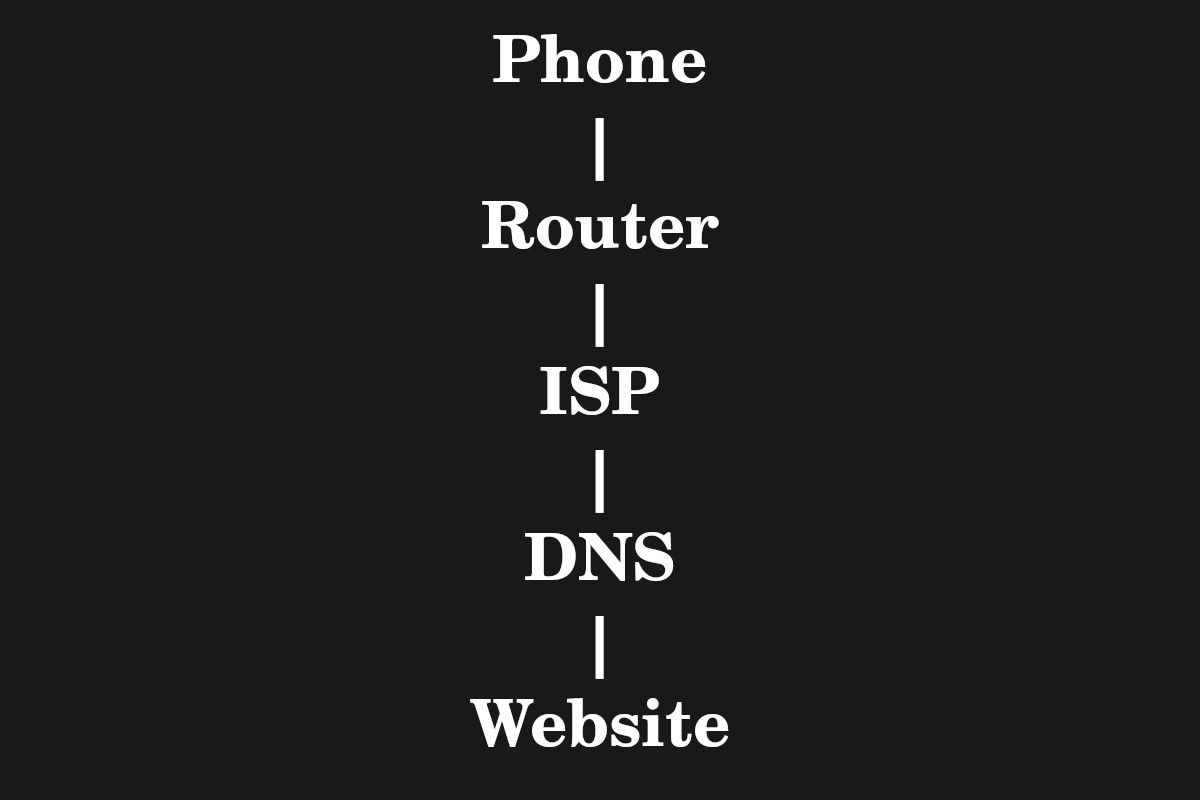
Примеры сценариев:
- Если локальные устройства доступны, но маршрутизатор не отвечает — проблема в маршрутизаторе или последующем сегменте.
- Если маршрутизатор доступен, но внешние IP недоступны — вероятная проблема у провайдера.
- Если доступен DNS, но не доступен конкретный сервер — проблема на стороне хоста или его сети.
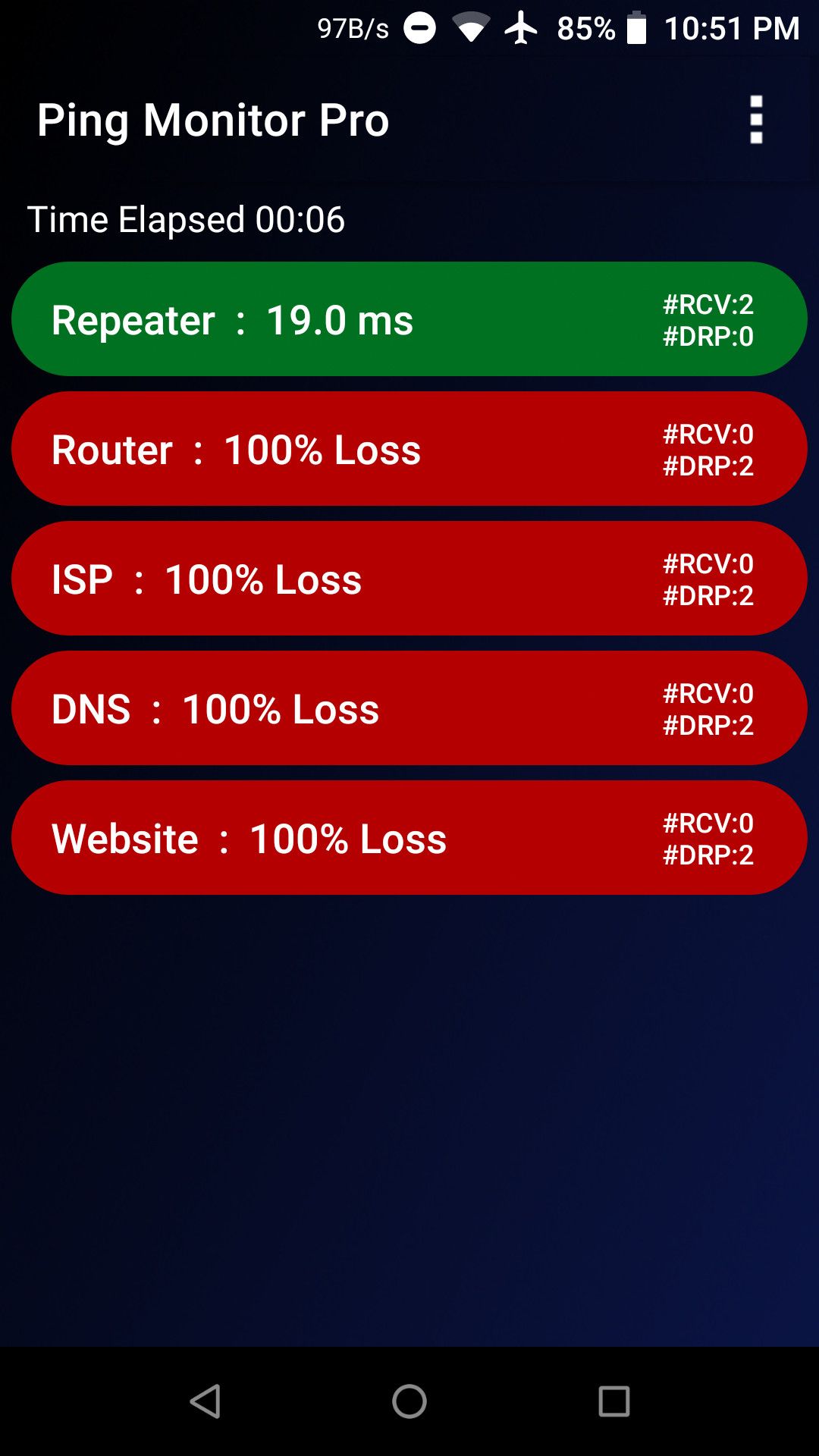
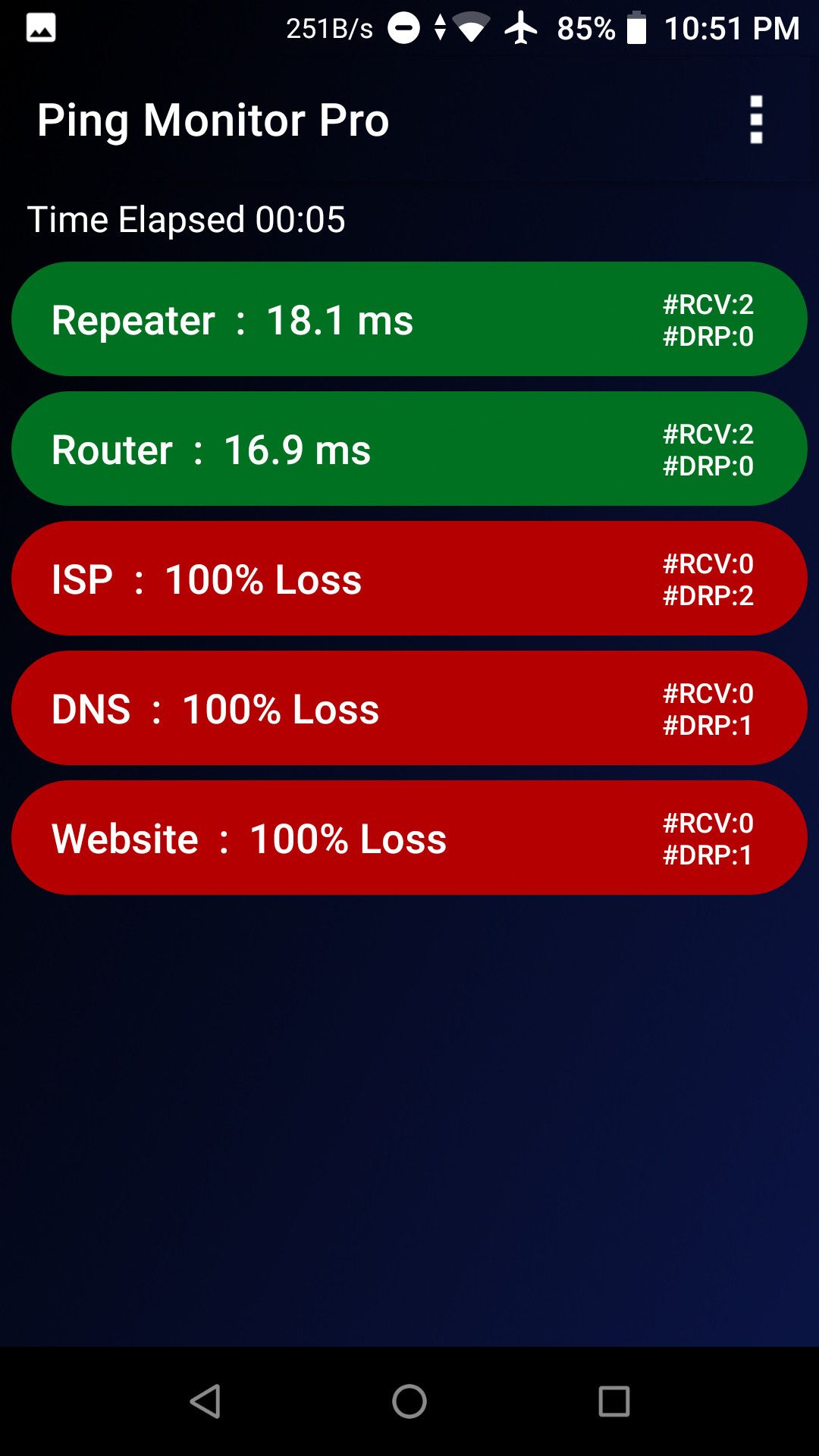
Important: одно и то же состояние (потеря ответа) может быть вызвано брандмауэром, который блокирует ICMP. В таких случаях дополните проверку тестом на открытые порты (TCP) или HTTP/HTTPS запросами.
DHCP‑резервации и статические IP для мониторинга
Если в сети используется динамическое распределение IP, адрес устройства может меняться после перезагрузки роутера. Чтобы этого избежать, настройте DHCP Address Reservation на маршрутизаторе. Процесс общий:
- Найдите MAC‑адрес устройства (на принтере, в настройках NAS или в списке клиентов роутера).

- В интерфейсе роутера откройте раздел DHCP или LAN и добавьте статическое сопоставление MAC → IP.
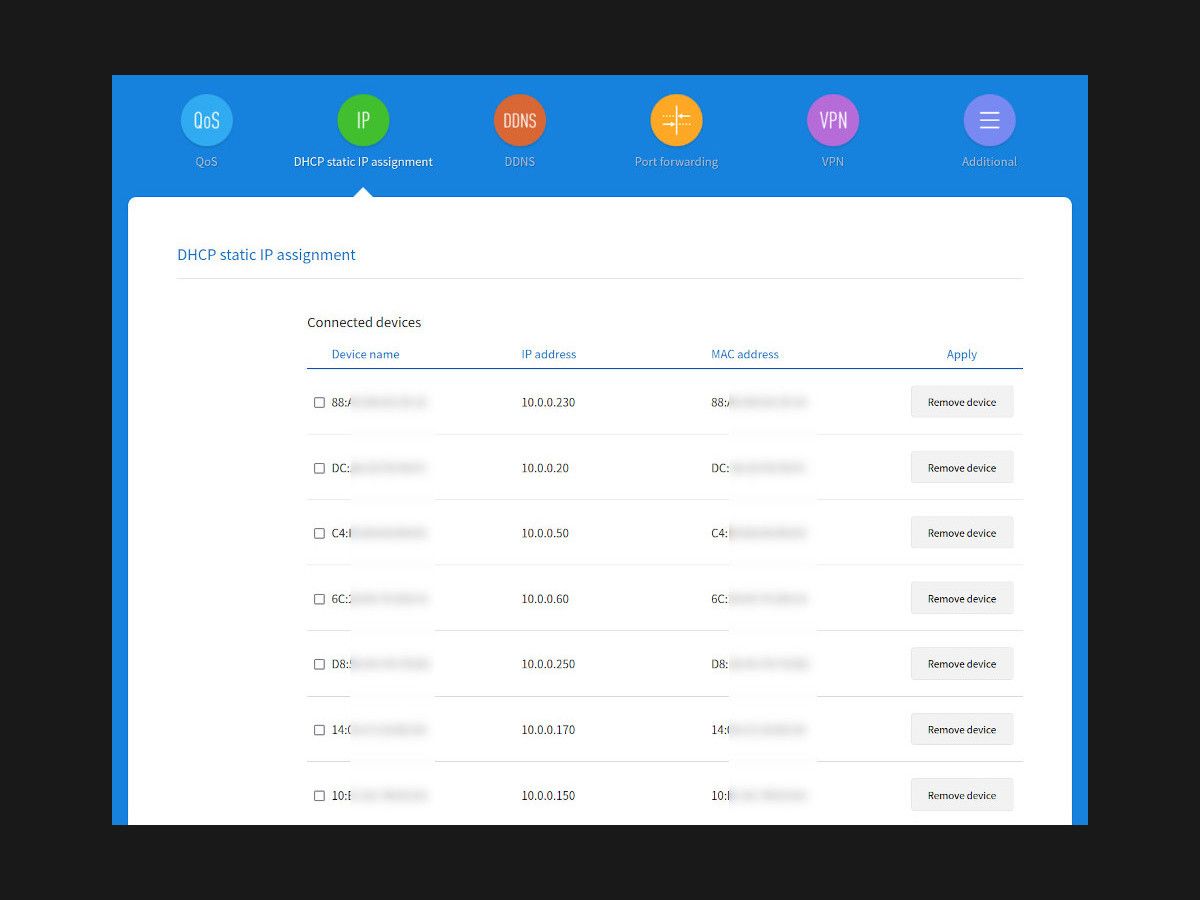
- Перезагрузите устройство или дождитесь обновления аренды. Теперь устройство всегда получит тот же IP и его удобно добавлять в Ping Monitor Pro.
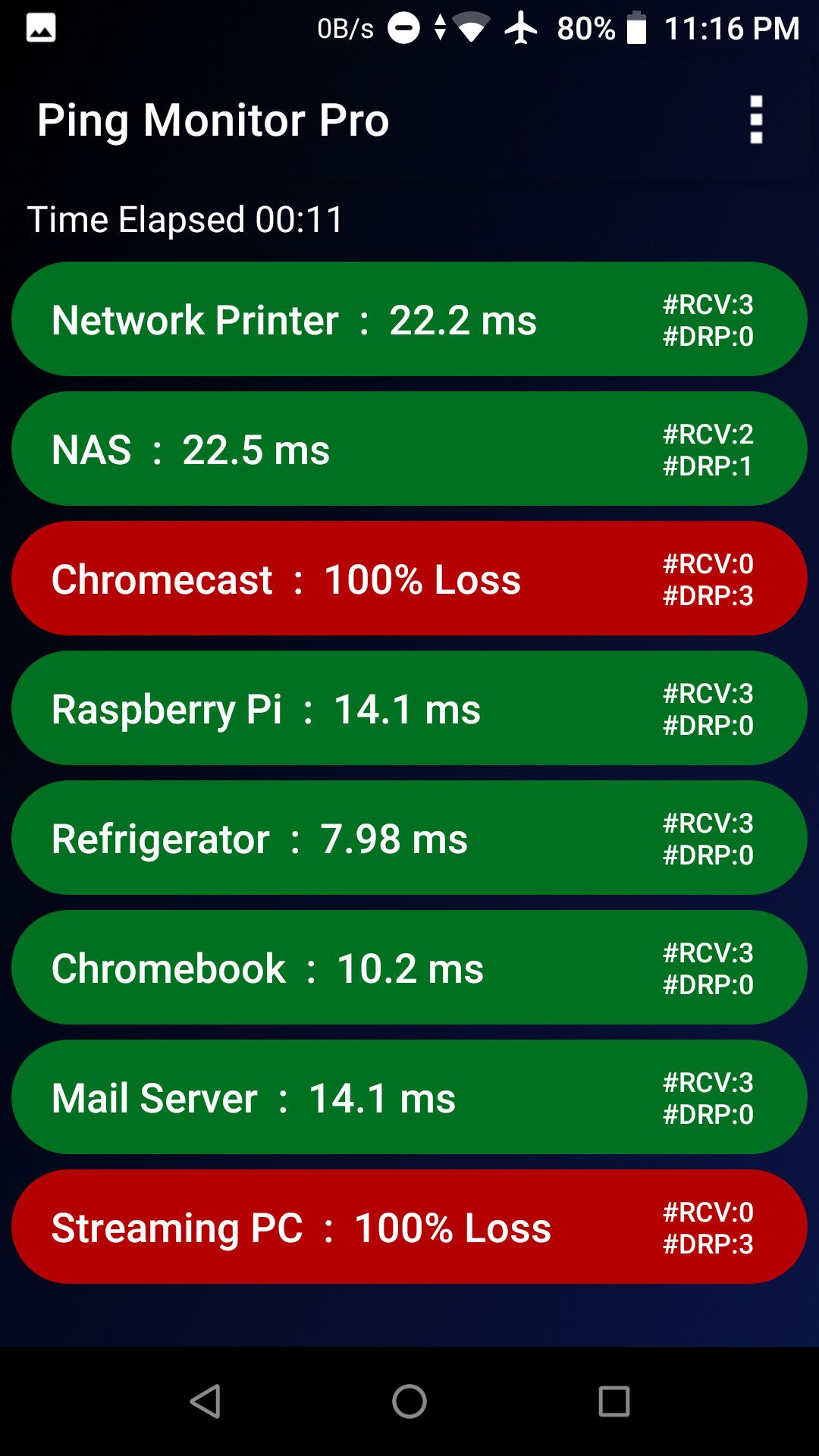
Совет: документируйте соответствие MAC → IP в локальной таблице конфигураций.
Уведомления и опции опроса
Ping Monitor Pro позволяет настраивать:
- Интервал пинга (Ping Interval). Чем чаще опрос, тем быстрее обнаружите проблему, но выше нагрузка.
- Размер пакета (Packet Size). Уменьшение пакета снижает нагрузку на слабые сегменты сети.
- Timeout — максимальное время ожидания ответа.
- Звуковой сигнал при падении хоста.
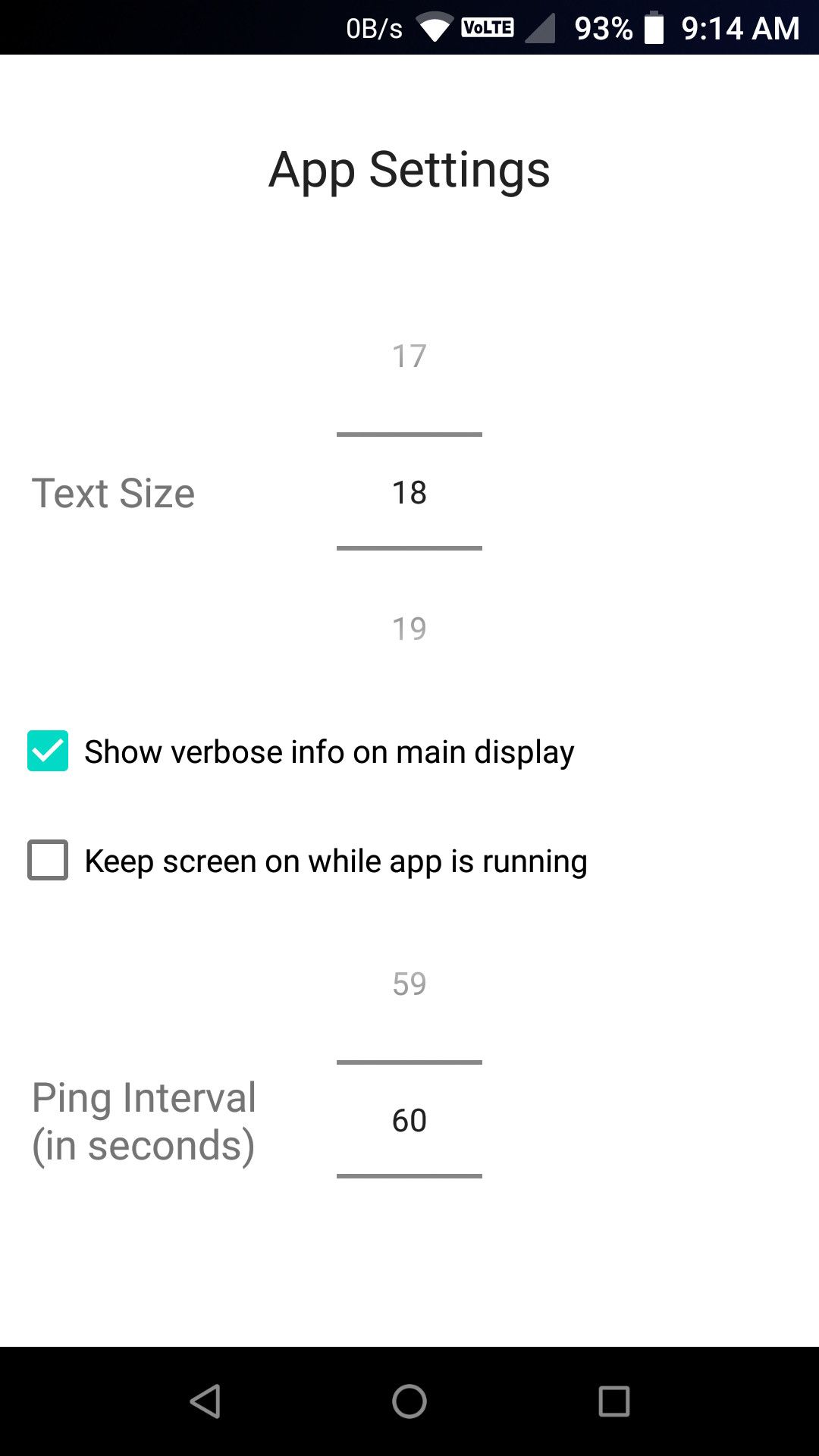
Рекомендация: для домашних и малых офисов интервал 5–30 секунд подходящий. Для большого числа устройств увеличьте интервал до 60–300 секунд.
Мониторинг мобильных устройств для определения присутствия людей
Если у вас есть список MAC/Mobile IP устройств сотрудников и вы зарезервировали для них адреса, приложение может показать, кто находится на территории по доступности их смартфона в сети.
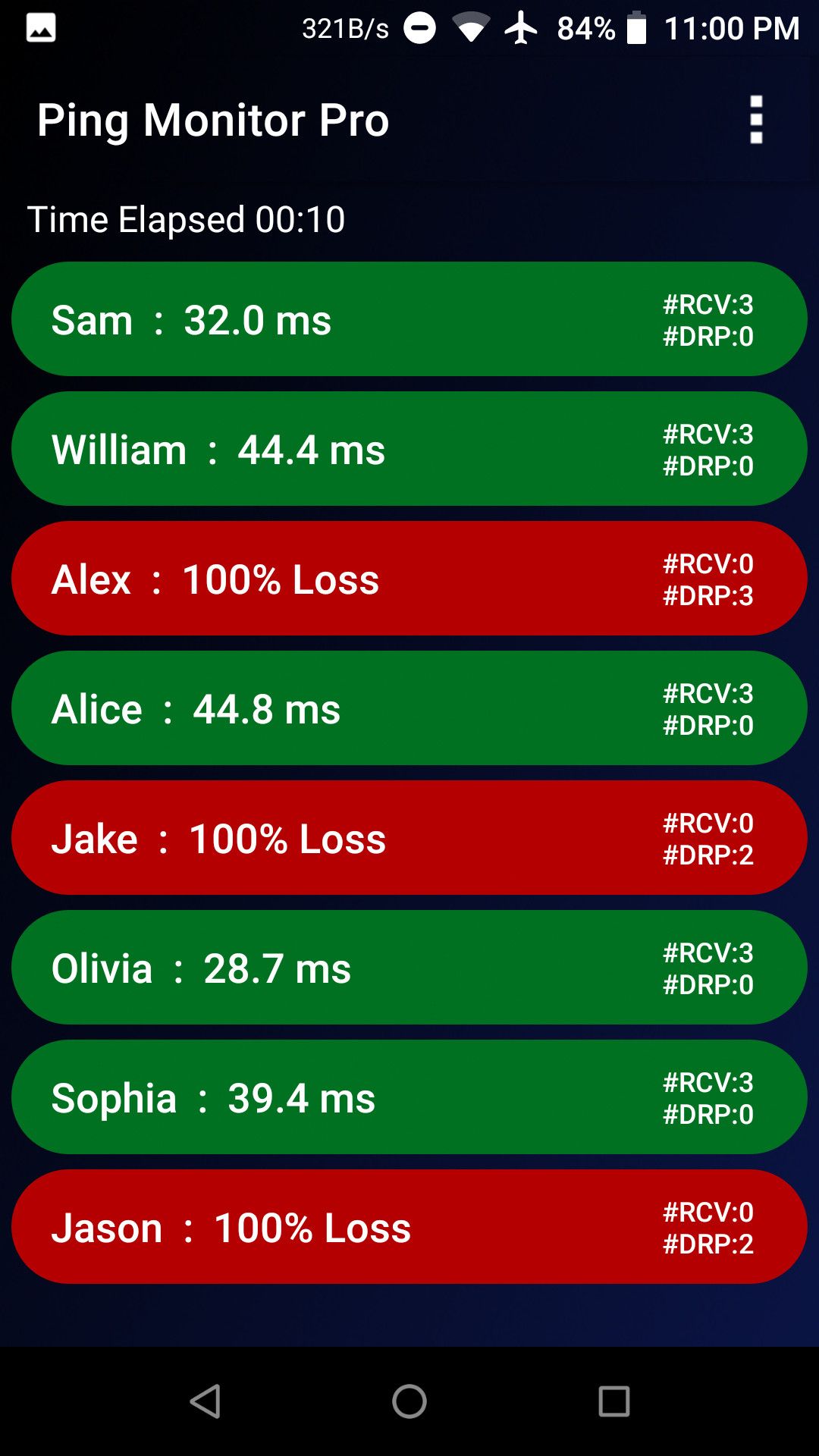
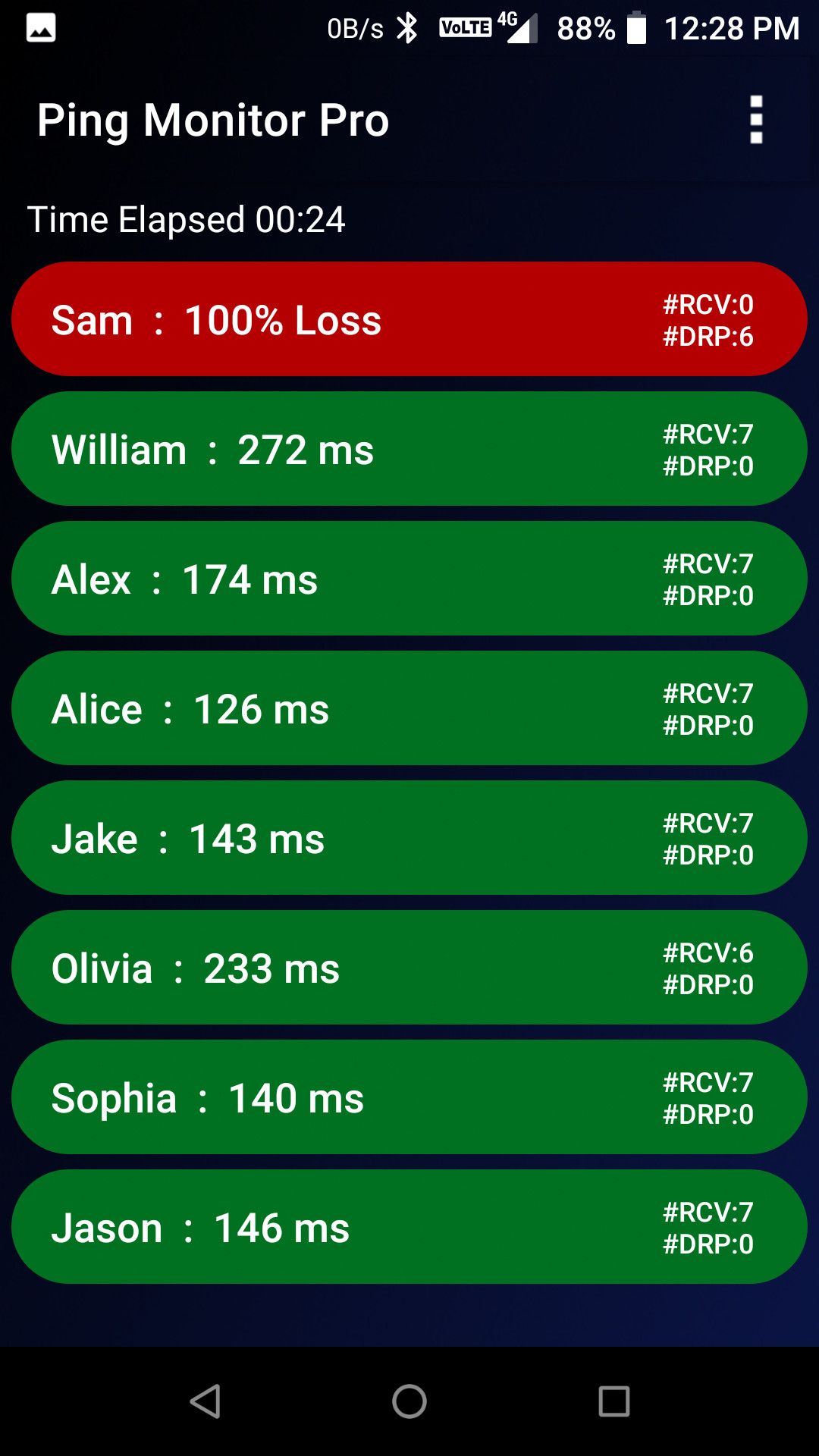
Note: некоторые смартфоны переходят в энергосберегающий режим и отключают отклик на ping. Это снижает точность определения присутствия.
Предотвращение краж с использованием мониторинга
Идея: разместить устройство с Ping Monitor Pro у поста охраны и отслеживать доступность ключевого оборудования. Если устройство перестало отвечать, охрана проверяет его физическое местоположение.
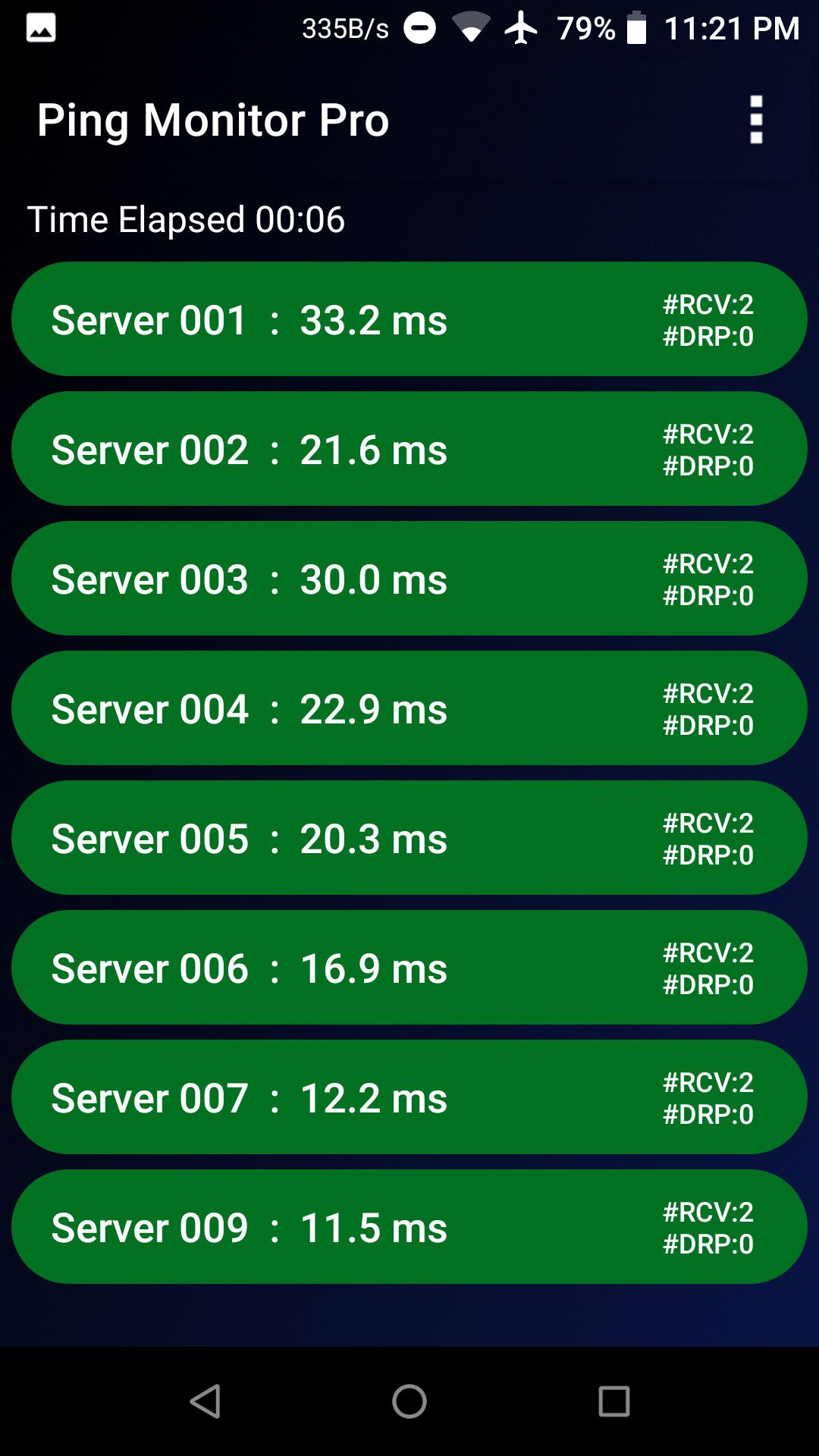
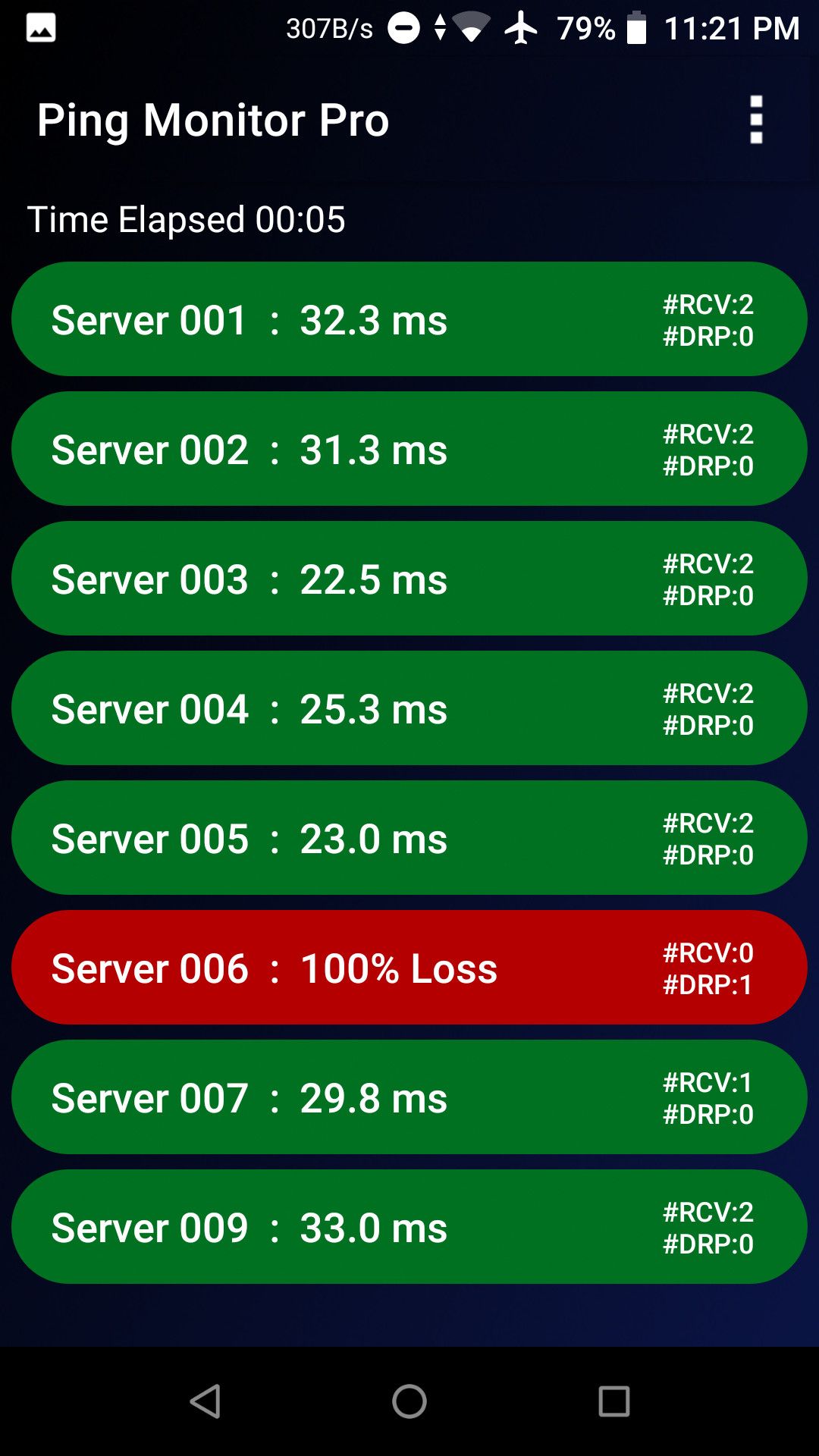
Важно: этот подход работает лучше для проводных устройств. Беспроводные устройства можно легко временно отключить или вынести из зоны покрытия. Также в системе должны быть процедуры проверки false positive.
Мониторинг внешних веб‑серверов
Вы можете добавить публичный IP сервера или доменное имя в список хостов приложения. Ping покажет задержку и отсутствие ответа.
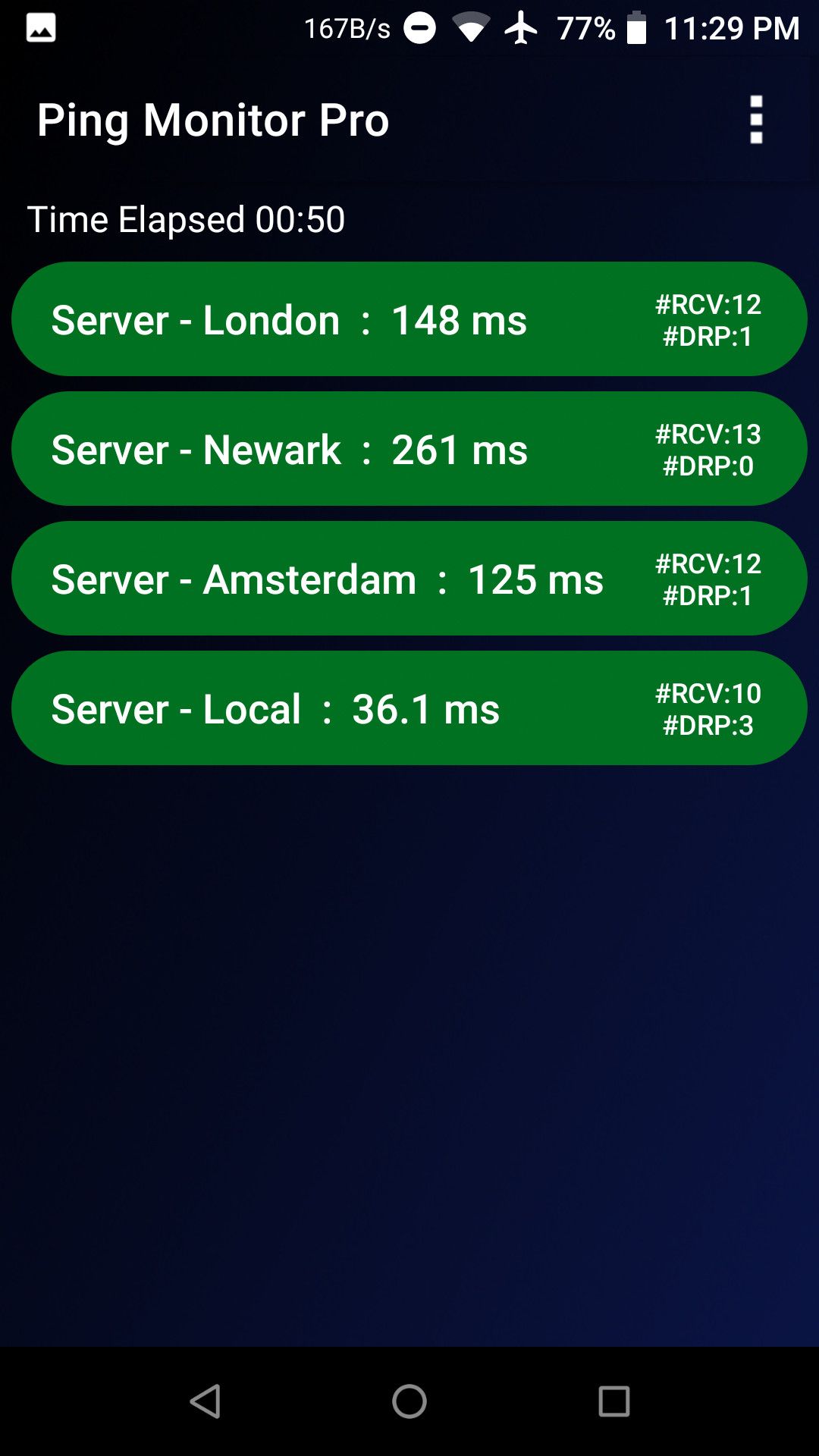
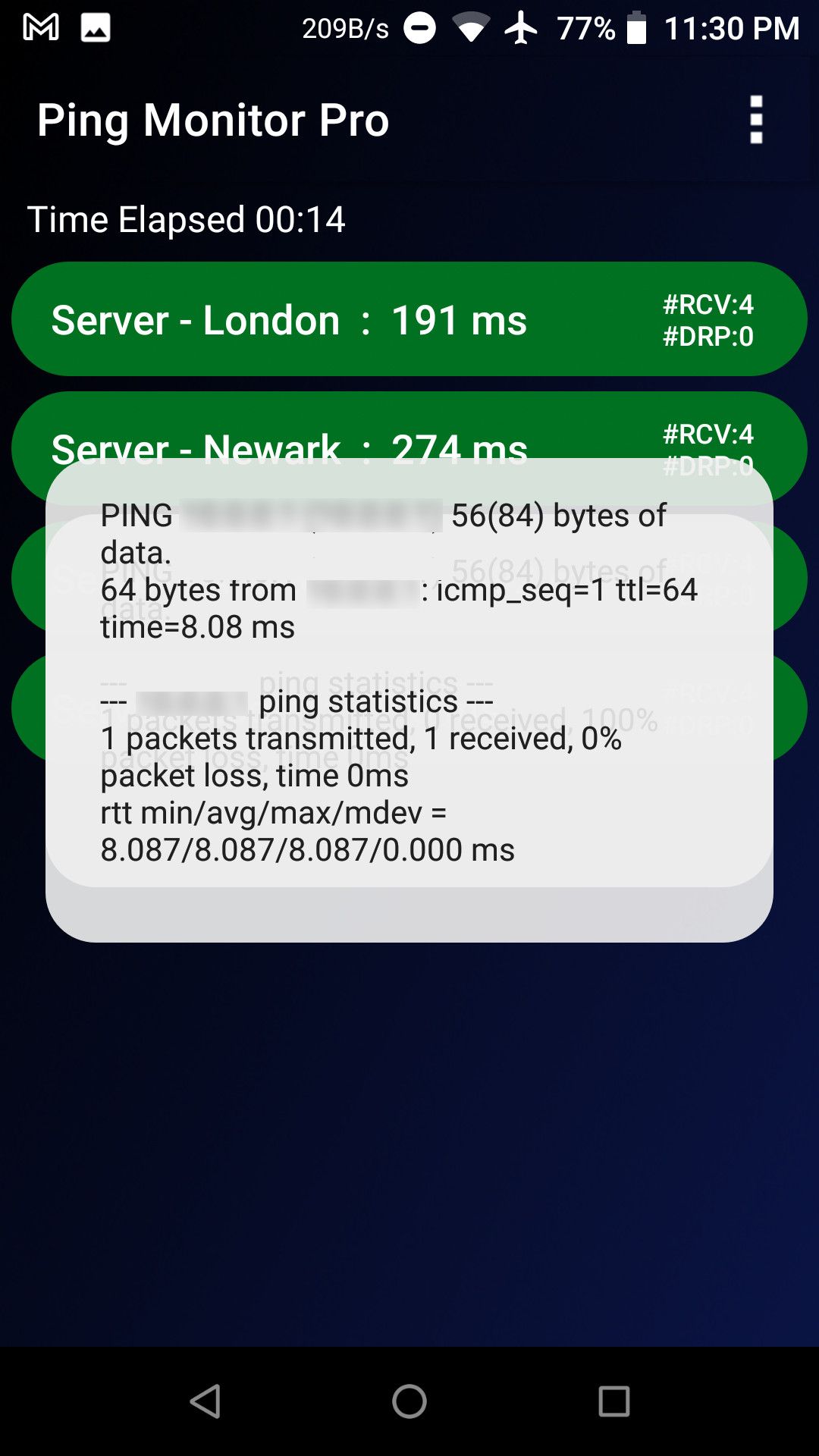
По умолчанию в списке отображается последнее значение ping. Один тап откроет статистику, где видно среднее значение и количество потерь.
Что не показывает мониторинг по ping
- Состояние приложения (например, веб‑сервер может отвечать на ping, но приложение возвращает 500 ошибку).
- Доступность отдельных портов и сервисов (HTTP/HTTPS, SSH и т.д.). Для этого используйте TCP‑проверки или специализированные сервисы.
- Проблемы аутентификации или ошибки на уровне протоколов.
Когда ping безответен, возможные причины:
- Устройство физически выключено.
- Брандмауэр блокирует ICMP.
- Сеть между монитором и хостом неисправна.
SOP — простая инструкция для администрирования сети
- Создайте список критичных устройств и назначьте им имена и IP.
- Настройте DHCP‑резервации для всех серверов и постоянных устройств.
- Добавьте хосты в Ping Monitor Pro и задайте интервал 10–30 секунд для ключевых систем.
- Включите звуковые оповещения для главной панели мониторинга.
- При красной метке: сначала проверьте локальные подключения и питание. Затем перезагрузите роутер/модем, если требуется. Если не помогло — свяжитесь с провайдером.
- Документируйте инцидент: время, реакция, выполненные шаги.
Критерии приёмки
- Все критические хосты добавлены и отображаются в приложении.
- DHCP‑резервации настроены и подтверждены по таблице соответствий.
- Оповещения активны и проверены в тестовом сбое.
Чек‑лист для мобильного поста охраны
- Ping Monitor Pro установлен и запущен на выделенном устройстве.
- Включены звуковые оповещения.
- В списке присутствуют все важные проводные устройства.
- Для каждого устройства есть контакт ответственного сотрудника.
- Есть инструкция по проверке false positive.
Диагностика с примерами шагов
Сценарий A: принтер не отвечает на печать
- Откройте Ping Monitor Pro и найдите принтер. Если вкладка зелёная — проблема не в сети.
- Если вкладка красная, попробуйте запинговать роутер. Если роутер зелёный, проблема только на принтере.
- Проверьте питание и сетевой кабель на принтере. Перезагрузите принтер.
Сценарий B: интернет не работает у всех устройств
- Проверьте статус роутера в приложении. Если роутер недоступен — проблема локальна.
- Если роутер доступен, но внешний IP не отвечает — звоните провайдеру.
Ментальные модели и эвристики
- «От точки к точке»: проверяйте от клиента к шлюзу, затем к провайдеру и дальше к серверу.
- «Зеленая граница»: если ближайший направляющий узел (роутер) зеленый, проблема локализуется ближе к хосту.
- «Снижение частоты опроса при росте числа хостов»: увеличивайте интервал, чтобы снизить нагрузку.
Когда метод не работает
- ICMP блокируется брандмауэрами или политиками безопасности.
- Устройства переходят в глубокий сон и не отвечают на ping.
- Виртуальные хосты и облачные балансировщики могут отвечать нестабильно.
Альтернативы и дополнения
- Используйте TCP‑проверки портов (например, curl или netcat) для проверки доступности приложений.
- Разверните централизованный мониторинг (Prometheus, Zabbix) для метрик и алертинга в масштабе.
- Используйте облачные инструменты внешнего мониторинга (управляют проверками из интернета).
Тесты и критерии приёмки
- Тест 1: добавьте тестовый хост 8.8.8.8 или другой стабильный адрес и убедитесь, что приложение его видит.
- Тест 2: симулируйте отказ устройства (выключите питание) — приложение должно перейти в состояние недоступен.
- Тест 3: проверьте звуковое оповещение.
Критерии приёмки:
- Оповещение сработало при симуляции отказа.
- DNS и шлюз мониторятся и показывают корректные статусы.
Матрица рисков и способы снижения
- Риск: ложно‑положительный сигнал из‑за брандмауэра. Митигирование: проверка через TCP/HTTP.
- Риск: большое количество хостов создаёт сетевую нагрузку. Митигирование: увеличить интервал, уменьшить размер пакета.
- Риск: приватность персональных устройств. Митигирование: ограничить список, уведомить сотрудников, применять GDPR‑политику.
Приватность и соответствие правилам (GDPR и локальные требования)
Мониторинг устройств сотрудников потенциально затрагивает персональные данные (MAC, поведение подключения). Перед массовым мониторингом:
- Согласуйте политику с отделом обеспечения конфиденциальности.
- Уведомьте сотрудников и получите необходимые согласия.
- Храните списки устройств в защищённом репозитории и ограничьте доступ.
Примеры конфигураций и шаблоны
Шаблон таблицы учёта мониторинга:
| Имя устройства | MAC | IP | Ответственный | Примечания |
|---|---|---|---|---|
| Office Router | 00:11:22:33:44:55 | 192.168.1.1 | Сеть | DHCP, GW |
| Печать‑1 | 66:77:88:99:AA:BB | 192.168.1.100 | Отдел A | Резерв IP |
Краткий пример команд для диагностики (терминал/PC):
- ping 192.168.1.1 — проверка шлюза
- traceroute 8.8.8.8 — трассировка до внешнего адреса
- curl -I https://example.com — проверка HTTP ответа
Decision flowchart (блок принятия решений)
flowchart TD
  A[Проблема: нет интернета] --> B{Роутер отвечает?}
  B -- Да --> C{Внешний IP отвечает?}
  B -- Нет --> D[Проверьте питание и кабели роутера]
  C -- Да --> E[Проблема локальна: проверьте устройство]
  C -- Нет --> F[Свяжитесь с провайдером]
  D --> G[Перезагрузите роутер; проверьте логи]
  G --> B
Короткая методология внедрения на 30 дней
- День 1–3: инвентаризация устройств и получение MAC.
- День 4–7: настройка DHCP‑резерваций и добавление в приложение.
- День 8–15: проверка оповещений и тренировка процедур охраны.
- День 16–30: аудит конфигураций и корректировка интервалов опроса.
Часто задаваемые вопросы
Можно ли добавлять доменные имена вместо IP?
Да. Приложение поддерживает домены и будет пинговать их разрешённый IP. Если DNS не отвечает, это поможет локализовать проблему.
Будет ли мониторинг нагружать сеть?
Ping использует маленькие пакеты и обычно не создаёт значимой нагрузки. При большом числе устройств увеличьте интервал опроса.
Можно ли мониторить внешние серверы, расположенные в облаке?
Да, добавляйте публичный IP или домен. Учитывайте, что некоторые провайдеры или балансировщики могут блокировать ICMP.
Как обрабатывать ложные срабатывания?
Проверьте, не блокирует ли ICMP межсетевой экран. Добавьте повторную проверку (например, 3 неудачных pings подряд прежде чем поднимать тревогу).
Итог
Ping Monitor Pro — простой и эффективный инструмент для быстрой визуализации доступности устройств в локальной сети и за её пределами. Он особенно полезен для быстрого локалирования точки отказа и для постов охраны, которые контролируют критичную инфраструктуру. Для комплексного мониторинга сочетайте ping с TCP‑проверками и централизованными системами наблюдения.
Краткие рекомендации на один взгляд:
- Настройте DHCP‑резервации для постоянных устройств.
- Добавьте маршрутизатор, DNS и внешние серверы в список.
- Используйте звуковые оповещения для быстрой реакции.
- Документируйте и проверяйте процедуру реагирования.
Краткое объявление для команды (100–200 слов)
Ping Monitor Pro — бесплатное приложение для Android, которое позволяет в реальном времени отслеживать доступность устройств в сети. Мы рекомендуем установить приложение на выделенное устройство у поста охраны и добавить маршрутизатор, ключевые серверы, сетевые принтеры и NAS. Настройте DHCP‑резервации для постоянных устройств, включите звуковые оповещения и протестируйте процедуру реагирования. Это простая мера, которая ускорит локализацию проблем с сетью и поможет своевременно реагировать на возможные инциденты.
FAQPage JSON‑LD
Ниже — раздел часто задаваемых вопросов в тексте.

Похожие материалы

Несколько аккаунтов Skype: Multi Skype Launcher

Журнал для работы: повысить продуктивность

Персональные звуки уведомлений на Android

Скачивание шоу Hulu для офлайн‑просмотра

Microsoft Start: персонализированная новостная лента
