
Echo Show как камера: настройка Home Monitoring
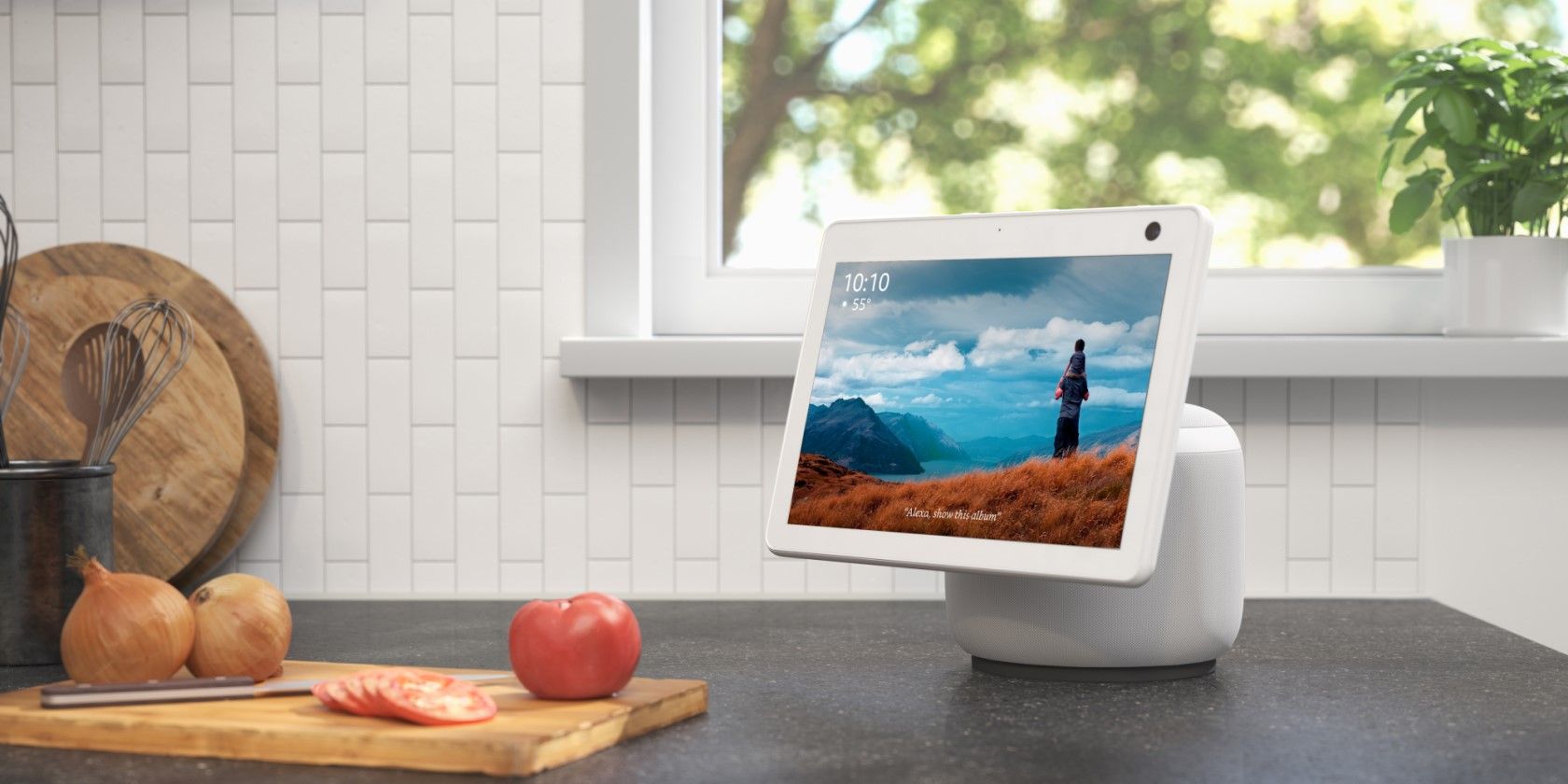
Что такое Home Monitoring?
Home Monitoring — это режим Alexa, который использует встроенную камеру Echo Show для видеопотока в реальном времени. Проще: если вы хотите наблюдать за комнатой с вашего смартфона, Echo Show может транслировать видео в приложении Alexa.
Определение в одну строку: Home Monitoring — дистанционный просмотр и аудионаблюдение через встроенную камеру Echo Show.
Важно: Home Monitoring не заменяет полноценную систему видеонаблюдения с записью и продвинутыми уведомлениями.
Основные возможности и границы
- Просмотр видео в реальном времени через приложение Alexa, другое устройство Echo Show или совместимый смарт‑ТВ.
- Возможность слышать звук и говорить с человеком в комнате (двусторонняя связь) при активном микрофоне.
- На некоторых моделях (например, Echo Show 10 с поворотной камерой) можно управлять направлением камеры с экрана или приложения.
Ограничения:
- Нет встроенной возможности локальной или облачной записи видео через Home Monitoring. Для записи нужен отдельный IP/камера с сохранением записи.
- По умолчанию Home Monitoring не генерирует push‑уведомления о движении (исключение — частичные обходы через Рутины на новых моделях).
- На устройствах с Drop In функция предупреждает участников комнаты звуковым сигналом, что снижает скрытность наблюдения.
Совместимые модели Echo Show
- Echo Show 5
- Echo Show 8
- Echo Show 10
- Echo Show 15
Если у вас одна из перечисленных моделей, Home Monitoring, вероятно, доступен.
Как включить Home Monitoring на Echo Show
Шаги могут немного отличаться по модели, но общий алгоритм такой. На самом устройстве Echo Show:
- Разблокируйте экран Echo Show.
- Смахните вниз от верхней части экрана и нажмите «Настройки».
- Прокрутите список настроек до раздела «Камера».
- В разделе «Камера» найдите опцию Home Monitoring и переведите переключатель в положение «Вкл.».
- Нажмите «Продолжить» и подтвердите доступы.
При включении может потребоваться ввести логин и пароль Amazon и подтвердить вход через двухфакторную аутентификацию.
Важно: если при настройке отображается запрос на разрешения доступа к камере и микрофону — дайте согласие, иначе Home Monitoring не будет работать.
Как просматривать видео с Home Monitoring (через приложение Alexa)
Требования: приложение Amazon Alexa на смартфоне (iOS или Android) и вход в тот же аккаунт, что и на Echo Show.
- Откройте приложение Alexa на телефоне.
- На главном экране нажмите «Устройства».
- Перейдите в раздел «Камеры».
- Выберите в списке имя вашего Echo Show.
- При необходимости нажмите «Просмотр» — откроется живой видеопоток.
Альтернатива: скажите «Alexa, покажи [имя устройства]» с другого устройства Alexa, и поток откроется на назначенном устройстве (например, на втором Echo Show или на совместимом смарт‑ТВ).
Дополнительные функции Echo Show 10
Источник изображения: Amazon
Echo Show 10 умеет физически поворачивать камеру, чтобы следовать за движением. Это полезно, если вы хотите, чтобы камера автоматически наводилась на человека в кадре. На таких моделях доступны дополнительные триггеры для Рутин:
- Распознавание людей (по возможностям устройства).
- Включение света или других сцен при обнаружении человека.
Совет: изучите раздел «Рутины» в приложении Alexa, чтобы автоматизировать простые сценарии (включение света, запись события в журнал и т. п.).
Как создать рутину, срабатывающую от камеры
- Откройте приложение Alexa и нажмите «Ещё».
- Выберите «Рутины».
- Нажмите «+» в правом верхнем углу, чтобы добавить новую рутину.
- Нажмите «Когда это произойдёт» и выберите «Умный дом».
- Найдите вашу модель Echo Show (например, Echo Show 10) и выберите условие.
- Добавьте действие (включить свет, отправить сообщение, воспроизвести звук) и сохраните рутину.
Пример: при обнаружении человека включать кухонный свет и отправлять push‑уведомление (если устройство/рутина это поддерживает).
Drop In — когда использовать вместо Home Monitoring
Если ваша модель не поддерживает Home Monitoring, можно использовать Drop In. Отличия:
- Drop In предназначен для мгновенной двусторонней связи — как звонок.
- Drop In уведомляет людей в комнате звуком и/или подсветкой, поэтому он менее скрытен.
- Drop In не предназначен для постоянного наблюдения и не обеспечивает функции «размывания начала видео».
Если нужна скрытная фиксация событий — используйте отдельную камеру с функцией записи и уведомлениями.
Конфиденциальность и что видно людям в комнате
Источник изображения: Amazon
Amazon показывает на экране Echo Show специальное уведомление, когда кто‑то подключается к Home Monitoring. На экране также доступна кнопка «Стоп», чтобы моментально завершить сессию.
Опции приватности:
- Video Delay — первый несколько секунд трансляции размываются, чтобы дать человеку в комнате время среагировать.
- Audio Alert — звуковой сигнал при запуске сессии.
Они уменьшают риск скрытого наблюдения, но дают тому, кого снимают, возможность устранить следы (например, убрать печенье).
Короткая правовая заметка: использование камер в общих или съемных жилых помещениях может регулироваться местным законодательством. Уведомляйте гостей и соседей о наличии видеонаблюдения, если это требуется по закону.
Сценарии использования и когда Home Monitoring не подойдёт
Подходит если:
- Нужен быстрый удалённый просмотр комнаты в реальном времени.
- Нет требований к хранению видео и детектору движения с уведомлениями.
Не подходит если:
- Требуется запись видеодоказательств (кражи, инциденты).
- Нужны чувствительные уведомления о движении и аналитика (лицо/автомобиль и т. п.).
Альтернатива: отдельные IP‑камеры (сохранение в облако или локально на NVR), которые поддерживают круглосуточную запись, детекцию движения и интеграцию с более строгими системами охраны.
Ментальные модели и принятие решения
- Если ваша цель — «быстрый взгляд» — Echo Show подойдёт.
- Если цель — «продвинутая безопасность» — выбирайте полноценную камеру с записью.
- Если хотите меньше синхронного наблюдения и больше автоматизации — используйте Echo Show + Рутины + внешняя камера для записи.
Принцип: удобство превыше глубины данных; Echo Show упрощает наблюдение, но не обеспечивает арбитражных доказательств.
Пошаговый SOP: быстрая проверка квартиры (владельцу)
- Убедитесь, что Echo Show подключён к Wi‑Fi и в аккаунте Amazon.
- Включите Home Monitoring в настройках камеры.
- В приложении Alexa проверьте, что устройство отображается в списке камер.
- Протестируйте просмотр с телефона и с другого Echo‑устройства.
- При необходимости настройте рутину: «При обнаружении — включить свет/отправить сообщение».
- Если нужен журнал событий — добавьте отдельную камеру с записью.
Критерии приёмки:
- Видеопоток открывается в приложении Alexa без ошибок.
- Аудио передаётся, двусторонняя связь работает.
- На устройстве появляется уведомление о просмотре (при подключении).
Рекрут/сосед/гость: чек‑лист приватности
- Проверьте наличие видимого уведомления на экране Echo Show при включении Home Monitoring.
- Ознакомьтесь с настройками Video Delay и Audio Alert при первом использовании.
- При сомнениях нажмите «Стоп» на экране устройства.
Мини‑методология: как получить доказательства при инциденте
- Если нужно доказательство, не полагайтесь на Home Monitoring.
- Установите камеру, которая пишет в облако или на локальный носитель.
- Настройте уведомления движения и резервное копирование записей.
- При инциденте скачайте и сохраните копию записи и метаданные (время/устройство).
Decision flowchart (выбор между Home Monitoring и отдельной камерой)
flowchart TD
  A[Нужна ли запись видео?] -->|Да| B[Выберите отдельную камеру с записью]
  A -->|Нет| C[Достаточен ли быстрый просмотр?]
  C -->|Да| D[Используйте Echo Show Home Monitoring]
  C -->|Нет| B
  B --> E[Настройте уведомления и резервное копирование]
  D --> F[Настройте Рутины и проверку приватности]
Часто задаваемые вопросы
Вопрос: Могу ли я записывать видео с Home Monitoring?
Ответ: Нет. Home Monitoring предоставляет живой видеопоток, но не сохраняет его как запись. Для записи нужна внешняя камера.
Вопрос: Кто увидит уведомление о просмотре?
Ответ: На экране Echo Show появится сообщение и кнопка «Стоп», чтобы люди в комнате знали о запуске трансляции.
Вопрос: Можно ли настроить уведомления о движении?
Ответ: Стандартный Home Monitoring не посылает push‑уведомления о движении. На некоторых моделях можно обойти это через Рутины, но для полноценной детекции и уведомлений лучше использовать отдельную камеру.
Юридические и нормативные заметки (конфиденциальность)
- Убедитесь, что вы соблюдаете местные нормы о видеонаблюдении в жилых помещениях.
- Информируйте жильцов и гостей о наличии камер в общих зонах, если того требует закон.
- Храните доступы к аккаунту Amazon в безопасности: включите двухфакторную аутентификацию.
Проверки и тестовые сценарии
- Тест 1: Подключение к Home Monitoring с приложения Alexa на другом устройстве. Ожидаемый результат — живой поток и звук.
- Тест 2: Нажатие «Stop» на Echo Show при активной сессии — поток должен завершиться мгновенно.
- Тест 3: Проверка рутин — при срабатывании условия выполняется действие (включение света).
Итог: стоит ли использовать Echo Show как камеру?
Echo Show с Home Monitoring — удобный инструмент для быстрых проверок дома и удалённого наблюдения в реальном времени. Это экономичное решение, если вам не нужна запись и глубокая аналитика. Для сохранения доказательств, уведомлений о движении и бизнес‑уровня безопасности лучше дополнить систему отдельными камерами с функцией записи.
Краткое резюме:
- Home Monitoring удобен для быстрого просмотра и двусторонней связи.
- У него есть ограничения: нет записи и ограниченные уведомления.
- Для серьёзных задач безопасности используйте отдельные камеры и интеграции.
Глоссарий (в одну строку)
- Home Monitoring — режим просмотра видео с камеры Echo Show в реальном времени.
- Drop In — мгновенное подключение для двусторонней связи через камеру Echo Show.
- Рутины — автоматизированные сценарии в приложении Alexa.
FAQ для JSON‑LD
Часто задают
Что делать, если Echo Show не отображается в приложении Alexa?
Проверьте подключение к Wi‑Fi, вход в тот же аккаунт и обновление ПО устройства.Как отключить Home Monitoring удалённо?
Откройте настройки камеры в приложении Alexa и переведите Home Monitoring в положение «Выкл.», либо нажмите «Стоп» на экране Echo Show при активной сессии.

Похожие материалы

Несколько аккаунтов Skype: Multi Skype Launcher

Журнал для работы: повысить продуктивность

Персональные звуки уведомлений на Android

Скачивание шоу Hulu для офлайн‑просмотра

Microsoft Start: персонализированная новостная лента
