
Использование Echo Show как камеры наблюдения с Home Monitoring
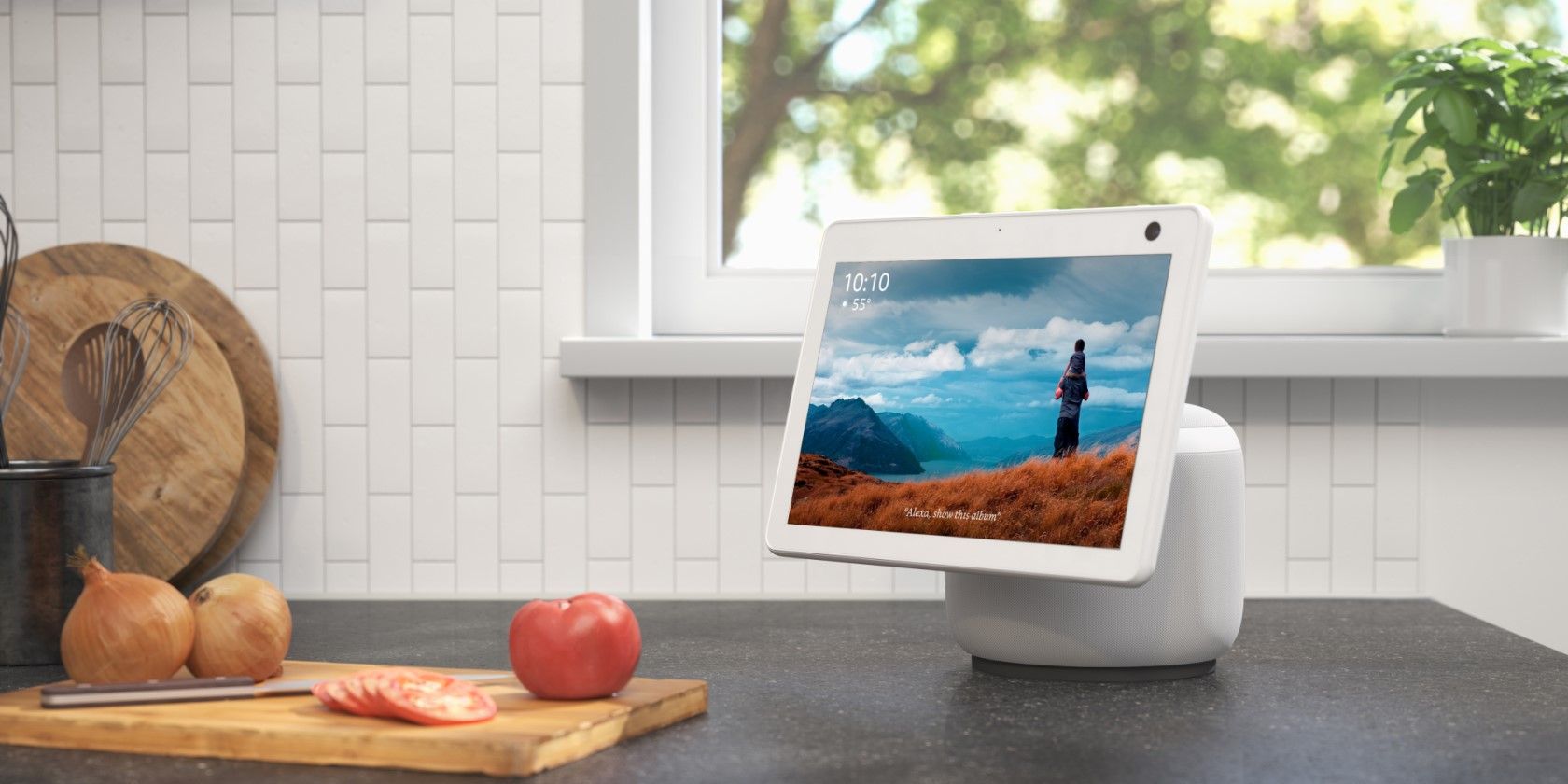
Home Monitoring — это функция Alexa, которая превращает совместимые устройства Echo Show с камерой в удалённую «наблюдательную» точку. Вы видите видео и слышите звук из комнаты через приложение Alexa или другое Echo-устройство. Эта опция полезна, когда нужно быстро проверить помещение без установки отдельной камеры.
Что такое Home Monitoring?
Home Monitoring использует встроенную камеру Echo Show для трансляции видеопотока и звука в реальном времени. Пояснение: видеопоток — это живое изображение с камеры; двухсторонняя связь — возможность говорить и слушать через микрофон и динамик устройства.
Коротко о сценариях использования:
- Проверить состояние комнаты, пока вы в дороге.
- Наблюдать за домашним питомцем или ребёнком (не замещает профессиональный мониторинг).
- Временно контролировать входную зону без покупки отдельной IP-камеры.
Важно: Home Monitoring ориентирован на живой просмотр и управление, а не на длительную запись и расшифровку событий.
Как настроить Home Monitoring на Echo Show
Инструкции могут незначительно отличаться в зависимости от модели Echo Show. Общая последовательность действий на самом устройстве:
- Смахните вниз от верхнего края экрана и выберите «Настройки».
- Прокрутите и нажмите «Камера».
- Включите переключатель рядом с «Home Monitoring».
- Нажмите «ПРОДОЛЖИТЬ» чтобы подтвердить.
Возможны дополнительные шаги: ввод логина и пароля Amazon, а также двухфакторной аутентификации при включённой защите аккаунта.
Критерий приёмки: после настройки в приложении Alexa в разделе «Камеры» появится ваш Echo Show и начнёт показывать текущий видеопоток.
Как запустить просмотр через приложение Alexa
Для удалённого просмотра нужен мобильный телефон с приложением Amazon Alexa (iOS или Android) и вход в тот же аккаунт Amazon, что и на Echo Show.
- Откройте приложение Alexa и перейдите на экран “Устройства”.
- Выберите “Камеры”.
- Нажмите имя вашего Echo Show — откроется видеопоток.
Альтернативный способ: сказать другому Echo-у “Alexa, покажи <имя устройства>”; видео также доступно с другого Echo Show или совместимого смарт-ТВ.
Дополнительные возможности Echo Show 10
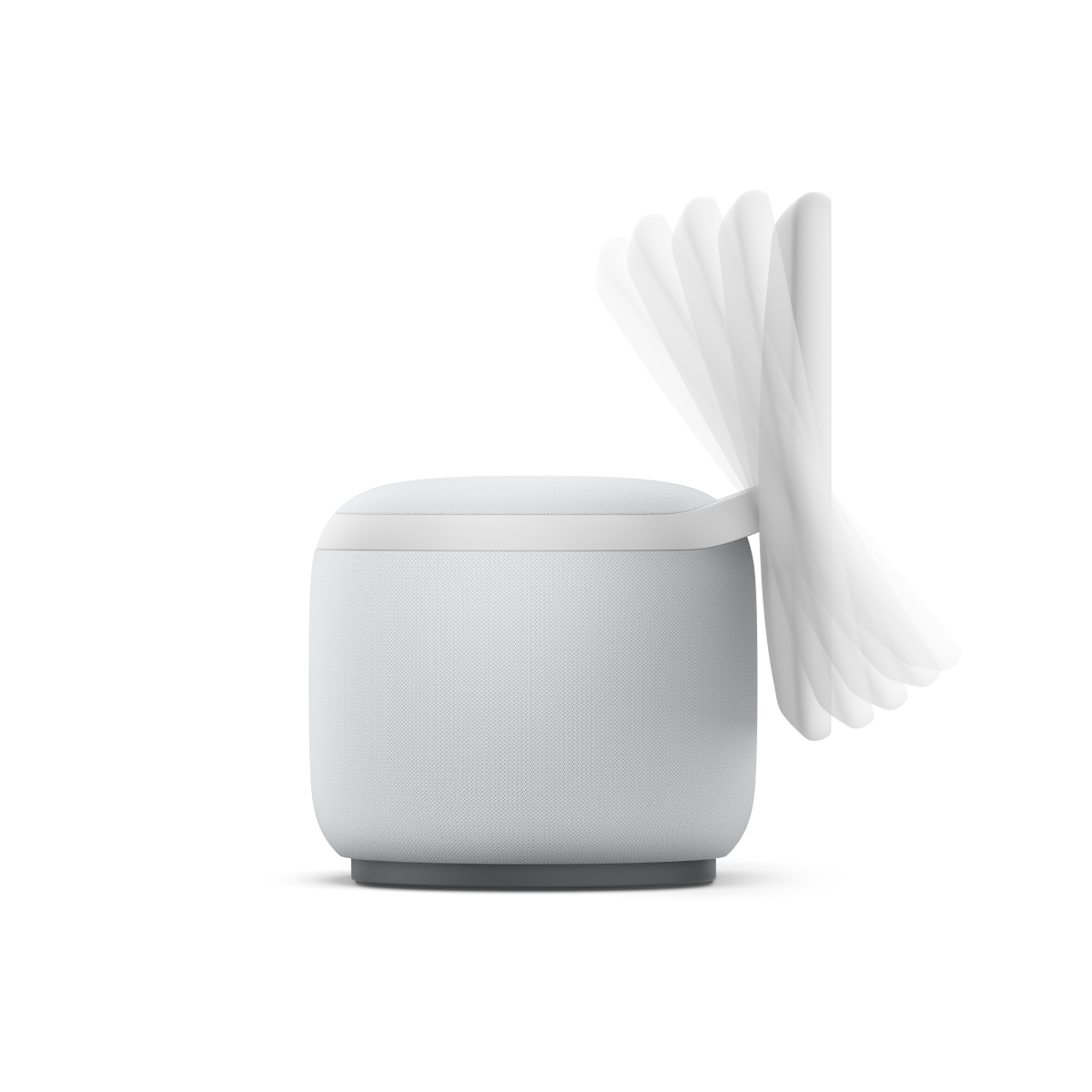
Echo Show 10 оснащён поворотным модулем камеры, который может следовать за человеком в комнате. На видеопотоке можно свайпом поворачивать камеру в нужную сторону.
Вы также можете связать детекцию людей с рутиной Alexa: при распознавании конкретного человека включать свет или запускать другое действие.
Закрыть
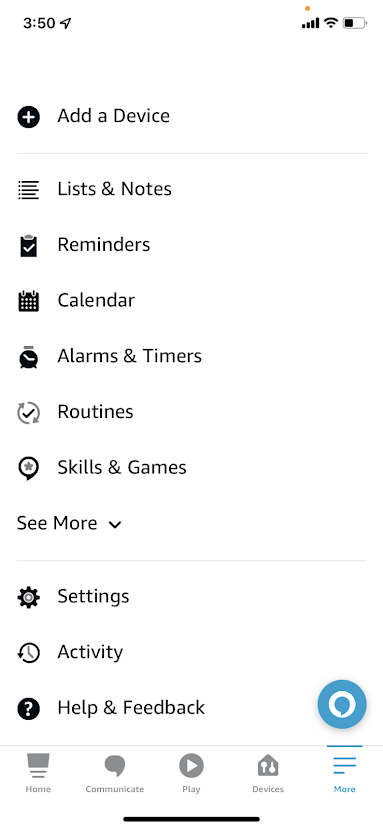
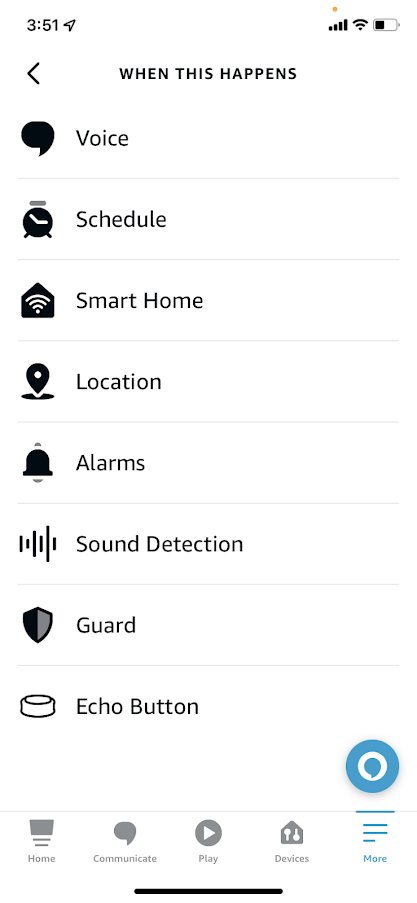
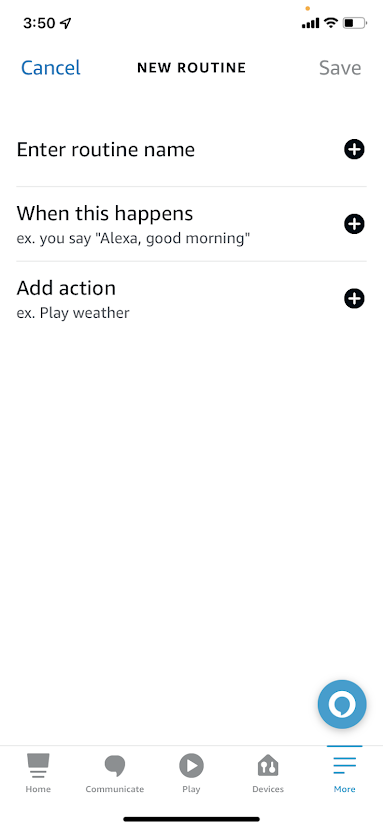
Как создать рутину с использованием Echo Show 10:
- В приложении Alexa нажмите «Ещё» внизу справа.
- Прокрутите и выберите «Рутины».
- Нажмите плюс (+) в правом верхнем углу, чтобы добавить новую рутину.
- Нажмите плюс (+) справа от «Когда это произойдёт».
- Выберите «Умный дом».
- В списке устройств найдите ваш «Echo Show 10 (3rd gen)».
- Укажите действие рутины и сохраните.
Модели Echo Show, совместимые с Home Monitoring
Современные модели Echo Show обычно поддерживают Home Monitoring. К наиболее распространённым относятся:
- Echo Show 5
- Echo Show 8
- Echo Show 10
- Echo Show 15
Факт-бокс: если в описании устройства указана встроенная камера и поддержка функций Alexa, велика вероятность совместимости с Home Monitoring.
Если у вас несовместимая модель Echo Show
Любое Echo Show с камерой включает функцию Drop In — мгновенные видео/аудио соединения между устройствами. Drop In предназначен для двусторонней связи (как видеозвонок), тогда как Home Monitoring даёт более «просмотровый» опыт.
Ограничение Drop In: при входе в сессию в комнате обычно слышно звуковое уведомление — это делает Drop In плохим вариантом для тайного наблюдения.
Приватность и предупреждения для людей в комнате
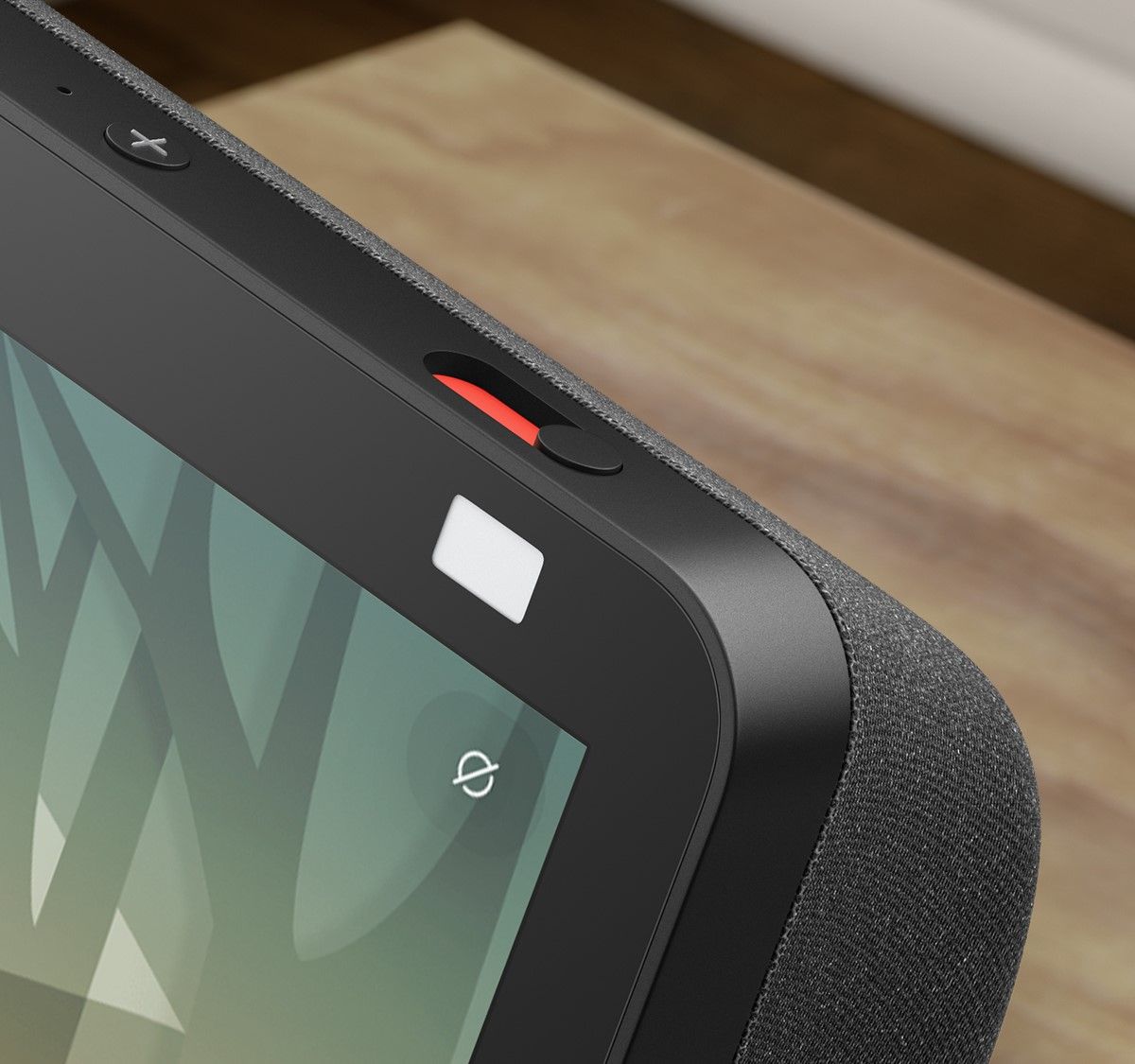
Alexa показывает уведомление на экране Echo Show в момент использования Home Monitoring, а на экране есть кнопка «Стоп», которая завершает сессию. Это встроенная мера для информирования людей в комнате.
Параметры приватности:
- Задержка видео (Video Delay): размывает первые секунды трансляции, давая время человеку заметить и прервать сеанс.
- Аудио-уведомление (Audio Alert): при запуске Home Monitoring прозвучит звуковой сигнал на устройстве.
Эти настройки помогают избежать скрытого наблюдения и дают людям возможность остановить сессию вручную.
Важно: всегда уведомляйте гостей и домашних о включённом видеонаблюдении там, где это требуется по закону и по этике.
Ограничения Home Monitoring — когда он не подходит
- Нет постоянной записи и хранения роликов в облаке — если вам нужны доказательства, придётся использовать отдельную камеру с функцией записи.
- Отсутствие стандартных уведомлений о движении на большинстве моделей — вы не получите push-оповещение при каждом событии.
- Качество и угол обзора зависят от модели устройства.
Контрпример: если вам нужна юридическая запись для инцидента, Home Monitoring недостаточен — используйте профессиональную систему с записывающим устройством.
Альтернативные подходы
- Профессиональная IP-камера с локальной или облачной записью (например, системы с поддержкой RTSP/NVR).
- Гибрид: оставить Echo Show для кратковременного контроля и поставить недорогую камеру в постоянной охране для записи.
- Сторонние сервисы видеонаблюдения с функциями оповещений и аналитики движения.
Ментальные модели и простые эвристики
- Если вам нужен только быстрый визуальный контроль — используйте Home Monitoring.
- Если требуется хранение, поиск по времени или оповещения — выбирайте отдельную камеру с записью.
- Если важна конфиденциальность гостей — предпочитайте явное уведомление и физическую шторку камеры.
Проверка работоспособности: мини-методология тестирования
- Настройте Home Monitoring и убедитесь, что в приложении Alexa отображается устройство.
- Запустите просмотр с телефона и проверьте качество видео и аудио.
- Проверьте опции «Задержка видео» и «Аудио-уведомление», убедитесь, что на устройстве отображается сообщение при подключении.
- Попробуйте рутину с детекцией людей (если доступно) и проверьте, выполняется ли связанное действие.
Критерии приёмки:
- На устройстве отображается сообщение о мониторинге при подключении.
- В приложении показывается живой поток с минимальной задержкой.
- Управление поворотом камеры (для Echo Show 10) работает и сохраняет позицию.
Руководство действий (SOP) для владельца при использовании Home Monitoring
- Проверьте совместимость вашей модели Echo Show.
- Обновите устройство и приложение Alexa до последней версии.
- Включите Home Monitoring и настройте параметры приватности.
- Настройте рутину, если нужно автоматизировать реакции на обнаружение людей.
- Тестируйте систему в безопасных условиях, уведомляя присутствующих.
- Если нужен видеозапись, добавьте отдельную камеру в систему.
Ролейный чек-лист (кто что делает):
- Владельцу: настраивает и тестирует Home Monitoring, управляет правами доступа.
- Домашним/гостям: уведомиться о наличии мониторинга, при необходимости использовать кнопку «Стоп» на устройстве.
- IT-администратору (если в офисе): следит за обновлениями прошивки и политикой доступа.
Юридические и приватностные заметки
Home Monitoring затрагивает вопросы конфиденциальности. Общие рекомендации:
- Всегда уведомляйте людей о наличии видеонаблюдения в помещениях общего пользования.
- Хранение и передача данных зависят от политики Amazon; ознакомьтесь с условиями сервиса в вашей юрисдикции.
- При обработке персональных данных учитывайте требования местного законодательства (например, правила о согласии и информировании).
Когда стоит выбрать отдельную камеру вместо Echo Show
- Нужна запись и архивирование видео.
- Необходимо время реакции на события и push-уведомления.
- Требуются аналитические функции (распознавание лиц в облаке, зональная детекция).
Decision tree для выбора между Home Monitoring и отдельной камерой
flowchart TB
  A[Нужен ли живой просмотр?] -->|Да| B{Нужна ли запись?}
  B -->|Да| C[Использовать отдельную камеру с записью]
  B -->|Нет| D[Echo Show с Home Monitoring]
  A -->|Нет| E[Не нужен мониторинг — отключить камеры]
  C --> F[Настроить хранение в облаке/локально]
  D --> G[Проверить параметры приватности и рутину]
Краткое резюме
Home Monitoring на Echo Show — быстрый и удобный способ смотреть видео и слушать звук с встроенной камеры устройства. Это хорошо для временного контроля, но не заменяет полноценную систему с длительной записью и оповещениями. Обязательно настройте параметры приватности и уведомляйте людей в зоне покрытия.
Дополнительные ресурсы и советы
- Используйте физическую шторку камеры, если хотите гарантировать приватность.
- Для постоянного контроля комбинируйте Echo Show с отдельными видеокамерами.
- Обновляйте ПО Echo Show и приложение Alexa, чтобы получать последние функции и исправления безопасности.

Похожие материалы

Несколько аккаунтов Skype: Multi Skype Launcher

Журнал для работы: повысить продуктивность

Персональные звуки уведомлений на Android

Скачивание шоу Hulu для офлайн‑просмотра

Microsoft Start: персонализированная новостная лента
