
Как использовать AirTag как NFC‑триггер в Shortcuts
Кратко
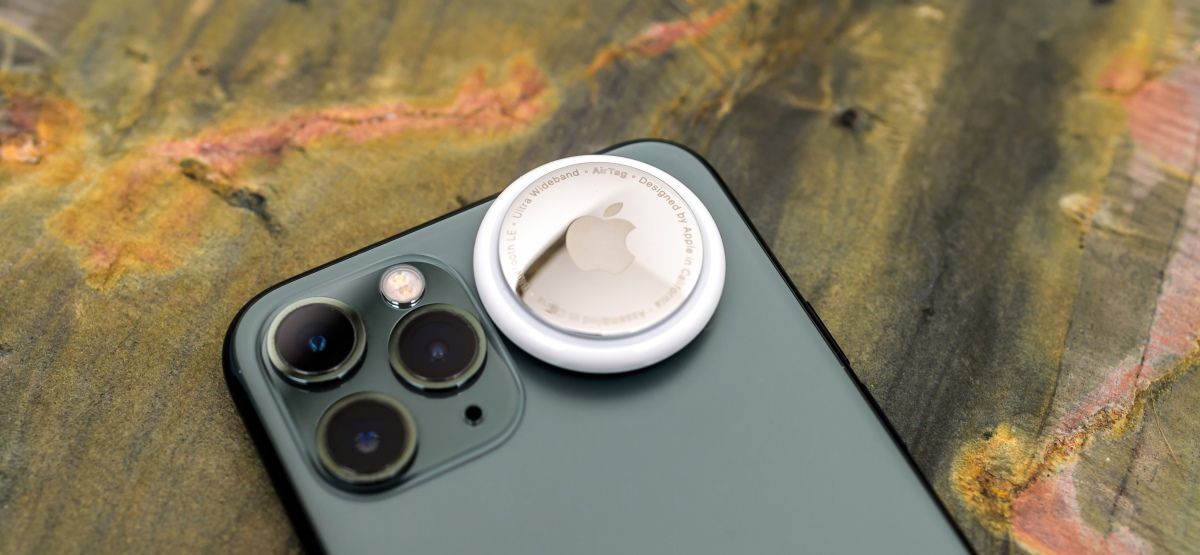
AirTag можно использовать не только для поиска вещей, но и как NFC‑тег для запуска автоматизаций в приложении Shortcuts на iPhone или Apple Watch. Это даёт быстрый способ запускать сценарии — от включения режима «Не беспокоить» до запуска тренировки — просто поднеся устройство к метке.
Быстрые ссылки
- Использование AirTag для NFC‑автоматизаций
- Как настроить AirTag‑автоматизации в Shortcuts
- Расширьте возможности Shortcuts
Как это работает
AirTag — это Bluetooth‑маячок с поддержкой сети Find My, но в нём также есть чтение NFC: при поднесении iPhone или Apple Watch к AirTag устройство считывает метку и может запустить автоматизацию в Shortcuts так же, как и обычный NFC‑стикер.
Краткие определения:
- AirTag — небольшая метка от Apple для отслеживания предметов.
- NFC — технология ближней радиосвязи для обмена короткими данными при поднесении устройств друг к другу.
- Shortcuts — приложение Apple для создания автоматизаций и цепочек действий.
Важно: AirTag продолжает выполнять свою основную функцию трекера даже если вы используете его как NFC‑триггер. Подумайте, к чему привязан трекер, прежде чем назначать ему важные действия.
Стоимость и альтернатива
Если у вас ещё нет AirTag, Apple продаёт их по цене 29 долларов США за штуку или набор из четырёх за 99 долларов США. Для простых NFC‑автоматизаций можно также купить недорогие программируемые NFC‑наклейки — они обычно дешевле, но не выполняют функцию трекера.
Примечание: приведённые цены выражены в долларах США, это официальные розничные цены Apple в момент публикации исходного материала.
Использование AirTag для NFC‑автоматизаций
AirTag удобно сочетать с задачей, к которой он привязан. Примеры:
- AirTag на спортивной сумке — включить режим «Не беспокоить», запустить тренировку и запустить плейлист.
- AirTag на ключах — включить умный замок, включить подсветку входа, включить ориентир «Дом».
- AirTag в машине — включить навигацию, включить режим «Не беспокоить при вождении».
Контрпример: если вам нужно простое одноразовое действие в доме (например, включение лампы у кровати), дешевле и удобнее использовать обычную NFC‑наклейку, а не AirTag.
Как настроить AirTag‑автоматизацию в Shortcuts
Требования: iPhone XR, iPhone XS или новее. На iPhone X и старее NFC не работает пассивно в фоне — эти устройства требуют вмешательства приложения, поэтому в списке триггеров будет отсутствовать опция NFC.
Шаги:
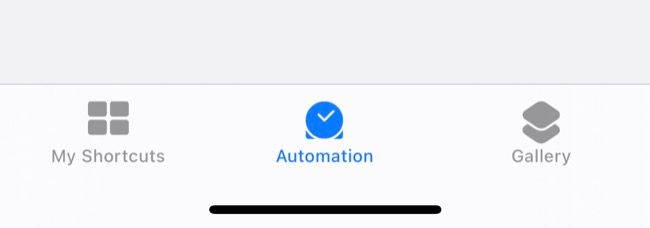
- Откройте приложение Shortcuts и перейдите во вкладку «Automation».
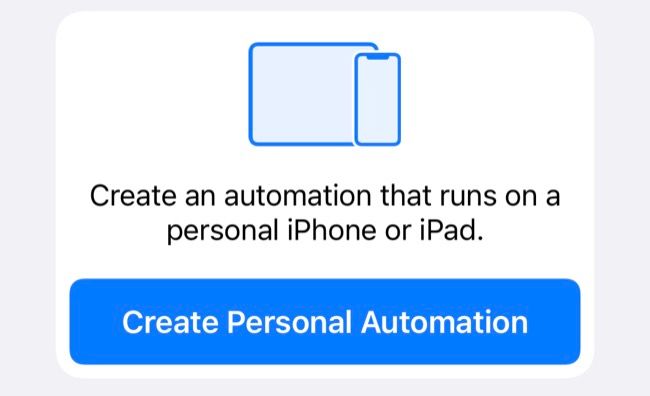
- Нажмите «Create Personal Automation».
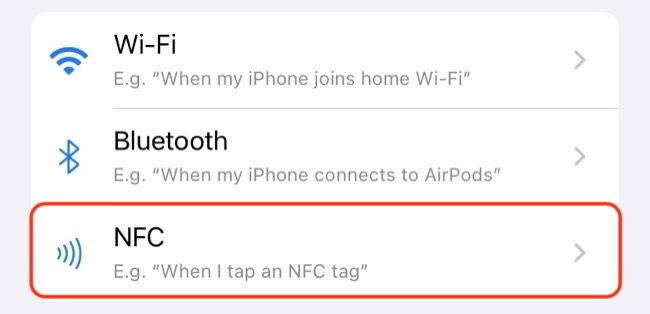
- Пролистайте список триггеров вниз и выберите «NFC». Если опция «NFC» отсутствует, ваш iPhone не поддерживает пассивные NFC‑триггеры.
Нажмите «Scan», поднесите iPhone к AirTag (или другому NFC‑тегу) и задайте имя метки.
Нажмите «Add Action» и добавьте любое действие, которое должно выполняться при считывании метки (включение режима, запуск приложения, управление HomeKit‑устройствами и т. п.).
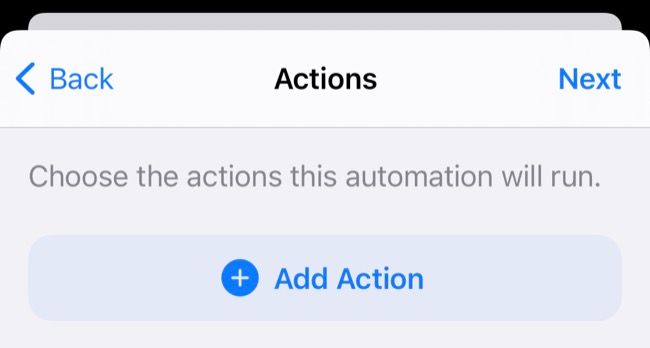
- Нажмите «Next», затем «Done» — автоматизация готова.
Мини‑методология: как продумать автоматизации
- Идентифицируйте предмет, к которому привязан AirTag (сумка, ключи, велосипед).
- Подумайте о контексте действий (при входе в спортзал, при посадке в машину).
- Создайте простую автоматизацию и протестируйте её несколько раз.
- Добавьте условия (например, только в определённое время или с активным подключением к Wi‑Fi), чтобы избежать ложных срабатываний.
Примеры автоматизаций и шаблоны
- Тренировка в зале (AirTag на сумке): включить «Не беспокоить», открыть приложение тренировки, запустить плейлист.
- Поездка на машине (AirTag в бардачке): включить навигацию до работы, включить «Не беспокоить при вождении», сообщить в HomeKit о включении режимов.
- Прикроватный сценарий: поднесите метку к телефону — включается ночной режим, понижается яркость, плейлист сна запускается.
Таблица коротких шаблонов (пример):
- Триггер: AirTag на ключах → Действие: включить «Тихий режим» на 8 часов.
- Триггер: AirTag в рюкзаке → Действие: отправить сообщению «Я на месте» при прибытии.
Критерии приёмки
- Автоматизация запускается при поднесении iPhone к AirTag без открытого приложения Shortcuts.
- Действие выполняется корректно (например, режим «Не беспокоить» включён).
- Отсутствуют ложные срабатывания в обычном использовании.
Тестовые кейсы
- Поднести телефон к AirTag при заблокированном экране — сценарий должен сработать.
- Поднести телефон в другом помещении — сценарий не должен сработать, если расстояние больше допустимого.
- Проверить работу при разрядившейся батарее AirTag — автоматизация не должна запускаться.
Когда это не сработает
- На устаревших iPhone (до XR/XS) NFC‑триггеры недоступны в фоне.
- Если батарея AirTag разряжена или устройство временно недоступно для NFC.
- При неисправностях Shortcuts или конфликтующих автоматизациях.
Альтернативные подходы
- Дешёвые программируемые NFC‑наклейки для одноразовых домашних сценариев.
- HomeKit‑сценарии с геозонами (геофенсинг) для автоматизации при входе/выходе из зоны.
- Bluetooth‑маячки других производителей, совместимые с вашим ПО для автоматизации.
Приватность и безопасность
AirTag участвует в сети Find My и передаёт идентификаторы в зашифрованном виде, чтобы помогать находить потерянные вещи. Если вы используете AirTag как NFC‑триггер, помните:
- AirTag продолжает быть обнаружимым другими устройствами в сети Find My.
- Не используйте AirTag для передачи чувствительных личных данных через NFC.
- Для совместного использования в семье настройте общий доступ и правила приватности вручную.
Заметка о GDPR: использование меток для отслеживания людей требует согласия. Если автоматизация затрагивает данные других людей, убедитесь в соблюдении локального законодательства.
Роли и чек‑лист перед внедрением
Пользователь:
- Убедиться, что iPhone поддерживает пассивный NFC.
- Назначить логичное имя AirTag согласно предмету.
- Протестировать автоматизацию в реальных условиях.
Администратор/опекун:
- Проверить настройки семейного доступа и ограничения.
- Оценить риски утечки данных и доступа к устройствам HomeKit.
Короткий словарь
- AirTag — метка для поиска предметов от Apple.
- NFC — технология для обмена данными на коротком расстоянии.
- Shortcuts — приложение Apple для автоматизации задач.
Итог
AirTag — удобный мультифункциональный инструмент: он остаётся надёжным трекером и при этом может выполнять роль NFC‑триггера для быстрого запуска автоматизаций. Для одноразовых бытовых сценариев рассмотрите дешёвые NFC‑наклейки, а для вещей, которые вы всегда таскаете с собой, AirTag даёт дополнительную гибкость.
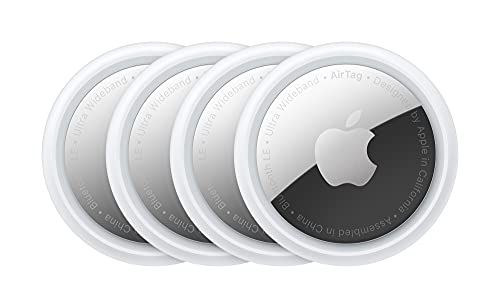
Apple AirTags (4 pack)
Смотрите на Amazon
Связанные материалы: 8 идей NFC‑шорткатов для AirTag на iPhone и Apple Watch

Похожие материалы

Несколько аккаунтов Skype: Multi Skype Launcher

Журнал для работы: повысить продуктивность

Персональные звуки уведомлений на Android

Скачивание шоу Hulu для офлайн‑просмотра

Microsoft Start: персонализированная новостная лента
