
Как использовать фоновые звуки на HomePod и HomePod mini
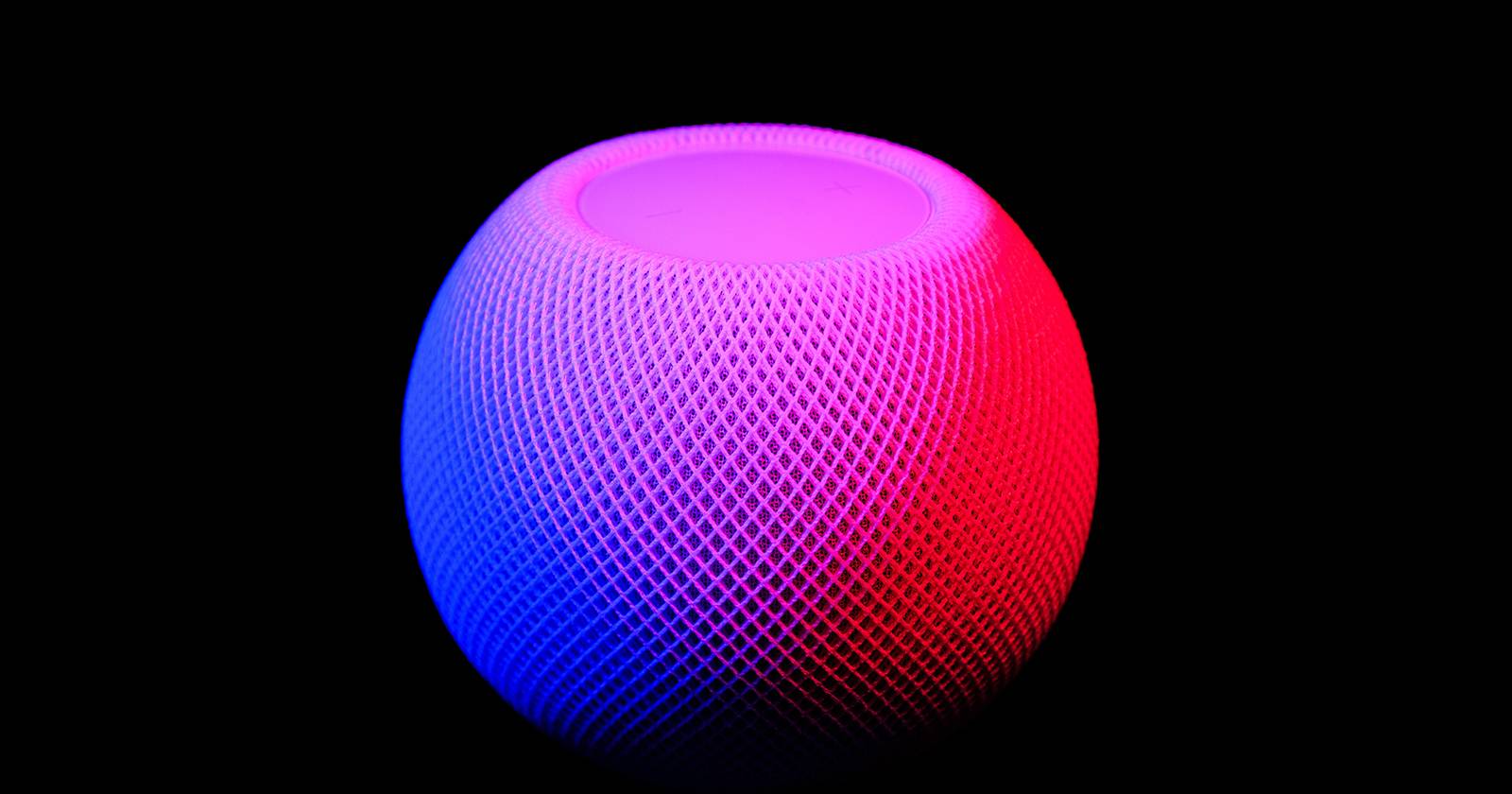

Фоновые звуки помогают заснуть, сосредоточиться, расслабиться и заглушить уличный шум. Apple встроила эти звуки прямо в прошивку HomePod и HomePod mini — ими легко управлять голосом или через приложение «Дом». В этой инструкции вы найдёте пошаговые сценарии: от простого запуска звука до сложных автоматизаций и тестов приёмки.
Что за фоновые звуки доступны
Источник изображения: Apple
Доступно семь звуков: дождь, лес, океан, белый шум, камин, ручей и окружающие звуки. С iOS 16.3 Apple ремастерила эти записи — они стали более объёмными и реалистичными.
Короткая справка по терминам
- Фоновый звук — непрерывная аудиодорожка, предназначенная для фонового воспроизведения.
- Сцена — преднастроенная комбинация действий в приложении «Дом», которую можно запускать одной командой.
- Автоматизация — действие или набор действий, которые выполняются при срабатывании триггера.
Быстрые голосовые команды
- «Привет, Siri, включи фоновые звуки».
- «Привет, Siri, включи белый шум».
- «Привет, Siri, останови воспроизведение».
Чтобы звук работал ограниченное время: «Привет, Siri, установи таймер сна на 30 минут» — HomePod автоматически остановит воспроизведение по истечении заданного времени.
Важно: если вы планируете засыпать под фоновые звуки, заранее установите безопасный уровень громкости или выберите «Задать свою громкость», чтобы избежать резких звуков по ошибке.
Использование фоновых звуков в сценах приложения «Дом»
Добавление фоновых звуков в сцену позволяет запускать музыку и управлять освещением и другими аксессуарами одной командой.
Чтобы создать сцену:
- Откройте приложение «Дом».
- Нажмите + в правом верхнем углу.
- Выберите Добавить сцену.
- Выберите шаблон или Пользовательская.
- Дайте сцене короткое понятное имя, например «Сон» или «Медитация».
- Выберите аксессуары, которыми сцена должна управлять (лампы, выключатели, шторы).
- В разделе «Медиа» откройте «Аудио» и затем «Фоновые звуки».
- Выберите нужный звук и нажмите «Готово».
- На странице медиа выберите «Использовать текущую громкость HomePod» или «Задать свою громкость».
- Тестируйте сцену кнопкой «Проверить эту сцену».
- Включите «Добавить на главный экран», если хотите быстрый доступ.
Советы по сценам
- Рекомендуется задавать фиксированную громкость в сценах ночного режима, чтобы избежать неожиданно громкого воспроизведения.
- Если в доме несколько HomePod, убедитесь, что в сцене выбран правильный HomePod или группа колонок.
Добавление фоновых звуков в автоматизацию
Автоматизация запускается при срабатывании триггера: появление или уход человека, выключение телевизора, срабатывание датчика и т. п. Это делает автоматизации идеальными для «умного» поведения дома.
Пример: автоматически включать фоновые звуки, когда телевизор в спальне выключается:
- Откройте приложение «Дом» → + → Добавить автоматизацию.
- Выберите триггер: Аксессуар управляется.
- Выберите телевизор и состояние «выключен».
- При необходимости ограничьте по времени (в любое время/днём/ночью/по расписанию).
- Прокрутите вниз и выберите HomePod как устройство воспроизведения.
- Нажмите «Далее», затем в разделе «Медиа» — «Воспроизводить аудио» → «Выбрать аудио» → «Фоновые звуки».
Автоматизация может включать дополнительные условия, например присутствие людей дома, статус дверного датчика или уровень освещённости.
Создание будильника с фоновым звуком
Фоновые звуки можно использовать как мелодию будильника — более мягкий способ просыпаться.
Порядок действий:
- Откройте страницу HomePod в приложении «Дом».
- В разделе «Будильники» нажмите «Новый».
- Задайте время, частоту повтора и метку.
- В «Звуке будильника» выберите «Воспроизвести медиа» → «Выбрать медиа» → нужный фоновый звук.
- Выберите громкость (текущую или свою) и нажмите «Готово».
Если фоновые звуки не будят, можно комбинировать их с более резким звуком будильника или использовать сторонние будильники, требующие подтверждения пробуждения (например, задачи или QR-коды).
Расширенные советы и сценарии использования
- Многокомнатное воспроизведение: объединяйте HomePod в группу или стереопару в приложении «Дом», чтобы фоновые звуки звучали синхронно в нескольких комнатах.
- AirPlay: можно посылать фоновые звуки на HomePod с iPhone через AirPlay, если вы хотите запускать звук прямо из приложения «Музыка» или сторонних программ.
- Интеграция с таймерами и напоминаниями: запускайте таймер сна, одновременно переключая свет и закрывая шторы через сцену.
- Используйте разные звуки для разных задач: белый шум или океан — для сна, лес — для медитации, ручей — для концентрации.
Когда это не сработает
- Если HomePod не в сети или выключен — сцена или автоматизация не выполнится.
- Если у вас нет локального доступа к HomePod (например, он настроен на другого пользователя), вы не сможете добавлять медиа в сцену.
- Если в доме несколько HomePod и управление громкостью не синхронизировано, звуковой эффект может отличаться в разных комнатах.
Плейбук: шаг за шагом для создания ночной сцены «Сон»
Цель: создать сцену, которая выключает свет, закрывает шторы и запускает фоновые звуки на HomePod с фиксированной громкостью.
Шаги:
- Откройте «Дом» → + → Добавить сцену → Пользовательская.
- Назовите сцену «Сон».
- Выберите лампы спальни → установить яркость 0% или выключить.
- Добавьте аксессуары типа штор/роллет → закрыть.
- В «Медиа» → «Аудио» → «Фоновые звуки» → выберите, например, «Дождь».
- Задайте «Задать свою громкость», выберите уровень 20–30% (оптимально для сна).
- Нажмите «Проверить эту сцену», затем «Готово».
- Добавьте на главный экран для быстрого доступа.
Критерии приёмки
- Сцена выключает указанные лампы.
- Шторы достигают выбранного положения.
- HomePod начинает воспроизводить выбранный фоновый звук на заданной громкости.
- Команда сцене выполняется голосом «Привет, Siri, Сон».
Контрольные списки по ролям
Владелец дома:
- Проверить наличие последней версии iOS/iPadOS/HomePod OS.
- Назначить имена HomePod по комнатам.
- Протестировать сцену и автоматизацию в разное время.
Член семьи/гость:
- Узнать имя сцены и голосовую команду.
- Проверить громкость для личного комфорта.
- Сообщить администратору об ошибках воспроизведения.
Разработчик умного дома / интегратор:
- Логировать срабатывания автоматизации (вручную или через внешние системы).
- Тестировать поведении на множестве устройств и пользователей.
- Предусмотреть fallback — если HomePod недоступен, отправлять уведомление на iPhone.
Тесты и критерии приёмки
Тестовый сценарий 1 — базовый запуск звука голосом:
- Действие: сказать «Привет, Siri, включи белый шум».
- Ожидаемый результат: HomePod запускает белый шум в течение 3 секунд.
Тестовый сценарий 2 — сцена «Сон»:
- Действие: запустить сцену через приложение или голосом.
- Ожидаемый результат: лампы выключены, шторы закрыты, HomePod играет выбранный звук на заданной громкости.
Тестовый сценарий 3 — автоматизация по выключению ТВ:
- Действие: выключить телевизор в спальне.
- Ожидаемый результат: через настроенное задержание HomePod начинает воспроизведение фонового звука.
Возможные альтернативы и обходные пути
- Сторонние приложения для белого шума: подходят, если хотите более длинную библиотеку звуков или миксование эффектов.
- Использование потоковых сервисов (Apple Music, Spotify): можно создать плейлист со звуками, но он будет зависеть от подписки.
- Bluetooth-колонки: если нужно переносное решение вне HomeKit-экосистемы.
Безопасность и конфиденциальность
HomePod обрабатывает голосовые команды локально до тех пор, пока устройство не решает отправить запрос на серверы Apple. Автоматизации и сцены управляются через ваш Apple ID и iCloud. При совместном использовании HomePod в общем доме убедитесь, что права доступа и домашняя сеть защищены.
Устранение неполадок
Проблема: HomePod не воспроизводит звук по сцене или автоматизации.
Проверки:
- Убедитесь, что HomePod подключён к сети Wi‑Fi.
- Проверьте, что HomePod настроен в том же доме iCloud, что и ваш iPhone.
- Перезагрузите HomePod и iPhone.
- Проверьте, не включён ли режим «Не беспокоить» или «Не беспокоить во время сна», который может блокировать воспроизведение.
Проблема: звук искажён или прерывается
Проверки:
- Убедитесь в отсутствии сторонних помех Wi‑Fi.
- Попробуйте временно выключить Bluetooth-устройства, которые могут мешать передаче.
- Проверьте обновления прошивки HomePod и iOS.
Модель принятия решений: когда использовать сцену, а когда автоматизацию
Mermaid-диаграмма ниже поможет выбрать подход:
flowchart TD
  A[Нужно ли запускать звук вручную?] -->|Да| B[Создать сцену]
  A -->|Нет| C[Есть ли триггер?]
  C -->|Да| D[Создать автоматизацию]
  C -->|Нет| B
  B --> E[Добавить фоновые звуки и аксессуары]
  D --> E
Совместимость, версии и советы по миграции
- Убедитесь, что iPhone/iPad работают на iOS 16.3 или новее для ремастеризированных звуков и корректной работы функций.
- Если вы обновляете прошивку HomePod, делайте это в удобное время, так как колонки могут перезагрузиться.
Итог
Фоновые звуки HomePod — простой и гибкий инструмент для улучшения сна, концентрации и атмосферы в доме. Их можно запускать голосом, встраивать в сцены и автоматизации, использовать как будильник и комбинировать с другими устройствами HomeKit.
Ключевые советы: задавайте фиксированную громкость в ночных сценах, тестируйте автоматизации в разное время и добавляйте fallback-опции, если HomePod недоступен.
Примечание: если вы хотите шаблоны сцен или автоматизаций в виде таблицы или экспорта, сообщите модель и версии устройств — подготовлю конкретный шаблон.

Похожие материалы

Несколько аккаунтов Skype: Multi Skype Launcher

Журнал для работы: повысить продуктивность

Персональные звуки уведомлений на Android

Скачивание шоу Hulu для офлайн‑просмотра

Microsoft Start: персонализированная новостная лента
