
Как пользоваться Amazon Photos: подробное руководство

Что такое Amazon Photos?
Amazon Photos — это облачный сервис для загрузки, резервного копирования и управления фотографиями и видео. Он освобождает место на телефоне или компьютере и даёт доступ к библиотеке с любого устройства: через браузер, через настольное приложение или мобильные приложения для iOS и Android.
Ключевые моменты:
- Подписчики Amazon Prime получают неограниченное хранилище для фотографий и дополнительно 5 ГБ для видео. (Это информация из условий сервиса.)
- Все пользователи получают 5 ГБ бесплатно для фото и видео, если нет Prime.
- Платные планы через Amazon Drive: 100 ГБ и 1 ТБ (указанные цены зависят от региона; уточняйте на сайте Amazon).
Определение: «Неограниченное хранилище фотографий» — означает, что для формата фотографий у подписки Prime нет лимита по количеству файлов, однако есть ограничения для видео.
Возможности Amazon Photos
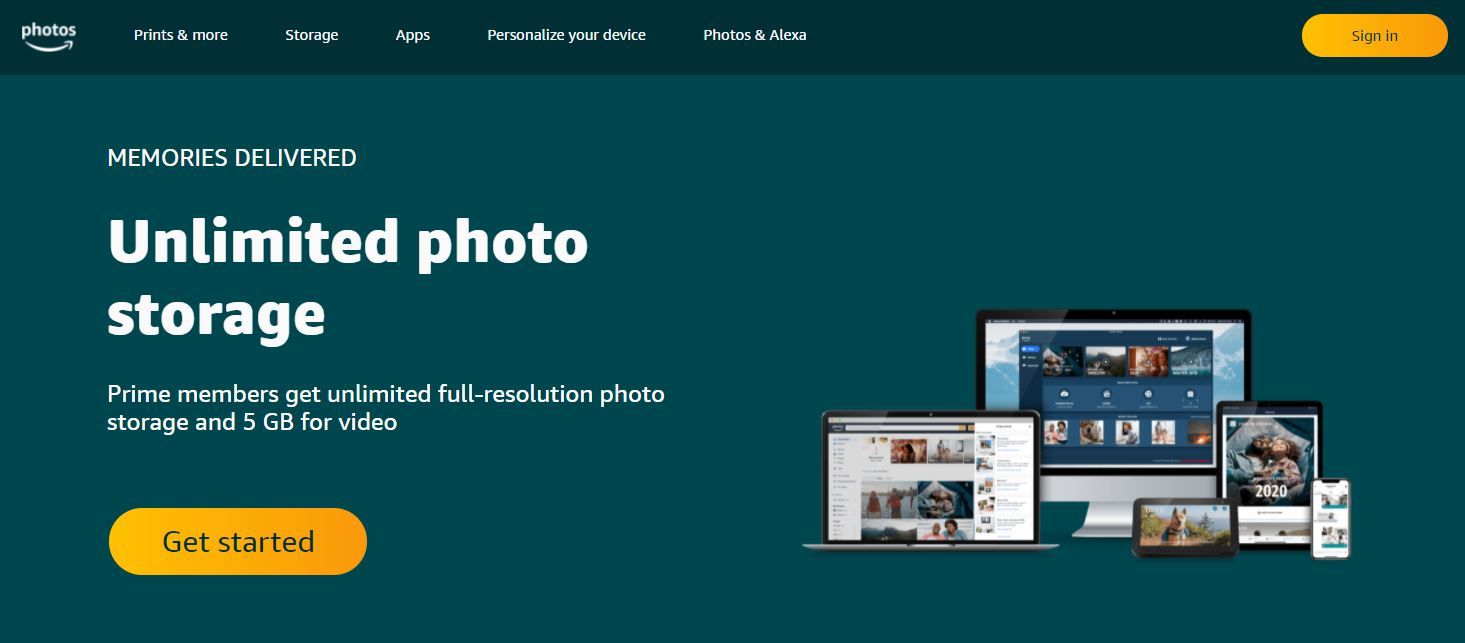
Amazon Photos включает привычные инструменты для современного облака фото:
- Автосинхронизация (Auto-Save) с мобильного устройства.
- Поиск по объектам, местам и лицам (распознавание изображений).
- Редактирование изображений (базовые инструменты кадрирования и фильтры).
- Семейные альбомы и Family Vault — совместное хранилище до 6 членов семьи.
- Печать фотографий и доставка — доступно только в США.
- Возможности шаринга: общие ссылки, группы, комментарии и реакции.
Важно: распознавание лиц и объектов помогает быстро искать фото, но точность зависит от качества снимка и разрешения.
Что входит в бесплатную и платную версии
Факт-бокс — главные цифры и отличия
- Бесплатно: 5 ГБ общего пространства для фото и видео.
- Prime: неограниченное хранение фотографий + 5 ГБ для видео.
- Amazon Drive (платно): пакеты 100 ГБ и 1 ТБ (цены на сайте продавца).
Примечание: если вы активно храните видео в высоком разрешении, тариф Prime даёт лишь ограничённый объём для видео, поэтому может понадобиться платный план Amazon Drive.
Как загружать фотографии в Amazon Photos
Ниже — детальные инструкции для браузера, iOS и Android. Если не видите фото для загрузки, вероятно, оно уже есть в библиотеке.
Загрузка через браузер (с компьютера)
- Откройте сайт Amazon Photos в браузере.
- Нажмите Добавить > Загрузить фотографии.
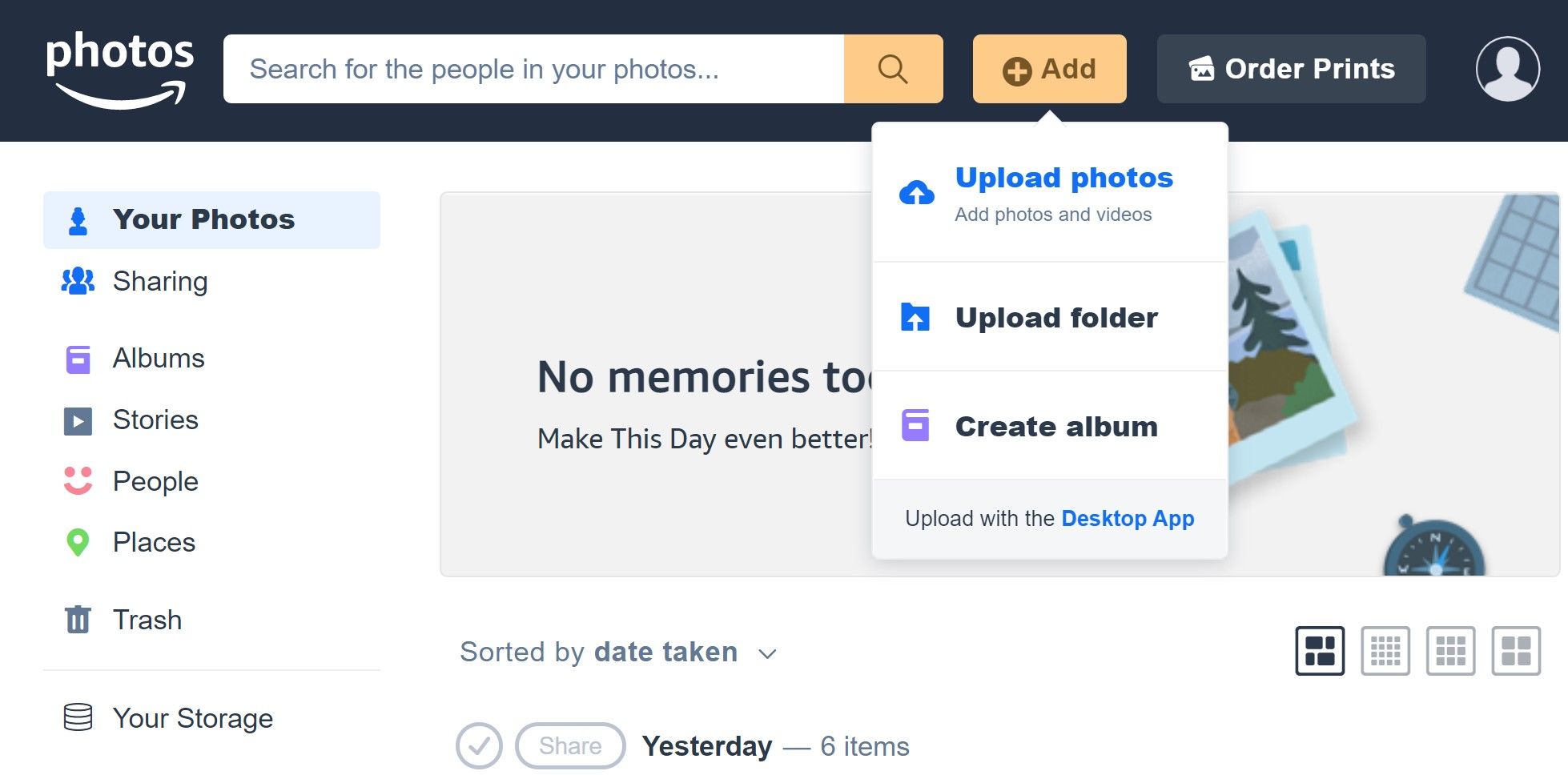
- Выберите файлы или папку с фотографиями.
- Нажмите Открыть.
Советы:
- Можно загружать целые папки, если браузер и ОС это поддерживают.
- Сохраняйте структуру папок локально, если хотите затем быстро создать альбомы.
Загрузка через приложение iOS
- Откройте приложение Amazon Photos на iPhone или iPad.
- Перейдите в меню Ещё > Загрузить фотографии и видео.
- Откройте Камера или Фотопленку.
- Выберите нужные фото.
- Нажмите Загрузить в правом верхнем углу.
.PNG)
.PNG)
Close
Советы:
- Если фото не загружается, проверьте формат файла и отсутствие недопустимых символов в имени файла.
- Приложение может показать, что файл уже загружен — дубликаты обычно не сохраняются.
Загрузка через приложение Android
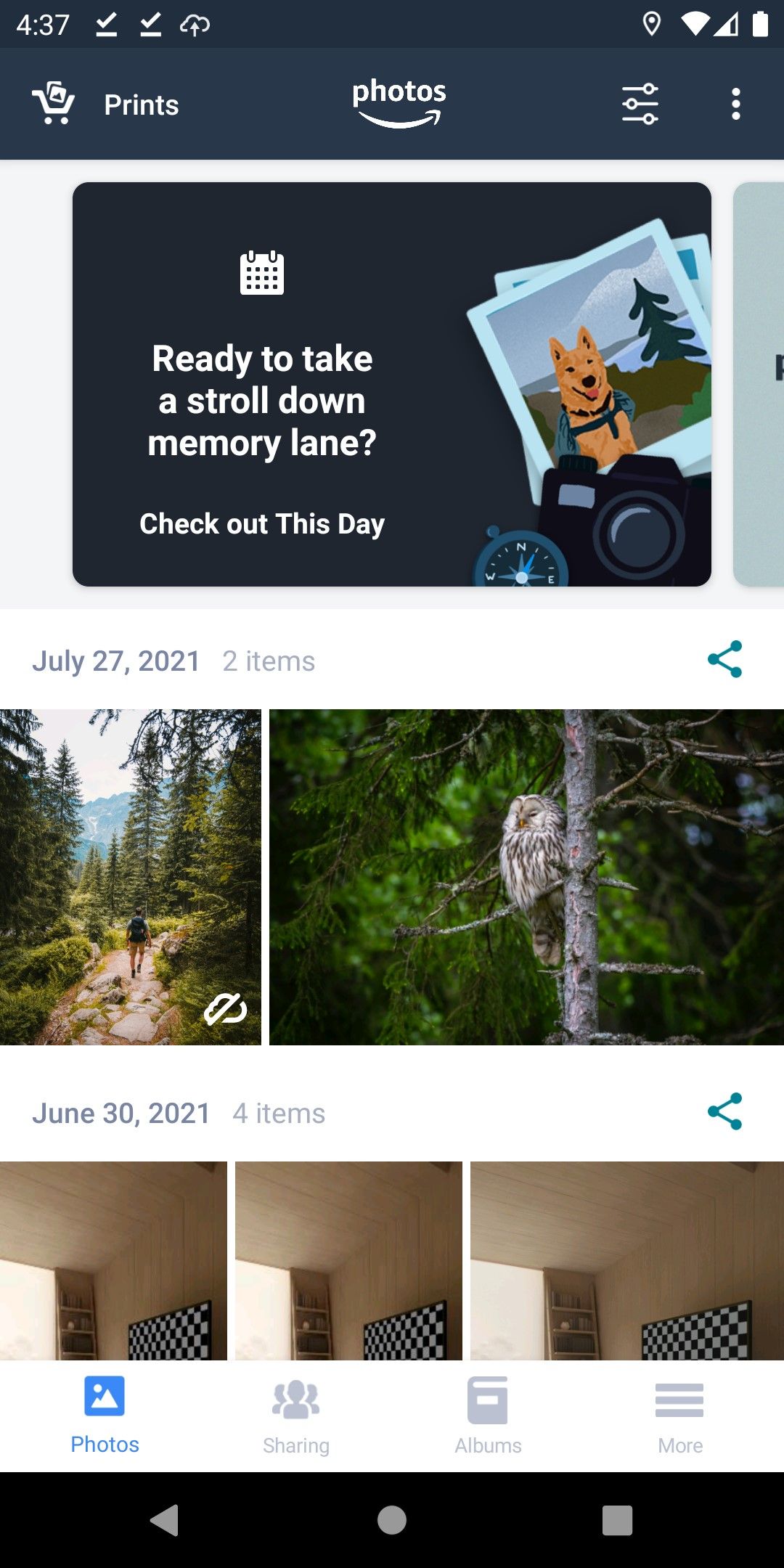
- Откройте Amazon Photos.
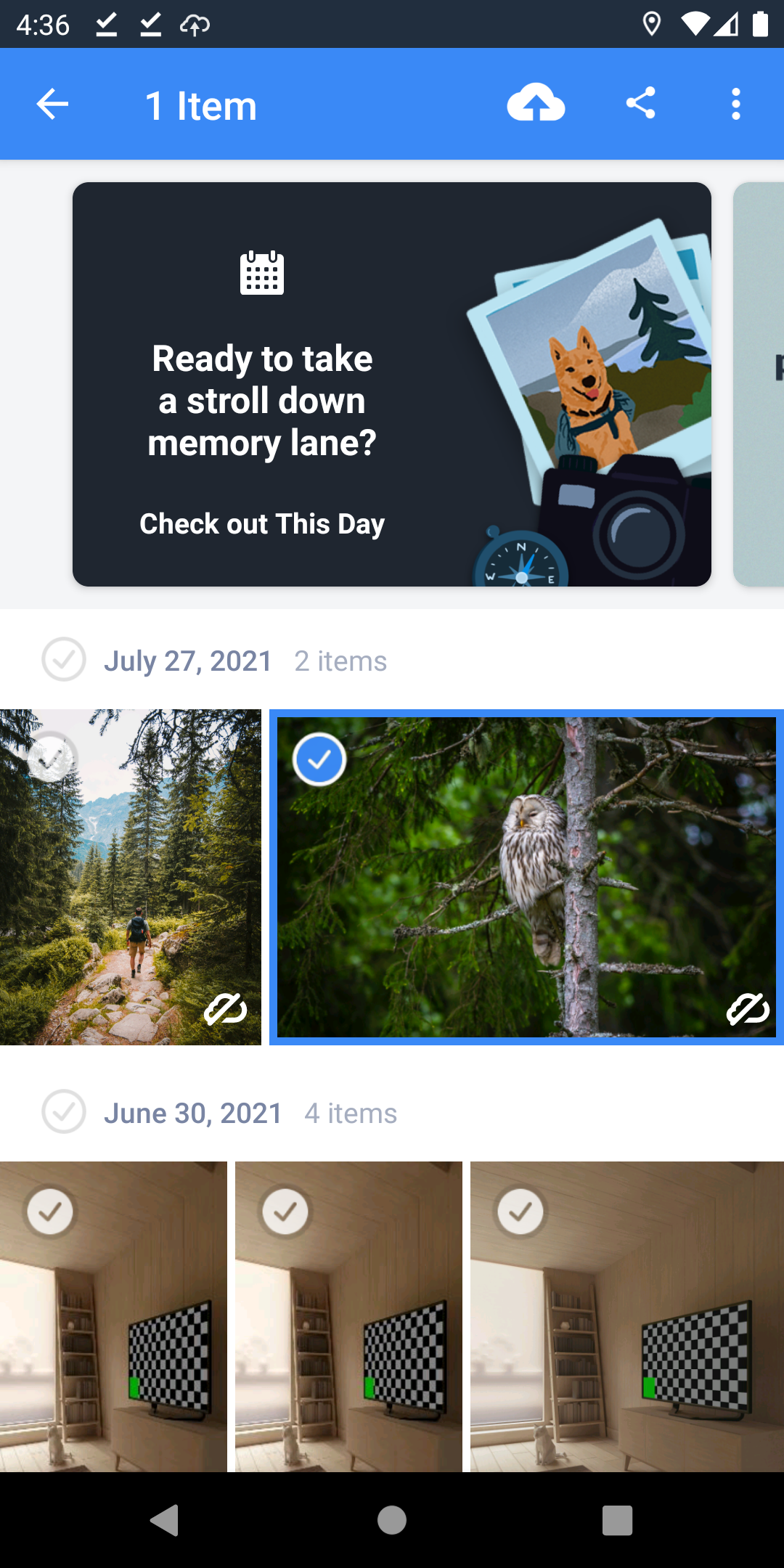
- Долгое нажатие на фото, пока не появится галочка.
- Выберите дополнительные фото или снимите выделение.
- Нажмите иконку Загрузить в правом верхнем углу.
Close
Быстрая проверка форматов и ограничений
- Поддерживаемые форматы: JPEG, PNG, HEIC (в зависимости от устройства), MP4 для видео.
- Имена файлов не должны содержать запрещённых символов (специальные символы иногда мешают загрузке).
Как включить автосохранение (Auto-Save)
Автосохранение позволяет автоматически переносить фото и видео в облако. Это удобно для резервного копирования и освобождения памяти телефона.
На iOS
- Откройте Amazon Photos.
- Перейдите в Ещё > Настройки.
- Выберите Загрузки.
- Включите переключатель Автосохранение.
.PNG)
.PNG)
-1.PNG)
Close
Советы по экономии трафика:
- Включите автосохранение только через Wi‑Fi, если волноваться о мобильном интернете.
- На iOS можно периодически открывать приложение, чтобы синхронизация запускалась.
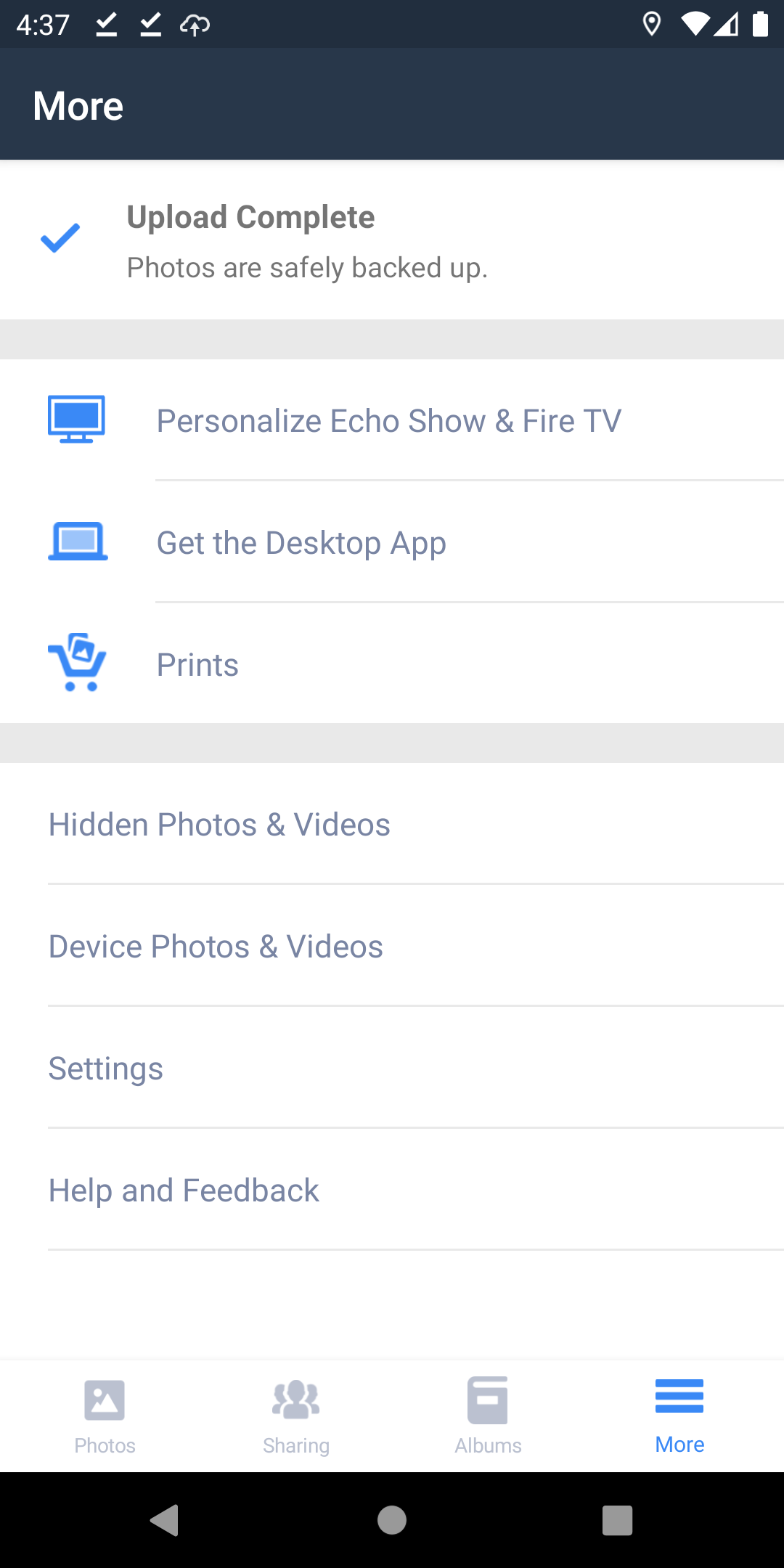
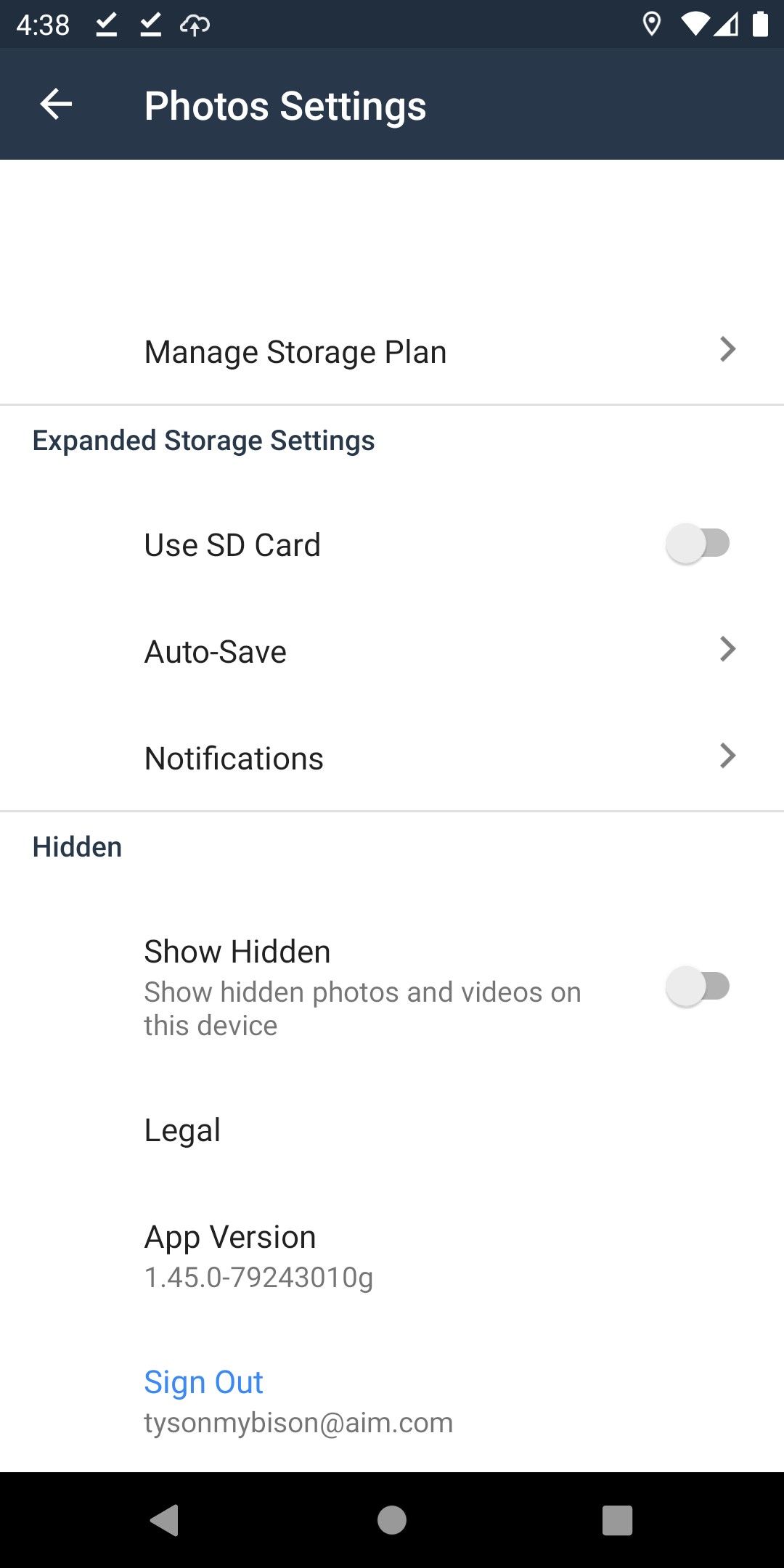
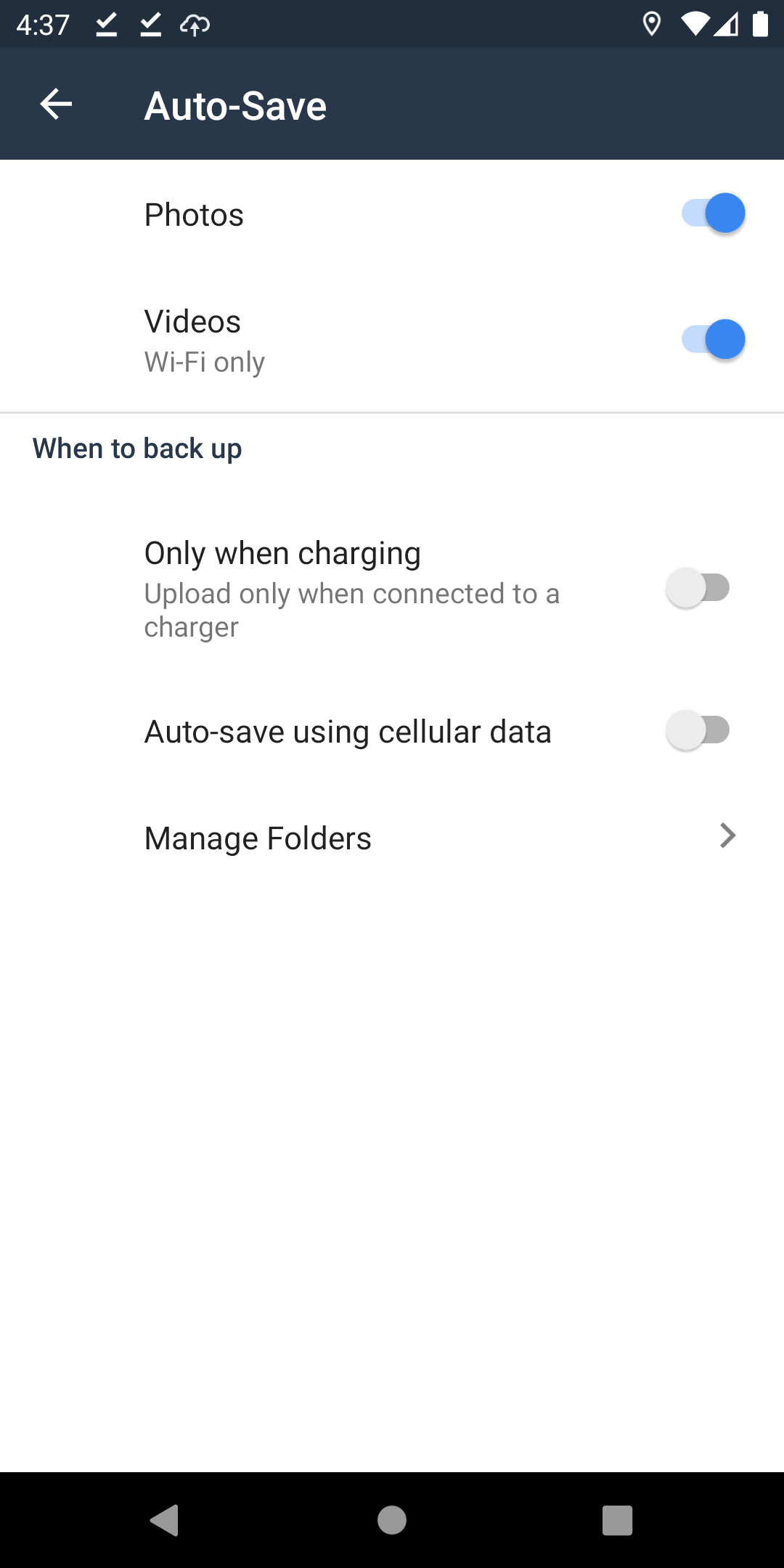
На Android
- Откройте Amazon Photos.
- Перейдите в Ещё > Настройки.
- Нажмите Автосохранение.
- Включите автосохранение для фото, видео или обоих типов.
Close
Совместное использование и семейный доступ
Amazon Photos предоставляет гибкие опции совместного доступа:
- Делитесь отдельными фото или целыми альбомами по ссылке.
- Создавайте группы для семьи, друзей или коллег — в группе можно комментировать и оставлять реакции.
- Family Vault позволяет добавить до шести членов семьи, даже если у них нет Prime. Каждый участник получает доступ к общей библиотеке и может загружать свои фото.
Важно: при шаринге через публичные ссылки контролируйте, кто получает доступ — ссылки могут быть пересланы.
Как печатать фото через Amazon Photos
Услуга печати доступна в США. Вы можете заказать печать фотографий и доставку на адрес. Интерфейс заказа интегрирован в Amazon Photos: выбираете фото, формат и отправляете заказ.
Примечание: стоимость и доступность зависят от региона.
Миграция и синхронизация с другими сервисами
Если вы уже используете Google Photos или другое облако, полезно знать, как перенести библиотеку.
Мини-методика переноса из Google Photos:
- Экспортируйте фотографии через Google Takeout (выбирайте только «Google Photos»).
- Скачайте архив на компьютер.
- Распакуйте архив и проверьте структуру папок.
- Загрузите файлы в Amazon Photos через браузер или перетяните папки в приложение Amazon Drive.
Советы:
- Проверяйте метаданные (EXIF) — некоторые сервисы меняют дату/время при экспорте.
- Перенос больших библиотек удобнее делать по шагам: сначала избранные альбомы, затем остальное.
Альтернатива: автоматическая синхронизация с локальным ПК
Можно использовать настольное приложение Amazon Drive (если доступно в вашем регионе) для постоянной синхронизации папок с компьютера. Это полезно для профессиональной обработки фото.
Безопасность, приватность и соответствие требованиям (GDPR и прочее)
- Данные хранятся на серверах Amazon; служба подчиняется политикам конфиденциальности Amazon.
- При хранении персональных данных (например, фотографии людей) убедитесь, что вы управляете доступом к альбомам.
- В регионах, где действует GDPR, у вас есть права на доступ, исправление и удаление данных. Для реализации прав используйте аккаунт Amazon или свяжитесь со службой поддержки.
Риски и рекомендации:
- Не делитесь публичными ссылками на чувствительные изображения.
- Регулярно проверяйте, кто имеет доступ к вашим альбомам и Family Vault.
Как выбрать план: простая модель решения
Ментальная модель: «Сколько у вас видео?» — если вы снимаете много видео в 4K/HD, бесплатных 5 ГБ вероятно не хватит. Для фотографа с большим объёмом RAW‑файлов стоит выбирать 1 ТБ или более.
Простая последовательность решений:
- Только смартфон, периодические снимки → бесплатный план может хватить.
- Много фото, подписка Prime → используйте Prime (неограниченно для фото).
- Часто видео высокого качества → выбирайте платный план Amazon Drive.
Роли и чек-листы
Чек-лист для семейного пользователя:
- Включить Auto-Save через Wi‑Fi.
- Настроить Family Vault и пригласить до 6 членов.
- Проверить настройки доступа у общих альбомов.
Чек-лист для фотографа-любителя:
- Использовать настольную синхронизацию для резервных копий RAW и экспортов.
- Проверить соответствие форматов (RAW поддерживается ограниченно).
- Создать структуру папок и альбомов по датам и событиям.
Чек-лист для профессионала/малого бизнеса:
- Оценить объём видео и фотографий за месяц — выбрать тариф с достаточным местом.
- Настроить регулярные экспорты и локальные резервные копии.
- Проверить лицензионные соглашения при совместном использовании материалов с клиентами.
Когда Amazon Photos может не подойти (контрпримеры)
- Если вам нужно неограниченное и крупное хранение видео — Prime даёт лишь 5 ГБ для видео.
- Если необходима глубокая интеграция с Google Workspace или специфическими инструментами редактирования, лучше рассмотреть альтернативы.
- Для коллективной работы с большими RAW‑библиотеками без локального хранения могут потребоваться специализированные DAM-системы (Digital Asset Management).
Сравнение с Google Photos — краткая матрица
- Поиск и распознавание: оба сервиса предлагают поиск по объектам и лицам.
- Хранилище: Google предлагает платные планы Google One; Amazon даёт преимущество подписчикам Prime для фотографий.
- Интеграция: Google Photos тесно связан с Google Workspace; Amazon Photos удобен для пользователей Amazon и Prime.
Решение: выберите сервис, который лучше интегрируется с вашими основными устройствами и рабочим процессом.
Критерии приёмки
- Все новые фото с телефона автоматически появляются в Amazon Photos при включённом Auto-Save (при проверке через 24 часа).
- Загруженные вручную папки сохраняют структуру и доступны на всех устройствах.
- Совместно загруженные фото в Family Vault доступны всем приглашённым участникам.
Диаграмма принятия решения
flowchart TD
    A[Нужна быстрая резервная копия фото?] -->|Да| B{У вас Prime?}
    B -->|Да| C[Использовать Amazon Photos — Prime]
    B -->|Нет| D[Оценить 5 ГБ или купить 100 ГБ]
    A -->|Нет| E[Требуется работа с видео?]
    E -->|Да| F[Рассмотреть платный план Amazon Drive или альтернативы]
    E -->|Нет| G[Бесплатный план может подойти]
Тесты и критерии приёмки для базовой проверки
- Загрузите 10 фотографий через браузер и проверьте, что они отобразились на моб. приложении.
- Включите Auto-Save и сделайте снимок на телефоне; подтвердите появление снимка в библиотеке в течение часа.
- Создайте Family Vault и добавьте тестового пользователя; проверьте видимость загруженных файлов.
Заключение
Amazon Photos — удобное решение для резервного копирования и управления фотографиями, особенно выгодное для подписчиков Prime. Он покрывает большинство повседневных сценариев: автосинхронизация, поиск по лицам и объектам, совместный доступ и печать. Выбирайте тариф, опираясь на объём видео и потребности в совместной работе.
Важно: регулярно проверяйте настройки доступа и политику конфиденциальности, особенно при совместном использовании или переносе больших библиотек.
Краткое резюме
- Prime даёт неограниченное место для фотографий и 5 ГБ для видео.
- Есть ручные и автоматические способы загрузки (браузер, iOS, Android).
- Family Vault упрощает совместный доступ для семей до 6 человек.
- Для большого объёма видео или профессиональной работы стоит рассмотреть платный план.

Похожие материалы

Несколько аккаунтов Skype: Multi Skype Launcher

Журнал для работы: повысить продуктивность

Персональные звуки уведомлений на Android

Скачивание шоу Hulu для офлайн‑просмотра

Microsoft Start: персонализированная новостная лента
