
Как установить и использовать расширение Amazon Music на Twitch
Зачем использовать Amazon Music на Twitch
Amazon Music — это способ добавлять легальную, не флагируемую музыку в ваши трансляции для подписчиков Prime или Amazon Music Unlimited. Расширение проигрывает музыку отдельно от основного потока, поэтому музыка не записывается в клипы и не вызывает автоматических претензий со стороны систем авторского права.
Ключевые преимущества:
- DMCA-одобрение для музыки, проигрываемой через расширение.
- Подписчики Prime/Unlimited могут слушать музыку параллельно вашей трансляции.
- Контроль слушателей: зритель решает, включать ли музыку.
Важно: лишь подписчики Prime или Amazon Music Unlimited могут слышать музыкальную дорожку, проигрываемую через расширение. Остальные зрители слышат только базовый аудиопоток трансляции.
Быстрый план установки
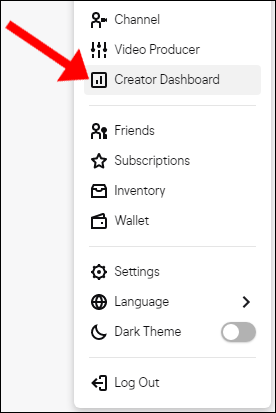
- Войдите на twitch.tv и откройте Creator Dashboard (нажимаете на аватар → Creator Dashboard).
- Перейдите в раздел Extensions.
- В строке поиска введите «Amazon» или «Amazon Music» и нажмите Enter.
- Нажмите Install, затем Configure и следуйте мастеру установки.
- В Extensions → My Extensions нажмите Activate и выберите Set As Overlay 1.
- В Stream Manager откройте Amazon Music из Quick Actions и следуйте подсказкам для открытия Web Player.
- В Web Player войдите в Amazon Prime/Amazon Music и выберите плейлист или трек.
Подробная пошаговая инструкция
Открытие панели и поиск расширения
- Зайдите на twitch.tv и авторизуйтесь под аккаунтом стримера.
- Нажмите на свою фотографию в правом верхнем углу и выберите Creator Dashboard.
ALT: Панель Creator Dashboard на Twitch с меню и аватаром в правом верхнем углу
- В левой колонке найдите вкладку Extensions и откройте её.
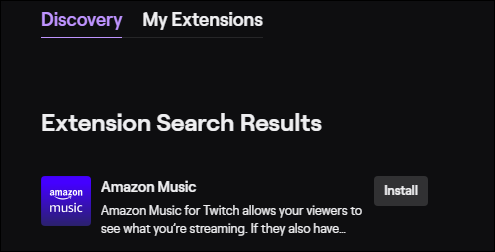
ALT: Список расширений Twitch с поисковой строкой и фильтрами
- В строке поиска введите «Amazon» или «Amazon Music» и нажмите Enter. Вы увидите Amazon Music в результатах.
Установка и активация
- Нажмите Install рядом с Amazon Music.
- Откроется мастер конфигурации; нажмите Configure и следуйте подсказкам для привязки расширения к аккаунту Twitch.
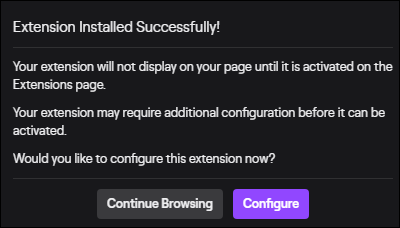
ALT: Кнопка Configure для настройки расширения Amazon Music в Twitch
- После конфигурации перейдите в Extensions → My Extensions и нажмите Activate на панели Amazon Music.
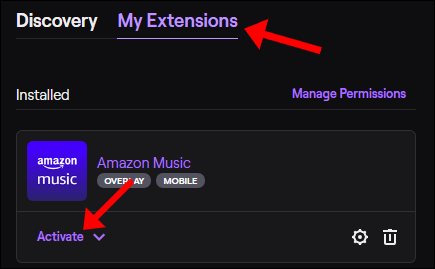
ALT: Активированное расширение Amazon Music в списке My Extensions на Twitch
- Выберите Set As Overlay 1 (или другой доступный оверлей). Порядок оверлеев не критичен.
Открытие веб-плеера Amazon Music и вход
- Перейдите в Stream Manager и в Quick Actions найдите Amazon Music.
- Нажмите, чтобы открыть окно с дополнительными инструкциями. Подтвердите, что расширение не воспроизводит звук через сам поток, если появится запрос.
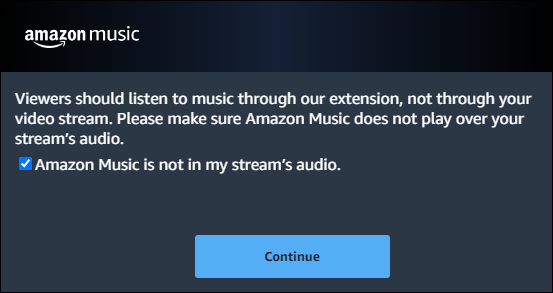
ALT: Уведомление с соглашением об использовании расширения Amazon Music и опциями Continue / No Thanks
- Нажмите Continue, затем No Thanks, Not Now или Open Web Player — выберите Open Web Player, чтобы открыть Amazon Music в новой вкладке.
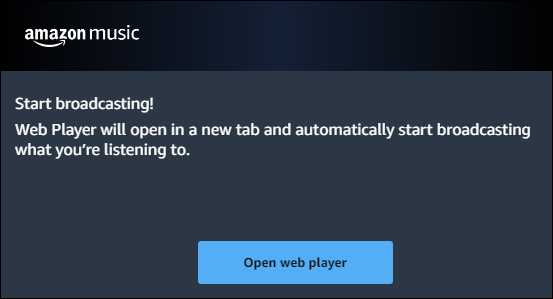
ALT: Окно с веб-плеером Amazon Music, готовое к входу в аккаунт
- В правом верхнем углу окна веб-плеера войдите в Amazon Prime или Amazon Music Unlimited.
Если ваши аккаунты Twitch и Amazon Prime не связаны, сначала свяжите их: в настройках аккаунта Twitch найдите раздел Connections и подключите Amazon.
Проигрывание музыки во время трансляции
- Выберите трек, альбом или плейлист в веб-плеере.
- Зрители с подпиской Prime/Unlimited увидят оверлей Amazon Music и смогут включить звук отдельно. По умолчанию на их стороне музыка будет выключена — зритель должен самостоятельно включить её.
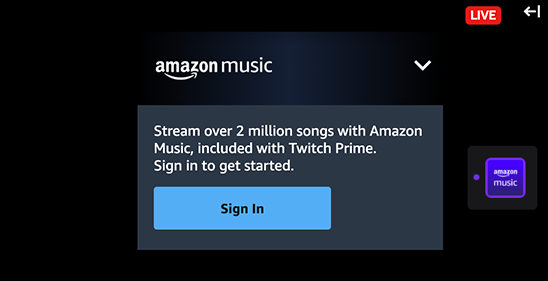
ALT: Оверлей Amazon Music на трансляции Twitch с кнопкой входа для слушателей
- Если зритель не подписан, Twitch предложит им подключить семидневную пробную подписку Amazon Music.
Чек-листы
Для стримера
- Убедиться, что вы — участник Twitch Prime или подписчик Amazon Music Unlimited.
- Связать аккаунты Twitch и Amazon при необходимости.
- Установить и активировать расширение Amazon Music в Extensions → My Extensions.
- Выбрать оверлей (Overlay 1…n) и расположить его на трансляции.
- Открыть Web Player и войти в Amazon Prime/Amazon Music.
- Проверить, что музыка играет через расширение, а не через основной аудиоканал вещания.
Для зрителя
- Проверить наличие подписки Amazon Prime или Amazon Music Unlimited.
- Открыть оверлей Amazon Music на трансляции и при необходимости войти в свой Amazon-аккаунт.
- При желании включить/выключить звук расширения — выбор за зрителем.
Частые проблемы и их решение
Проблема: Зрители не слышат музыку, хотя вы её включили.
- Проверьте, что зрители имеют активную подписку Prime или Amazon Music Unlimited.
- Убедитесь, что зритель вошёл в свой Amazon-аккаунт в оверлее.
- Проверьте, что вы не направляете звук через OBS/стрим-микшер в основной поток — расширение должно воспроизводить звук отдельно.
Проблема: Музыка записывается в клипы или архив трансляции.
- По умолчанию музыка через расширение не сохраняется в клипах. Если она сохраняется, проверьте сторонние микшеры или настройки аудио, которые могут захватывать браузерный звук.
Проблема: Не могу активировать расширение
- Убедитесь, что ваш аккаунт соответствует требованиям (Twitch Prime или Amazon Music Unlimited для стримера).
- Попробуйте очистить кеш браузера или открыть Creator Dashboard в режиме инкогнито.
Совет по проверке перед выходом в эфир
- Перед началом трансляции проведите 2–3-минутный тест: активируйте расширение, запустите трек, попросите друга с подпиской проверить, слышит ли он музыку.
- Проверьте настройки микшера, чтобы музыка не унесла голосовой чат или ваш микрофон.
Когда расширение не подходит (ограничения и контрпримеры)
- Если ваша аудитория в основном не имеет подписок Prime/Unlimited, большая часть зрителей не услышит музыку, поэтому использование расширения не принесёт ценности.
- Для клипов и записей, где важно сохранить музыку в архиве, расширение не подойдёт — музыка через него не сохраняется.
- Если вы проводите официальные музыкальные мероприятия с платной лицензией, возможно, потребуется отдельное лицензионное покрытие вне возможностей расширения.
Советы по совместимости и миграции
- Поддерживаемые браузеры: используйте актуальные версии Chrome, Firefox или Edge. Старые версии браузеров могут некорректно открывать Web Player.
- OBS/Streamlabs: настройте так, чтобы браузер-источник оверлея не дублировал звуковую дорожку в основной микшер.
- Мобильные стримы: расширение работает только в веб-интерфейсе Twitch; мобильные приложения могут не поддерживать все функции.
Критерии приёмки
- Amazon Music отображается в списке Activated Extensions.
- Web Player открывается и позволяет войти в Amazon-аккаунт.
- Музыка воспроизводится через оверлей и доступна слушателям с действующей подпиской.
- Музыка не записывается в клипы или запись трансляции.
Факты и ориентиры
- Подписка для слушателей: Amazon Prime или Amazon Music Unlimited (есть бесплатный 7‑дневный триал для новых пользователей).
- Сохранение музыки: воспроизведение через расширение не сохраняется в клипах/архивах.
- Контроль пользователя: слушатель сам включает/выключает звук расширения.
Краткий глоссарий
- Оверлей: визуальный слой интерфейса на трансляции, где расположен контрол расширения.
- Web Player: веб-версия Amazon Music, открываемая при настройке расширения.
- DMCA: законодательство США об авторских правах; здесь означает, что музыка не вызывает автоматических претензий.
Мини-методология проверки перед стримом
- Установить и активировать расширение в Extensions.
- Открыть Web Player и войти в Amazon.
- Включить тестовый трек и попросить одного зрителя с подпиской подтвердить звук.
- Контролировать уровни громкости и при необходимости скорректировать баланс в микшере.
Резюме
Amazon Music Extension — удобный инструмент для стримеров, которые хотят предложить подписчикам дополнительный аудиоконтент без риска DMCA. Подходит, если ваша аудитория имеет значительную долю подписчиков Prime/Unlimited и вам не нужно включать музыку в архивные записи. Перед каждой трансляцией протестируйте работу расширения и проверьте настройки микшера.
Важно
- Убедитесь, что вы соответствуете требованиям по подписке, иначе расширение не будет воспроизводить музыку для вас или вашей аудитории.
Дополнительные материалы
- Связать аккаунты Twitch и Amazon: откройте Settings → Connections в Twitch и подключите Amazon.
- Если нужна музыка, которая сохраняется в записях трансляций, рассмотрите лицензионные сервисы с правами на запись и распространение музыки.
ALT: Интерфейс оверлея Amazon Music с опцией входа, чтобы слушатель мог включить музыку на трансляции

Похожие материалы

Несколько аккаунтов Skype: Multi Skype Launcher

Журнал для работы: повысить продуктивность

Персональные звуки уведомлений на Android

Скачивание шоу Hulu для офлайн‑просмотра

Microsoft Start: персонализированная новостная лента
