
Как скачать музыку для офлайн-прослушивания в Amazon Music

Кратко: Если у вас есть подписка Amazon Music Prime, Amazon Music Unlimited или Amazon Music HD, вы можете загрузить песни, альбомы и плейлисты на iPhone, iPad или Android для прослушивания без интернета. Ниже — пошаговая инструкция, советы и памятка.
Требования и совместимость
- Нужна активная подписка Amazon Music Prime, Amazon Music Unlimited или Amazon Music HD. Участники Amazon Prime получают Music Prime автоматически.
- Поддерживаемые устройства: iPhone, iPad и Android.
- Интерфейс приложения и тексты меню могут отличаться в зависимости от языка и версии приложения.
Важно
- Загрузка музыки занимает место на устройстве. Следите за свободным хранилищем.
Быстрый пошаговый план
- Откройте приложение Amazon Music.
- Найдите песню, альбом или плейлист, который хотите сохранить.
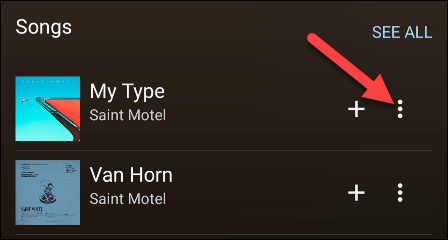
- Нажмите на значок с тремя точками рядом с элементом.
- Выберите пункт «Загрузить» в меню.
- Повторите для каждого элемента, который нужно сделать доступным офлайн.
Подробная инструкция с иллюстрациями
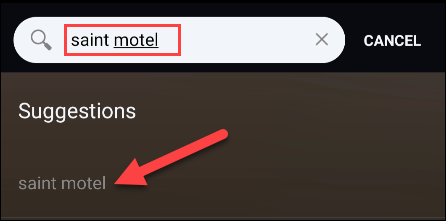
Первое действие — найдите нужную музыку через поиск в приложении. Это может быть отдельная песня, весь альбом или готовый плейлист.
Далее нажмите на значок с тремя точками рядом с элементом, чтобы открыть контекстное меню.
В появившемся меню найдите и выберите «Загрузить» чтобы начать скачивание на устройство.

Вот и всё. Повторите эти шаги для всех музыкальных файлов, которые хотите слушать без интернета.
Как просмотреть всю офлайн-музыку
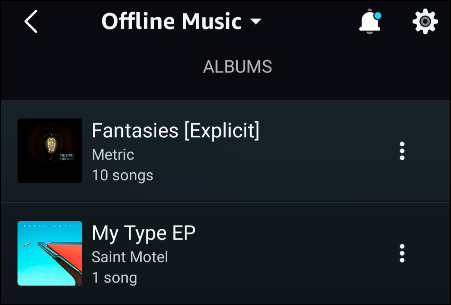
Перейдите на вкладку «Библиотека» в приложении, чтобы видеть загруженную музыку в одном месте.
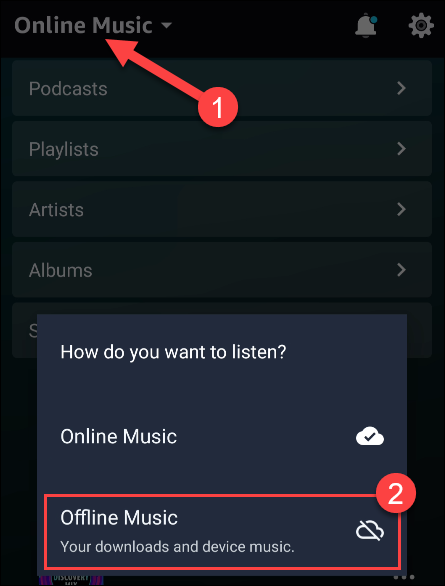
- На Android нажмите на выпадающее меню вверху страницы и выберите «Офлайн-музыка».
- На iPhone или iPad откройте настройки через значок шестерёнки в правом верхнем углу и включите «Офлайн-режим».
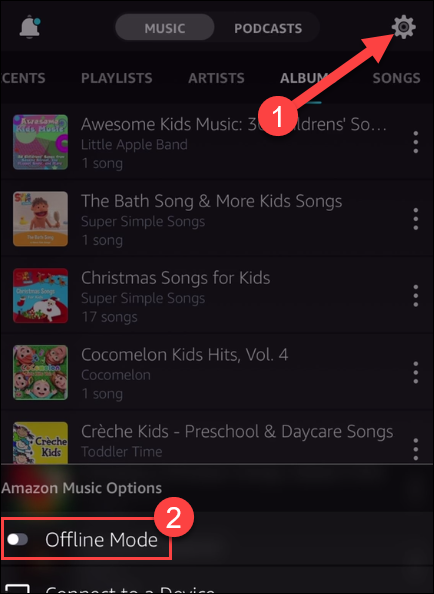
После этого в разделах библиотеки Песни, Исполнители и Альбомы будут отображаться только те треки, которые сохранены локально.
Советы и рекомендованные настройки
- Перед длительной поездкой загрузите заранее любимые плейлисты и альбомы.
- Используйте Wi‑Fi для загрузки больших коллекций, чтобы сэкономить мобильный трафик.
- Регулярно проверяйте свободное место в хранилище устройства и удаляйте устаревшие загрузки.
Важно
- Лицензии и региональные ограничения могут влиять на доступность некоторых треков для загрузки.
Когда этот способ может не сработать
- У вас нет соответствующей подписки Amazon Music.
- Трек недоступен в вашей стране по лицензионным причинам.
- На устройстве недостаточно свободного места.
- В приложении произошёл временный сбой или нужна обновлённая версия.
Устранение неполадок — краткий чеклист
- Убедитесь, что подключены к интернету при начале загрузки.
- Проверьте статус подписки в настройках аккаунта Amazon.
- Обновите приложение Amazon Music до последней версии через App Store или Google Play.
- Перезапустите устройство и попробуйте загрузить снова.
- Если проблема сохраняется, выйдите из аккаунта и войдите снова, либо обратитесь в поддержку Amazon.
Памятка перед поездкой
- Выберите 2–3 плейлиста общей длительностью, соответствующей времени поездки.
- Предварительно проверьте работу офлайн-режима в месте без интернета.
- Держите заряд батареи и на случай длительного прослушивания звукозаписью высокого качества можно уменьшить битрейт в настройках, если такая опция доступна.
Краткий словарь терминов
- Amazon Music Prime — версия сервиса, доступная участникам Amazon Prime.
- Amazon Music Unlimited — отдельная платная подписка с большим каталогом.
- Офлайн-режим — режим приложения, при котором отображаются только локально сохранённые треки.
Выводы
Скачивание музыки в Amazon Music простое и удобно. Достаточно подписки и нескольких касаний экрана, чтобы слушать любимые треки без интернета. Планируйте заранее и удаляйте неиспользуемые загрузки, чтобы экономить место.
Ключевые рекомендации
- Используйте Wi‑Fi для массовых загрузок.
- Проверяйте подписку и доступное хранилище.
- Включайте офлайн-режим для быстрого доступа к сохранённой музыке.
С этим вы готовы слушать музыку в любое время, даже без соединения с сетью.

Похожие материалы

Несколько аккаунтов Skype: Multi Skype Launcher

Журнал для работы: повысить продуктивность

Персональные звуки уведомлений на Android

Скачивание шоу Hulu для офлайн‑просмотра

Microsoft Start: персонализированная новостная лента
