
Как использовать списки Amazon: подробное руководство
Списки Amazon — удобный инструмент для сбора товаров: создание, редактирование, совместное использование и отслеживание цен. В этом руководстве — пошаговые инструкции, лучшие практики, чек-листы для ролей, схема принятия решения и ответы на частые вопросы.
Что такое списки Amazon
Списки Amazon — это встроенный инструмент организации, который позволяет сохранять товары с сайта в отдельные коллекции по назначению: для покупок, подарков, проектов или мониторинга цен. В одном аккаунте можно создать несколько списков и настроить для каждого параметры приватности, участия других людей и связи с голосовым помощником Alexa.
Короткое определение: списки Amazon — это персональные каталоги товаров на Amazon, которые помогают планировать покупки и делиться идеями.
Важно
- Списки не меняют информацию о товаре на странице продавца — они только сохраняют ссылку и моментальную информацию (цена, наличие, рейтинг).
- Amazon сохраняет цену на момент добавления и показывает изменение цены относительно этого момента.
Когда использовать списки
- Планирование крупных покупок или ремонта (собирать всё по проекту).
- Создание подарочных списков: свадьба, рождение ребёнка, день рождения.
- Слежение за ценой понравившегося устройства или аксессуара.
- Коллективное составление покупок (семья, коллеги).
Как создать список на Amazon
- Войдите в свой аккаунт Amazon.
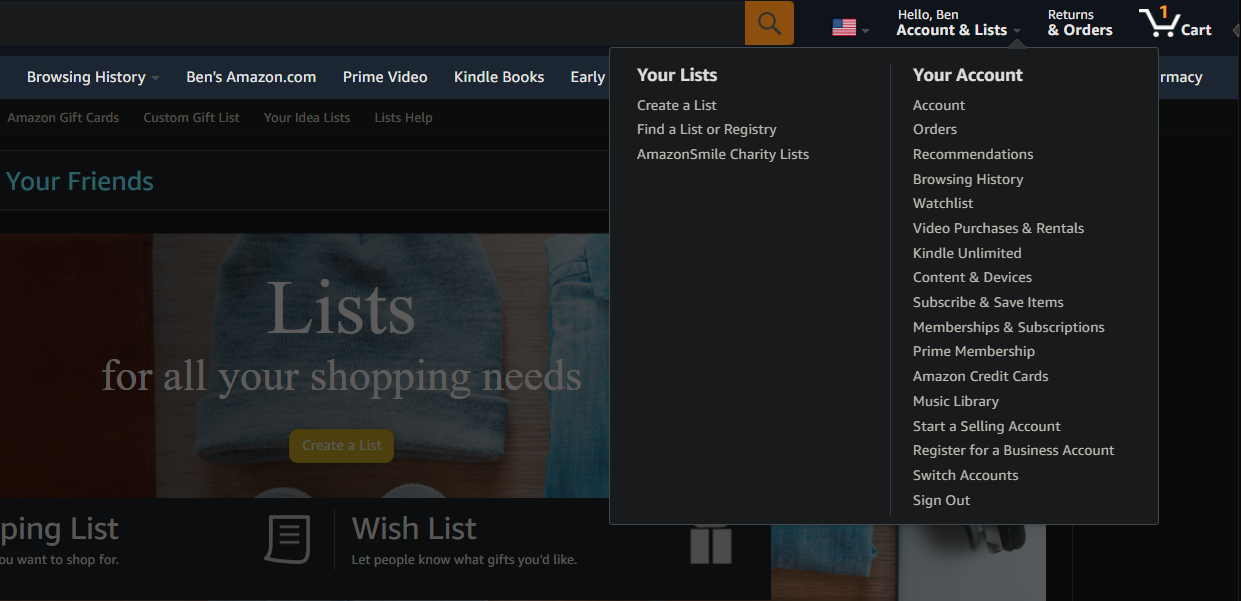
- Наведите курсор на элемент верхней панели «Account & Lists» («Аккаунт и списки»).
- В блоке «Your Lists» («Ваши списки») нажмите кнопку «Create a List» («Создать список»).
- Задайте понятное имя списка и при необходимости описание.
Подсказки по названию
- Используйте формат: «Проект — назначение» (например, «Ремонт кухня — идеи»).
- Для подарков указывайте событие и дату: «Подарки — Новый год 2026».
Как добавлять товары в списки
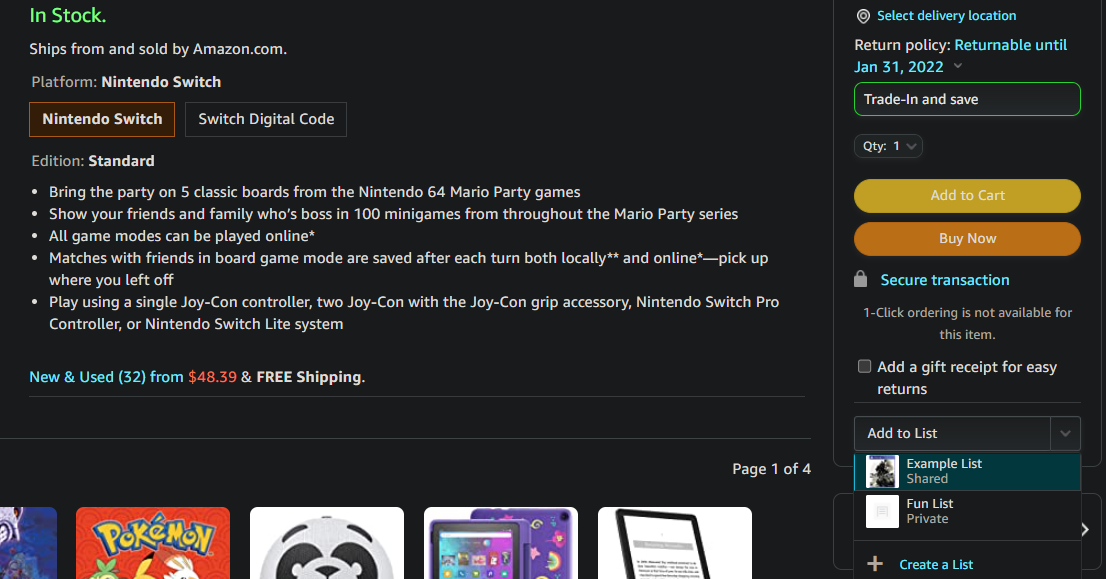
На странице любого товара справа под ценой найдёте кнопку «Add to List» («Добавить в список»). Нажатие добавит товар в список по умолчанию. Если нужно поместить его в другой список, нажмите стрелку рядом с кнопкой и выберите нужный список или создайте новый.
Дополнительно
- Если вы часто работаете вне Amazon, установите расширение Amazon Assistant: оно позволяет добавлять товары с других сайтов.
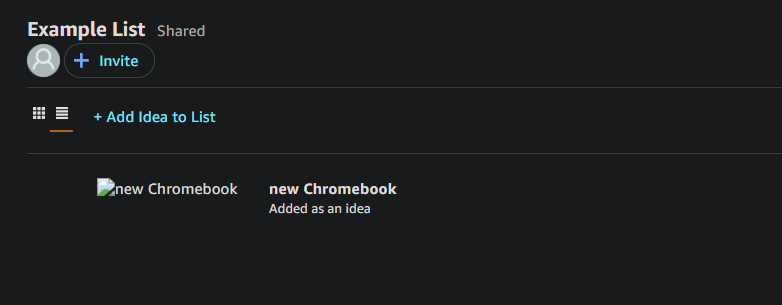
- Функция «Add Idea to List» («Добавить идею в список») пригодится, если у вас только концепция, а не конкретный товар. Введите «новый Chromebook» — система предложит результаты поиска по идее.
Советы
- Добавляйте хотя бы короткую заметку («Причина»), чтобы через месяц понять, зачем вы сохранили товар.
- Для долгосрочного отслеживания цен создавайте отдельный список «Мониторинг цен».
Как редактировать списки
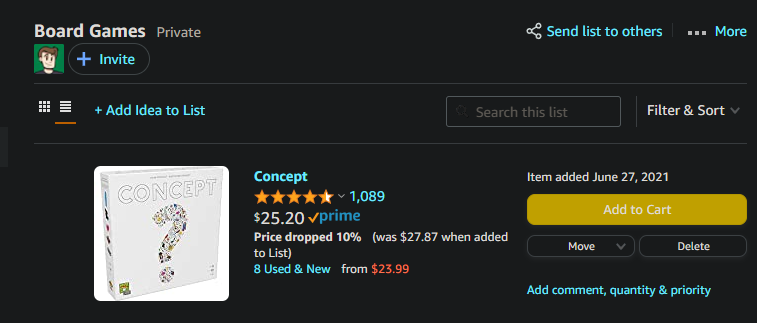
Откройте меню «Account & Lists» и выберите нужный список в разделе «Your Lists». На странице списка вы увидите карточки товаров: изображение, текущую цену, опции покупки и рейтинг.
Действия с элементами списка
- Move — переместить товар в другой список.
- Delete — удалить товар из списка.
- Add comment, quantity, & priority — добавить заметку, указать количество и приоритет.
- Перетаскивание карточек для ручной сортировки, а также «Filter & Sort» для автоматической сортировки по приоритету или цене.
Практические рекомендации
- Проставляйте приоритеты: 1 — нужно срочно, 2 — в ближайшие месяцы, 3 — отложено.
- Количество полезно для расходных материалов (например, сменные картриджи).
Как управлять настройками списка
Нажмите меню с тремя точками в правом верхнем углу страницы списка и выберите «Manage List» («Управление списком»).
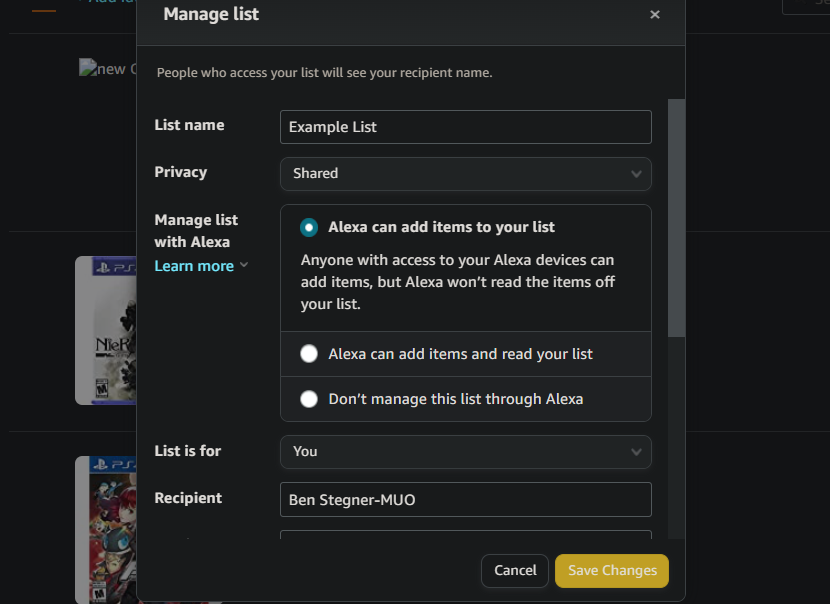
Ключевые параметры
- List Name — название списка (редактируемое).
- Privacy — приватность: Private (только вы), Shared (по ссылке), Public (все могут просматривать).
- Manage List with Alexa — включите, если хотите добавлять элементы голосом через Echo.
- Description — описание, полезно для пояснения назначение списка или информации о получателе.
- Shipping Address — адрес доставки для подарочных списков.
- Keep purchased items on this list — оставлять купленные товары в списке.
- Don’t spoil my surprises — скрывать статус покупки на несколько недель, чтобы сохранять сюрпризы.
- Default List — сделать список используемым по умолчанию.
- Delete List — удалить список навсегда.
Лучшие практики управления
- Для секретных подарков включайте «Don’t spoil my surprises».
- Для совместных проектов используйте «Shared» с правом «View and Edit».
- Регулярно архивируйте или удаляйте старые списки, чтобы не путаться.
Как делиться списками
Нажмите «Invite» или «Send list to others» и выберите права доступа: View Only или View and Edit. Можно отправить ссылку, скопировав её, или послать приглашение по электронной почте.
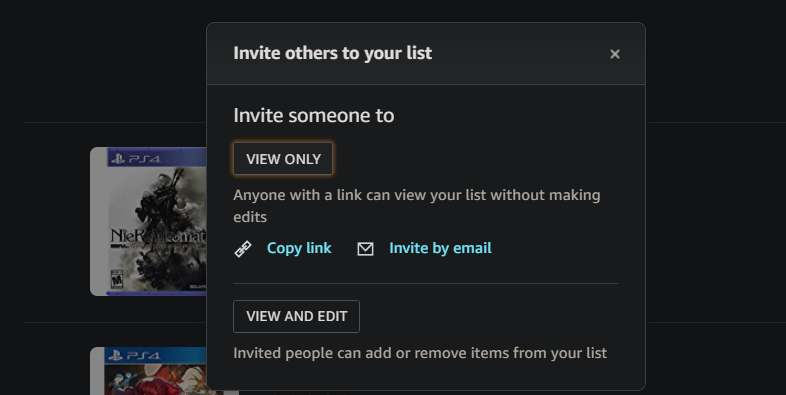
Приватность и безопасность
- При покупке с помощью общего списка Amazon скрывает ваш адрес от покупающего, если вы получили доступ как получатель.
- Никогда не публикуйте ссылки на публичные списки в открытых форумах, если в списке присутствуют личные данные в поле Description.
Другие типы списков
- Idea List — визуальные подборки товаров по теме (похоже на Pinterest).
- Baby Registry и Wedding Registry — списки с дополнительными опциями и интеграцией для гостей.
- Custom Gift List — специализированные списки подарков.
- Save for Later — отдельная секция в корзине, похожая на список, но без отслеживания изменения цены.
Сравнение основных вариантов
- Idea List — лучше для вдохновения и визуального оформления.
- Registry (регистр) — лучше для событий с гостями: удобная интеграция подарков и проверки наличия.
- Обычный список — гибок и универсален для личных целей.
Ментальные модели и эвристики для списков
- Правило трёх списков: активные покупки, идеи/вдохновение, долгий мониторинг цен.
- Правило одного действия: после добавления товара делайте 1 дополнительное действие (записать причину, проставить приоритет или назначить дату покупки).
- Эвристика 2×: если вы не купили товар из списка в течение двух месяцев и приоритет не высок, пересмотрите его необходимость.
Плейбук: стандартная операция при создании подарочного списка
- Создайте новый список с названием и датой события.
- Добавьте товары, указывайте желаемые варианты (цвет, размер).
- Заполните Description: кому и для чего.
- Установите приватность Shared и пригласите людей с правами View Only или View and Edit.
- Контролируйте статус: включите «Don’t spoil my surprises» если нужно.
- После события удалите или архивируйте список.
Чек-листы по ролям
Организатор события
- Назвать список по событию и дате.
- Добавить описание с предпочтениями получателя.
- Проверить опцию скрытия покупок.
- Отправить ссылку гостям и указать крайний срок покупок.
Покупатель
- Проверить размер/цвет/модель в карточке товара.
- Уточнить адрес доставки у получателя, если не указан.
- При возможности оставлять комментарий с поздравлением (если список подразумевает это).
Пользователь, следящий за ценами
- Создать отдельный список «Мониторинг цен».
- Добавлять товары с отметкой желаемой целевой цены в комментариях.
- Проверять список ежедневно или раз в несколько дней.
Схема принятия решения для выбора типа списка
flowchart TD
  A[Нужна ли визуальная подборка?] -->|Да| B[Idea List]
  A -->|Нет| C{Это событие или личный список?}
  C -->|Событие| D[Registry]
  C -->|Личный| E{Нужно ли отслеживать цены?}
  E -->|Да| F[Список мониторинга цен]
  E -->|Нет| G[Обычный список]
Методика мониторинга цен — мини-инструкция
- Создайте список «Мониторинг цен».
- Для каждого товара в комментарии укажите целевую цену и дату проверки.
- Раз в 3–7 дней просматривайте список и отмечайте уменьшение цены к целевой.
- При достижении желаемой цены переносите товар в список «Купить» или сразу в корзину.
Критерии приёмки
- Список содержит минимум одну запись с указанной целевой ценой.
- Для товаров заданы приоритеты и количество (если нужно).
- Все участники имеют корректные права доступа.
Примеры ситуаций, когда списки не подходят
- Мгновенные покупки на распродажах: добавление в список может лишить вас корзины, если товар быстро распродаётся.
- Автоматизированный массовый мониторинг цен: для крупных аналитических задач удобнее использовать отдельные сервисы и API.
Приватность и защита данных
- Не размещайте в описании списков личные данные (номера телефонов, полные адреса). Используйте поле Shipping Address только для проверки доставки, но не публикуйте его в публичных списках.
- При совместном использовании проверьте, кому вы даёте права редактирования — это влияет на то, что другие могут удалять или добавлять товары.
- Для пользователей из ЕС: обработка данных аккаунта и адресов подпадает под местные правила защиты данных; используйте приватность списков и минимизируйте раскрываемую информацию.
Часто задаваемые вопросы
Можно ли видеть, кто купил товар из моего списка?
Amazon скрывает данные покупателя и адрес при оформлении заказа, если это касается подарков. Если вы дали доступ как «View and Edit», другие могут отмечать пункты как купленные и оставлять сообщения.
Увидит ли человек мой адрес, если он купит товар в моём списке?
Нет, при покупке через список Amazon скрывает адрес получателя от покупателя.
Можно ли перенести товары из одной учётной записи в другую?
Нет встроенного механизма переноса списков между аккаунтами. Можно экспортировать вручную (копировать ссылки) или дать доступ к списку из второй учётной записи.
Отслеживает ли Amazon автоматически снижение цены?
Списки показывают изменение цены относительно цены в момент добавления; Amazon не присылает автоматическое уведомление для каждого снижения цены, поэтому полезно проверять список или использовать сторонние инструменты для оповещений.
1‑строчный глоссарий
- Список — коллекция товаров в аккаунте Amazon.
- Idea List — тематическая подборка товаров.
- Registry — регистрационный список для мероприятий (свадьба, ребёнок).
- Save for Later — временная отложенная секция корзины.
Риски и способы их снижения
- Риск: раскрытие личной информации в описании списка. Митигирование: не заполнять чувствительные поля и использовать приватность Shared.
- Риск: случайное удаление товара другим участником. Митигирование: давать права «View Only» тем, кто не должен редактировать.
- Риск: потеря контроля над списком при публичном шаринге. Митигирование: публиковать только те списки, которые не содержат личных данных.
Заключение
Списки Amazon — простой и гибкий инструмент для планирования покупок, подготовки подарков и совместной работы над проектами. Используйте правила и чек-листы из этого руководства, чтобы эффективно организовать товары, контролировать цену и безопасно делиться списками с другими.
Краткое резюме
- Создавайте отдельные списки под разные цели и проекты.
- Используйте приоритеты и заметки, чтобы помнить причины выбора.
- Настраивайте приватность и права доступа перед тем, как отправлять ссылку.
- Для мониторинга цен заводите отдельный список и проставляйте целевые цены.
Примечание
Если вы часто используете голосовой ассистент Echo, интеграция списка с Alexa может ускорить добавление идей и элементов голосом.

Похожие материалы

Несколько аккаунтов Skype: Multi Skype Launcher

Журнал для работы: повысить продуктивность

Персональные звуки уведомлений на Android

Скачивание шоу Hulu для офлайн‑просмотра

Microsoft Start: персонализированная новостная лента
