
Звонки и сообщения на Amazon Echo: как настроить и пользоваться
Что вам потребуется
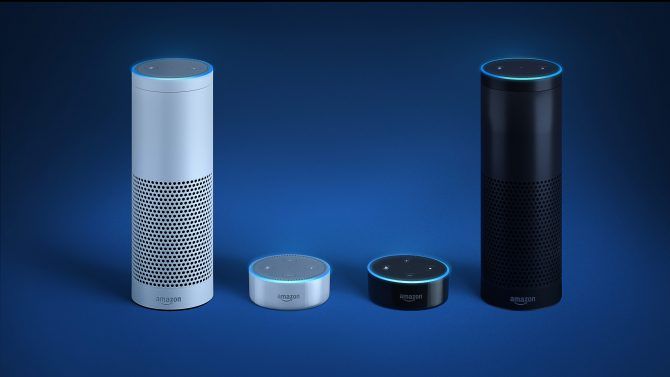
- Любое устройство Amazon Echo (Echo Dot, Echo, Echo Show и т. п.) или смартфон с установленным приложением Amazon Alexa.
- Аккаунт Amazon и рабочий номер телефона для подтверждения через SMS.
- Доступ к Wi‑Fi для Echo и интернет на смартфоне при настройке.
Коротко о выборе устройства: Echo Dot — дешёвая и компактная опция, её можно использовать автономно или подключить к внешней колонке через Bluetooth/AUX. Echo даёт более мощный звук. Echo Show с экраном поддерживает голосовые и видеозвонки и показывает текст сообщений.
Важно: если вы собираетесь использовать звонки и сообщения между двумя смартфонами, технически это возможно через приложение Alexa, но удобнее и проще использовать встроенные средства iPhone/Android для звонков и SMS.
Шаг 1. Установка приложения Alexa и первичная настройка
- Скачайте Amazon Alexa из App Store или Google Play и войдите в свой аккаунт Amazon.
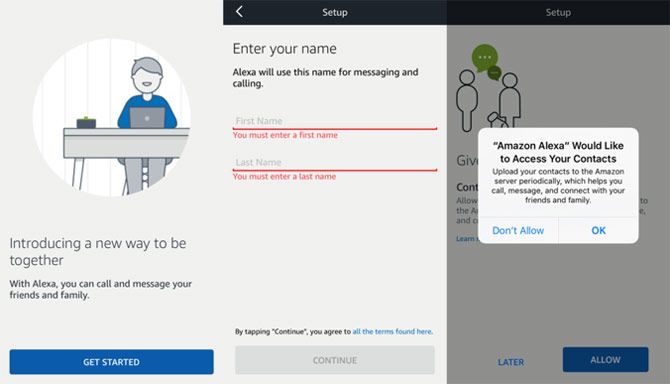
- При первом запуске откройте раздел «Разговоры» (Conversations). Там появится подсказка для настройки функций звонков и сообщений.
- Подтвердите своё имя и фамилию, затем подтвердите номер телефона через SMS.
- Разрешите приложению синхронизировать контакты — это позволит видеть, кто из ваших контактов уже использует Alexa и с кем можно связаться.
Совет по точности контактов: если у человека в адресной книге указан только e‑mail или другой номер, а не тот, который использовался при регистрации в Alexa, вызов может не сработать. Проверьте, что номера сохранены в международном формате и совпадают с тем, что указан в аккаунте собеседника.
Шаг 2. Как звонить и принимать звонки
Использование голосовых звонков на Echo простое и интуитивное.
- Голосом: скажите «Alexa, call [имя контакта]» или, если у вас русская локализация устройства, «Алекса, позвони [имя]». Кольцо устройства станет зелёным и вы услышите гудки. Скажите «Alexa, hang up» или «Алекса, повесить трубку», чтобы завершить разговор.
- В приложении: откройте «Разговоры», нажмите «Контакты», выберите человека и нажмите «Позвонить». Интерфейс похож на телефонный.
При входящем звонке:
- Кольцо Echo станет зелёным, Alexa объявит, кто звонит.
- У вас есть команды «Answer» / «Ignore» или локализованные эквиваленты «Ответить» / «Отклонить».
- На смартфоне также появится уведомление с именем звонящего.
Важно: при входящем звонке звонят все устройства в аккаунте — Echo в разных комнатах и приложение на смартфоне. Это поведение можно изменить через режим «Не беспокоить».
Шаг 3. Сообщения: голосовые, текстовые и автоматическая транскрипция
Если хотите отправить голосовое сообщение, скажите «Alexa, send a message to [имя]» или в русской локали «Алекса, отправь сообщение [имя]» и произнесите текст. Сообщение отправляется автоматически после паузы.
Через приложение:
- Откройте Разговоры > Новая беседа > выберите контакт.
- Нажмите и удерживайте значок микрофона, чтобы записать голосовое сообщение. Сообщение отправится, когда вы отпустите кнопку.
- Можно также набрать текстовое сообщение — оно дойдёт до приложения и, при желании, устройство Echo сможет произнести его вслух.
Прослушивание и транскрипция:
- Любое Echo уведомит о новом голосовом сообщении звуком и миганием зелёного кольца.
- Скажите «Play my messages» или «Алекса, воспроизведи мои сообщения», чтобы прослушать сообщения. Если на одном аккаунте несколько пользователей, уточните «Play message for [имя]» или «Воспроизведи сообщение для [имя]».
- В приложении Alexa голосовые сообщения автоматически транскрибируются в текст. Транскрипция не всегда точна, но даёт общее понимание содержания.
Ограничения и подводные камни
Групповое оповещение одного звонка
Когда вам звонят, сигнал получают все Echo-устройства, привязанные к вашему аккаунту, плюс приложение на телефоне. Это неудобно в следующих ситуациях:
- Вы на работе и не хотите, чтобы в офисе прозвучал звонок.
- Ребёнок ночью заснул, и устройство в детской комнате зазвонит.
Решения:
- В приложении Alexa откройте Настройки > Устройство > выберите Echo > Не беспокоить и включите режим или задайте расписание.
- На устройстве скажите «Don’t disturb me» или «Алекса, не беспокоить», и режим включится голосом.
Важно: в режиме «Не беспокоить» вы не получите входящие звонки и сообщения на этом конкретном устройстве.
Блокировка контактов
Изначально не было возможности заблокировать звонки от конкретных людей. В одном из обновлений приложения появилась опция блокировки отдельных контактов. Проверьте раздел контактов в приложении, если хотите запретить вызовы от конкретных пользователей.
Когда это не работает — типичные сценарии и решения
- Звонок не проходит, Alexa говорит, что контакт недоступен
- Проверьте, сохранил ли собеседник номер, который использовался для регистрации Alexa.
- Убедитесь, что у собеседника установлено приложение Alexa и разрешена синхронизация контактов.
- Сообщение не воспроизводится на Echo, но видно в приложении
- Проверьте уровень громкости и режим «Не беспокоить» на устройстве.
- Перезапустите Echo (отключите питание на 10 секунд, затем включите).
- Транскрипция неверная или пропущены слова
- Транскрипция машинная и зависит от качества записи. Попросите собеседника говорить чётче или отправлять текст.
- Частные звонки в многокомнатной среде
- Используйте имя устройства или назначьте отдельные профили пользователей, чтобы уменьшить помехи.
Сравнение с другими решениями
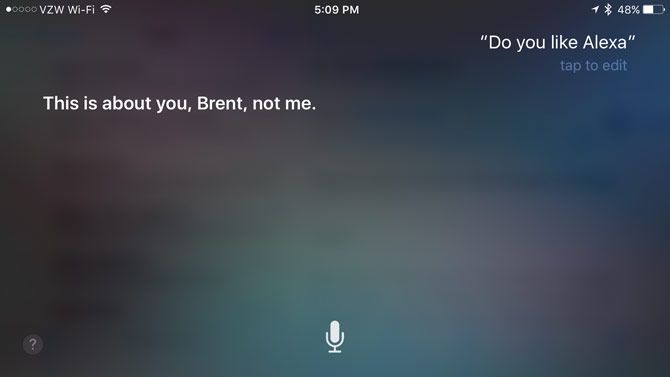
- Siri и встроенные функции iPhone/Android позволяют звонить и отправлять сообщения любому номеру и большинству смартфонов через SMS/Call. Это более универсально, чем система Alexa, ограниченная пользователями Alexa/Echo.
- Преимущество Alexa — распознавание речи на расстоянии благодаря массиву микрофонов (у Echo и Echo Dot обычно 7 микрофонов), что позволяет отдавать команды с другой стороны комнаты и в шуме.
- Видеозвонки и визуальная часть доступны на Echo Show и дают близкий опыт к FaceTime, но только между поддерживаемыми устройствами и приложением Alexa.
Короткая эвристика при выборе:
- Если хотите удобную связь внутри семьи и дома — Echo даёт явные преимущества.
- Если нужен охват всех контактов по телефону и SMS — оставайтесь на стандартных средствах смартфона.
Альтернативные подходы
- Использовать стандартные телефонные звонки и SMS для 100% покрытия контактов.
- Использовать WhatsApp/Telegram/Viber для мультимедийных сообщений и групповых звонков — чаще работают между платформами и часто имеют лучший контроль приватности.
- Установить отдельный профиль для гостей/детей на Echo, чтобы ограничить доступ к звонкам и сообщениям.
Плейбук: быстрая пошаговая настройка для дома (SOP)
- Установите приложение Alexa и войдите в аккаунт Amazon.
- Подтвердите имя и номер телефона через SMS.
- Разрешите синхронизацию контактов.
- На устройстве Echo убедитесь, что микрофоны включены и устройство подключено к Wi‑Fi.
- Протестируйте входящий и исходящий звонок с контактом, который также использует Alexa.
- При необходимости настройте «Не беспокоить» для отдельных устройств или на всё время сна.
- Если нужно, заблокируйте нежелательные контакты через настройки приложения.
Роли и чек-листы
Для владельца умного дома
- Проверьте: все Echo подключены к одному аккаунту, все имеют актуальную прошивку.
- Настройте Ne bespokoit для ночного времени.
- Дайте права синхронизации контактам только если доверяете людям в семье.
Для администратора семейного аккаунта
- Убедитесь, что дети не могут отправлять/принимать звонки без контроля.
- Включите расписание неразрешённых часов для устройств в детских комнатах.
Ментальные модели и когда пользоваться Echo вместо телефона
- Echo = «комнатная точка доступа голоса»: лучше для быстрых внутренних переговоров, когда телефон не под рукой.
- Телефон = «внешняя связь»: когда нужно связаться с абонентом за пределами экосистемы Amazon.
- Echo Show = «видео‑контакт»: используйте для видеозвонков между родственниками.
Краткая справочная таблица удобств
- Бесплатные звонки и сообщения: да, между пользователями Echo/Alexa.
- Возможность звонить любому телефонному номеру: нет (только через интеграции или платные функции, если доступны в регионе).
- Блокировка пользователя: да, через обновления приложения.
- Не беспокоить: да, индивидуально для устройств и по расписанию.
Часто задаваемые вопросы
Q: Нужно ли платить за звонки внутри экосистемы Alexa? A: Нет — звонки и сообщения между устройствами Echo и приложением Alexa бесплатны.
Q: Могу ли звонить на обычный номер телефона через Echo? A: Стандартно функция ориентирована на пользователей Alexa. Возможность звонить на произвольные номера зависит от региона и дополнительных сервисов Amazon.
Q: Как заблокировать контакт? A: Откройте приложение Alexa, перейдите в Контакты, выберите контакт и используйте опцию блокировки (если доступна). Обновите приложение до последней версии, если не видите этой опции.
Заключение
Функции звонков и сообщений в Amazon Echo добавляют удобство и делают устройство ещё более ценным в домашней автоматизации. Это не полная замена телефонной связи, но отличный инструмент для быстрых внутренних коммуникаций. Если у вас уже есть несколько Echo или семья использует приложение Alexa, активация этих функций стоит затраченных минут.
А вы уже пробовали звонки или сообщения через Echo? Поделитесь опытом в комментариях.
Image Credit: 31moonlight31, Jacky Co, Martial Red via Shutterstock.com

Похожие материалы

Несколько аккаунтов Skype: Multi Skype Launcher

Журнал для работы: повысить продуктивность

Персональные звуки уведомлений на Android

Скачивание шоу Hulu для офлайн‑просмотра

Microsoft Start: персонализированная новостная лента
