
Режим мультиязычности Alexa: как включить, использовать и устранять неполадки
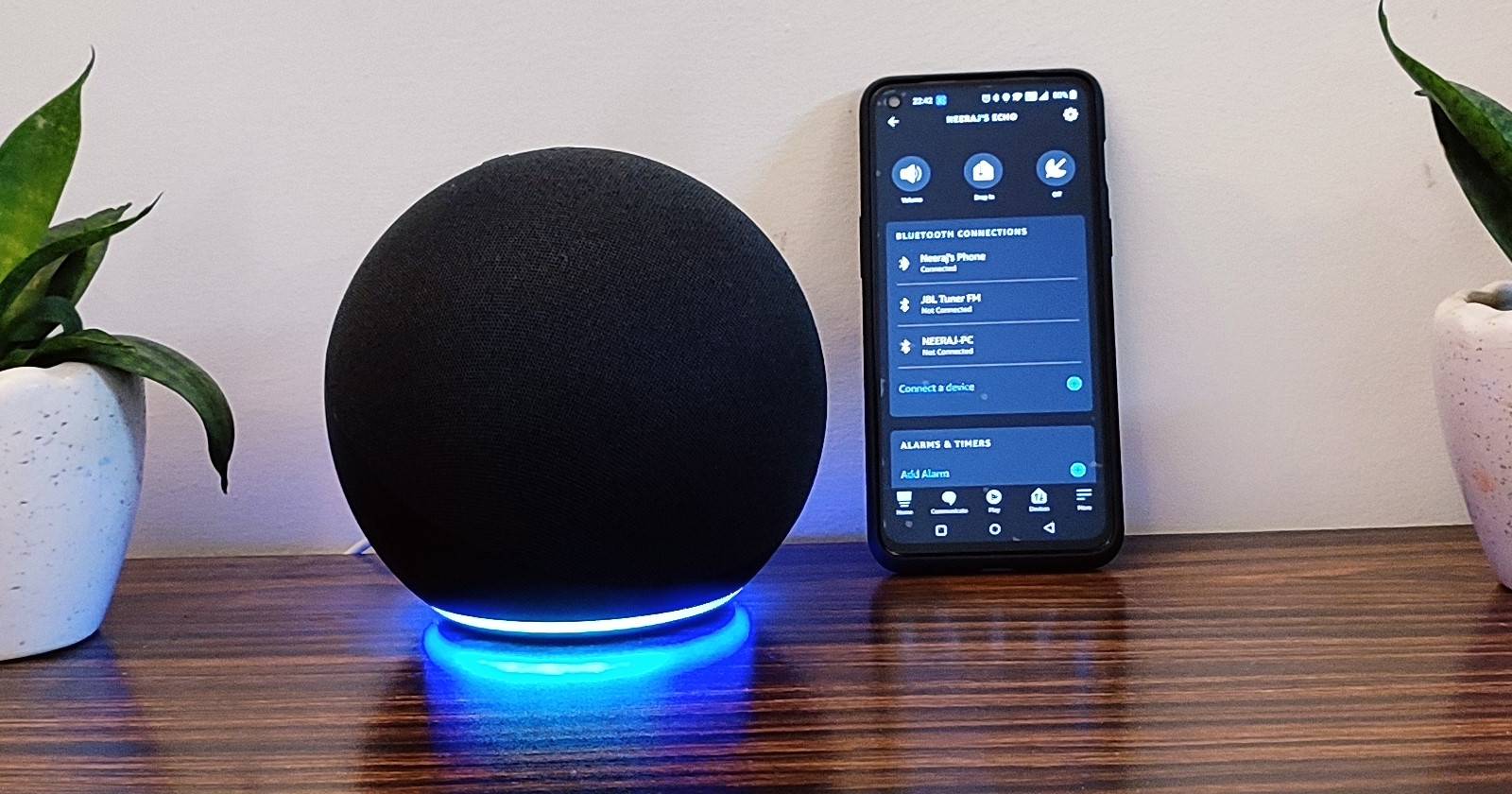

Что такое режим мультиязычности Alexa?
Режим мультиязычности (Multilingual Mode) позволяет устройству Echo одновременно понимать и отвечать на двух поддерживаемых языках. В отличие от простой смены системного языка, вам не нужно переключать настройку вручную — Alexa автоматически определяет, на каком из двух языков вы говорите, и отвечает соответствующим языком.
Определение термина: мультиязычность — одновременная поддержка двух языков для распознавания и генерации речи на устройстве.
Почему это важно:
- Удобно для семей, где говорят на нескольких языках.
- Снижает количество ошибок при понимании акцентного или смешанного языка (например, Spanglish).
- Можно использовать как вспомогательный инструмент для практики языка.
Какие языки поддерживаются?
Не все языки Alexa доступны в мультиязычном режиме, и не все функции Alexa работают на каждом языке одинаково. Наиболее полно поддерживаются пары с английским и испанским. Также встречаются комбинации с французским, немецким, итальянским, португальским, хинди, арабским и японским. Для некоторых языков доступны диалектные варианты (например, американский или европейский испанский).
Факт-бокс:
- Наилучшая поддержка: английский + испанский.
- Доступные дополнительные языки: французский, немецкий, итальянский, португальский, хинди, арабский, японский.
- Диалекты: выбор варианта языка влияет на распознавание и тональность ответов.
Как включить режим мультиязычности голосом
Самый быстрый способ — попросить Alexa включить нужные языки. Например:
- «Alexa, speak English and Spanish» — включит английский и испанский.
Alexa подтвердит выбор и сообщит, что режим активирован. Если у вас несколько устройств Echo, при смене языка Alexa может спросить, к какому устройству применить изменение — ответьте «This device» или «This one» (или используйте русский «Это устройство»), чтобы назначить пару на конкретный динамик.
Важно: голосовая команда — самый быстрый путь, но изменение диалекта или выбор нестандартной пары удобнее через приложение.
Как включить режим в приложении Alexa (iOS/Android)
Если голосом не получается или вы хотите точнее выбрать диалект, используйте приложение Alexa.
- Откройте приложение Alexa на телефоне и выберите вкладку «Устройства».
- Выберите Echo-устройство, для которого хотите включить мультиязычность.
- Нажмите «Настройки».
- Прокрутите до раздела «Язык». Текущий язык отмечен галочкой.
- Нажмите «Изменить язык» и найдите нужную языковую пару. Обратите внимание на доступные диалекты.
- Выберите нужную пару и подтвердите изменение.
Примечание: изменение языка на устройстве Echo не меняет язык интерфейса приложения Alexa — приложение будет использовать язык, заданный в настройках мобильного устройства.
Как Alexa ведёт себя в мультиязычном режиме
- Alexa распознаёт язык, на котором вы начинаете говорить, и отвечает на нём.
- При смешанном вводе (например, слова двух языков в одном запросе) Alexa может выбрать язык ответа по первому слову/фразе или по языку, который она распознала лучше.
- Некоторые функции (навыки, покупка, карты и т. д.) могут быть ограничены для одного из выбранных языков.
Примеры использования:
- Домашний разговор: родители говорят по-испански, дети — по-английски.
- Практика языка: задавайте простые вопросы, чтобы слышать естественные ответы на изучаемом языке.
Когда это не работает — типичные ограничения и ошибки
- Недоступность пары языков: возможно, для вашей страны нет нужной комбинации.
- Ограниченные функции на втором языке: некоторые навыки и сервисы работают только на основном языке.
- Путаница при сильных акцентах или очень коротких командах: короткие команды сложнее различить по языку.
- Несовпадение диалектов: если вы выбрали американский вариант, а говорите европейским, точность распознавания может снизиться.
Контрпример: если в семье говорят на арабском диалекте, которого нет в списке, Alexa может неправильно распознавать команды даже при включённой мультиязычности.
Быстрая методика тестирования работоспособности (мини-методология)
- Включите мультиязычность голосом или в приложении.
- Сразу после включения задайте простые контрольные фразы на каждом языке: «What time is it?» и «¿Qué hora es?».
- Проверьте работу навыков: запустите несколько ключевых навыков на каждом языке.
- Попробуйте смешать языки в одном запросе и посмотрите, как Alexa отвечает.
- Если распознавание неудовлетворительно, попробуйте сменить диалект или перезапустить устройство.
Чек-листы по ролям
Домашние пользователи:
- Включить мультиязычность на наиболее используемом устройстве.
- Протестировать простые команды на обоих языках.
- Объяснить членам семьи, какие фразы лучше использовать.
Учителя и изучающие язык:
- Использовать Alexa для повторения простых диалогов.
- Записывать ошибки распознавания и корректировать произношение.
- Комбинировать с навыками для изучения словаря.
Системные администраторы/администраторы умного дома:
- Проверить совместимость навыков и автоматизаций с выбранными языками.
- Убедиться, что голосовые команды управления устройствами работают на обоих языках.
Устранение неполадок (шаги)
- Проверьте, что устройство подключено к интернету и использует последнюю прошивку.
- Убедитесь, что выбранная языковая пара поддерживается в вашем регионе.
- Перезапустите устройство: отключите питание на 10 секунд и включите снова.
- Если проблема с распознаванием акцента — попробуйте выбрать другой диалект или добавить вторичный язык, который ближе к вашей речи.
- Если навыки не работают — проверьте их доступность для выбранных языков.
Как вернуть стандартный язык
Если вы хотите отключить режим мультиязычности или установить один язык в качестве единственного:
- Через приложение: «Устройства > Ваше устройство > Настройки > Язык» — выберите нужный язык.
- Голосом: «Alexa, disable multilingual mode» — затем укажите устройство, если будет запрос.
Критерии приёмки
Чтобы считать настройку успешной:
- Устройство правильно понимает и отвечает на обоих языках в 80% простых тестовых фраз.
- Основные навыки и управление устройствами работают на выбранных языках.
- Никаких критичных ошибок распознавания при обычном использовании.
Частые вопросы (FAQ)
Q: Можно ли включить более двух языков?
A: Нет — мультиязычный режим поддерживает только две языковые опции одновременно.
Q: Изменится ли язык интерфейса приложения Alexa?
A: Нет, приложение остаётся на языке, установленном в настройках вашего телефона.
Q: Что делать, если Alexa постоянно отвечает только на одном языке?
A: Проверьте выбранную языковую пару в настройках устройства и убедитесь, что ваша речь чётко соответствует одному из поддерживаемых языков. Попробуйте сменить диалект.
Резюме
Режим мультиязычности Alexa — полезная и простая в настройке функция для многоязычных домохозяйств и для тех, кто изучает язык. Его можно активировать голосом или через приложение, и он автоматически определяет язык разговора. Учтите ограничения по поддержке функций и диалектов, протестируйте устройство после включения и используйте предложенные шаги по устранению неполадок при необходимости.
Важно: если вы используете устройство в профессиональной среде или для критичных сценариев управления умным домом, обязательно протестируйте ключевые сценарии работы на обоих языках.
Краткие ключевые советы: протестируйте простые фразы, проверяйте диалекты, не ожидайте, что все навыки будут одинаково работать на обоих языках.

Похожие материалы

Несколько аккаунтов Skype: Multi Skype Launcher

Журнал для работы: повысить продуктивность

Персональные звуки уведомлений на Android

Скачивание шоу Hulu для офлайн‑просмотра

Microsoft Start: персонализированная новостная лента
