
Как пользоваться приложением Alexa на смартфоне
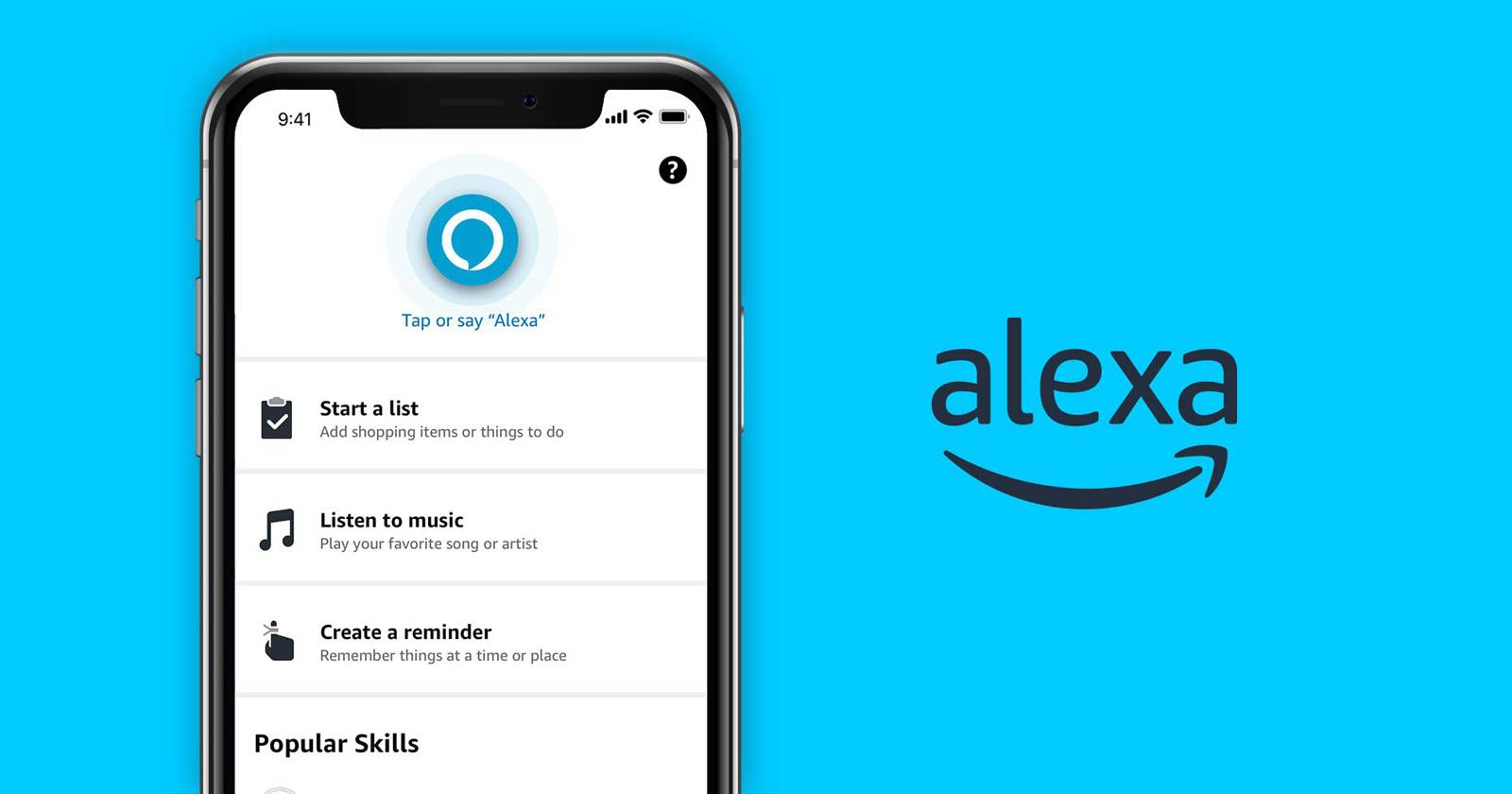

Приложение Amazon Alexa — это не просто дополнение к колонке Echo. Оно работает как полноценный цифровой ассистент на вашем смартфоне. С его помощью вы можете как настраивать Echo-устройства, так и использовать Alexa прямо со смартфона — отдавать голосовые команды, проигрывать музыку, отправлять объявления по дому, звонить и управлять «умным домом» без физического доступа к колонке.
Кому пригодится это руководство
- Владельцам Echo, которые хотят управлять устройствами вне дома.
- Тем, кто использует Alexa только через смартфон и не имеет Echo.
- Администраторам умного дома и «умным» пользователей, стремящимся к безопасной работе.
Знакомство с приложением Alexa
Приложение доступно бесплатно в Google Play и App Store. После установки войдите в свой Amazon-аккаунт — это необходимо для синхронизации Echo и других функций.
На главном экране (Главная) вы увидите быстрые ссылки на последние активности, списки задач, покупки и часто используемые функции. Нижняя панель содержит основные разделы:
- Связь — вызовы, видео, фото, Drop In и объявления.
- Воспроизведение — управление музыкой, подкастами и аудиокнигами.
- Устройства — управление подключёнными устройствами умного дома.
- Ещё — списки и заметки, напоминания, будильники и таймеры, сценарии (Routines), навыки (Skills), настройки.
Как управлять Alexa со смартфона (голосом)
- Откройте приложение и перейдите на Главную.
- Нажмите большую синюю кнопку Alexa вверху экрана.
- Экран затемняется, появляется синяя полоса — приложение слушает.
- Произнесите команду или вопрос — в приложении не требуется слово пробуждения «Alexa», достаточно начать говорить.
Alexa ответит голосом и покажет результат на экране.
Важно: голосовые команды с телефона проходят через те же сервисы Amazon, что и с Echo, поэтому функциональность совпадает в большинстве случаев.
Ввод команд с помощью клавиатуры
Если вы не хотите говорить вслух, нажмите после активации кнопку с иконкой клавиатуры над синей полосой. Появится поле ввода — напишите вопрос и отправьте с помощью стрелки или Enter. В этом режиме Alexa отвечает только на экране (без голосового воспроизведения).
Связь с другими Echo-устройствами (Drop In и объявления)
Через раздел Связь можно совершать мгновенные подключения к вашим Echo (функция Drop In) и отправлять объявления на все устройства дома.
- Для Drop In: откройте Связь → Drop In → выберите устройство. Говорите как при обычном звонке; нажмите красную кнопку, чтобы завершить.
- Для объявления: Связь → Announce (Объявить). Можно записать голосом или ввести текст — Alexa произнесёт текст голосом на всех выбранных устройствах.
Совет: используйте Drop In для срочных сообщений в пределах доверенной сети. Drop In может быть включен/выключен в настройках приватности устройства.
Звонки и видеозвонки через Alexa
Вы можете звонить другим пользователям Alexa (через их аккаунт или приложение). Звонки идут через сеть Amazon, а не через оператора мобильной связи.
На экране Контактов выберите контакт и одну из опций:
- Alexa Audio Call — аудиозвонок через сеть Alexa.
- Alexa Video Call — видеозвонок (если устройство поддерживает видео).
- Mobile — обычный мобильный вызов (через телефонную сеть).
Совет: для видеозвонков потребуется разрешение на камеру и микрофон в настройках телефона.
Воспроизведение музыки, подкастов и аудиокниг
Раздел Воспроизведение показывает недавно проигранные треки и подключённые музыкальные сервисы. Нажмите нужный трек или откройте приложение сервиса. Далее выберите устройство воспроизведения:
- Конкретное устройство Echo.
- Все устройства одновременно (Everywhere).
- Это устройство (This Device) — воспроизведение на телефоне.
Если вы хотите управлять плейлистом или переключать источник, используйте кнопку «Открыть приложение» соответствующего музыкального сервиса.
Списки и заметки
Перейдите в Ещё → Lists & Notes, чтобы открыть существующие списки, создать новые и добавлять элементы. Списки синхронизируются между устройствами и приложением.
Используйте списки для покупок, задач и напоминаний: можно добавить элементы голосом или вручную.
Будильники и таймеры
Через Ещё → Alarms & Timers можно просмотреть существующие будильники, включить/выключить их или создать новый. При создании будильника выберите устройство, на котором должен прозвучать сигнал, или включите опцию «Получать сигнал в приложении», чтобы звонок пришёл на телефон.
Управление умным домом
Раздел Устройства показывает подключённые лампы, розетки, камеры и термостаты. Нажмите устройство, чтобы включить/выключить, настроить расписание или создать группы и сцены.
Совет: группируйте устройства по комнатам, чтобы управлять ими голосовой командой типа «Включи свет в гостиной».
Когда приложение Alexa не работает как ожидается — типичные проблемы и решения
Важно: сначала проверьте интернет-соединение и версию приложения.
- Проблема: приложение не слушает голос. Решение: проверьте доступ к микрофону в настройках телефона; закройте и перезапустите приложение; убедитесь, что Bluetooth/наушники не вступают в конфликт.
- Проблема: Drop In не подключается. Решение: проверьте настройки приватности для устройства и разрешения для Drop In; убедитесь, что устройство включено и онлайн.
- Проблема: музыка не воспроизводится на Echo. Решение: проверьте источник воспроизведения, авторизацию музыкального сервиса и региональные ограничения.
- Проблема: звонки не доходят. Решение: проверьте контакт в адресной книге, наличие аккаунта Alexa у собеседника и права на уведомления/микрофон.
Если базовые меры не помогли, выполните выход из аккаунта в приложении и повторный вход, либо переустановите приложение.
Безопасность и приватность (рекомендации)
- Проверяйте список подключённых устройств и удаляйте неизвестные.
- Ограничьте Drop In для отдельных устройств или выключите его, если не используете.
- Отключайте историю голосовых записей в настройках, если не хотите, чтобы команды хранились.
- Используйте двухфакторную аутентификацию для Amazon-аккаунта.
- Установите уникальные имена устройствам, чтобы случайно не управлять чужим.
Примечание о GDPR и персональных данных: приложение обрабатывает голосовые команды и метаданные взаимодействий. При работе в юрисдикциях с защитой персональных данных изучите политику конфиденциальности Amazon и при необходимости используйте опции удаления истории голосовых команд.
Быстрая методика настройки Alexa на новом телефоне (10–15 минут)
- Установите приложение Alexa из App Store/Google Play.
- Войдите в Amazon-аккаунт и разрешите доступ к микрофону и контактам.
- На вкладке Устройства добавьте существующие Echo (если требуется) или пропустите.
- Перейдите в Связь и подтвердите контактную книгу, чтобы активировать звонки.
- Настройте домашние группы устройств (Устройства → + → Добавить группу).
- Проверьте воспроизведение музыки и авторизацию сервисов (Воспроизведение → подключить сервис).
- Включите двухфакторную аутентификацию для аккаунта Amazon.
Роль‑ориентированные чек‑листы
Чек‑лист для владельца квартиры:
- Войти в аккаунт Amazon.
- Проверить доступ микрофона и уведомлений.
- Отключить Drop In для гостевых устройств.
- Создать список покупок.
- Настроить пару будильников и тестовый таймер.
Чек‑лист для администратора умного дома:
- Зарегистрировать все устройства и дать им понятные имена.
- Организовать группы по комнатам.
- Настроить Routines для вечернего и утреннего сценариев.
- Включить двухфакторную аутентификацию.
- Проверить журнал доступа и историю команд.
Чек‑лист для продвинутого пользователя (power user):
- Привязать сторонние навыки (Skills) и настроить приоритеты.
- Настроить интеграцию с IFTTT или другим контроллером.
- Использовать API/публикуемые интерфейсы только с доверенными сервисами.
- Регулярно пересматривать права доступа навыков.
Плейбук: как быстро отправить объявление на все устройства
- Откройте приложение → Связь.
- Нажмите Announce (Объявить).
- Выберите голосовую запись или напишите сообщение через клавиатуру.
- Нажмите Отправить — Alexa произнесёт объявление на всех выбранных устройствах.
Критерии приёмки: проверяем работу функционала
- Alexa корректно отвечает голосом и текстом на экране.
- Drop In соединяется с выбранным устройством в пределах сети.
- Звонки доходят до контактов, у которых установлено приложение Alexa.
- Устройства умного дома получают команды и выполняют их в течение 5–10 секунд.
Модель принятия решений: когда использовать приложение, а когда Echo
- Используйте приложение, если вы вне дома или хотите приватно отправить команду.
- Используйте Echo, если хотите hands‑free управление в помещении.
- Приложение пригодно для редактирования списков, настройки групп и просмотра истории.
Совместимость и советы по миграции
- Приложение совместимо с большинством современных Android и iOS. Для старых версий ОС возможны ограничения функциональности.
- Перед заменой телефона экспортируйте важные настройки: сохраните списки и проверьте привязанные аккаунты музыкальных сервисов.
- При смене владельца устройства полностью выполните сброс Echo через настройки устройства.
Краткая галерея крайних случаев
- Если устройство офлайн, но телефон онлайн — управление через приложение не будет работать до восстановления соединения умного устройства.
- Некоторые сторонние навыки могут работать только когда активен конкретный Echo в сети — в этом случае через телефон они будут недоступны.
Фактическая справка (факт‑бокс)
- Поддержка: приложение доступно для Android и iOS.
- Основные функции: голос, текстовый ввод, звонки, Drop In, объявления, управление устройствами, списки, будильники.
- Безопасность: двухфакторная аутентификация, управление историей голосовых записей.
1‑строчный глоссарий
- Echo — колонка/устройство с интегрированной Alexa.
- Drop In — мгновенное подключение к другому Echo.
- Skill — навык Alexa, расширяющий возможности.
- Routine — сценарий автоматизации на основе триггеров.
Часто задаваемые вопросы
Нужно ли устройство Echo, чтобы использовать приложение Alexa?
Нет. Приложение работает автономно как цифровой ассистент; некоторые функции (например, воспроизведение на конкретной колонке) требуют Echo.
Как отключить сохранение голосовых записей?
В приложении перейдите в Настройки → Конфиденциальность голосов и деактивируйте хранение истории голосовых команд или удалите записи вручную.
Можно ли использовать приложение Alexa в другой стране?
Да, но некоторые сервисы и навыки могут быть ограничены по региону; проверьте поддержку музыкальных сервисов и региональные настройки аккаунта.
Заключение
Приложение Alexa переносит возможности Echo на ваш смартфон и позволяет управлять умным домом, совершать звонки, отправлять объявления и управлять мультимедиа откуда угодно. Соблюдая простые правила безопасности и настройки, вы получите надёжный инструмент для ежедневного управления домом и коммуникации.
Ключевые рекомендации: всегда обновляйте приложение, настройте двухфакторную аутентификацию, проверяйте права приложений и группируйте устройства по комнатам для удобного голосового управления.

Похожие материалы

Несколько аккаунтов Skype: Multi Skype Launcher

Журнал для работы: повысить продуктивность

Персональные звуки уведомлений на Android

Скачивание шоу Hulu для офлайн‑просмотра

Microsoft Start: персонализированная новостная лента
