
Как пользоваться приложением Alexa на смартфоне
Знакомство с приложением Alexa
Приложение Amazon Alexa доступно бесплатно для Android и iOS. С его помощью вы можете настроить Echo‑устройство и использовать Alexa как самостоятельный цифровой помощник на телефоне, аналогично Siri или Google Assistant.
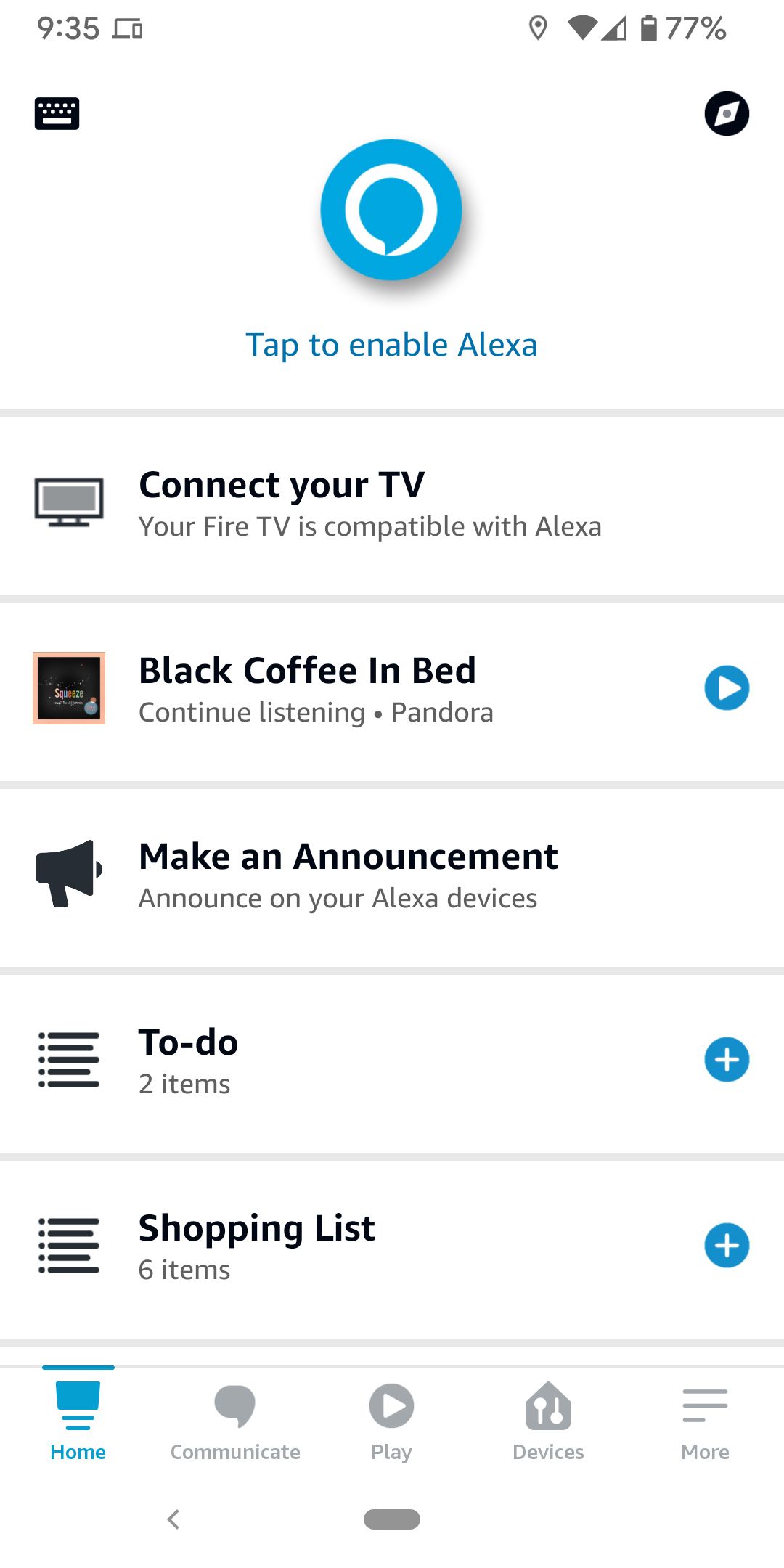
При запуске приложения обычно открывается экран Home. Если он не виден, нажмите иконку Home внизу экрана. Экран Home служит отправной точкой: здесь быстро доступны последние действия, списки дел и покупок, напоминания и другие частые задачи.
Внизу экрана расположены другие важные иконки:
- Communicate — голосовые и видеозвонки Alexa, обмен фото, функции Drop In и Announcements.
- Play — воспроизведение музыки, подкастов и аудиокниг на телефоне или Echo‑устройствах.
- Devices — управление подключёнными устройствами для умного дома.
- More — доступ к полному набору функций: Lists & Notes, Reminders, Alarms & Timers, Routines, Skills & Games, Settings и др.
Важно: если у вас несколько аккаунтов Amazon или несколько профилей в доме, убедитесь, что вы вошли в нужный аккаунт, прежде чем менять настройки устройств.
Использование Alexa на смартфоне
Приложение работает как Echo: вы активируете Alexa, говорите команду и получаете ответ. На телефоне не нужно произносить «Alexa» перед каждой командой: достаточно нажать кнопку активации.
Как это работает:
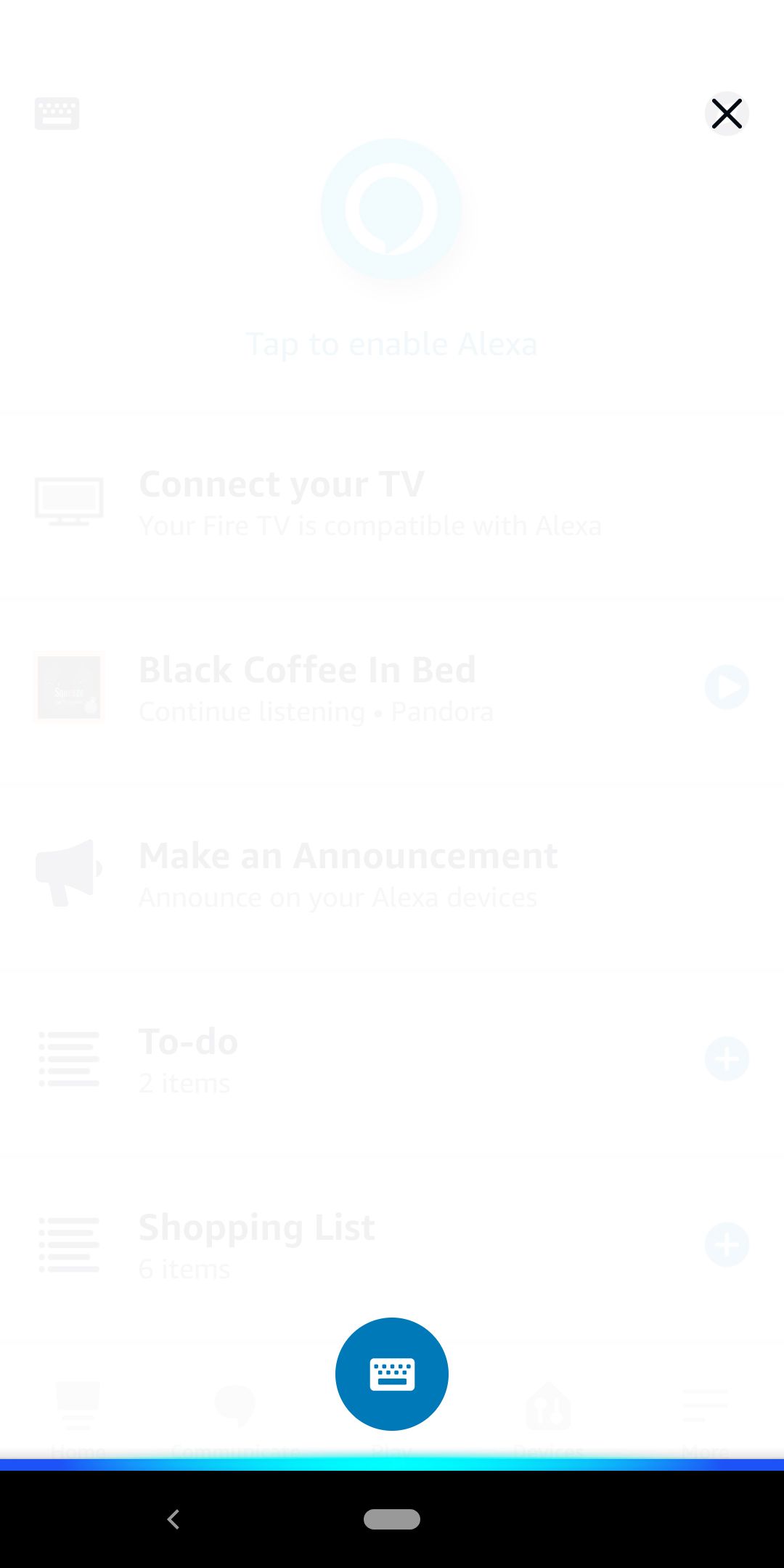
- На экране Home нажмите большую синюю кнопку Alexa в верхней части.
- Экран потемнеет, внизу появится синяя полоса — Alexa слушает.
- Просто проговорите команду или вопрос. Не обязательно использовать «Alexa» перед фразой.
Alexa ответит голосом и покажет ответ на экране. Если вы не уверены, что спросить, используйте подсказки на экране или список полезных команд.
Ввод команд с клавиатуры
Если вы не хотите говорить, можно печатать запрос. После нажатия синей кнопки появится значок клавиатуры над синей полосой. Нажмите его, введите текст и отправьте стрелкой вверх или клавишей Enter. Ответ будет только в текстовом виде.
Когда удобен ввод по клавиатуре: в шумных местах, на встречах, если вы не хотите, чтобы голосовой ответ звучал в публичном месте.
Общение с другими Echo‑устройствами
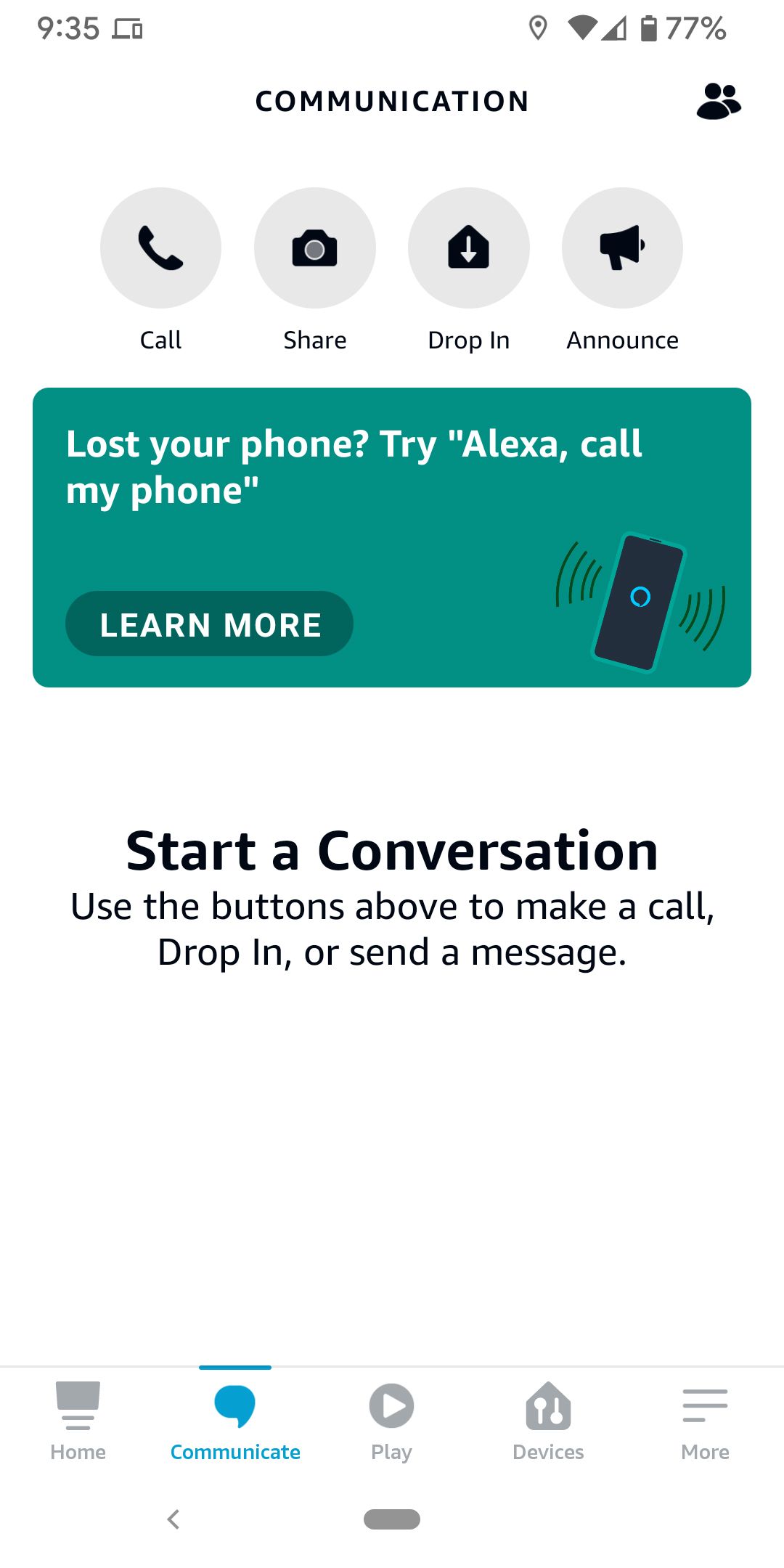
Смартфон позволяет общаться с вашими Echo‑устройствами дистанционно. Используйте функции Drop In и Announcements.
Чтобы начать общение:
- Нажмите Communicate.
- Для Drop In выберите Drop In, затем устройство в списке. Вы подключитесь и сможете говорить как по громкой связи.
- Для объявления выберите Announce. Запишите сообщение голосом или введите текст — Alexa распространит его на все выбранные устройства.
Примечание: Drop In обычно требует разрешения для конкретных устройств или контактов. Проверьте настройки приватности, если не видите доступных устройств.
Голосовые и видеозвонки
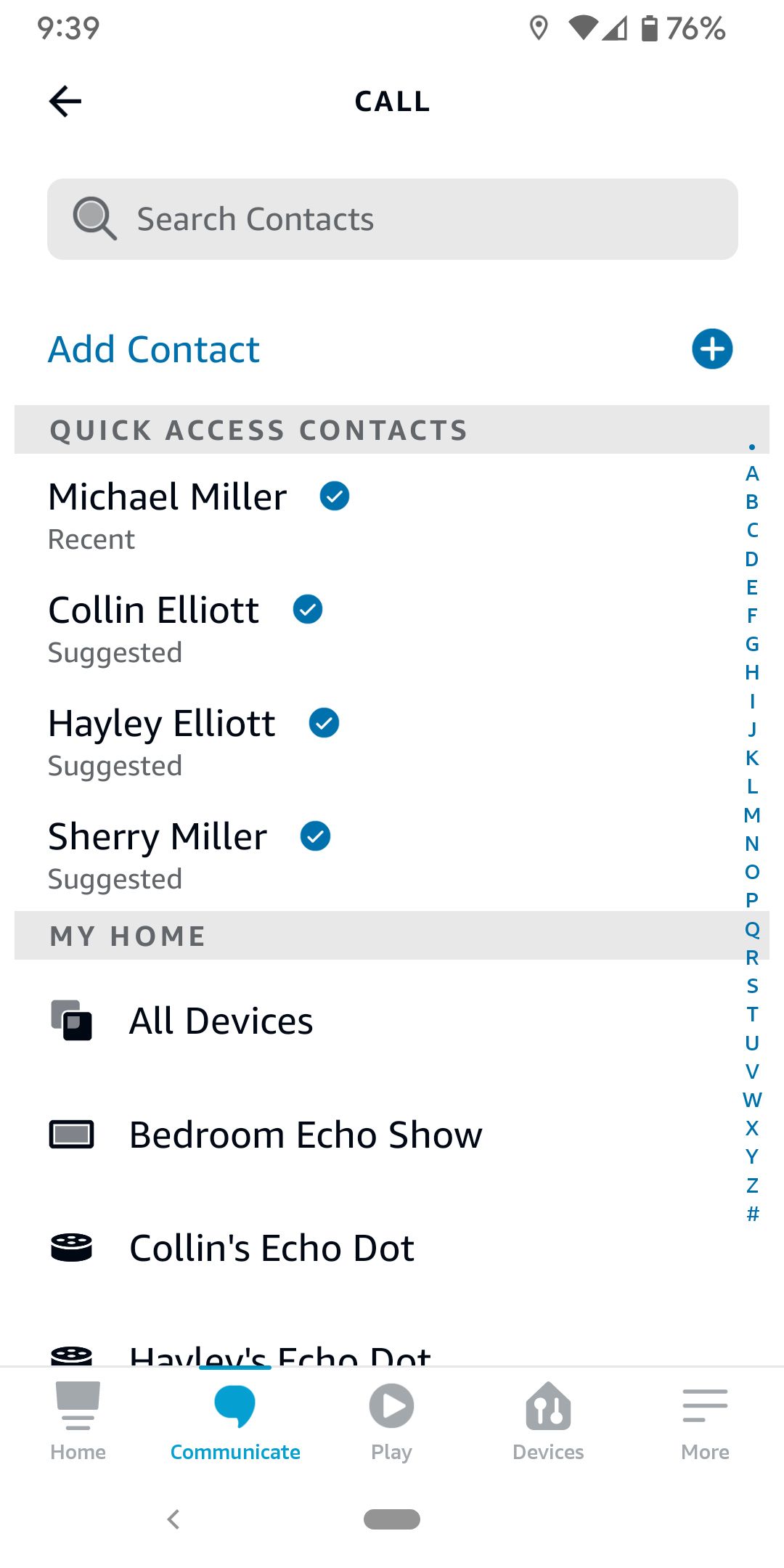
Приложение позволяет звонить другим пользователям Alexa или на устройства Echo. Эти звонки проходят через сеть Alexa, а не через мобильную сеть.
Как звонить:
- Откройте Communicate и нажмите иконку звонка.
- Выберите контакт. Варианты:
- Alexa Audio Call — аудиозвонок через Alexa.
- Alexa Video Call — видеозвонок через Alexa.
- Mobile — обычный мобильный звонок (через телефонную сеть).
Если контакт не в списке, убедитесь, что он установил приложение Alexa или зарегистрирован на устройстве Echo.
Воспроизведение музыки, подкастов и аудиокниг
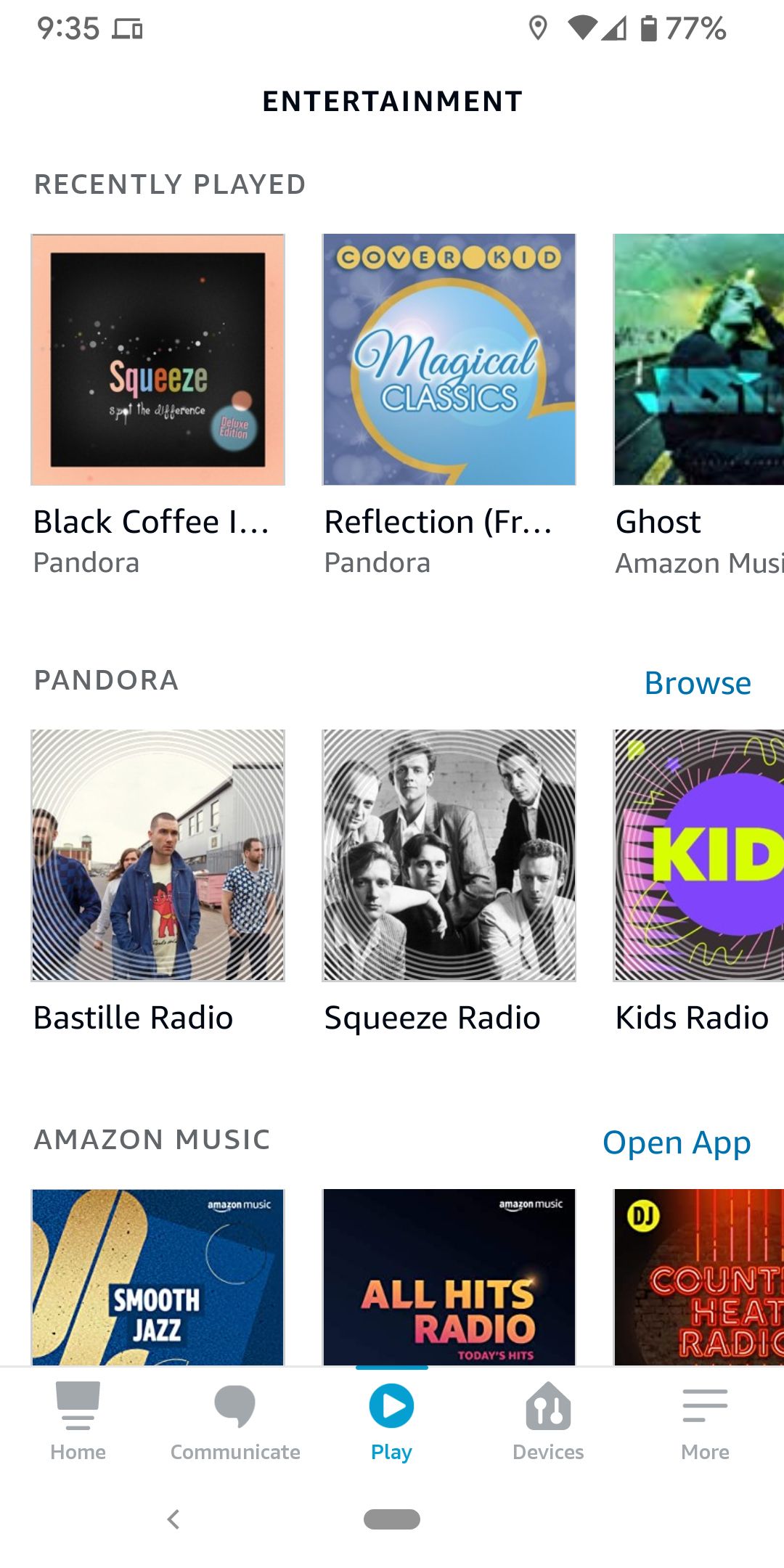
Нажмите Play, чтобы открыть экран развлечений. Здесь отображаются недавно воспроизведённые элементы и плитки подключённых музыкальных сервисов. Нажмите плитку, чтобы начать воспроизведение.
Выберите, где воспроизводить контент:
- Конкретное Echo‑устройство.
- Все устройства одновременно (Everywhere).
- This Device — на самом телефоне.
Если выбрано «This Device», воспроизведение начнётся на телефоне, и внизу появятся элементы управления.
Совет: свяжите свои музыкальные сервисы (Amazon Music, Spotify, Apple Music и др.) через настройки, чтобы видеть их прямо в разделе Play.
Создание и управление списками
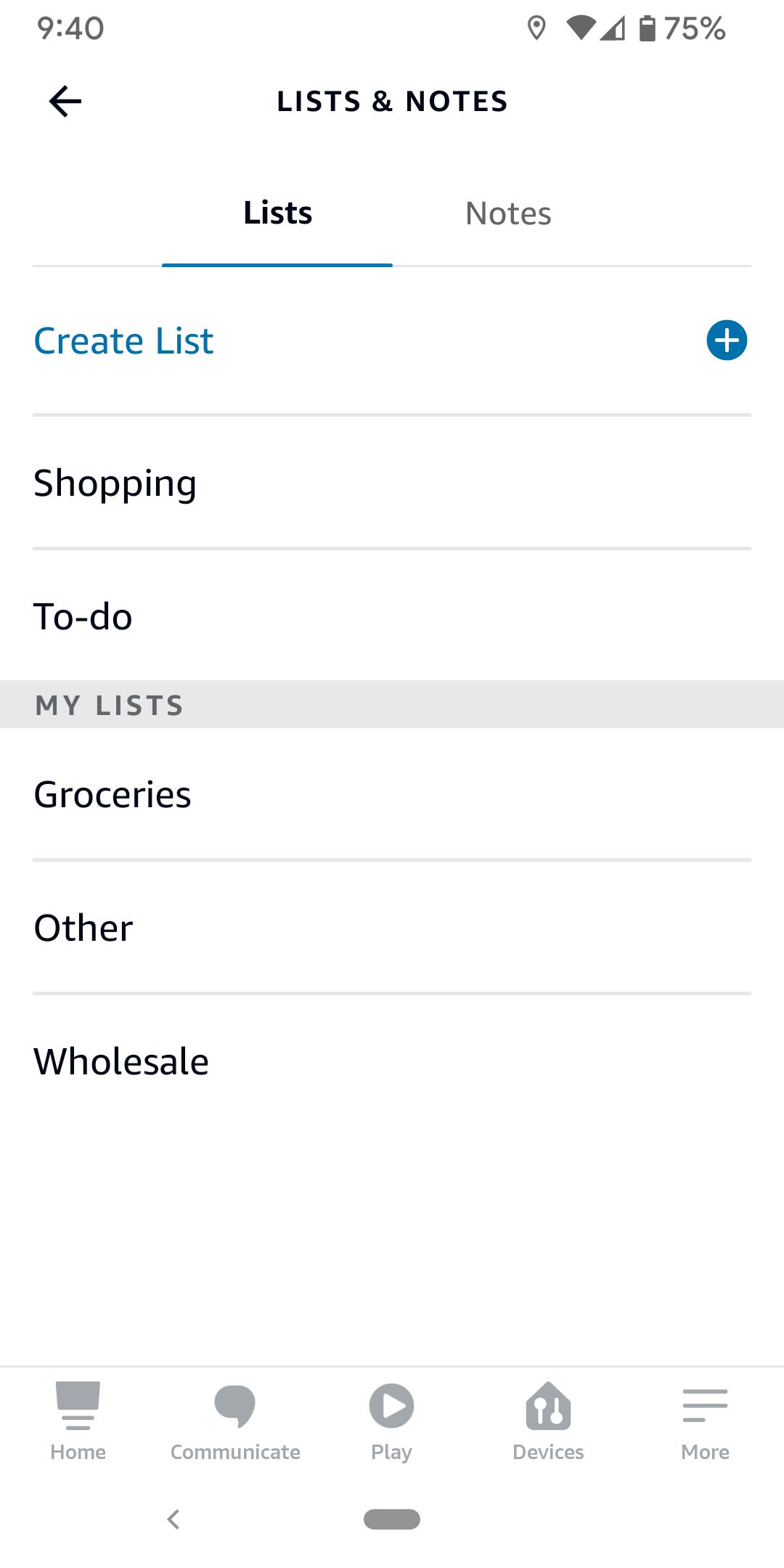
Через More > Lists & Notes вы можете просматривать, создавать и редактировать списки дел и покупок. Списки синхронизируются между Echo‑устройствами и приложением.
Как создать список:
- Нажмите More > Lists & Notes.
- Нажмите Create List, укажите имя и добавляйте элементы.
Совет: используйте голосовые команды для быстрого добавления товаров в список покупок.
Будильники и таймеры
Вы можете установить будильник или таймер как на Echo, так и на приложение.
Путь: More > Alarms & Timers > Alarms. Здесь отображаются последние будильники. Нажмите Add Alarm, чтобы создать новый, и выберите устройство, где он прозвонит, или отметьте опцию для приложения.
Управление умным домом
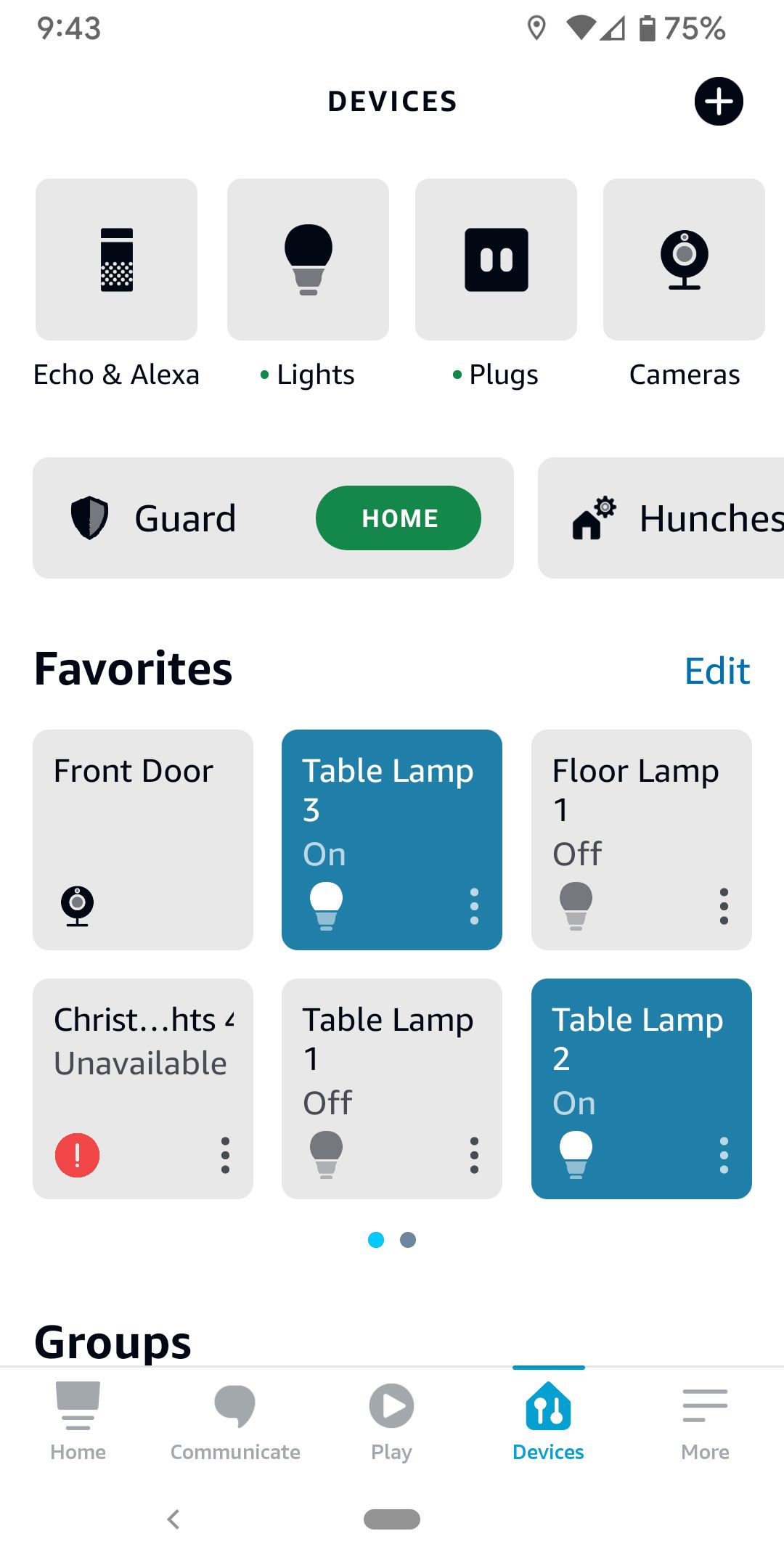
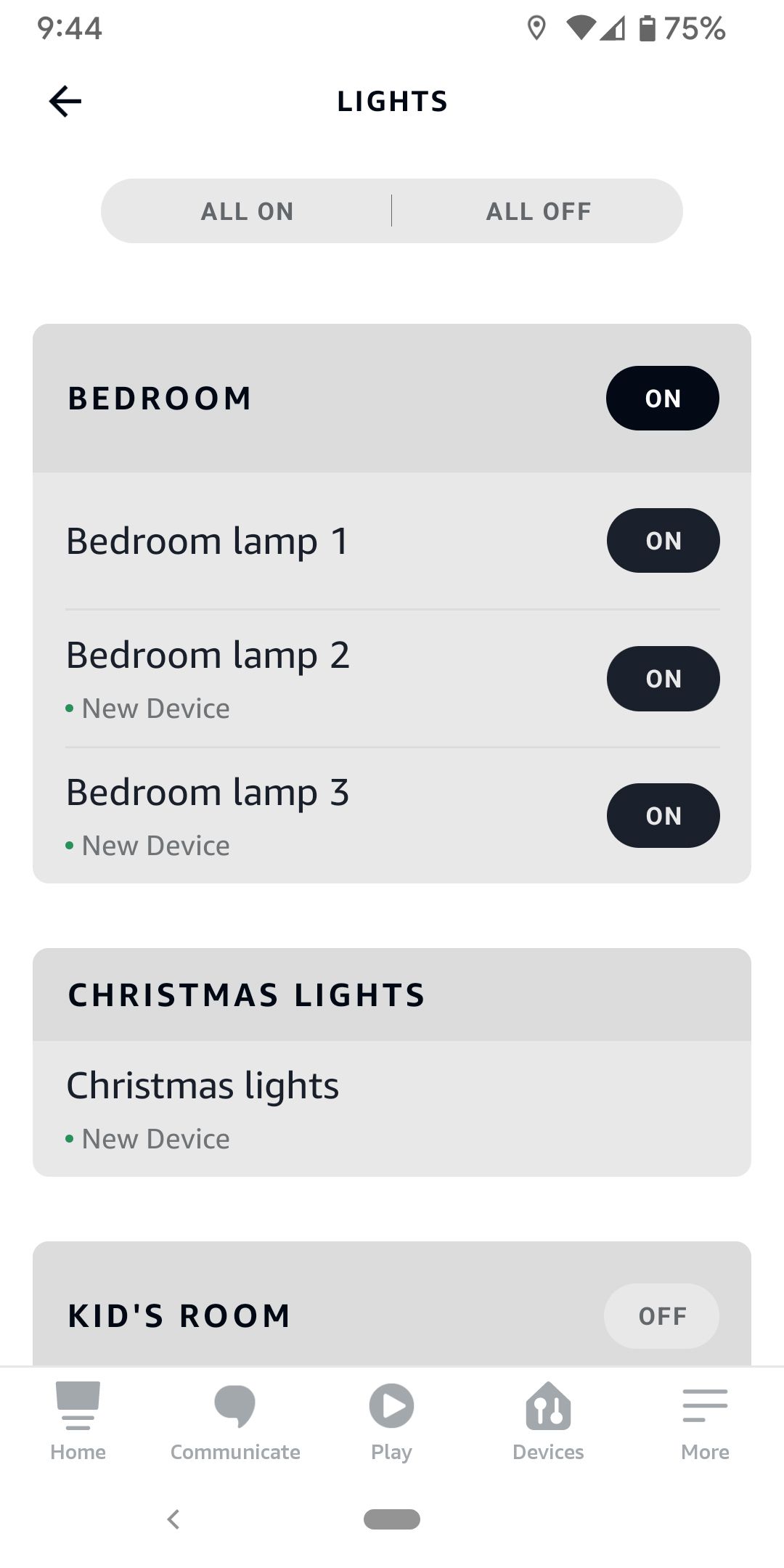
Вкладка Devices отображает все устройства, которые совместимы с Alexa: лампы, розетки, термостаты, камеры и др. Нажмите устройство, чтобы увидеть элементы управления и состояния.
Полезные приёмы:
- Группируйте устройства по комнате для быстрого управления.
- Создавайте Routines (сценарии), чтобы выполнять несколько действий одной фразой.
Когда приложение Alexa может не подойти
- Если вам нужен полностью офлайн‑ассистент, Alexa требует интернет‑подключения для большинства функций.
- Если вы хотите глубокую интеграцию с экосистемой Apple (например, управление HomeKit), Alexa не заменит HomeKit — рассмотрите Siri для этой цели.
- Для предприятий с высокими требованиями к безопасности может потребоваться профессиональное решение умного дома с локальным управлением.
Альтернативы и сравнение
- Siri: сильна в экосистеме Apple и в управлении iPhone‑функциями.
- Google Assistant: лучшая интеграция с поиском Google и некоторыми сервисами Android.
- Локальные решения: системы с локальным управлением (без облака) для критичных по безопасности установок.
Выбор зависит от приоритетов: экосистема, приватность, поддерживаемые устройства.
Безопасность и приватность
Важно: приложение и устройства Alexa используют облачные сервисы Amazon. Контролируйте следующие настройки:
- Запись голосовых команд: их можно просмотреть и удалить в настройках Privacy > Alexa Privacy.
- Drop In: ограничьте доступ, чтобы посторонние не смогли подключиться.
- Разрешения приложения: доступ к контактам, микрофону и камере давайте только при необходимости.
Совет по GDPR/конфиденциальности: если вы используете Alexa в стране с действующим регламентом о защите данных, проверьте настройки аккаунта и запросы на удаление данных через панель управления Amazon.
Чек‑лист при первой установке (SOP)
- Установите приложение Alexa из App Store или Google Play.
- Войдите под вашим Amazon‑аккаунтом.
- Разрешите доступ к микрофону и контактам при запросе (по желанию).
- Настройте устройства Echo через Add Device, если они есть.
- Свяжите музыкальные сервисы и включите нужные Skills.
- Проверьте настройки приватности и параметры Drop In.
- Протестируйте голосовой ввод и звонки.
Ролевые чек‑листы
Для владельца дома:
- Обновить прошивку Echo.
- Группировать устройства по комнатам.
- Проверить автоматизации (Routines).
Для продвинутого пользователя:
- Настроить несколько профилей голосового распознавания.
- Подключить внешние музыкальные сервисы.
- Изучить Skills для расширения функционала.
Для IT‑администратора:
- Контроль доступа гостей к Drop In.
- Централизованная проверка учётных записей и логов.
- Политика удаления данных при увольнении сотрудников.
Быстрый набор полезных команд
- “Play [название песни]” — воспроизвести музыку.
- “Set a timer for 10 minutes” — установить таймер на 10 минут.
- “Add milk to my shopping list” — добавить в список покупок.
- “Call [имя]” — позвонить контакту через Alexa.
Совет: попробуйте фразы без «Alexa» на телефоне — достаточно нажать кнопку.
Устранение проблем (Troubleshooting)
Проблема: Alexa не отвечает на телефоне.
- Проверьте, включён ли микрофон для приложения.
- Убедитесь, что у телефона есть интернет‑подключение.
- Перезапустите приложение или телефон.
Проблема: не видны Echo‑устройства.
- Проверьте, подключены ли устройства к той же учётной записи Amazon.
- Проверьте Wi‑Fi и питание Echo.
Проблема: звонки не проходят.
- Убедитесь, что контакт имеет приложение Alexa или устройство Echo.
- Проверьте разрешения на доступ к контактам.
Критерии приёмки
- Приложение успешно устанавливается и запускается.
- Голосовые запросы обрабатываются и возвращают корректный результат.
- Воспроизведение медиаконтента работает на выбранном устройстве.
- Списки синхронизируются с Echo‑устройствами.
Частые ошибки и когда функции не работают
- Отсутствие интернета: большинство функций Alexa не работают без сети.
- Неправильная учётная запись: устройства и данные привязаны к конкретной учётной записи Amazon.
- Конфликт разрешений: приложение не сможет сделать звонок или использовать микрофон без соответствующих разрешений.
FAQ
Можно ли использовать приложение Alexa без Echo‑устройства?
Да. Приложение работает как самостоятельный помощник: голосовые запросы, воспроизведение на телефоне, списки и напоминания доступны без Echo.
Как удалить сохранённые голосовые записи?
Откройте Settings > Alexa Privacy и выберите опцию для просмотра и удаления записей. Там можно удалять отдельные записи или все сразу.
Можно ли перенаправить звонки на мобильную сеть?
В приложении при выборе контакта есть опция Mobile для обычного мобильного звонка.
Работают ли Skills в приложении так же, как на Echo?
Да, большинство Skills доступны и в приложении. Некоторые Skills с визуальными интерфейсами отображаются удобнее на экране телефона.
Итог
Приложение Alexa расширяет возможности ассистента и делает управление умным домом, музыкой и связью более мобильным. Оно подходит для большинства домашних сценариев, но требует сознательного подхода к безопасности и настройке приватности.
Ключевые шаги: установите приложение, проверьте разрешения, подключите сервисы и протестируйте основные сценарии.

Похожие материалы

Несколько аккаунтов Skype: Multi Skype Launcher

Журнал для работы: повысить продуктивность

Персональные звуки уведомлений на Android

Скачивание шоу Hulu для офлайн‑просмотра

Microsoft Start: персонализированная новостная лента
