
Как использовать напоминания, будильники, таймеры и списки Alexa
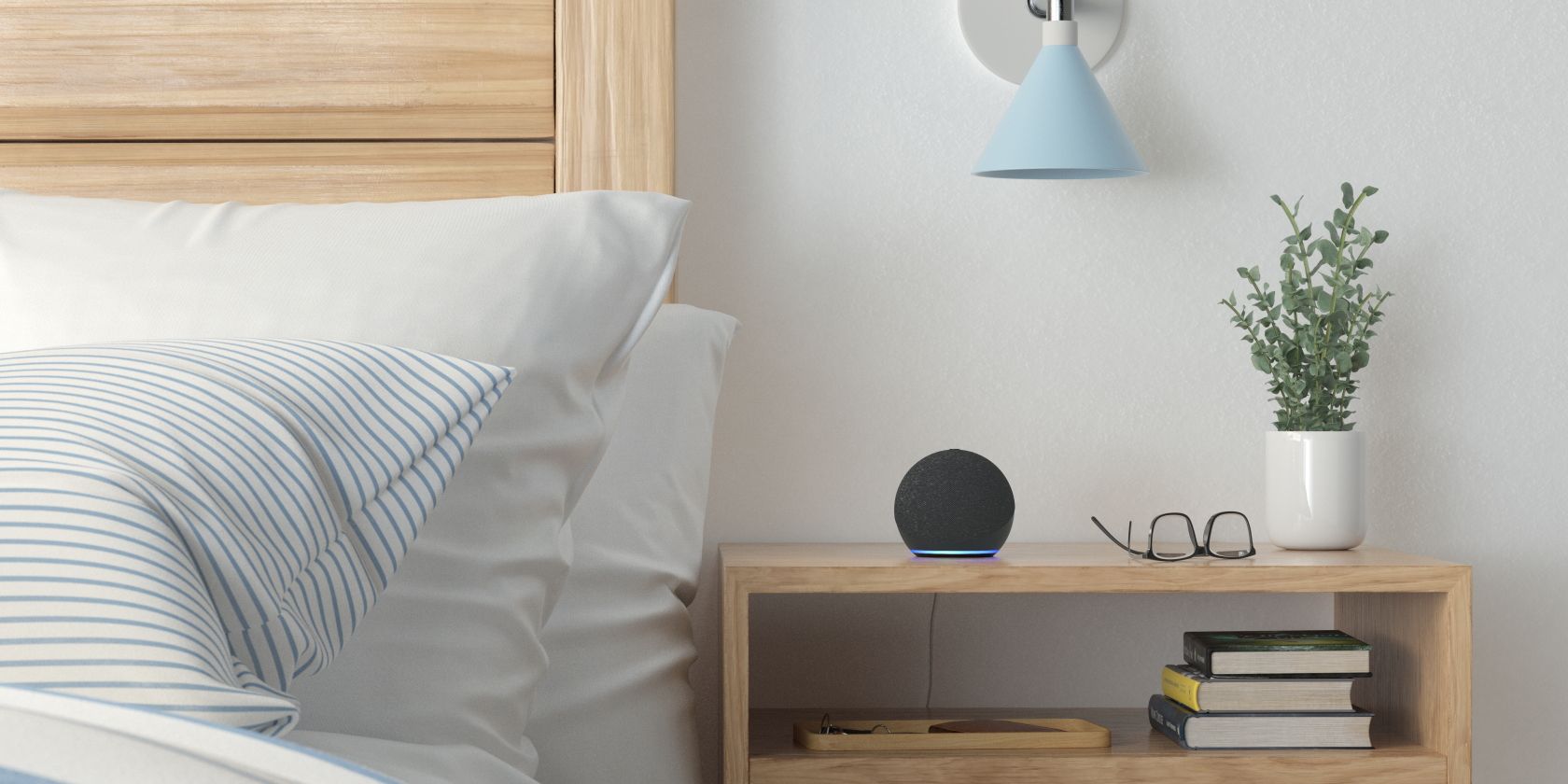
Важно: таймеры ограничены 24 часами. Проверьте устройство и права доступа в приложении Alexa, если функции не работают.
Ключевая идея
Alexa объединяет голосовое управление и мобильное приложение, чтобы вы могли быстро добавлять напоминания, ставить будильники, запускать таймеры и вести списки. Это упрощает рутинные действия и помогает не забывать важное.
Как использовать напоминания Alexa
Напоминания похожи на будильники, но у них есть метки и условия срабатывания — по времени или по местоположению. Кроме того, напоминание можно привязать к конкретному человеку в домашней группе устройств или разослать всем подключённым устройствам.
Быстрая идея
Напоминание = метка + условие (время или место). Полезно для покупок, приёма лекарств и задач, завязанных на контексте.
Команды голосом
- «Alexa, add a reminder to [содержание] at [время] on [день].» — создать напоминание.
- Примеры: «Alexa, add a reminder to water plants tomorrow at 9 a.m.», «Alexa, remind me every Thursday at 14:00 to take out the recycling.»
Советы: используйте слова «сегодня», «завтра», «на следующей неделе», «каждый день» — Alexa правильно интерпретирует такие временные указания. Для повтора скажите «каждую неделю», «по будням», «по выходным».
Через приложение Alexa (iOS и Android)
- Откройте приложение Alexa. Перейдите в вкладку More (в правом нижнем углу).
- Нажмите Reminders.
- Нажмите иконку с синим плюсом.
- В поле Remind me to введите текст напоминания.
- Установите дату и время.
- Нажмите Save.
Геолокационные напоминания
В приложении можно поменять тип триггера: At a time → At a location, затем Add location. Выберите адрес дома, работы или добавьте новый. Укажите, срабатывать при въезде или выезде.
Откуда будет объявлено
В разделе Announces from выберите устройство, на котором будет объявлено напоминание, либо выберите опцию для всех устройств, связанных с вашей учётной записью.
Для кого напоминание
В поле Reminder for можно выбрать конкретного члена семьи (если включена семейная связь) или назначить напоминание для всех.
Как создавать будильники Alexa
Будильники работают как обычные будильники, но их можно связать с рутинами — например, запуск новостей, радио или включение света при срабатывании.
Команды голосом
- «Alexa, add an alarm for [время] on [день].» — создать будильник.
- Можно сказать «на будни», «каждый день», «по выходным». Например: «Alexa, set an alarm for 7 a.m. weekdays.»
Через приложение Alexa
- Откройте приложение Alexa → More → Alarms & Timers (по умолчанию открываются будильники).
- Нажмите синий плюс.
- Выберите дату и время будильника.
- В поле Device укажите устройство, на котором прозвучит сигнал.
- Нажмите Save.
Повторы и звук
- Чтобы задать повторы, нажмите Repeat и выберите дни.
- Чтобы поменять звук, нажмите Sound и выберите из списка — предварительный просмотр прозвучит на устройстве.
- Чтобы запустить рутину при срабатывании будильника, выберите существующую рутину или создайте новую и активируйте переключатель рядом с ней.
Как устанавливать таймеры Alexa
Таймеры удобно использовать для готовки, упражнений или рабочих интервалов. В приложении их нельзя создать вручную через обычные настройки — либо голосом, либо через кнопку Alexa в приложении.
Команды голосом
- «Alexa, start a timer for [число] minutes.» — запускает таймер.
- Максимальная длительность таймера — 24 часа.
- Метки: «Alexa, start a cooking timer for 15 minutes», «Alexa, start an egg timer for 7 minutes.»
- Статус: «Alexa, how long’s left on my timer?»
Через приложение Alexa
- Нажмите иконку Alexa на главном экране приложения или скажите «Alexa».
- Cкажите команду запуска таймера, либо используйте голосовой ввод.
- Управление: More → Alarms & Timers → Timers. Здесь можно приостановить, возобновить или удалить таймер.
Настройки звука и громкости для таймеров
На странице Timers нажмите Settings, затем выберите устройство. Вы увидите ползунок громкости и опцию Default Timer Tone — выберите предпочитаемый тон.
Как создавать и управлять списками в Alexa
Alexa поддерживает встроенные списки: «To‑do» и «Shopping», а также позволяет создавать произвольные списки.
Команды голосом
- «Alexa, create a list.» — создать новый список. Alexa спросит имя списка и предложит добавить элементы.
- Управление списком: «Alexa, what’s on my [имя] list?», «Alexa, add [элемент] to my [имя] list», «Alexa, remove [элемент] from my [имя] list», «Alexa, clear my [имя] list.»
Совет: оставляйте паузы между пунктами, когда диктуете несколько элементов — это уменьшает ошибки распознавания.
Через приложение Alexa
- Откройте приложение → More → Lists & Notes.
- Нажмите Create List.
- Введите имя списка и нажмите клавишу Enter на клавиатуре устройства (на iPhone — return, на Android — стрелка).
- Чтобы добавить элемент — откройте список и нажмите Add Item, введите текст и нажмите Enter.
- Отметьте элемент как выполненный, нажав чекбокс слева. Чтобы восстановить элемент, смахните влево и нажмите Restore.
- Для удаления элемента смахните влево и нажмите Delete. Чтобы удалить или архивировать весь список — нажмите три точки в правом верхнем углу и выберите Delete List или Archive List.
Голосовая шпаргалка (команды и примеры)
- Напоминание: «Alexa, remind me to call Mom tomorrow at 6 p.m.»
- Геонапоминание: «Alexa, remind me to buy milk when I leave work.»
- Будильник: «Alexa, set an alarm for 7 a.m. weekdays.»
- Таймер: «Alexa, start a 20 minute timer for workout.»
- Список: «Alexa, add eggs to my shopping list.»
- Статус таймера: «Alexa, how much time is left on my timer?»
Составьте свой набор фраз и привыкайте к ним — это ускорит работу.
Шаблон SOP: создать напоминание от идеи до проверки
- Инициатор: кто заметил задачу (вы или член семьи).
- Голосовая команда: «Alexa, remind me to [задание] at [время/место].»
- Проверка в приложении: открыть Reminders, убедиться, что текст, время и устройство указаны верно.
- Если геолокация — проверить адрес через Add location.
- Критерий приёмки: напоминание отображается в списке активных, указано устройство оповещения, время и, если нужно, повторы.
Критерии приёмки
- Напоминание появляется в приложении.
- Текст напоминания совпадает с требованием.
- Указано верное время или место.
- Установлено устройство или опция «всем устройствам», если нужно.
Чек‑листы по ролям
Руководитель домашнего хозяйства
- Создать напоминания для оплачиваемых счетов и записей к врачу.
- Настроить геонапоминания для покупок.
- Назначить напоминания членам семьи, если у них есть профили.
Студент/работник
- Использовать таймеры для метода Помодоро (25/5) через голос.
- Добавлять задачи в To‑do list голосом во время работы.
- Привязать будильник к утренней рутине (включить новости и прогноз).
Родитель
- Создать повторяющиеся напоминания для приёма лекарств детей.
- Использовать метки таймеров («bath timer», «homework timer»).
- Делать совместные списки покупок с партнёром.
Когда Alexa может не сработать (типичные причины)
- Нет подключения к интернету: устройство требует Wi‑Fi.
- Невключён микрофон или устройство в режиме «Не беспокоить».
- Неправильно распознана фраза — произнесите медленнее или сформулируйте короче.
- Ограничения учётной записи: если несколько пользователей связаны или используются гостевые профили, проверяйте разрешения.
Альтернативные подходы и когда их использовать
- Мобильные приложения для задач (Todoist, Google Keep): если нужно сложное планирование с приоритетами и метками.
- Календарь (Google Calendar, Apple Calendar): для событий с длительными сериями или встречами с приглашениями.
- Нативные будильники и таймеры телефона: если не хотите зависеть от интернета.
Выбор: используйте Alexa для быстрого голосового ввода и повседневных напоминаний; переходите на специализированные приложения, если нужна глубокая система управления задачами.
Пример сценариев использования (мини‑методология)
- Утренний ритуал: будильник → запускает рутину → включает свет и новости.
- Покупки: голосом добавляете элементы в общий список → партнер проверяет список в приложении перед выходом.
- Работа по Pomodoro: запускаете таймер 25 минут и таймер на 5 минут паузы — можно иметь две метки («work timer», «break timer”).
Устранение неполадок: быстрый чек‑лист
- Проверьте Wi‑Fi и питание устройства.
- Убедитесь, что микрофон включён и устройство слышит «Alexa».
- Откройте приложение Alexa → проверьте синхронизацию и список активных напоминаний/таймеров.
- Перезагрузите устройство если требуется (выключить/включить).
- Проверьте настройки местоположения и разрешения приложения (iOS/Android).
Конфиденциальность и данные
- Alexa отправляет голосовые команды в облако для распознавания речи. Если вы беспокоитесь о приватности, в приложении можно просмотреть и удалить голосовые записи.
- Для геонапоминаний требуется доступ к локации. Отключайте доступ, если не хотите использовать гео‑триггеры.
- Делайте периодический аудит настроек домашней группы — кто может прослушивать и изменять напоминания.
Дополнительные советы и хитрости
- Группируйте похожие напоминания с одинаковой меткой для простоты управления.
- Используйте наименования устройств в приложении, чтобы понимать, где прозвучит напоминание.
- Если часто используете один и тот же набор команд, создайте карточку в виде заметки с примерами команд.
Решение в виде блок‑схемы (быстрое решение «что сделать если…»)
flowchart TD
  A[Ничего не сработало] --> B{Устройство в сети?}
  B -- Да --> C{Микрофон и Alexa слушает?}
  B -- Нет --> D[Проверьте Wi-Fi и перезагрузите роутер]
  C -- Да --> E{Правильная команда и язык?}
  C -- Нет --> F[Проверьте режим «Не беспокоить» и микрофон]
  E -- Да --> G[Откройте приложение Alexa и проверьте настройки напоминаний]
  E -- Нет --> H[Сформулируйте команду короче или смените язык в настройках]
Часто задаваемые вопросы
Q: Можно ли настроить напоминание, которое прозвучит только на одном устройстве?
A: Да. В настройках напоминания выберите Announces from и укажите конкретное устройство.
Q: Сколько длится максимальный таймер?
A: Максимум — 24 часа.
Q: Как удалить голосовые записи Alexa?
A: В приложении Alexa перейдите в «Настройки» → «История» или «Конфиденциальность», и удалите записи.
Итог и рекомендации
Alexa удобно сочетать с привычными инструментами телефона. Для быстрого захвата идей и задач используйте голос. Для контроля и настройки — приложение. Настройте несколько регулярно используемых рутин и шаблонов, чтобы автоматизировать повторяющиеся действия.
Краткие рекомендации
- Используйте голос для быстрых действий.
- Проверяйте уведомления и устройства в приложении.
- Настройте приватность и удаляйте голосовые записи по необходимости.

Похожие материалы

Несколько аккаунтов Skype: Multi Skype Launcher

Журнал для работы: повысить продуктивность

Персональные звуки уведомлений на Android

Скачивание шоу Hulu для офлайн‑просмотра

Microsoft Start: персонализированная новостная лента
