
Как использовать напоминания, будильники, таймеры и списки Alexa
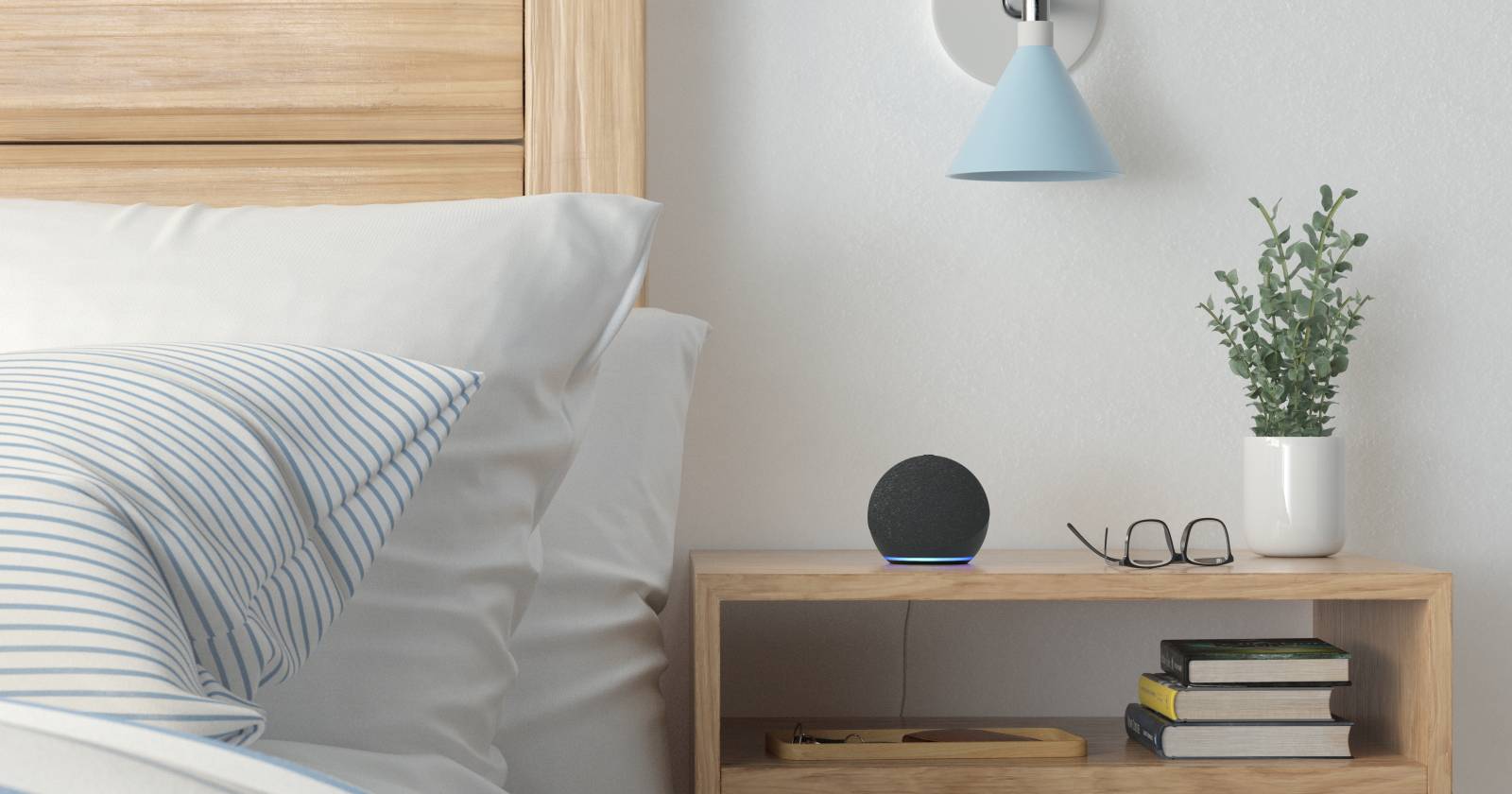

Сохранять порядок при плотном графике тяжело. Несмотря на множество приложений, многие чувствуют перегрузку: одни слишком сложны, другие — слишком просты. В результате большинство людей пользуются стандартными напоминаниями, будильниками или заметками на телефоне.
Alexa даёт простой способ объединить привычный телефонный набор инструментов с голосовым помощником. Ниже — исчерпывающий локализованный гид по напоминаниям, будильникам, таймерам и спискам в Alexa, с практическими советами, шаблонами и проверками качества.
Определения (в одну строку)
- Напоминание: оповещение по времени или месту с меткой; можно нацелить на конкретного человека и устройство.
- Будильник: звуковое оповещение по времени; можно запускать рутину при срабатывании.
- Таймер: обратный отсчёт до нуля, максимум 24 часа; подходит для задач с фиксированным временем.
- Список: совокупность элементов (шопинг, дела), доступная по голосу и в приложении.
Важно: термины в интерфейсе Alexa локализованы: “Ещё” (More), “Напоминания” (Reminders), “Будильники и таймеры” (Alarms & Timers), “Списки и заметки” (Lists & Notes).
Как использовать напоминания Alexa
Напоминания похожи на будильники, но имеют метки и могут срабатывать по местоположению. Если в доме несколько людей используют устройство с Alexa, можно назначать напоминания конкретному человеку и на конкретное устройство. Также можно транслировать напоминание на все устройства, привязанные к аккаунту.
Голосом
Формат команды: «Alexa, добавь напоминание [о чем] в [время] [в день]». Примеры:
- «Alexa, добавь напоминание: выложить почту в 18:00 сегодня»;
- «Alexa, напомни мне завтра в 9:00 позвонить врачу»;
- «Alexa, повторять каждую среду в 14:00 — вынос мусора».
Голос принимает относительные выражения: «сегодня вечером», «завтра», «на следующей неделе», и опцию повтора: «каждый четверг в 14:00».
Через приложение Alexa (iOS/Android)
Приложение даёт дополнительные параметры: назначение устройства, выбор получателя, напоминание по местоположению и повторение. Пошагово (локализованные UI-метки):
- Откройте приложение Alexa и перейдите во вкладку Ещё (нижний правый угол).
- Нажмите Напоминания.
- Нажмите значок «плюс» (синий плюс) для создания нового напоминания.
- В поле Напомнить о введите текст напоминания.
- Установите дату и время.
- При необходимости переключите По месту и нажмите Добавить место — выберите дом, работу или введите адрес.
- В разделе Оповещать с устройства выберите, с какого устройства произойдёт объявление или включите опцию «Со всех устройств».
- В поле Напоминание для укажите, для кого создаётся напоминание (если в аккаунте есть другие пользователи).
- Нажмите Сохранить.
Совет: при добавлении по месту используйте распознаваемое название («Дом», «Работа»), чтобы в будущем быстро выбирать его из списка.
Как создавать будильники Alexa
Будильники похожи на привычные сигналы времени, но у Alexa есть важная опция: запуск рутины при срабатывании будильника. Это удобно для утренних сценариев — музыка, прогноз погоды, включение умных ламп.
Голосом
Команда: «Alexa, добавь будильник на [время] [в день]». Примеры:
- «Alexa, добавь будильник на 7:00 завтра»;
- «Alexa, добавь будильник на 6:30 по будням»;
- «Alexa, добавь повторяющийся будильник на будни в 8:00».
Можно сказать «будни», «выходные» или «каждый день».
Через приложение Alexa
- Откройте приложение Alexa и перейдите во вкладку Ещё.
- Нажмите Будильники и таймеры. По умолчанию откроется раздел будильников.
- Нажмите синий плюс, чтобы добавить новый будильник.
- Выберите время и при желании дату.
- Нажмите Устройство и укажите, на каком устройстве прозвенит будильник.
- Включите Повтор и укажите дни, если нужно регулярное срабатывание.
- Нажмите Звук для выбора мелодии будильника и прослушайте превью.
- Чтобы связать будильник с рутиной, включите соответствующий переключатель возле выбранной рутины или нажмите Добавить новую рутину.
- Нажмите Сохранить.
Замечание: если вы хотите мягкое пробуждение, выберите звуковой профиль с более низкой громкостью и включите опцию постепенного увеличения громкости, если устройство поддерживает такую функцию.
Как настроить таймеры Alexa
В приложении нельзя вручную вводить параметры таймера — таймеры обычно создаются голосом или через главный экран с помощью встроенного Alexa-интерфейса. Все активные таймеры видны в приложении и могут управляться оттуда. Таймеры работают до 24 часов.
Голосом
Примеры команд:
- «Alexa, поставь таймер на 15 минут»;
- «Alexa, таймер на 7 минут для яиц» (Alexa поддерживает метки: «яичный таймер», «кухонный таймер» и т.п.).
- «Alexa, сколько осталось по таймеру?» — вернёт оставшееся время.
Метки упрощают работу с несколькими параллельными таймерами.
Через приложение Alexa
- Нажмите иконку Alexa на главной странице приложения (или скажите «Alexa»).
- Запустите таймер голосом или нажмите в интерфейсе таймера, если доступно.
- Для управления активным таймером: перейдите в Ещё » Будильники и таймеры » Таймеры.
- Выберите таймер, затем Пауза или Удалить.
- В Настройках таймеров можно изменить громкость и тон: перейдите в настройки устройства и найдите ползунок громкости и опцию «Стандартный звук таймера».
Совет: используйте разные метки и короткие имена («яйца», «паста», «стирка»), чтобы Alexa чётко понимала, о каком таймере идёт речь.
Как создавать и управлять списками Alexa
Списки упрощают сбор мыслей на ходу. У Alexa есть два преднастроенных списка: “Покупки” и “Список дел”, но можно создавать любые кастомные списки.
Голосом
- Создать список: «Alexa, создай список». Она спросит название. Затем можно сразу назвать элементы.
- Добавить в список: «Alexa, добавь молоко в мой список покупок».
- Посмотреть список: «Alexa, что в моём списке покупок?».
- Удалить элемент: «Alexa, удали молоко из моего списка покупок».
- Очистить список: «Alexa, очисти мой список покупок».
Заметьте: при перечислении нескольких пунктов оставляйте короткие паузы между словами, чтобы Alexa не объединила все позиции в одну.
Через приложение Alexa
- Откройте приложение Alexa и перейдите во вкладку Ещё.
- Нажмите Списки и заметки.
- Нажмите Создать список и введите имя списка.
- Откройте список и нажмите Добавить элемент, введите текст и нажмите кнопку ввода на клавиатуре (Return / Enter).
- Чтобы отметить элемент выполненным, нажмите на чекбокс слева от элемента.
- Чтобы восстановить элемент, проведите влево по элементу и нажмите Восстановить.
- Чтобы удалить элемент, проведите влево и выберите Удалить.
- Для удаления или архивирования всего списка нажмите «•••» в правом верхнем углу и выберите Удалить список или Архивировать список.
Совет: используйте списки по категориям: «Покупки», «Дела», «Покупки для ремонта», «Подарки» — это ускорит поиск нужного списка.
Когда что использовать: короткая модель принятия решения
Если нужно выбрать между напоминанием, будильником, таймером и списком — ориентируйтесь так:
- Нужно оповестить в конкретное время или по месту (с меткой) — напоминание.
- Нужно просто разбудить или сработать в одно и то же время с возможностью запуска рутины — будильник.
- Нужно отсчитать фиксированный интервал (до 24 ч) — таймер.
- Нужно хранить набор элементов/покупок — список.
Используйте метки и адреса для привязки к местоположению, если напоминание связано с местом (магазин, почта, офис).
flowchart TD
  A[Нужно оповещение?] --> B{Связан ли момент с местом?}
  B -- Да --> C[Напоминание по месту]
  B -- Нет --> D{Это длительность или время?}
  D -- Длительность --> E[Таймер 'до 24 ч']
  D -- Конкретное время --> F{Повторяется?}
  F -- Да --> G[Будильник 'с рутиной']
  F -- Нет --> H[Напоминание по времени]
  A -- Нет --> I[Список]
Рекомендации по эффективности и организации
- Используйте короткие, понятные метки: одна-две слова. Так Alexa точнее различит пункты.
- Привязывайте напоминания к местам для задач «купить» или «забрать».
- Для утреннего старта создайте рутину, привязанную к будильнику (включить свет, новости, прогноз).
- Разделяйте личные и семейные списки; архивируйте старые списки.
- Назначайте напоминания конкретному пользователю, если в аккаунте несколько членов семьи.
Important: проверьте разрешения приложения на доступ к местоположению, если хотите напоминания по месту.
Руководства, чек-листы и шаблоны (роль-базированные)
Рекомендованные быстрые сценарии и чек-листы для популярных ролей.
Чек-лист: Студент
- Создать список «Домашние задания».
- Добавлять задания голосом: «Alexa, добавь задачу по математике в список «Домашние задания»».
- Установить напоминание на день сдачи: «Alexa, напомни 10 мая в 20:00 сдать доклад».
- Таймеры: 25-минутные сессии «работа» и 5-минутные перерывы (техника Помодоро).
Чек-лист: Родитель
- Создать список «Покупки» и общий семейный список.
- Добавлять элементы голосом во время готовки.
- Установить напоминания при выходе из дома (по месту): «Напомнить купить хлеб, когда я буду уходить с работы».
- Будильники с рутиной: включить свет, проиграть музыку для детей.
Чек-лист: Профессионал / Менеджер
- Создать списки «Совещания», «Задачи», «Отчёты».
- Напоминания на 15 минут до каждого совещания.
- Будильник для ежедневной утренней рутины: сводка почты и календаря.
- Тестовые сценарии: проверяйте трансляцию напоминаний на разные устройства, если у вас несколько Alexa-устройств в офисе.
Шаблон: Утренняя рутина (SOP)
- Создать рутину “Утро”: запускать в момент срабатывания будильника.
- Действия рутины: выключить режим “Не беспокоить” → прочитать прогноз погоды → включить кофемашину (через умную розетку) → произвести краткую сводку календаря.
- Привязать рутину к будильнику при создании будильника в приложении.
Шаблон: Список покупок для семьи
- Создать список «Покупки» и поделиться с семейством через общий аккаунт/учётную запись.
- Структурировать элементы: Молоко, Хлеб, Мясо, Овощи, Товары для дома.
- Использовать голосовые добавления в режиме реального времени.
Тестовые сценарии и критерии приёмки
Испытайте каждую функцию по чек-листу:
Напоминания
- Создать напоминание по времени — Alexa должна оповестить в назначенное время.
- Создать напоминание по месту — при входе/выходе из указанного адреса Alexa должна сработать.
- Назначить напоминание другому члену семьи — проверка отображения в профиле пользователя.
- Проверить опцию «Оповещать со всех устройств» — напоминание должно прозвучать на всех устройствах.
Будильники
- Создать однократный будильник — он должен сработать в назначенное время.
- Создать повторяющийся будильник на будни — медицинно сработать только в рабочие дни.
- Связать будильник с рутиной — при срабатывании должна выполниться вся последовательность действий.
Таймеры
- Установить несколько таймеров с разными метками — все должны отображаться и управляться из приложения.
- Установить таймер на максимальное значение (24 ч) — таймер должен принять значение.
Списки
- Добавлять и удалять элементы голосом и через приложение.
- Отмечать элементы выполненными и восстанавливать их.
- Удалять/архивировать список через меню.
Критерии приёмки: каждая команда выполняется без ошибок, оповещения приходят в ожидаемые устройства/профили, повторы и привязки по месту работают корректно.
Частые проблемы и способы устранения
Проблема: Alexa не слышит команду о напоминании.
- Проверьте, активен ли микрофон устройства.
- Перефразируйте команду короче.
- Убедитесь, что устройство подключено к интернету.
Проблема: Напоминания не срабатывают по месту.
- Проверьте разрешения приложения на доступ к местоположению.
- Убедитесь, что адрес введён корректно.
Проблема: Таймеры не отображаются в приложении.
- Обновите приложение Alexa.
- Перезапустите устройство Alexa.
Проблема: Будильник не запускает рутину.
- Проверьте, активирована ли рутина и привязана ли она к будильнику.
- Убедитесь, что выбранное устройство поддерживает необходимые действия рутины.
Приватность и заметки по данным (GDPR и безопасность)
- Данные о напоминаниях и списках хранятся в облаке Amazon и синхронизируются между устройствами, привязанными к вашему аккаунту.
- Для напоминаний по месту нужно разрешить приложению доступ к местоположению. Если вы не хотите отправлять данные о геолокации в облако, не активируйте эту опцию.
- При совместном использовании устройств помните: напоминания и списки, созданные в общем аккаунте, видимы другим пользователям этого аккаунта.
- При необходимости удаляйте старые напоминания и списки вручную или архивируйте их.
Важно: Управляйте правами доступа в настройках Amazon и на уровне устройства, чтобы ограничить круг лиц, которые могут просматривать или редактировать напоминания.
Фактбокс с ключевыми параметрами
- Таймер: максимум 24 часа.
- Повторение будильника: будни/выходные/ежедневно/выбранные дни.
- Напоминание по месту: можно выбрать «Дом», «Работа» или добавить адрес вручную.
- Метки таймеров: поддерживаются (помогают различать параллельные таймеры).
Глоссарий (одна строка на термин)
- Рутины: последовательность автоматизированных действий, запускаемая событием (например, будильником).
- Метка (label): короткое имя напоминания или таймера для распознавания.
- Транслировать: отправить голосовое оповещение на все устройства аккаунта.
Краткое резюме
Alexa объединяет привычные инструменты организации: напоминания по времени и месту, будильники с рутинами, гибкие таймеры и совместные списки. Комбинируйте голос и приложение для максимальной эффективности: используйте голос для быстрых добавлений и приложение для тонкой настройки и назначения устройств.
Социальные превью и короткое объявление
OG: Alexa: напоминания и списки — держите всё под контролем
Короткое объявление (100–200 слов):
Alexa помогает поддерживать порядок в повседневной жизни. Голосовые команды и мобильное приложение позволяют создавать напоминания по времени и месту, настраивать будильники с запуском утренних рутин, ставить таймеры до 24 часов и вести совместные списки покупок и задач. Эта статья даёт пошаговые инструкции по голосу и через приложение, шаблоны для студентов, родителей и профессионалов, чек-листы, сценарии тестирования и советы по приватности, чтобы вы могли безопасно и эффективно внедрить Alexa в свои повседневные процессы.
Сводка: используйте голос для скорости, приложение для точности. Привязывайте напоминания к месту и устройствам, структурируйте списки по категориям, и тестируйте сценарии, чтобы убедиться, что оповещения приходят нужным людям и на нужные устройства.

Похожие материалы

Несколько аккаунтов Skype: Multi Skype Launcher

Журнал для работы: повысить продуктивность

Персональные звуки уведомлений на Android

Скачивание шоу Hulu для офлайн‑просмотра

Microsoft Start: персонализированная новостная лента
