
AltspaceVR: что это и как начать
Важно: AltspaceVR требует доступа к микрофону. Камера не обязательна. Для лучшего качества звука используют наушники с микрофоном.
Что такое AltspaceVR?
AltspaceVR — это виртуальное пространство для живых мероприятий, встреч, лекций, концертов и неформального общения с людьми со всего мира. Платформа подходит как для владельцев VR‑гарнитур (Oculus, VIVE и др.), так и для пользователей, которые хотят подключиться в обычном 2D‑режиме через ПК. 2D‑режим даёт представление о социальной VR‑платформе без необходимости покупать дорогую гарнитуру.
Короткое определение: социальная VR‑платформа — онлайн‑сервис для одновременного пребывания нескольких пользователей в виртуальном пространстве, где доступна голосовая коммуникация, аватары и сцены/локации для мероприятий.
Почему попробовать AltspaceVR?
- Это бесплатно и доступно на Windows и через Steam.
- Поддерживает как полный VR‑опыт, так и 2D‑режим на ПК.
- Подходит для лекций, встреч, живых выступлений и простых интерактивных событий.
- Инструменты для модерации и приватности (mute, bubble) делают площадку удобной для публичных и приватных мероприятий.
Как установить AltspaceVR на ваш компьютер
- Перейдите на официальный сайт AltspaceVR или в Microsoft Store.
- Либо скачайте приложение через Steam: оно доступно бесплатно.
- Установите приложение и создайте учётную запись AltspaceVR (рекомендуется для доступа к снимкам и расширенным локациям).
Советы по установке:
- Если вы планируете использовать VR‑гарнитуру, убедитесь, что на компьютере установлены драйверы и ПО производителя гарнитуры.
- Если вы пользуетесь Steam, приложение проще поддерживать в одном каталоге игр.
Системные требования: AltspaceVR работает на большинстве современных ПК под Windows. Для полноценного VR‑режима потребуется совместимая гарнитура и контроллеры.
Совместимость с гарнитурами и контроллерами
AltspaceVR совместим с основными гарнитурами (Oculus, Meta, HTC Vive и др.). Но платформа также разработана для работы с клавиатурой и мышью в 2D‑режиме:
- 2D: клавиатура (WASD) + мышь/тачпад.
- VR: поддержка стандартных контроллеров гарнитур.
Если у вас нет контроллеров, большинство взаимодействий доступны через меню и простые клавиатурные команды.
Разрешения и безопасность
При первом запуске AltspaceVR запросит доступ к микрофону. Это нужно для голосовой связи. Камера обычно не требуется.
Важно: по умолчанию платформа не делает ваши аватары фотореалистичными. Тем не менее ваши фотографии/селфи и голосовые взаимодействия могут позволить другим идентифицировать вас, поэтому используйте настройки приватности и «Space Bubble», если нужно.
Главное меню и управление интерфейсом
Главное меню открывается клавишей Escape. Через него вы выходите из событий, меняете настройки аватара, ищете мероприятия и управляете приложением. Интерфейс интуитивен, но имеет важные элементы, которые стоит изучить заранее.
Внутриигровое меню
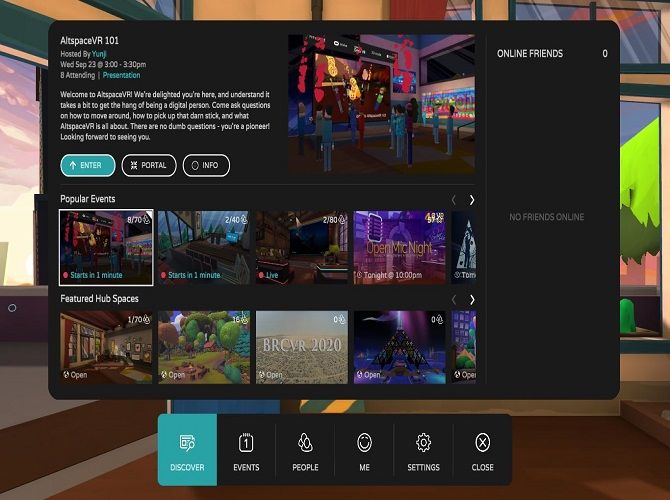
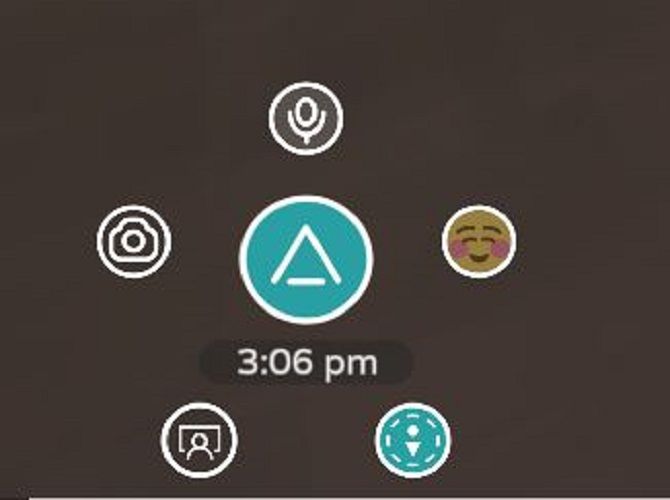
Меньшее внутриигровое меню отвечает за повседневные взаимодействия: выключение микрофона, камера/фото, «пузырь» приватности и реакции‑эмодзи. Меню не закрывается полностью, но его можно свернуть/развернуть правой кнопкой мыши.
Как и почему выключать микрофон
- Иконка микрофона в центре верхней части меню выключает/включает ваш микрофон.
- Горячая клавиша: пробел для быстрого включения/выключения микрофона.
Почему важно: большинство мероприятий — лекции или презентации. Участники часто остаются в слушательском режиме. Быстрое отключение микрофона снижает шум и улучшает восприятие докладчика.
Камера и селфи
- Кнопка камеры делает снимки происходящего вокруг аватара.
- Кнопка селфи снимает сцену с фронтальной перспективы вашего аватара.
Некоторые события предоставляют «селфи‑станции» с реквизитом и фоном. Будьте внимательны: хотя аватары не фотореалистичны, они могут быть узнаваемы — участники иногда защищают своё изображение.
«Space Bubble» — зона личного пространства
- Кнопка «Space Bubble» создаёт область вокруг вашего аватара, куда другие аватары не могут приблизиться.
- Полезно для приватных снимков и когда вы не хотите толпы рядом.
Разработчики отмечали, что инструмент помогает выбрать степень близости других пользователей в VR‑пространстве и повышает чувство комфорта.
Эмодзи и реакции
- Правый верхний угол меню содержит реакции/эмодзи.
- Во время презентации, когда организатор просит соблюдать тишину, эмодзи заменяют аплодисменты и позволяют выразить поддержку без голосовых перебиваний.
Как войти в AltspaceVR: учётная запись, Steam и приложение
Учётная запись AltspaceVR
При первом запуске вы получите AltspaceVR‑аккаунт. Теоретически вы можете пользоваться платформой и анонимно, но учётная запись открывает дополнительные возможности:
- Доступ к фото и селфи, которые вы делаете в AltspaceVR.
- Доступ к расширенным локациям и управлению вашими событиями.
- Варианты восстановления данных и управления настройками приватности.
Если вы планируете проводить собственные мероприятия, регистрация учётной записи обязательна.
Через Steam или приложение Microsoft
Опыт использования идентичен. Отличие в удобстве управления: если вы уже используете Steam, легче запускать AltspaceVR оттуда. Но через приложение вы можете быстрее получить доступ к некоторым локациям и инструментам управления событиями.
Чем заняться в AltspaceVR
AltspaceVR — прежде всего платформа для событий. Вот что обычно доступно:
- Посещение лекций, воркшопов и дискуссий.
- Просмотр живых выступлений и музыки.
- Участие в регулярных встречах сообществ и представителями различных инициатив.
- Проведение собственных публичных или приватных мероприятий.
Настройка аватара
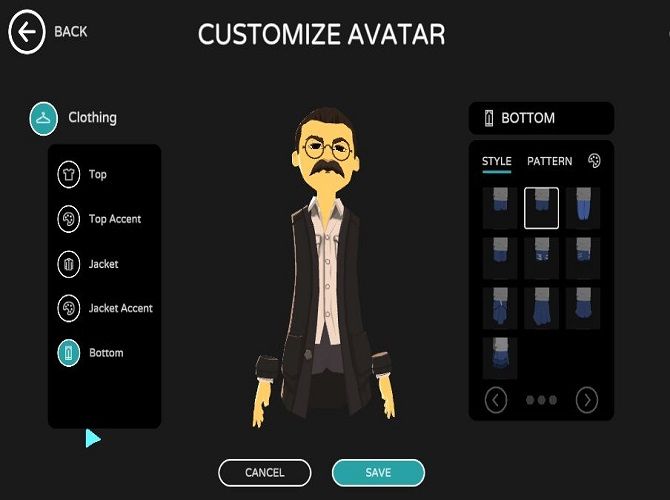
Ранее опции были ограничены. После обновления 2020 года меню стало гибче:
- Больше опций оттенков кожи.
- Одежда разблокируется независимо от гендерного выбора.
- Расширенный выбор причесок, бороды и цветов.
Цель — сделать аватары более инклюзивными и позволить пользователям точнее выражать себя.
Поиск и участие в мероприятиях
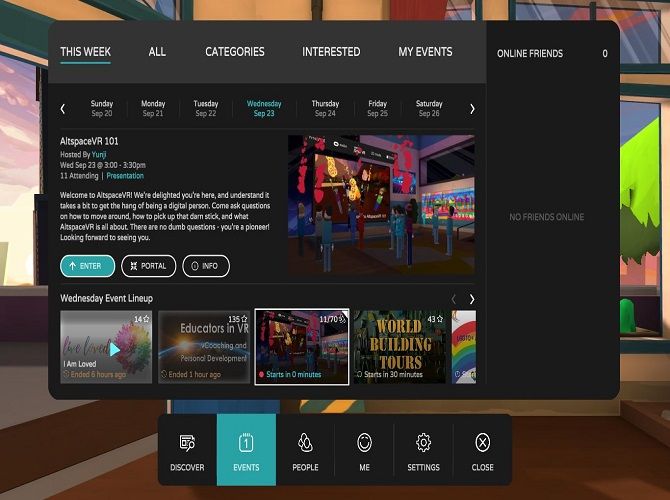
Большинство пользователей приходят на платформу именно ради событий. Качественный выбор зависит от сообщества и организаторов. Виды мероприятий:
- Регулярные встречи групп по интересам.
- Лекции и панельные дискуссии.
- Ток‑шоу и интервью.
- Музыкальные выступления и перфомансы.
Организаторы часто проводят презентации и обучающие сессии по самой платформе. Следите за расписанием.
Проведение собственных событий
Вы можете создавать публичные и приватные события. Организатору доступны инструменты:
- Мут гостей и управление звуком.
- Усиление голоса докладчика.
- Отправка сообщений всем участникам.
Меню выбора локаций сортирует площадки по типу мероприятия. Некоторые локации позволяют взаимодействие с объектами (например, баскетбольный мяч в игровых зонах).
AltspaceVR и определение «настоящей» виртуальной реальности
В сообществе VR спорят, можно ли считать 2D‑режим настоящей VR.
Факты:
- 2D‑режим менее иммерсивен, но даёт знакомство с концепциями социальной VR.
- Для полного эффекта нужны контроллеры, отслеживание головы/рук и пространственный звук.
Вывод: 2D‑режим — отличный старт для знакомства, но он не заменяет погружение в полную VR‑гарнитуру.
Когда AltspaceVR может не подойти (контрпримеры)
- Вы хотите полностью фотореалистичное общение. AltspaceVR использует стилизованные аватары.
- Нужны сложные интерактивные игры: платформа ориентирована на мероприятия, а не на глубокие игровo‑физические симуляции.
- Отсутствует стабильный интернет: для больших аудиторий и стриминга требуется надёжное соединение.
Альтернативы AltspaceVR
- VRChat — упор на свободу создания сцен и сообществ, больше пользовательского контента.
- Rec Room — ориентирован на игровые активности и соц‑игры в VR.
- Mozilla Hubs — лёгкие комнаты в браузере, акцент на простоте и открытых стандартах.
Выбор зависит от целей: если вам нужны события и лекции — AltspaceVR удобен; если важен креатив и миры, стоит попробовать VRChat.
Ментальные модели и эвристики
- «Публичное событие = презентация» — предполагается слушательское поведение, оставляйте микрофон выключенным.
- «Приватная сессия = пробный круг» — используйте Bubble и приватные комнаты для тестов.
- «Меньше инструментов — выше стабильность» — для первых мероприятий держите сценарий простым и заранее протестированным.
Уровни зрелости использования AltspaceVR
- Новичок: подключается в 2D, посещает мероприятия, настраивает аватар.
- Продвинутый пользователь: использует кастомные настройки, посещает регулярные встречи, взаимодействует с сообществом.
- Организатор: проводит публичные/частные мероприятия, использует модерацию и пр.
Переход между уровнями происходит через практику и тестовые мероприятия.
Контрольный список по ролям
Участник — перед приходом:
- Установить приложение и проверить микрофон.
- Создать или войти в учётную запись.
- Протестировать звук и камеру (если используется).
- Ознакомиться с правилами мероприятия.
Ведущий/Организатор — подготовка:
- Создать событие и выбрать подходящую локацию.
- Провести генеральную репетицию.
- Назначить модераторов и дать им права.
- Подготовить материалы и резервный план связи.
Модератор — во время мероприятия:
- Следить за чатом и реакциями.
- Управлять микрофонами участников.
- Решать конфликтные ситуации и технические проблемы.
Мини‑методология: как провести успешное виртуальное событие в AltspaceVR
- Цель и формат: опишите цель, длительность, формат (лекция, Q&A, концерт).
- Локация и интерактивность: подберите локацию с нужными интерактивными объектами.
- Репетиция: проверьте звук, привилегии модераторов и доступ гостей.
- Коммуникация: отправьте участникам инструкции по подключению и этикету.
- Дня мероприятия: начните с короткой инструкции, включите правила и возможности взаимодействия.
- Послемероприятие: сохраните материалы, проанализируйте фидбек и обновите чеклисты.
План действий при инциденте (короткий runbook)
- Проблема: участник жалуется на шум или не слышит ведущего.
- Решение: попросить участника перезайти, проверить микрофон, переключить на наушники.
- Проблема: ведущий потерял звук.
- Решение: переключить режим усиления голоса, попросить ведущего временно использовать текстовый канал.
- Проблема: участник нарушает правила поведения.
- Решение: модератор предупреждает; при повторе — удалить или заблокировать участника.
Технические проблемы и их устранение
- Низкое качество звука: используйте наушники с микрофоном вместо встроенных колонок/микрофона.
- Высокая задержка или лаги: проверьте пропускную способность интернет‑соединения, закройте фоновые приложения.
- Проблемы с входом через Steam: попробуйте запуск от имени администратора или установить приложение напрямую через сайт.
Приватность, данные и GDPR (коротко)
AltspaceVR обрабатывает голосовые данные, аватары, снимки и базовую учётную информацию. Важно:
- Ознакомьтесь с политикой конфиденциальности Microsoft/AltspaceVR.
- Ограничьте видимость снимков и используйте псевдонимы, если не хотите раскрывать личность.
- Для организаторов: сохраняйте и обрабатывайте личные данные участников в соответствии с локальными законами.
Матрица совместимости (вкратце)
- Windows (ПК): 2D‑режим и поддержка VR.
- Steam: есть клиент, аналогичный приложению.
- Гарнитуры: Oculus/Meta, HTC Vive и др. — поддерживаются для полного VR‑опыта.
Небольшой факт‑бокс
- Стоимость: бесплатно.
- Основные сценарии использования: лекции, встречи, концерты, мастер‑классы.
- Ключевые инструменты: микрофон, камера (селфи), Space Bubble, эмодзи, инструменты модерации.
Краткий глоссарий
- Аватар — виртуальное представление пользователя.
- Bubble (пузырь) — зона личного пространства, блокирующая приближение других аватаров.
- Модератор — участник с правами управлять звуком и поведением аудитории.
Критерии приёмки для базового мероприятия
- Участники успешно подключились и слышат ведущего.
- Ведущий проверил звук и разрешил вопросы.
- Модераторы знают свои обязанности.
- Сделаны резервные каналы связи на случай проблем.
Короткое объявление (100–200 слов)
AltspaceVR — бесплатная платформа для живых виртуальных мероприятий. Подойдёт и новичку без VR‑гарнитуры: достаточно ПК и учётной записи. Через AltspaceVR вы сможете посещать лекции, концерты и встречи, а также проводить собственные события с возможностями модерации и приватности. Рекомендуется использовать наушники с микрофоном для лучшего качества звука. Организаторы получат инструменты для управления аудиторией и выбора локаций. Если вы хотите попробовать социальную VR‑среду без вложений, AltspaceVR — удобный и быстрый старт.
Заключение
AltspaceVR — практичный вход в мир социальных VR‑платформ. Если вам важны мероприятия, лекции и регулярные встречи, начните с 2D‑режима, протестируйте базовые функции, настройте аватар и попробуйте провести одно простое мероприятие. Для более глубокого погружения рассматривайте покупку совместимой гарнитуры и переход к полноценному VR‑опыту.
Примечания
- Если ваша цель — сложная игровая механика и пользовательское создание миров, взгляните на альтернативы как VRChat и Rec Room.
- Всегда тестируйте звук и настройки до мероприятия и предупредите участников о правилах поведения.

Похожие материалы

Несколько аккаунтов Skype: Multi Skype Launcher

Журнал для работы: повысить продуктивность

Персональные звуки уведомлений на Android

Скачивание шоу Hulu для офлайн‑просмотра

Microsoft Start: персонализированная новостная лента
