
iOS 10: полное руководство по новым функциям iMessage
Кратко
iOS 10 принесла крупное обновление iMessage: анимированные «пузыри», полноэкранные эффекты, Tapbacks, стикеры и отдельный App Store для сообщений, расширенные инструменты рисования и новые возможности с emoji. Это обновление делает переписку ярче и удобнее, но часть функций видна только владельцам iOS 10 и новее.
Instant messaging — конкурентная область. На фоне роста WhatsApp и требований к безопасности Apple отвечает собственной экосистемой iMessage. Платформа встроена в iOS и macOS, использует сквозное шифрование и с i появлением iOS 10 получила крупнейшее обновление с момента появления сервиса в iOS 5. В этой статье подробно разбираем новые возможности, показываем, как ими пользоваться, обсуждаем ограничения и даём практические рекомендации для разных пользователей.
Что нового в iMessage: обзор по категориям
- Анимированные текстовые пузыри и полноэкранные эффекты
- Быстрые реакции Tapbacks
- Стикеры и собственный App Store для iMessage
- Инструменты рисования и разметки изображений (Markup, Digital Touch)
- Увеличенные emoji и «эможификация» текста
- Автоматическое разворачивание web-контента внутри беседы
- Обновлённая камера и интерфейс отправки фото и видео
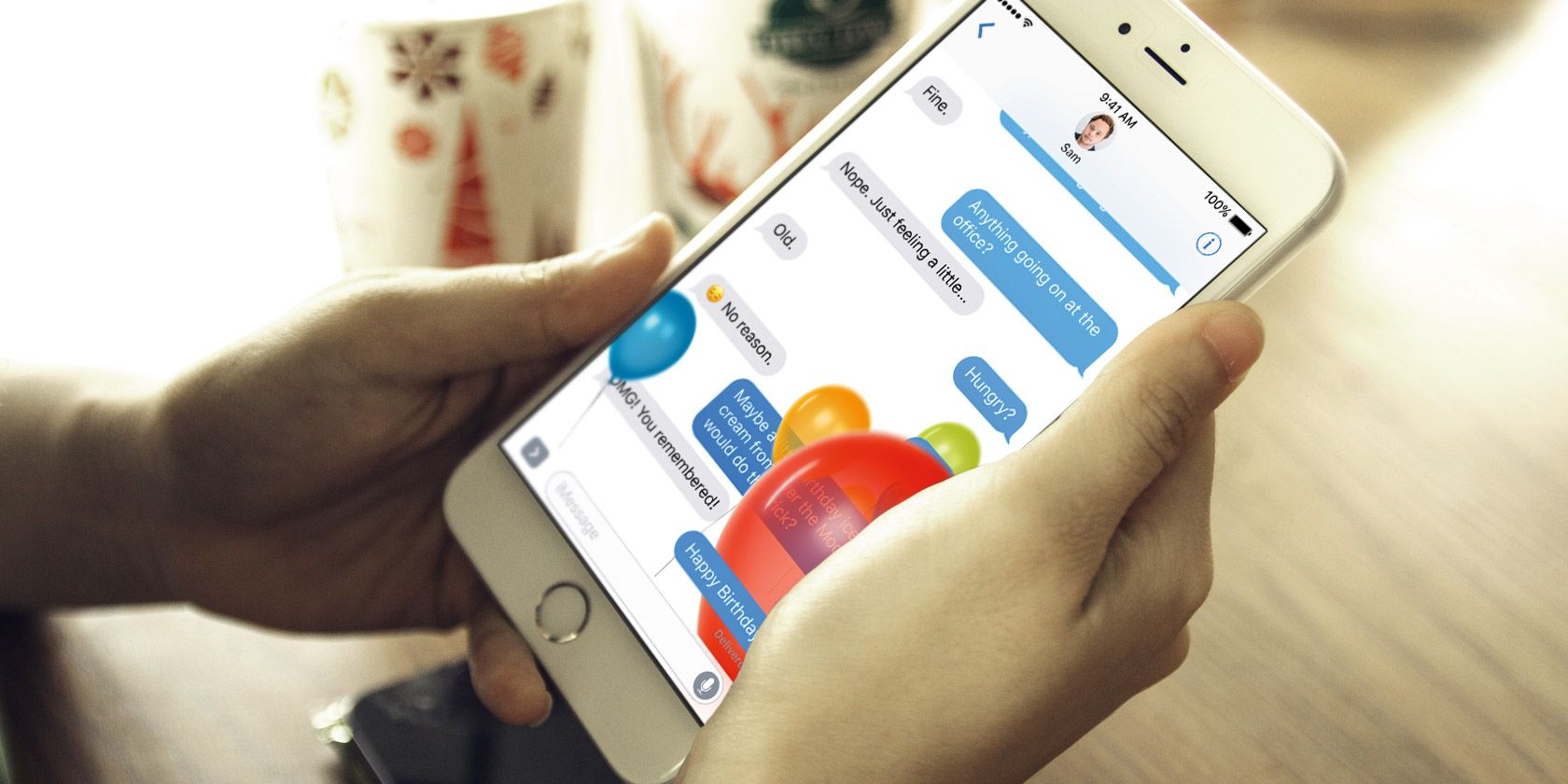
Улучшенные пузыри и полноэкранные анимации
iOS 10 добавляет варианты анимации для сообщений: они усиливают акцент и выражают эмоции без лишнего текста.
Чтобы использовать эффекты:
- Напишите сообщение как обычно.
- Нажмите с силой (Force Touch) на кнопку отправки «стрелка вверх». На старых устройствах — нажмите и удерживайте.
- Откроется экран с двумя вкладками: “Bubble” и “Screen”. Выберите эффект и нажмите “Send”.
Доступные эффекты в вкладке Bubble:
- Slam — сообщение резко «вбивается» в экран.
- Loud — имитация крика: слова подчёркиваются последовательно.
- Gentle — текст сначала маленький, затем увеличивается.
- Invisible Ink — приватная опция: текст пикселизируется, чтобы прочитать — нужно провести по сообщению.
Вкладка Screen включает полноэкранные анимации, которые запускаются при прочтении сообщения:
- Balloons — разноцветные шары всплывают снизу вверх.
- Confetti — конфетти падает сверху вниз.
- Lasers — световые «лазерные» эффекты в стиле дискотеки.
- Fireworks — праздничные фейерверки.
- Shooting Star — падающая звезда, пролетающая через экран.
Важно: пользователи на iOS 9 и ниже не увидят анимаций; для них эффект отобразится как обычный текст. Invisible Ink не защитит сообщение от просмотра на старых версиях iOS.
Быстрые ответы: Tapbacks
Tapbacks позволяют быстро реагировать на отдельное сообщение одной иконкой: сердце, палец вверх, палец вниз, “ха-ха”, “!!” и “?”.
Как использовать:
- Нажмите с силой или удерживайте сообщение — появится меню Tapback.
- Выберите иконку — реакция привяжется к сообщению и оповестит собеседника.
- Повторное нажатие снимает или меняет реакцию.
Tapbacks ускоряют диалог и помогают сократить количество коротких ответов, таких как “ок” или смайлик.
Стикеры и App Store для сообщений
iOS 10 внедряет отдельный магазин приложений для iMessage. Теперь в переписке можно использовать мини‑приложения: игры, сервисы оплаты, расширенные наборы стикеров, интеграции с музыкой и поиском изображений.
Как открыть iMessage App Store:
- Нажмите на иконку «<» рядом с полем ввода.
- Коснитесь иконки App Store.
- Нажмите иконку четырёх приложений внизу для доступа к магазину.
Стикеры можно перетаскивать прямо на сообщения и фотографии, менять размер и позицию.
Управление приложениями iMessage:
- Перетаскивайте иконки для изменения порядка.
- Удерживайте для удаления из панели.
- Отключайте приложения через вкладку “Manage” в iMessage App Store без удаления.
Совет: популярные кейсы — отправка платежей через сторонние сервисы (напр., Square Cash), игры в чате, добавление тематических наборов стикеров.
Рисунки, разметка и Digital Touch
iOS 10 расширяет инструменты для рукодельного контента:
- Поверните устройство в альбомную ориентацию или нажмите иконку с волнистой линией — откроется холст для рисования.
- Отправляемый рисунок будет проигрываться у получателя в виде записи процесса рисования.
- Для удаления рисунка удерживайте его и нажмите “X”.
Разметка фото (Markup):
- Нажмите иконку камеры и выберите изображение.
- Перед отправкой тапните по изображению — появится кнопка “Markup” в левом нижнем углу.
- Рисуйте, добавляйте подписи и элементы; нажмите “Done” для сохранения в копии, исходное фото не изменится.
Digital Touch — знакомая по Apple Watch функция позволяет отправлять рисунки, нажатия и даже «сердцебиение» при нажатии двумя пальцами. Это декоративная опция для персонализированных сообщений: сломанное сердце, поцелуй, рисунки с эффектами.
Emoji: больше и ярче
В iOS 10 emoji автоматически отображаются в три раза крупнее при отправке одиночного смайлика. Кроме того, добавлен механизм «эможификации»: когда вы нажимаете кнопку emoji после ввода сообщения, слова, которые можно заменить на emoji, подсвечиваются золотым. Одним нажатием слово превращается в соответствующий символ.
Это больше развлечение, чем функциональность, но существенно обогащает выражение эмоций в переписке.
Автоматическое разворачивание веб‑контента
Сообщения теперь автоматически раскрывают поддерживаемый web‑контент. Ссылки получают превью, а некоторые типы контента (видео с YouTube, карты, карточки статей) разворачиваются прямо в беседе и позволяют взаимодействовать без перехода в Safari. Если нужно открыть ссылку в браузере — нажмите текст внизу карточки.
Это улучшает поток общения и уменьшает количество переключений между приложениями.
Отправка фото и видео: обновлённый интерфейс
Интерфейс отправки фото и видео изменился: нажмите «<» рядом с полем ввода и выберите иконку камеры. В этом режиме можно быстро просматривать недавно сохранённые фото и записывать видео. Чтобы сделать фото или записать видео прямо из интерфейса — пролистайте влево или вправо до нужной опции.
Совет: перед отправкой вы можете применить Markup или добавить стикеры.
Безопасность и приватность
iMessage использует сквозное шифрование для личных сообщений. Это означает, что содержимое сообщений шифруется на устройстве отправителя и расшифровывается только на устройстве получателя. Apple не может прочитать содержимое сообщений при передаче.
Важно помнить:
- Резервные копии iCloud могут содержать копии сообщений; при включённом резервном копировании их содержимое может храниться на серверах Apple в расшифрованном виде, если включена соответствующая опция. Проверьте настройки iCloud, если это критично для приватности.
- Invisible Ink скрывает текст на устройстве получателя, но не заменяет сквозное шифрование и не работает с устройствами, не поддерживающими эту функцию.
Рекомендация: если приватность критична, используйте включённое сквозное шифрование и отключите резервное копирование в iCloud для сообщений.
Совместимость и миграция
- Все новые визуальные эффекты и некоторые интерактивные функции видны только на устройствах с iOS 10 и выше.
- Пользователи на iOS 9 и ниже получат упрощённый вид сообщений (обычный текст или статичные медиа).
- Переключение с SMS/MMS на iMessage происходит автоматически при наличии интернет‑связи и включённого iMessage в настройках.
Миграционные советы:
- Проверьте, что iMessage включён: Настройки → Сообщения → iMessage.
- Убедитесь, что используете актуальный Apple ID и включены синхронизация/резервное копирование по необходимости.
- Если вы администратор в организации, учтите, что часть функционала (App Store внутри iMessage) может требовать дополнительных политик по установке приложений.
Когда эти функции не помогут: огранки и контрпримеры
- Слабая сеть: полноэкранные и мультимедийные эффекты увеличивают объём передаваемых данных; при медленном интернете пользователь может получить просто текст.
- Кроссплатформенная переписка: Android‑пользователи не получат интерактивные эффекты и стикеры iMessage; они увидят ссылки или вложения в упрощённом виде.
- Корпоративные политики: в средах с жёстким управлением мобильными устройствами администраторы могут ограничивать установку iMessage‑приложений.
Контрпример: если группа друзей использует WhatsApp и только один человек на iMessage, преимущества iMessage (эффекты, стикеры) исчезают для всей группы.
Альтернативные подходы
Если вам важны кроссплатформенные возможности, рассмотрите:
- WhatsApp для широкой совместимости и одноимённых функций типа статусов и стикеров.
- Telegram для расширенных ботов, каналов и облачной синхронизации.
- Signal при повышенных требованиях к приватности и открытой криптографии.
Каждый сервис имеет свои компромиссы: пользовательская база, безопасность, мультимедиа‑функции.
Ментальные модели: как думать об iMessage в 3 простых шага
- Экосистема: iMessage работает лучше внутри Apple‑экосистемы. Чем больше ваших контактов на iOS/macOS, тем выше ценность.
- Контент: iMessage — средство богатой персонализации: эффекты, стикеры, разметка делают сообщения выразительнее.
- Приватность: шифрование защищает канал, но резервные копии и совместимость требуют осознанной настройки.
Роль‑ориентированные чек‑листы
Пользователь (обычный):
- Включить iMessage в настройках.
- Обновить устройство до последней версии iOS (если возможно).
- Попробовать Bubble и Screen эффекты с друзьями.
- Изучить базовые стикеры и Markup.
Пользователь (продвинутый):
- Установить наборы стикеров и мини‑приложения для обмена платежами/играми.
- Настроить порядок приложений в iMessage.
- Отключить iCloud‑резервное копирование сообщений, если нужна конфиденциальность.
IT‑администратор:
- Определить политику по установке iMessage‑приложений.
- Проверить влияние мультимедиа на корпоративный трафик.
- Рассмотреть управление резервным копированием и шифрованием устройств.
Фактбокс: ключевые числа и факты
- 4 типа эффектов для “Bubble” (Slam, Loud, Gentle, Invisible Ink).
- 5 полноэкранных эффектов (Balloons, Confetti, Lasers, Fireworks, Shooting Star).
- 6 Tapback‑реакций (сердце, палец вверх, палец вниз, HaHa, !!, ?).
- Emoji при одиночной отправке отображаются примерно в 3 раза крупнее.
Мини‑методология тестирования функций (для QA)
- Установите iOS 10 или новее на тестовые устройства (минимум iOS 10 и iOS 9).
- Проверьте ретроспективно отображение эффектов между различными версиями iOS.
- Тестируйте отправку медиа, Markup и Digital Touch.
- Проверяйте, как отображаются стикеры и приложения на устройствах с разными языковыми настройками.
- Зафиксируйте работу с резервными копиями и шифрованием при включённом/выключенном iCloud.
Критерии приёмки:
- Эффекты запускаются корректно на iOS 10+.
- На iOS 9 и ниже отсутствуют визуальные сбои; сообщение остаётся читаемым.
- Стикеры корректно позиционируются на изображениях.
- Markup не изменяет оригинальное фото.
План внедрения для пользователя (Playbook)
- Обновите iPhone или iPad до последней доступной iOS.
- Включите iMessage и проверьте привязку Apple ID.
- Попробуйте базовые эффекты и Tapbacks в личном чате.
- Установите 1–2 набора стикеров и тестируйте их размещение.
- Настройте приватность резервного копирования в iCloud по необходимости.
- При необходимости ознакомьтесь с ограничениями на устройствах ваших контактов.
Критерии приёмки
- Пользователь может отправить Bubble и Screen эффекты.
- Получатель на iOS 10 видит эффекты; получатель на iOS 9 получает читаемый текст.
- Tapbacks регистрируются и доставляют уведомления получателю.
- Стикеры можно перетаскивать на изображения и сообщения.
Короткое объявление (100–200 слов)
iOS 10 привносит в iMessage множество визуальных и функциональных обновлений: анимированные «пузыри», полноэкранные эффекты, быстрые реакции Tapbacks, стикеры и собственный App Store прямо в переписке. Теперь можно рисовать в реальном времени, разметить фото перед отправкой и превращать слова в emoji простым нажатием. Эти новинки делают общение более выразительным и персональным, особенно внутри Apple‑экосистемы. Помните о совместимости: часть интерактивных эффектов доступна только на устройствах с iOS 10+. Для корпоративных пользователей важно учитывать политику по установке приложений и резервному копированию сообщений.
Глоссарий (1‑строчно)
- iMessage — встроенный сервис обмена сообщениями Apple с поддержкой мультимедиа и шифрования.
- Tapback — быстрая реакция‑иконка на отдельное сообщение.
- Markup — инструмент для разметки изображения перед отправкой.
- Digital Touch — функция отправки рисунков и «сердцебиения» в сообщениях.
Заключение
iOS 10 делает iMessage более эмоциональным и интерактивным. Если вы живёте в экосистеме Apple, обновление приносит реальную пользу: удобнее выражать эмоции, быстрее отвечать и использовать мини‑приложения внутри чата. При этом важно учитывать совместимость с более старыми версиями iOS и требования к приватности при резервном копировании. Попробуйте новые функции в тёплой беседе — и решите, какие из них стоит встроить в ваш ежедневный стиль общения.
Что вы думаете о новых функциях iMessage в iOS 10?

Похожие материалы

Несколько аккаунтов Skype: Multi Skype Launcher

Журнал для работы: повысить продуктивность

Персональные звуки уведомлений на Android

Скачивание шоу Hulu для офлайн‑просмотра

Microsoft Start: персонализированная новостная лента
