
Как использовать инструменты рисования Markup на iPhone и iPad
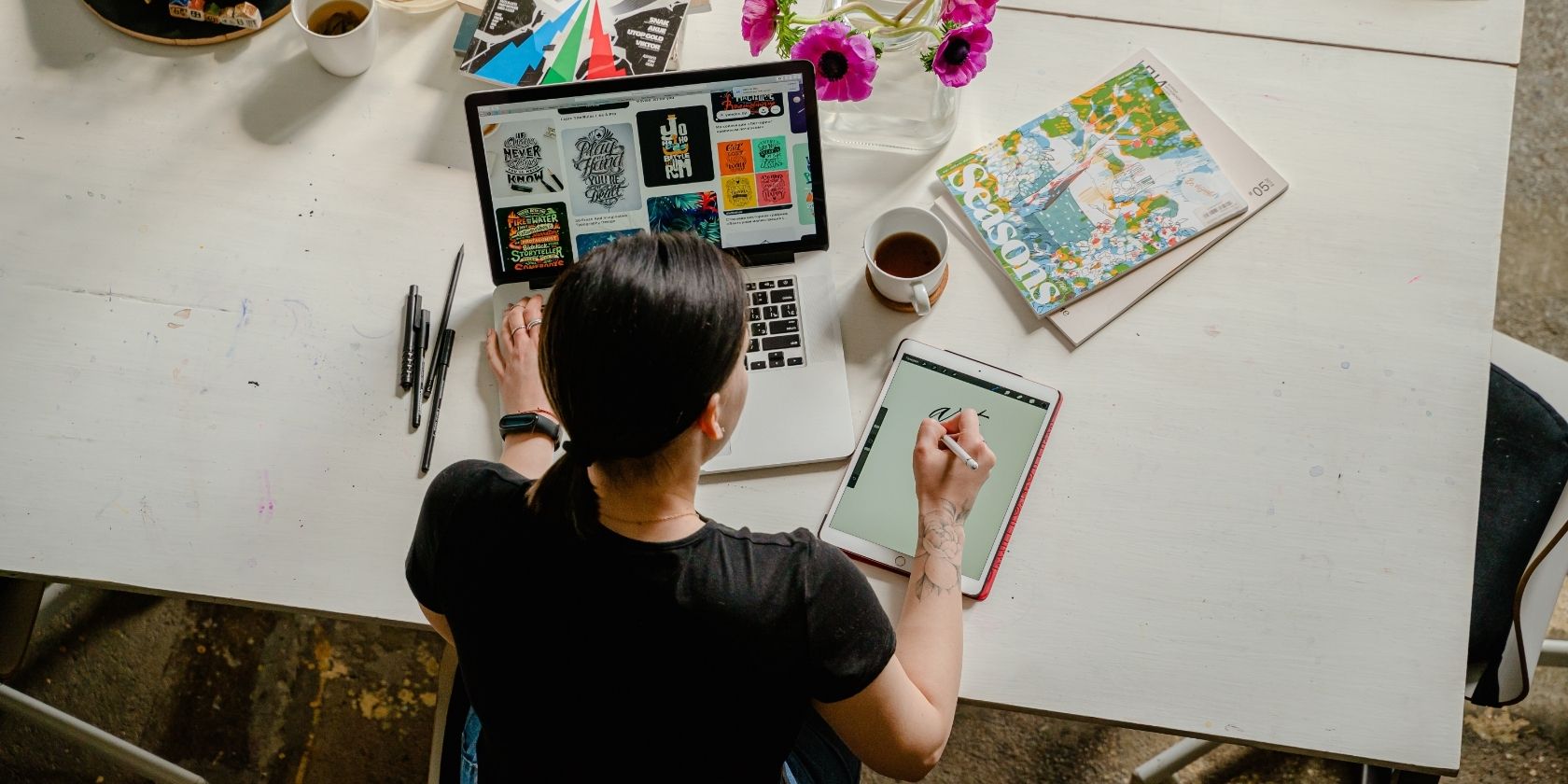
Включённый в большинство встроенных приложений Apple, Markup позволяет быстро редактировать изображения и документы, делать пометки, рисовать эскизы и вести рукописные заметки. В этой статье вы найдёте детальную инструкцию по инструментам рисования, рекомендаций по рабочему процессу, советы для разных ролей и сценариев, а также разбор случаев, когда Markup может не подойти.
Где найти инструменты рисования Markup
На iPhone и iPad Markup доступен в разных приложениях, но его интерфейс и набор функций могут отличаться. На macOS возможности рисования ограничены, поэтому инструкция ниже ориентирована на iPhone и iPad.
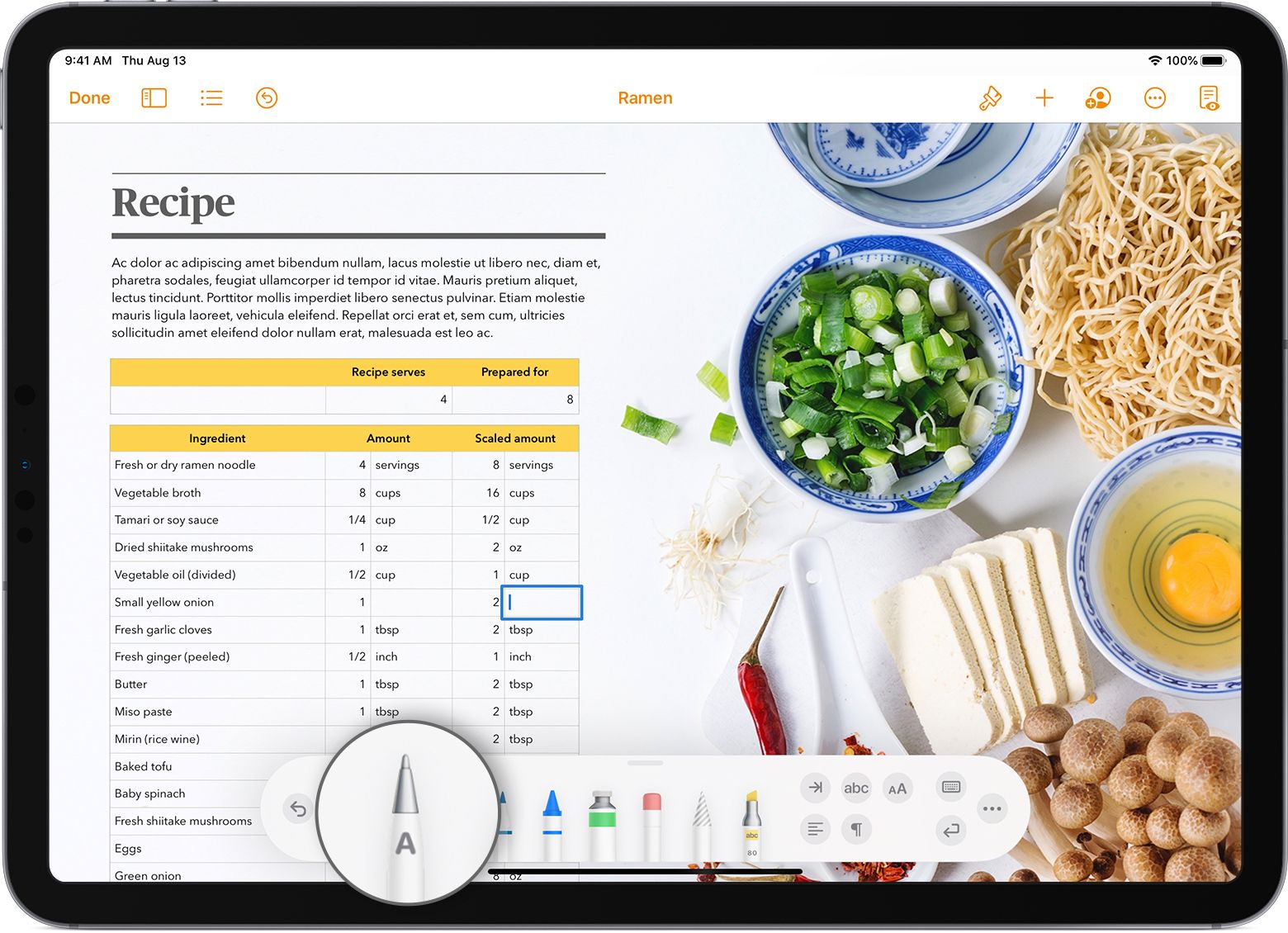
- Notes: Нажмите значок Markup в виде наконечника пера, чтобы открыть инструменты рисования. Если подключён Apple Pencil, можно рисовать напрямую на экране iPad.
- Photos: Откройте фото, нажмите Редактировать, затем значок с многоточием … и выберите Markup.
- Mail: Внизу составления письма нажмите значок Markup. Если значок не виден, нажмите стрелку для показа дополнительных инструментов.
- Messages: Нажмите значок Камера или Значок Фото, сделайте или выберите снимок, затем нажмите изображение и выберите Markup.
Важно: в некоторых приложениях набор дополнительных инструментов (тексты, формы, подписи) может быть ограничен. На iPad доступны дополнительные функции, которых нет на iPhone.
Основные принципы работы с Markup
Определения в одну строку:
- Рукавый режим: рисование пальцем.
- Apple Pencil: стилус с распознаванием давления и наклона (на поддерживаемых моделях).
- Scribble: преобразование рукописи в текст.
- Lasso: инструмент выделения произвольной формы.
Общие советы:
- Сохраняйте оригинал файла. Перед масштабными исправлениями сделайте копию изображения или документа.
- Работайте на слое мышления: сначала крупные формы, затем детали.
- Используйте Undo/Redo при ошибках.
Apple Pencil и инструмент Scribble
Если у вас iPad и Apple Pencil, включённый по умолчанию режим Scribble превращает рукописный ввод в текст в Notes и в ряде приложений (Pages и некоторые текстовые поля). Scribble активирован автоматически при сопряжении Apple Pencil с iPad.
Как пользоваться:
- Напишите слово в текстовом поле — iPad предложит преобразовать почерк в печатный текст.
- Почерком зачёркивайте слово для его удаления.
- Поместите Apple Pencil между словами, чтобы вставить текст.
- Выделите текст кружком или чертой снизу, чтобы выполнить выбор.
Практические приёмы:
- Если распознавание работает плохо, замедлите почерк и пишите более разборчиво.
- Для вставки специальных символов используйте цифровую клавиатуру, а затем вернитесь в Scribble.
Инструменты рисования: Перо, Маркер, Карандаш и Заливка
Markup включает четыре основных инструмента рисования:
- Перо — тонкая, чувствительная к скорости линия, хорошо подходит для аккуратных контуров.
- Маркер — широкая непрозрачная линия, поведение не зависит от скорости штриха.
- Карандаш — имитирует эффект графитового карандаша, чем медленнее движение, тем плотнее линия.
- Заливка — применима только на iPad и позволяет быстро залить замкнутую область цветом.
Поведение штрихов:
- Перо: быстрая линия может выглядеть тоньше или толще в зависимости от динамики; идеально для быстрых набросков.
- Карандаш: медленное движение даёт более насыщенную линию, удобен для штриховки и градации.
- Маркер: равномерная толщина, отличный выбор для выделения фрагментов текста или создания гладких заливок.
Советы для точных фигур:
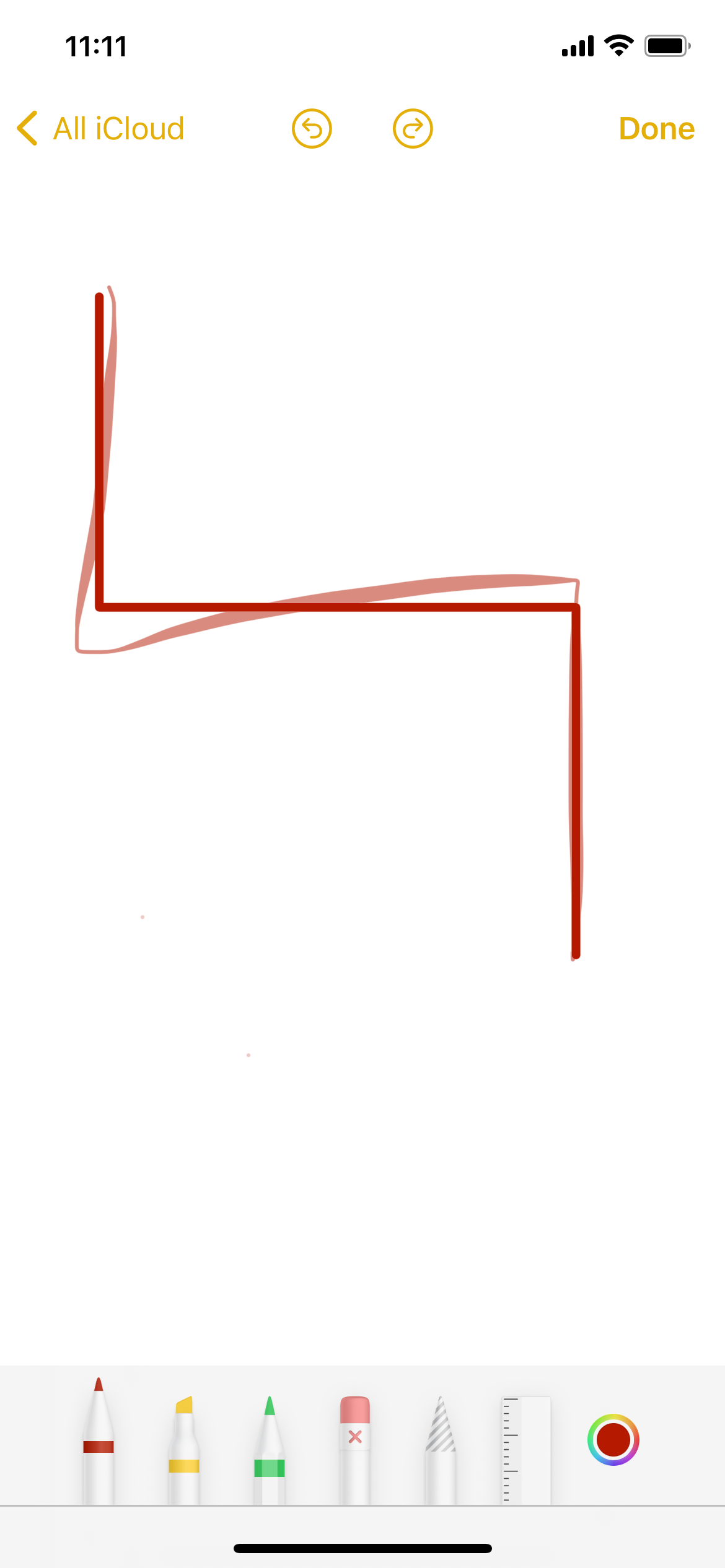
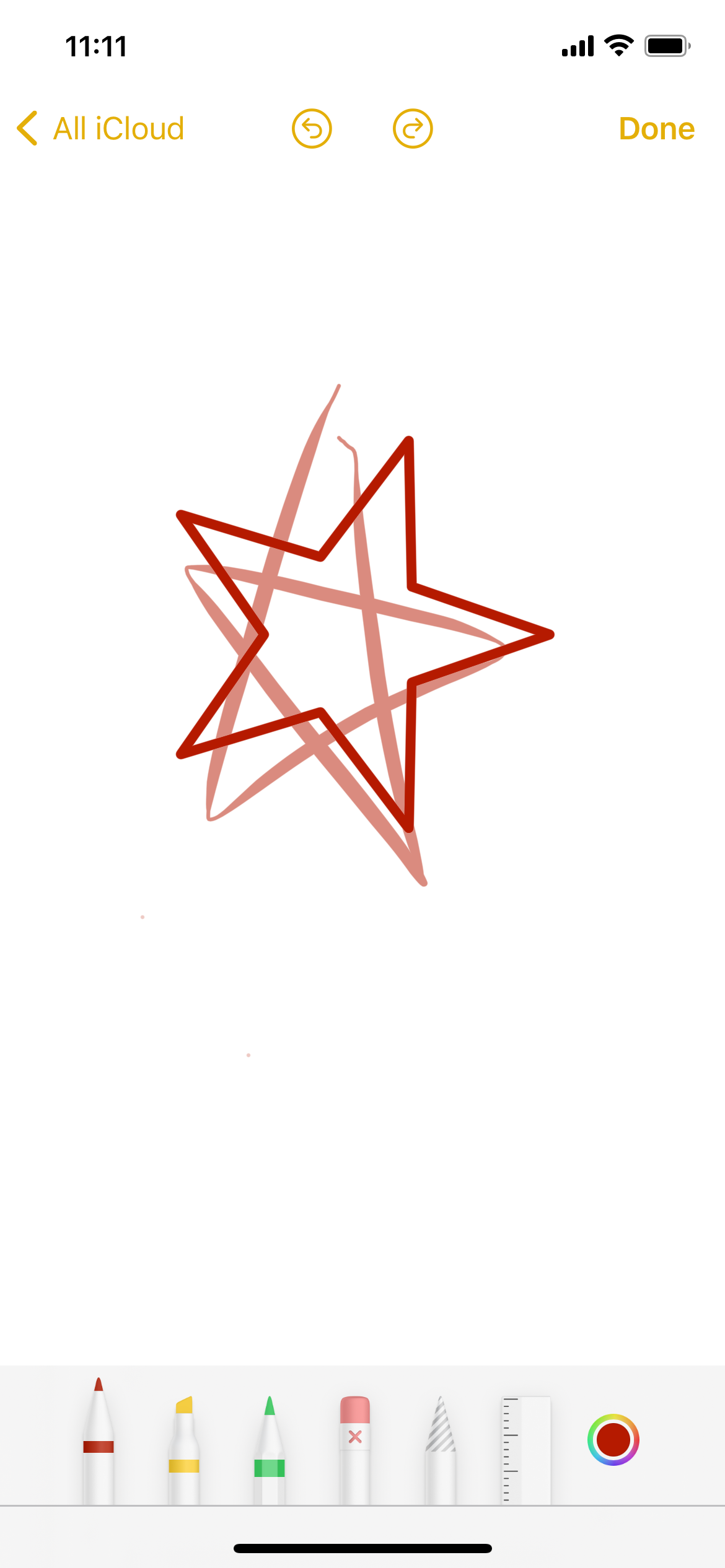
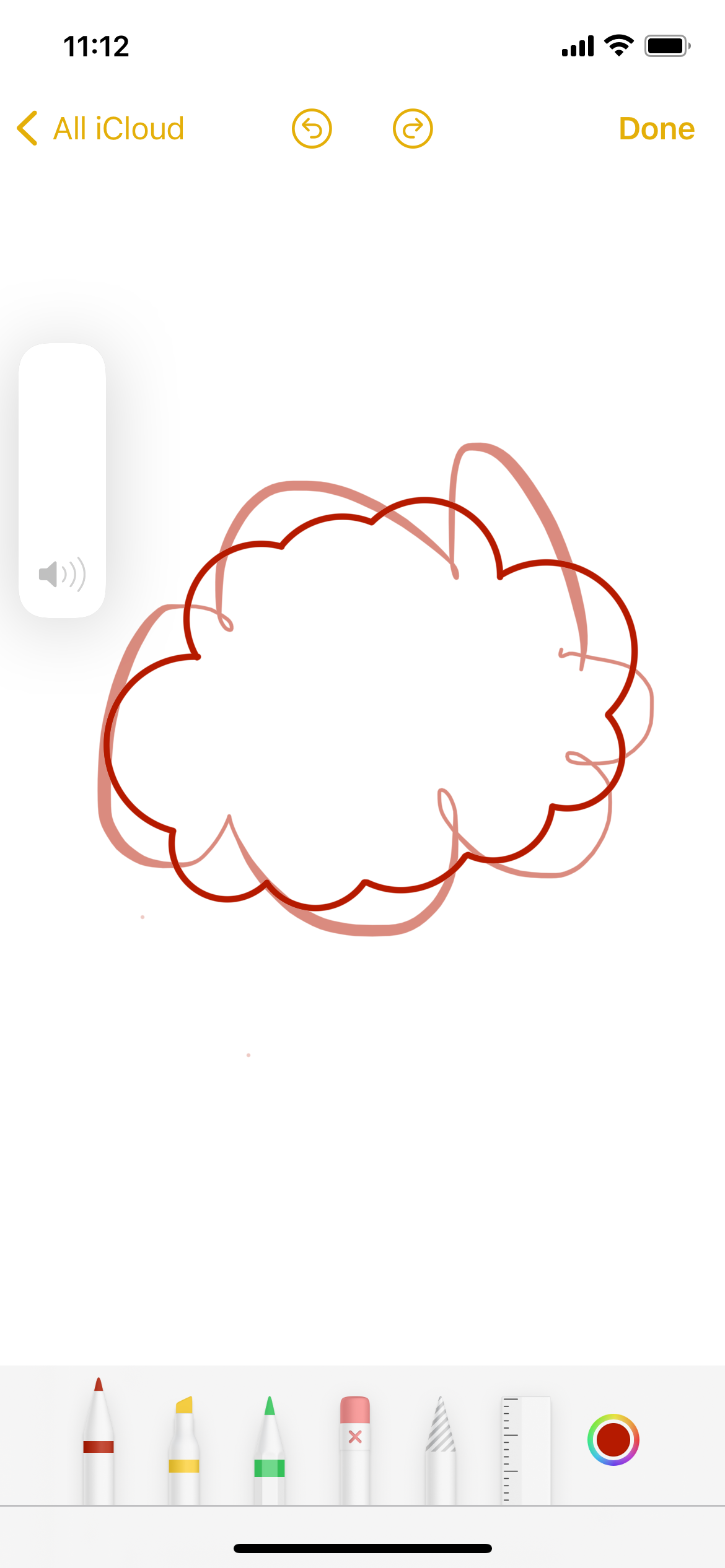
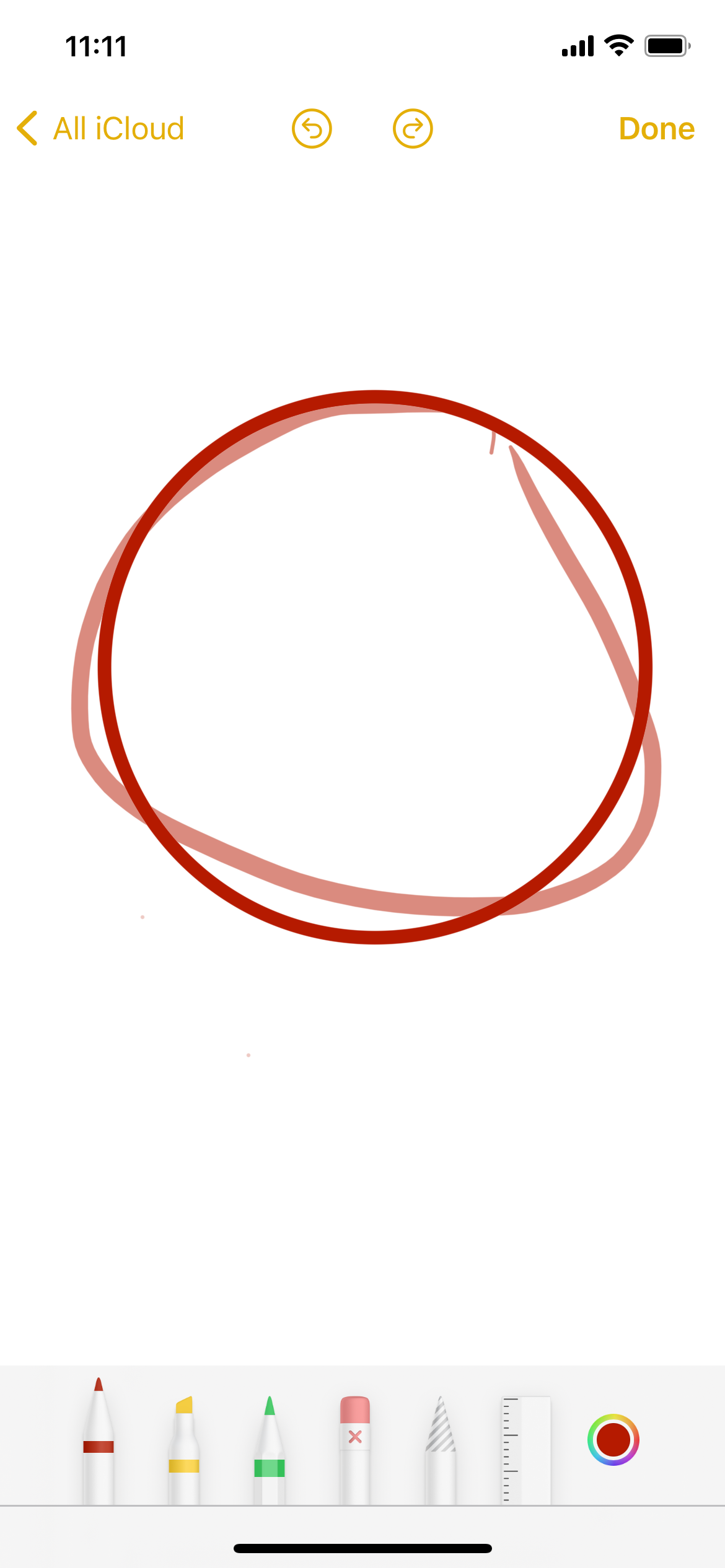
- Рисуйте форму одним непрерывным штрихом и не отрывайте палец или Pencil. Markup попытается распознать фигуру и подровнять её до «идеальной» формы.
- Подождите секунду перед отпусканием — устройство успеет распознать и заменить нарисованное на идеализированный вариант (линия, круг, звезда и т. п.).
Галерея распознаваемых фигур
Markup автоматически распознаёт и подправляет:
- Стрелки и прямые линии
- Дуги и окружности
- Углы по 90° (ступеньки)
- Пятиугольники (pentagon) и многие стандартные фигуры
- Облака, сердца, звёзды, текстовые облачки
Примеры: рисование идеальной линии под углом 90°, идеально ровная звезда, корректное облако и т. д.
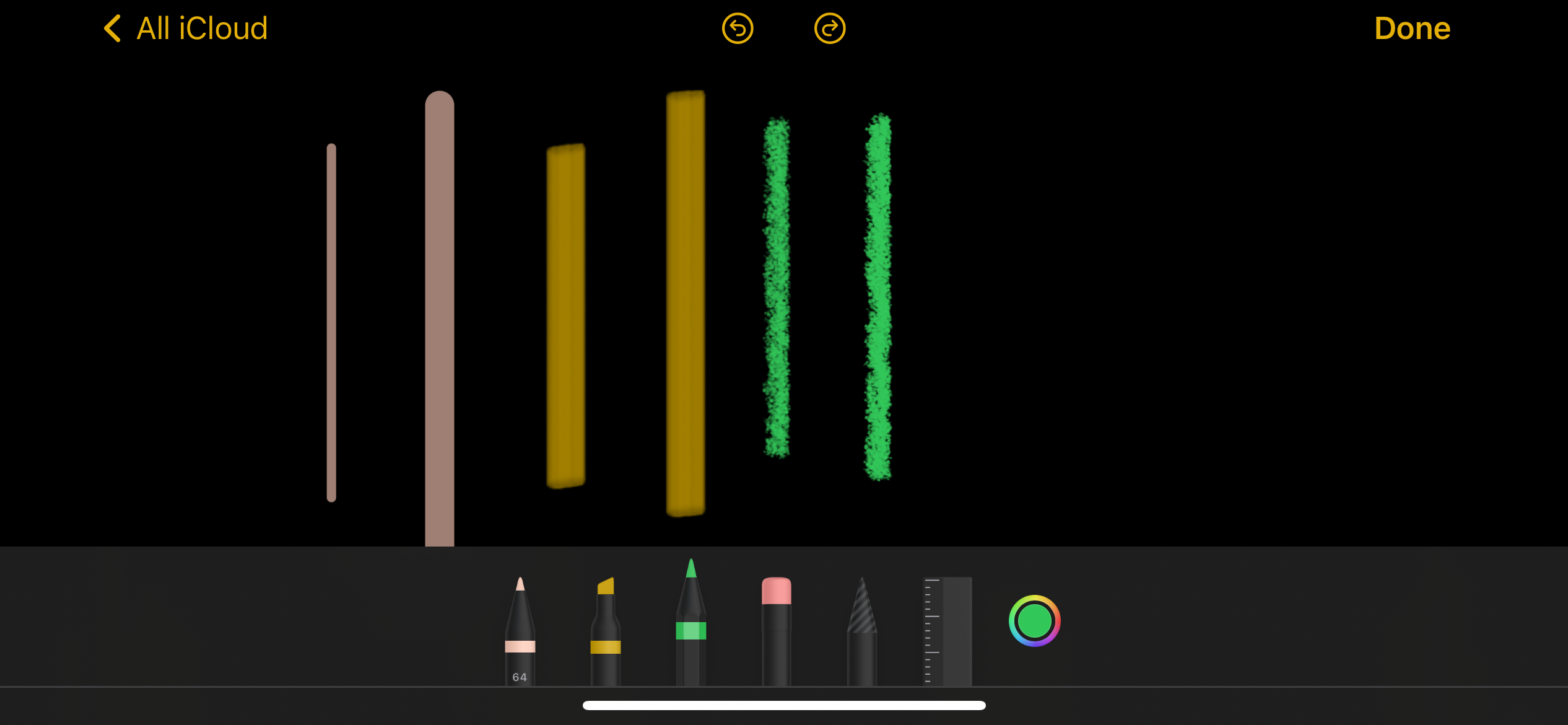
Ластик
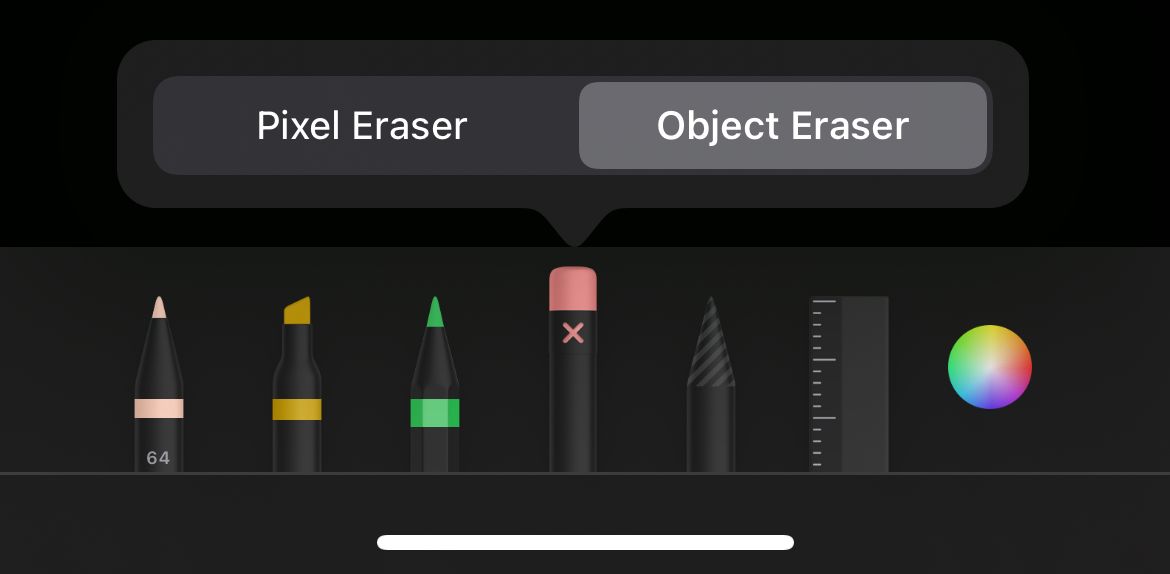
Ластик в Markup реализован в двух режимах:
- Pixel Eraser — стирает пиксели по частям, полезен для точечных корректировок и растушёвки.
- Object Eraser — при выборе этот режим стирает целые объекты или штрихи (на иконке появится X).
Рекомендации:
- Для удаления целых штрихов используйте Object Eraser.
- Для тонкой правки границ воспользуйтесь Pixel Eraser и увеличьте масштаб.
- Для больших ошибок используйте Undo/Redo или сочетание Cut и Paste для восстановления промежуточных версий.
Инструмент лассо
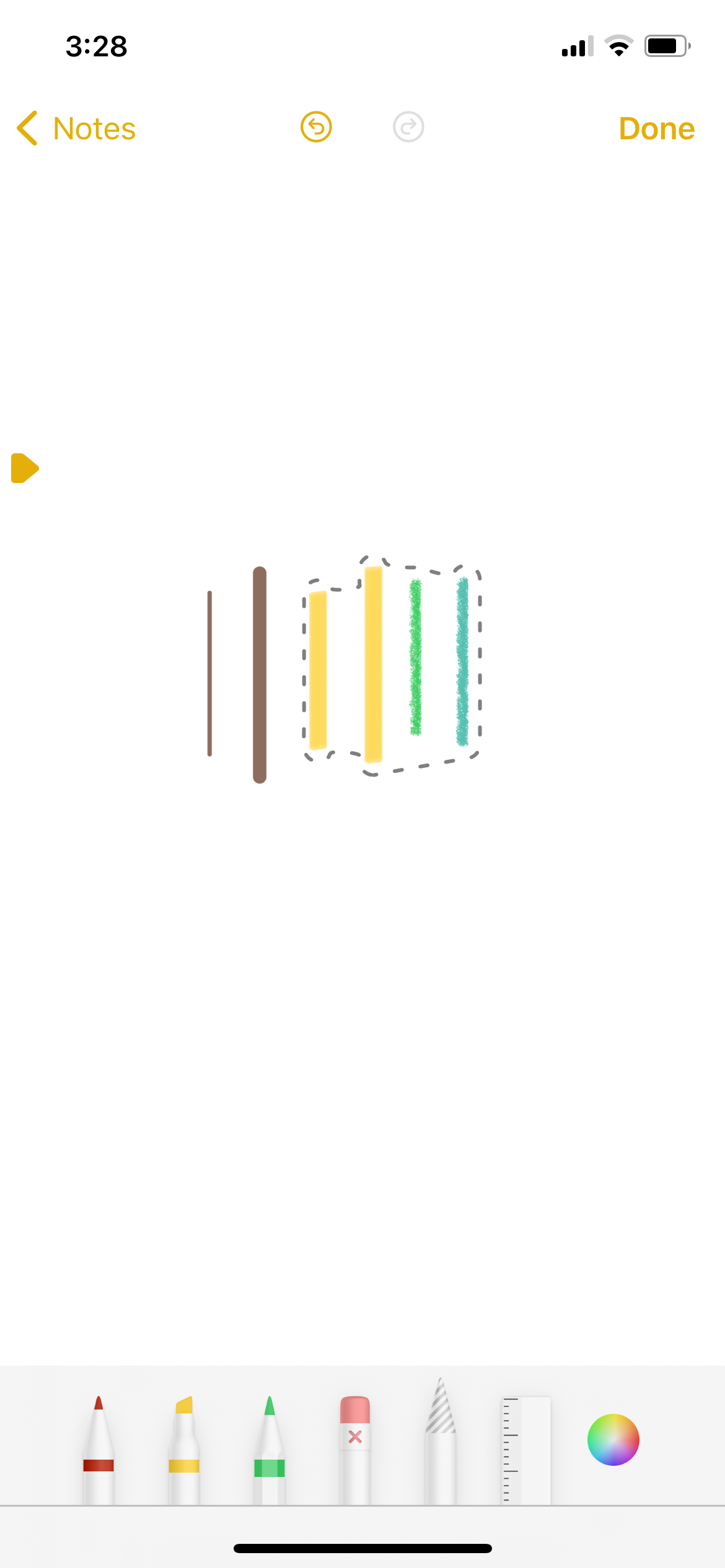
Lasso — гибкий инструмент выделения, позволяющий перемещать, копировать или менять свойства частей рисунка.
Способы выделения:
- Нарисуйте замкнутую линию вокруг элементов, которые хотите выбрать. Появится пунктирная рамка.
- Двойной тап или удержание выбирает единственный объект под перекрытием.
- Тройной тап быстро выделяет рукописный абзац.
- Нажмите, удерживайте и перетащите для выделения нескольких слов или блоков.
После выделения можно:
- Перемещать элемент, удерживая жёлтую стрелку с рамкой.
- Вырезать, копировать, удалять, дублировать, вставить пространство выше.
- Менять цвет через палитру.
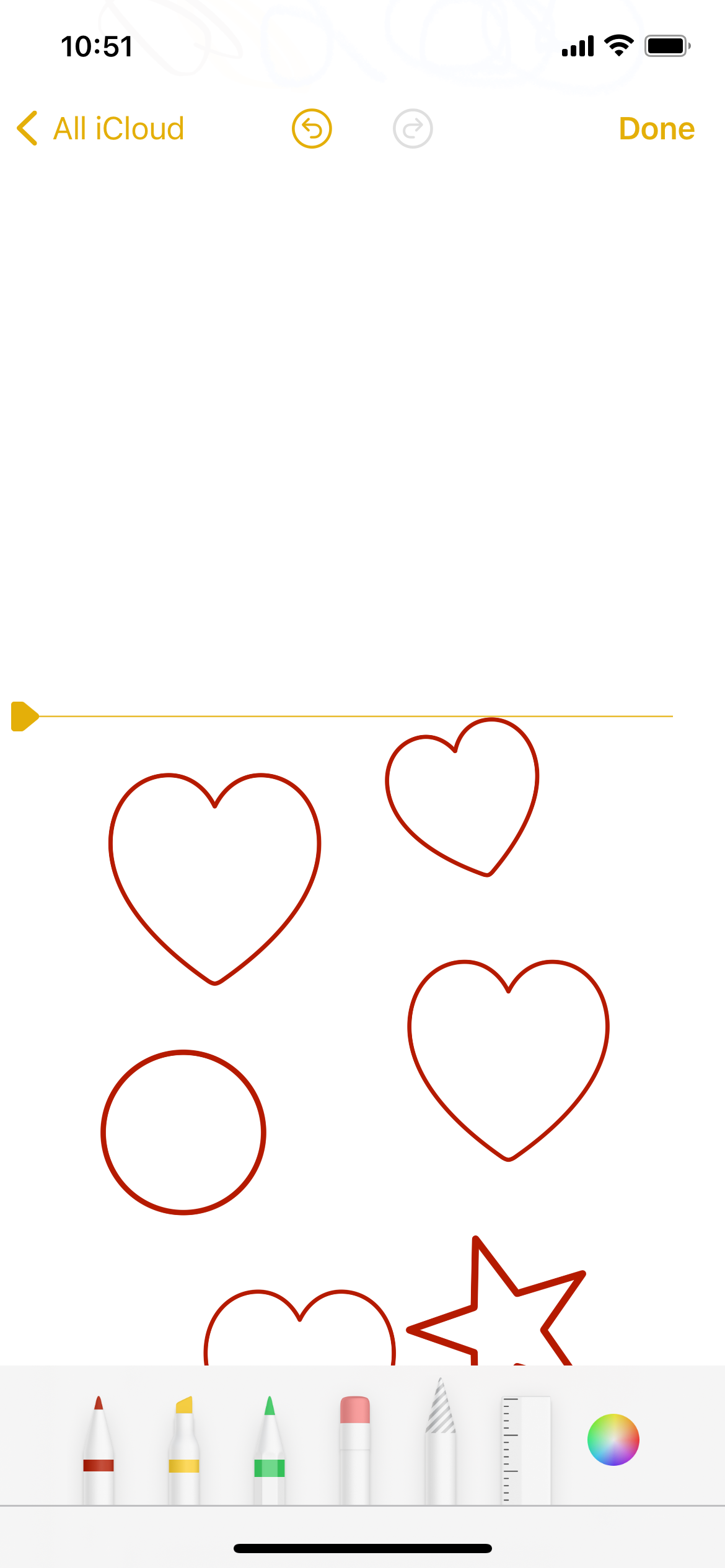
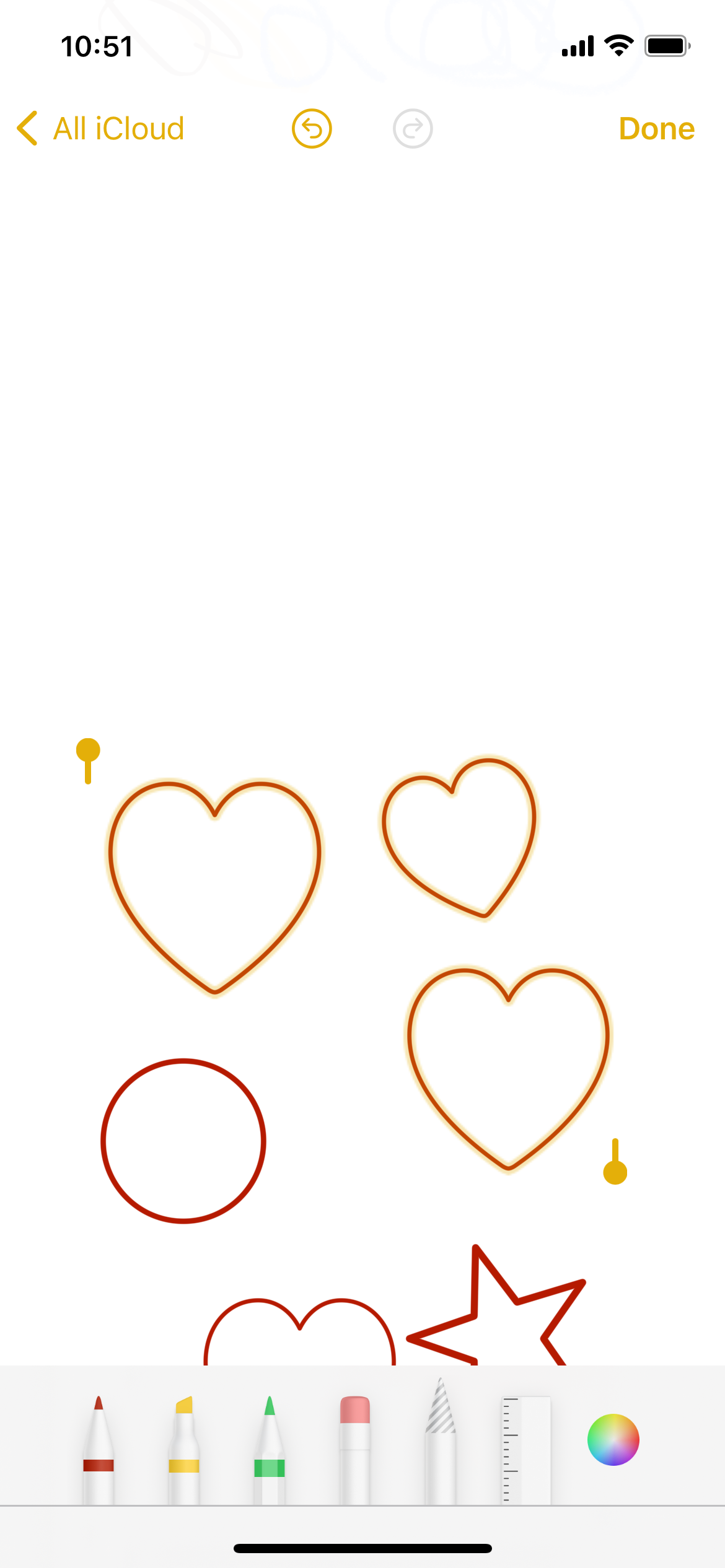
Практическое применение:
- Для сохранения целой диаграммы из снимка экрана: выделите и скопируйте, затем вставьте в новое изображение.
- Для перерасположения подписи или иконки на документе: выделите и перетащите, затем подровняйте с помощью Ruler.
Линейка
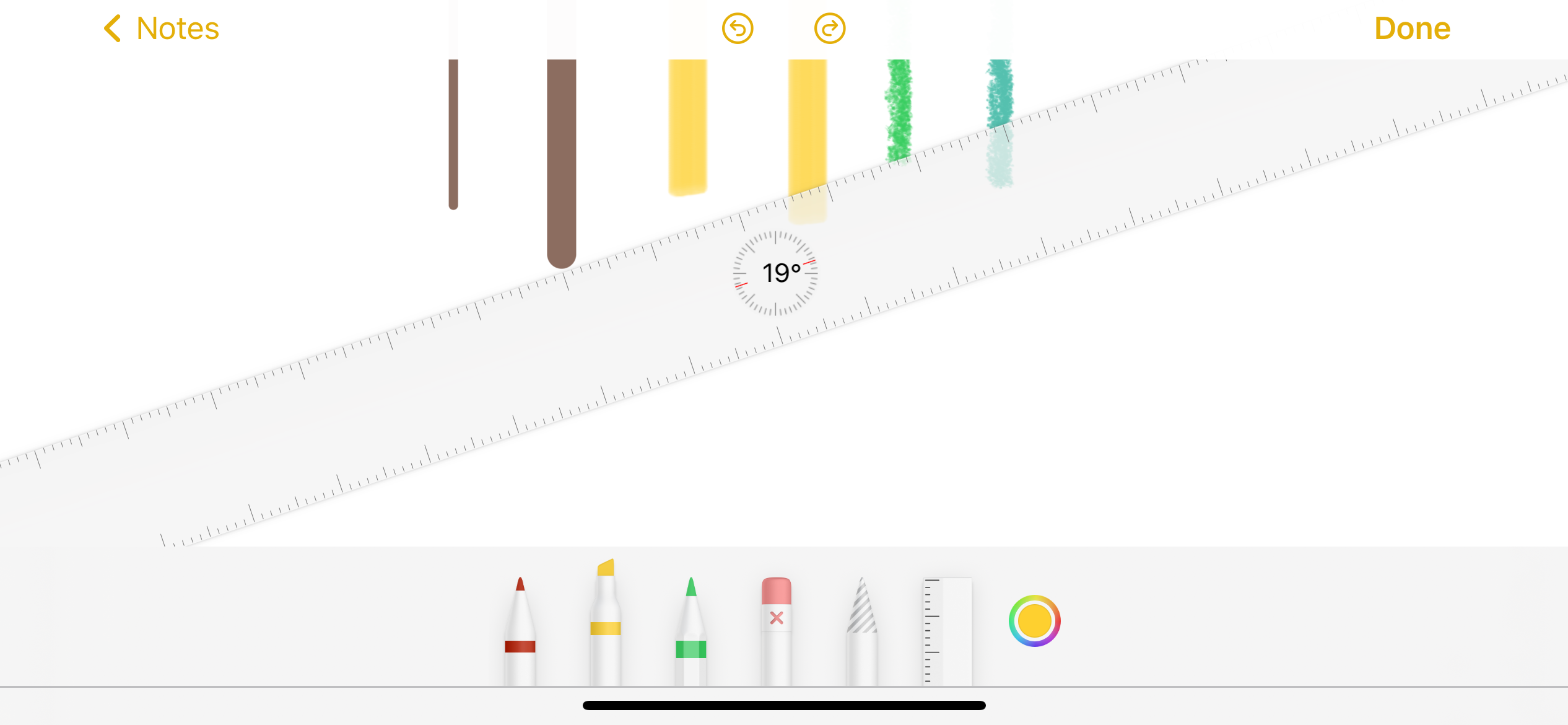
Ruler помогает рисовать ровные линии и измерять углы. Как использовать:
- Нажмите инструмент Ruler и перетащите его пальцем по экрану.
- Поверните линейку двумя пальцами для установки нужного угла.
- При позициях 0°, 45° и 90° вы почувствуете тактальную отдачу (haptic), что помогает точно ориентировать инструмент.
- Чтобы убрать линейку, нажмите её снова.
Практические советы:
- Совместно с инструментом Lasso вы можете выровнять выделенные объекты по линейке.
- Для точных диаграмм используйте крупный масштаб и линейку в качестве ориентира.
Инструмент аннотаций
Annotation позволяет привязывать заметки к тексту и объектам, чтобы они перемещались вместе с ними при редактировании.
Как включить и пользоваться:
- Нажмите экран в нужном месте и выберите Annotation.
- На iPad и без Apple Pencil можно активировать Smart Annotation через меню с многоточием … и затем рисовать пальцем.
Где это полезно:
- Комментирование PDF-документов, при которых аннотации должны оставаться привязанными к тексту.
- Совместное редактирование: пометки не теряются при переразметке документа.
Настройка инструментов рисования
Вы можете детально настраивать каждый инструмент:
- Толщина линий: выберите инструмент и установите одну из пяти доступных толщин.
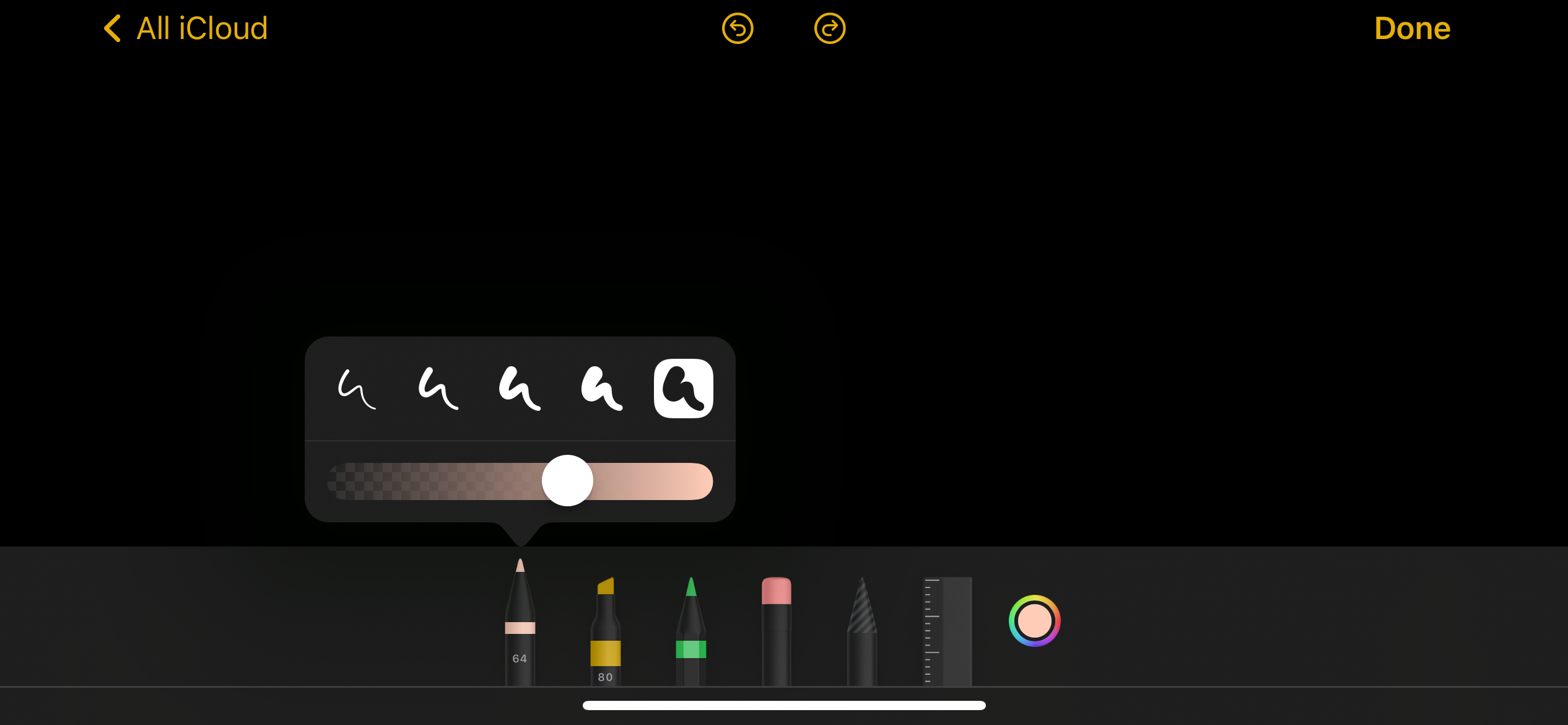
- Непрозрачность: сдвиньте ползунок непрозрачности для мягких или плотных линий.
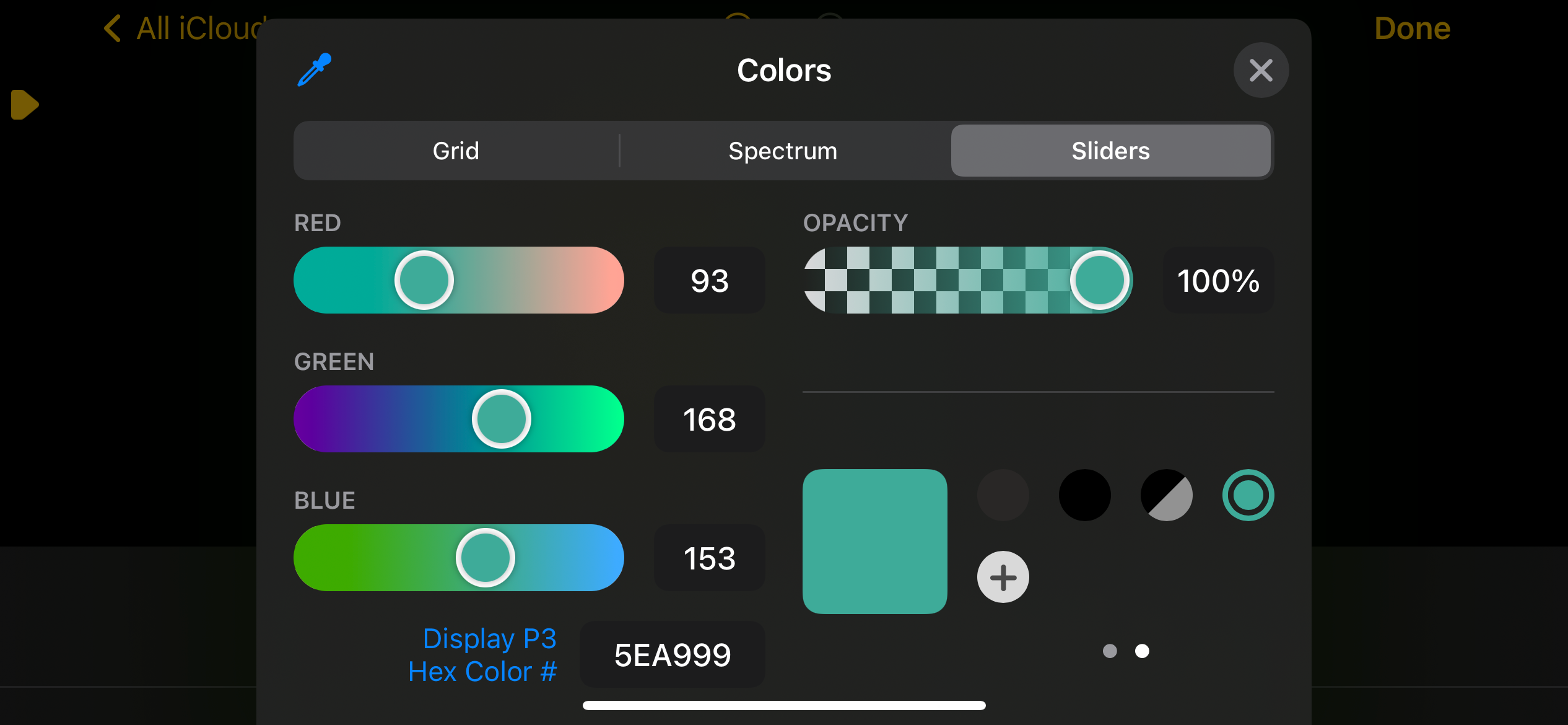
- Цвет: нажмите иконку цвета справа от тулбара. Доступны лютры:
- Grid — палитра сеткой
- Spectrum — спектр для выбора смахиванием по градиенту
- Sliders — ручная регулировка RGB
- Ввод HEX — можно ввести номер цвета в шестнадцатеричном формате
- Пипетка: тап по иконке пипетки для выбора цвета прямо с изображения.
Советы:
- Сохраняйте часто используемые цвета в разделе недавно использованных.
- Для печати используйте более насыщенные цвета и высокую непрозрачность.
Перемещение и скрытие панели Markup
На iPad можно перемещать панель инструментов Markup по экрану. Для этого перетащите её за центр тулбара к любой границе экрана.
Авто-сворачивание:
- Включите Auto-minimize через меню с многоточием, чтобы панель автоматически сворачивалась во время рисования или ввода текста.
- Нажмите на свернутый тулбар, чтобы развернуть его обратно.
- Чтобы полностью скрыть панель, нажмите значок Markup или Готово.
Советы по рабочему процессу и производительности
- Начинайте с чернового слоя: быстрые наброски, затем детализация.
- Для точности увеличивайте масштаб и используйте Pencil или тонкий размер пера.
- Для совместной работы используйте Smart Annotation и отправляйте PDF с встраиваемыми пометками.
- Если нужно часто повторять одно действие, создайте шаблон в Notes и копируйте его.
Когда Markup не подходит или даёт сбои
Контрпримеры и ограничения:
- Сложные иллюстрации и многослойная растровая графика. Markup не заменит профессиональные редакторы вроде Procreate или Photoshop.
- Детальная работа с векторами: Markup рисует растром, поэтому масштабирование может ухудшить качество.
- Некоторые приложения могут скрывать часть функционала Markup — например, отсутствие Fill на iPhone.
- Распознавание фигур иногда ошибочно интерпретирует намерение при очень быстрых и коротких штрихах.
Как решать проблемы:
- Для сложных задач используйте специализированные приложения.
- При ошибках распознавания замедлите штрих и повторите.
- Если инструмент недоступен — проверьте версию iOS/iPadOS и наличие совместимости с приложением.
Альтернативные подходы и приложения
Если Markup не покрывает ваши потребности:
- Procreate — профессиональный инструмент для цифровой живописи и иллюстраций (iPad).
- Notability, GoodNotes — удобны для рукописных заметок и организации блокнотов.
- Photoshop Express / Affinity Photo — для растровой и слоистой обработки изображений.
Выбор зависит от задачи: для быстрых правок Markup быстрее; для детальных работ выбор в пользу Procreate или Affinity даст больше контроля.
Интуитивные эвристики и ментальные модели
Как выбирать инструмент:
- Если нужно подчеркнуть текст — используйте Маркер.
- Для контуров и точных линий — Перо.
- Для текстур и штриховки — Карандаш.
- Для заливки больших областей — Заливка на iPad.
Правило 80/20 для пометок:
- 80% случаев решается парой инструментов (Перо + Ластик + Лассо).
- Остальные 20% требуют специальных инструментов (Заливка, Скретч, Smart Annotation).
Уровни мастерства и рабочие сценарии
- Новичок: знакомство с тремя инструментами (Перо, Маркер, Ластик). Учитесь рисовать простые фигуры и использовать Undo.
- Продвинутый: работа с настройками толщины, непрозрачности, цветом, пипеткой и Lasso.
- Профессионал: набор шаблонов, использование Scribble в рабочих процессах, интеграция с внешними приложениями для финальной обработки.
Роль‑ориентированные контрольные списки
Для студента:
- Открой Notes и создайте новую страницу.
- Выберите Маркер для выделений и Перо для заметок.
- Используйте Lasso, чтобы реорганизовать части конспекта.
- Сохраните копию лекции перед внесением правок.
Для дизайнера:
- Используйте iPad с Apple Pencil.
- Работайте в высоком масштабе, выбирайте Perо для контуров и Pencil для текстуры.
- Экспортируйте в PNG/TIFF для дальнейшей обработки.
Для менеджера и рецензента:
- Включите Smart Annotation для PDF.
- Используйте Маркер для выделения ключевых фрагментов и добавляйте короткие комментарии.
- Отправляйте PDF с встраиваемыми аннотациями коллегам.
Пошаговый SOP для быстрой разметки документа
- Сделайте копию оригинального файла.
- Откройте файл в приложении, поддерживающем Markup.
- Включите Smart Annotation при работе с PDF.
- Используйте Маркер для основных выделений, Перо для комментариев, Ластик для правок.
- Для перестановки элементов примените Lasso и Ruler для выравнивания.
- Проверьте уровень прозрачности и цвета на предмет читаемости при печати.
- Сохраните и экспортируйте копию для рассылки.
Критерии приёмки
Для проверки корректности работы Markup проверьте:
- Распознавание фигур: при рисовании круга он подравнивается до ровной окружности.
- Scribble: рукопись преобразуется в текст в текстовых полях.
- Ластик: Object Eraser удаляет целый штрих, Pixel Eraser — отдельные пиксели.
- Lasso: выделение можно переместить и изменить цвет.
Тестовые случаи и сценарии приёма
- Тест 1: Нарисовать прямую линию с помощью линейки; проверить выравнивание на 0° и 90°.
- Тест 2: Написать слово в Scribble и проверить точность преобразования.
- Тест 3: Использовать Object Eraser для удаления штриха и убедиться, что соседние штрихи не затронуты.
- Тест 4: Выделить фигуру Lasso и перетащить её; проверить сохранность формы.
Совместимость и миграция
- iPhone: полный набор базовых инструментов, но без некоторых расширенных функций (например, Fill может быть недоступен).
- iPad: полный набор, особенно при использовании Apple Pencil.
- macOS: есть поддержка Markup для простых аннотаций и редактирования, но инструменты рисования ограничены по сравнению с iPad.
Совет по миграции: если проект начат в Markup и требует дальнейшей векторной или многоуровневой работы — экспортируйте изображение и открывайте его в профессиональных редакторах.
Короткие советы по устранению неполадок
- Если инструменты не реагируют, перезапустите приложение.
- Проверьте обновление iOS/iPadOS, так как новые версии часто добавляют улучшения Markup.
- Переключитесь между пальцем и Apple Pencil, чтобы понять, как устройство интерпретирует штрих.
Краткий глоссарий в одну строку
- Scribble — преобразование почерка в текст.
- Lasso — выделение произвольной формы.
- Object Eraser — удаление целых объектов.
- Pixel Eraser — точечное стирание пикселей.
- Ruler — виртуальная линейка для ровных линий.
Короткое объявление для команды или пользователей (100–200 слов)
Markup на iPhone и iPad — простой, но мощный инструмент для оперативных правок изображений и документов. Он позволяет быстро выделять и комментировать важные фрагменты, рисовать аккуратные стрелки и формы, а при использовании Apple Pencil — даже преобразовывать рукопись в текст. Для команд, работающих с PDF и изображениями, Smart Annotation гарантирует, что пометки останутся привязанными к элементам при редактировании. Если вам нужны более продвинутые возможности, такие как слои и векторная графика, рассматривайте специализированные приложения. Для повседневных задач Markup экономит время и делает совместную работу над документами удобной и понятной.
Короткая блок-схема принятия решения (Mermaid)
flowchart TD
  A[Нужно быстро пометить изображение?] -->|Да| B[Открыть Markup]
  A -->|Нет| C[Нужна сложная графика?]
  C -->|Да| D[Использовать Procreate/Affinity]
  C -->|Нет| E[Использовать другие инструменты iOS]
  B --> F{Нужен точный контур?}
  F -->|Да| G[Использовать Ruler и Lasso]
  F -->|Нет| H[Использовать Перо или Маркер]
Резюме
Markup — это быстрый и доступный инструмент для аннотаций и рисования на iPhone и iPad. Он особенно полезен для заметок, быстрых правок изображений и совместных рецензий PDF. При необходимости профессиональной обработки следует переходить на специализированные приложения. Используйте приведённые чек‑листы и SOP, чтобы ускорить работу и минимизировать ошибки.
Важно: перед массовой правкой всегда сохраняйте резервную копию оригинала.

Похожие материалы

Несколько аккаунтов Skype: Multi Skype Launcher

Журнал для работы: повысить продуктивность

Персональные звуки уведомлений на Android

Скачивание шоу Hulu для офлайн‑просмотра

Microsoft Start: персонализированная новостная лента
