
Методы повышения продуктивности в Trello
Важно: перевод интерфейсных элементов приведён в русском варианте (Меню, Ещё, Метки, Автоматизация и т.п.). Если ваш Trello на другом языке — ищите аналогичные пункты.
О чём эта статья
Ниже — подробные инструкции по самым популярным методам продуктивности в Trello, варианты их сочетания, шаблоны правил автоматизации, чеклисты для разных ролей и план запуска. Статья полезна как для одиночных пользователей, так и для команд.
1. Канбан‑доска
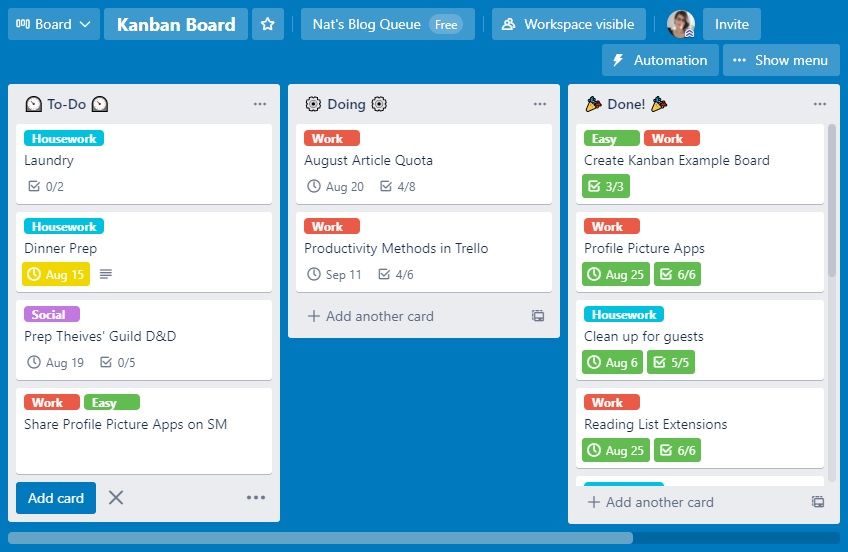
Канбан — базовая и универсальная визуализация потока работ. Вы делите задачи на списки: К сделанию, В работе, Готово. Колонка “Готово” работает как мотиватор: видна история выполненных задач.
Почему работает:
- Визуализация ограничивает «одновременные» задачи.
- Перетаскивание карточек показывает реальное движение работы.
- Контроль законченности через чек‑листы и сроки.
Как настроить:
- Создайте доску. Назовите её по проекту.
- Создайте списки: К сделанию, В работе, Готово.
- При создании нового списка можно выбрать шаблон “Kanban Board” (Шаблон Канбан) — он автоматически добавит базовую структуру.
- Используйте метки для типов задач (Например: Баг, Фича, Док, Срочно).
- Добавляйте чек‑листы в карточки для видимости прогресса.
Советы по улучшению:
- Ограничьте WIP (Work In Progress): не больше 3–5 задач в списке «В работе».
- Настройте правило Автоматизация → Правила: при добавлении карточки в «Готово» «перемещать в архив через N дней» (если не нужны логи).
Пример полезных Power‑Up и автоматизаций:
- Календарь (Calendar) — для просмотра сроков.
- Счётчики прогресса (Custom Fields) — процент или число выполненных подзадач.
Пример шаблона карточки (внутри карточки):
- Описание: короткая цель и критерий приёмки.
- Чек‑лист: этапы задачи.
- Срок: Дата выполнения.
- Участники: назначенные ответственные.
2. Матрица Эйзенхауэра
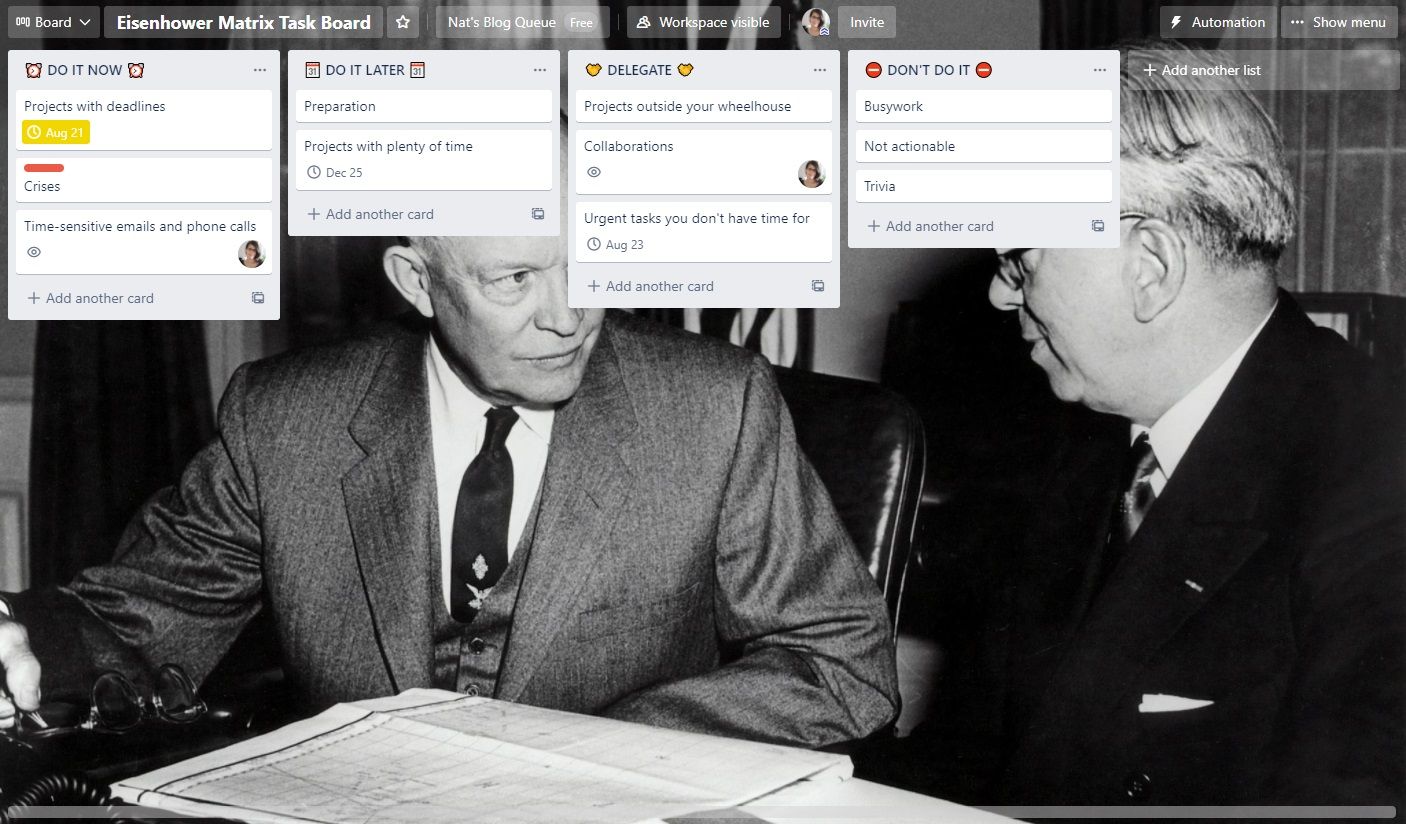
Матрица Эйзенхауэра разбивает задачи на четыре квадранта: Срочно и Важно (Делать сейчас), Не срочно но важно (Планировать), Срочно но не важно (Делегировать), Не срочно и не важно (Отказаться).
Как применять в Trello:
- Создайте четыре списка: Делать сейчас, Планировать, Делегировать, Не делать.
- Для визуальной сетки 2×2 используйте расширение List Layouts или шаблон Матрицы.
- Настройте метки приоритетов и сроки: Trello подсветит приближающиеся дедлайны.
- Для делегирования добавляйте участников карточке с помощью параметра Участники.
Когда матрица хороша:
- Когда у вас много разнообразных задач и нужно быстро понять приоритет.
- Для менеджеров и айтишников с переменной срочностью.
Ограничения:
- Сложнее применять для непрерывных потоков задач (например, поддержка с большим количеством мелких тикетов).
Альтернативы: комбинируйте с Канбан: используйте матрицу как фильтр/вид, а сами карточки пусть движутся по привычной Kanban‑схеме.
3. Метод Айви Ли
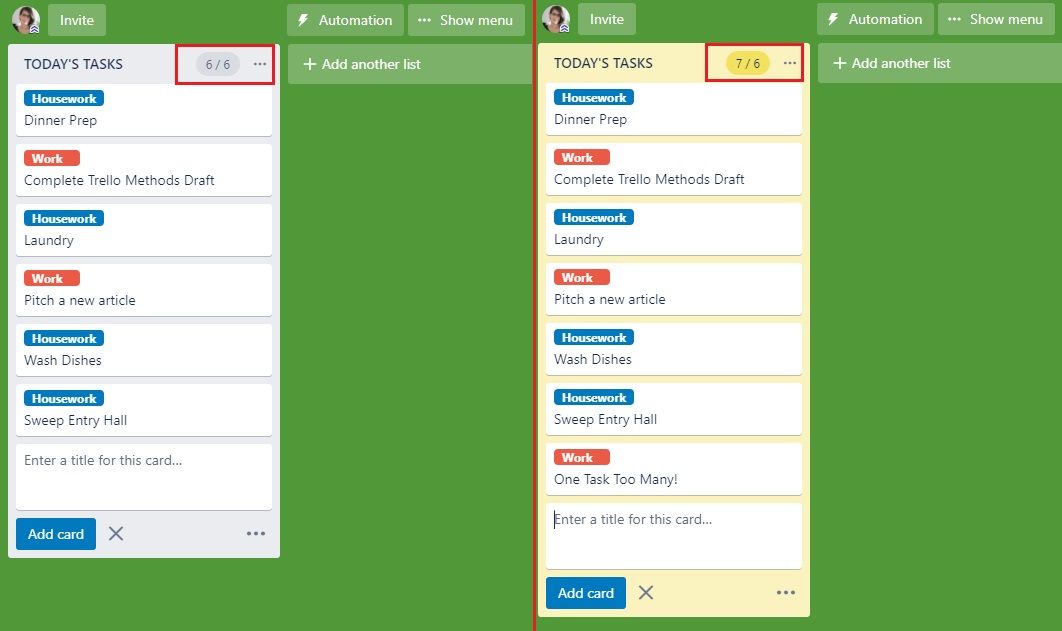
Суть метода: сводите ежедневный список задач к шести приоритетным пунктам. Это ограничивает перегруз и улучшает концентрацию.
Как внедрить в Trello:
- Каждый рабочий день создавайте список «Сегодня» и добавляйте не более 6 карточек.
- В конце дня архивируйте выполненные карточки.
- Переносите невыполненные задачи в следующий день, но опять максимум 6.
Автоматизация и подсказки:
- Подключите Power‑Up «List Limits» — он подсветит превышение лимита.
- Используйте разделение дня (Утро / День / Вечер) и распределяйте 6 задач между временными блоками.
Когда это не работает:
- Если рабочая деятельность требует мгновенного реагирования на входящие запросы (поддержка, клиент‑сервис).
Вариант для команд: согласуйте с коллегами «лимит не более N задач» в разделе «В работе», чтобы не создавать блокирующих зависимостей.
4. Метод «Съесть лягушку» (Frog‑Eating)
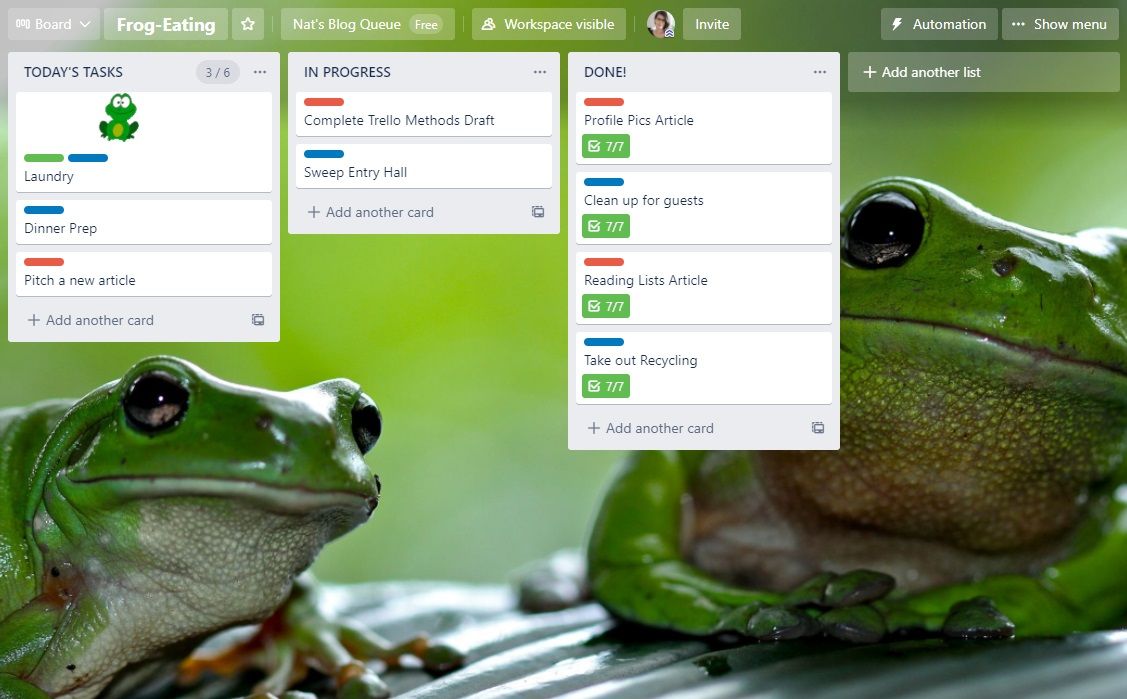
Идея: сначала выполняйте самую неприятную или сложную задачу дня — «лягушку». Это повышает мотивацию и снижает прокрастинацию.
Два способа в Trello:
- Визуальный: добавьте яркую наклейку‑лягушку на карточку. Она бросается в глаза — приоритет на месте.
- Автоматизированный: создайте метку «ЛЯГУШКА» и правило Butler, которое подсвечивает и сортирует такие карточки.
Пример пошаговой автоматизации Butler:
- Создайте метку «ЛЯГУШКА» зелёного цвета.
- Откройте Автоматизация → Правила.
- Создайте триггер: «Когда срок в карточке пропущен или помечен как Невыполненный за X дней» (или: «Когда срок в карточке ближе, чем 7 дней, и карточка всё ещё открыта»).
- Действие 1: Добавить метку «ЛЯГУШКА».
- Действие 2: Отсортировать список по метке «ЛЯГУШКА» по убыванию, чтобы карточки‑лягушки оказывались наверху.
Плюсы: простая и быстрая техника для повышения энергии и дисциплины.
Ограничение: не заменяет стратегического планирования — используйте в связке с другими методами.
5. SMART‑цели
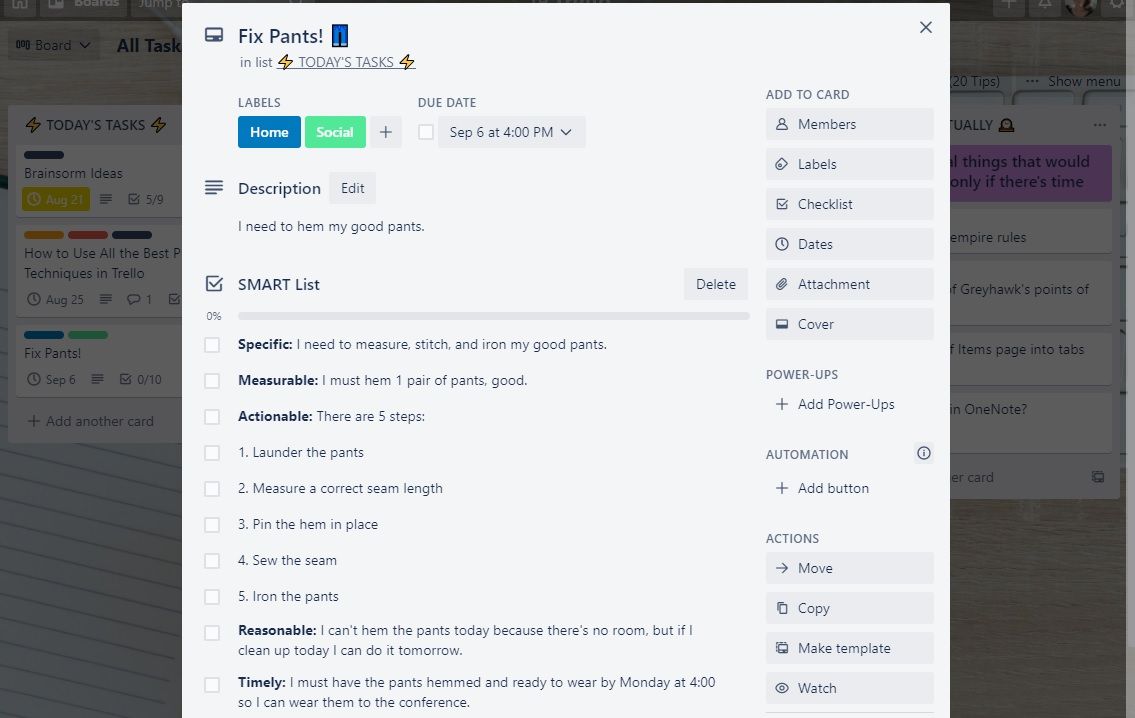
SMART — акроним: Specific (Конкретная), Measurable (Измеримая), Actionable (Делимая на действия), Reasonable (Реалистичная), Timely (Ограниченная по времени).
Как сделать шаблон SMART в Trello:
- Создайте карточку «SMART‑шаблон».
- Добавьте чек‑лист с пунктами:
- Конкретная: опишите, что именно будет сделано.
- Измеримая: как измерите успех.
- Действие: шаги/подзадачи, каждый шаг — глагол.
- Реалистичная: ресурсы и предпосылки.
- Временная: установите срок через поле Дата.
- Сохраните карточку и при создании новой цели копируйте элементы чек‑листа через «копировать элементы из…».
Практический пример:
- Цель: «Сделать A/B‑тест на странице подписки».
- Конкретная: тест заголовка и цвета кнопки.
- Измеримая: поднять конверсию на 10%.
- Действие: 1) разработать варианты, 2) настроить тест, 3) собрать данные, 4) принять решение.
- Реалистичная: у команды есть аналитика и разработчик.
- Временная: 2 недели.
6. Метод «Входящие» (Inbox Method)
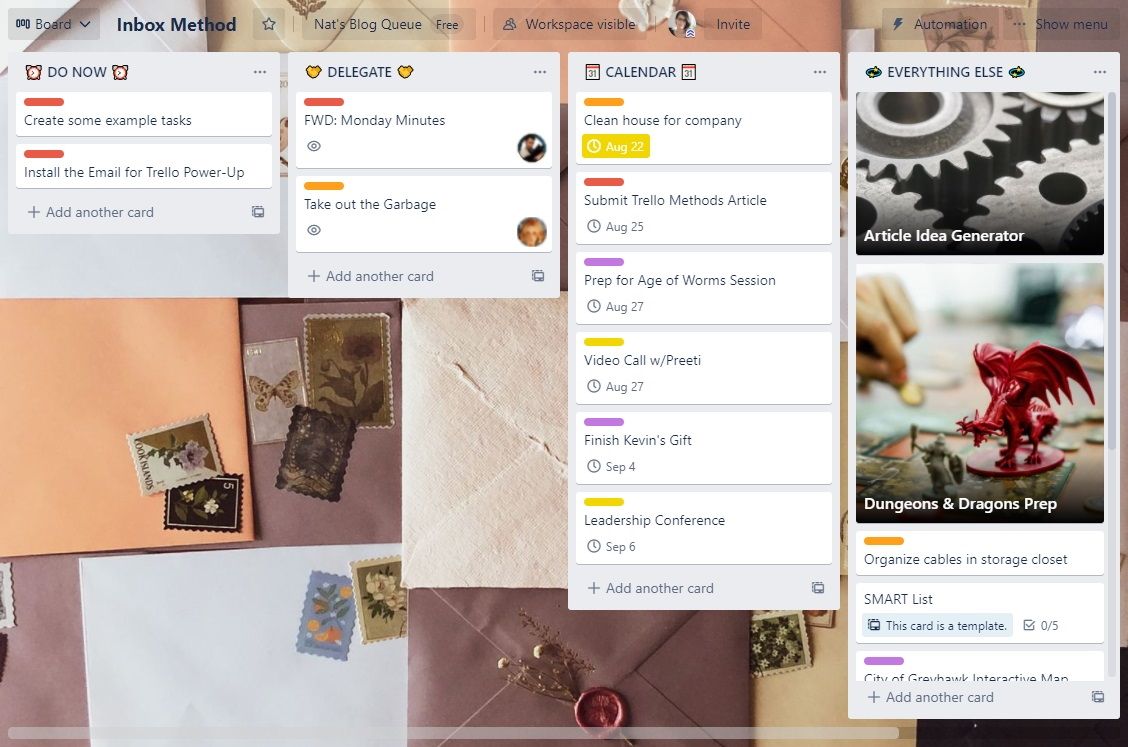
Метод Inbox удобен, когда у вас появляются новые задачи из разных источников: почта, сообщения, встречи. Суть — собирать всё в одном месте и периодически сортировать.
Типичная структура списков:
- Сделать сейчас — задачи до 2 минут.
- Делегировать — задачи для других участников.
- Календарь — задачи с датой/сроком.
- Всё остальное — идейник, ресурсы, шаблоны.
Как настроить автоматизации для «Всё остальное»:
- Создайте метку «Ресурс».
- Правило: когда метка «Ресурс» добавлена — сортировать список по метке «Ресурс», чтобы ресурсы всегда были наверху.
- Ещё правило: когда для карточки в «Всё остальное» установлен срок — переместить карточку в список «Календарь».
Интеграции:
- Для автоматического создания карточек из почты используйте SendBoard или Email‑power‑up.
Совет: выделите в расписании 15–30 минут в конце дня на обработку «Входящих» — быстрое принятие решения уменьшит накопление шума.
Как сочетать методы и когда что выбрать
Таблица‑руководство по сочетаниям:
- Канбан + Айви Ли: ограничьте WIP в «В работе» и ежедневно выбирайте 6 карточек для «Сегодня». Отлично для фокусной работы.
- Канбан + Лягушка: каждая сессия начнётся с лягушки, затем переходите к остальным карточкам в потоке.
- Матрица + SMART: используйте матрицу для приоритезации, а SMART — для целей с высоким приоритетом.
- Inbox + Автоматизации: быстрые правила (переместить по сроку, пометить ресурсы) держат входящие под контролем.
Ментальные модели:
- Ограничение задач (линейное преимущество): уменьшение количества задач увеличивает вероятность завершения.
- Визуализация потока (канбан): движение карточки — признак прогресса.
- Приоритет через энергию: если утром энергия выше, планируйте сложную задачу (лягушку) на утро.
Когда метод не подходит — примеры:
- Айви Ли плохо работает при постоянных срочных входящих (горячие запросы).
- Матрица Эйзенхауэра сложна, если все задачи — однотипные и одинаково срочные.
Playbook: Быстрый план настройки рабочей доски (SOP)
- Подготовка (1 час)
- Создайте доску и определите цели доски (поддержка, разработка, личные задачи).
- Создайте основные списки (см. выше для метода).
- Настройте базовые метки: Приоритет, Тип, Ресурс.
- Шаблоны и чек‑листы (30 минут)
- Создайте карточку‑шаблон SMART.
- Создайте карточку шаблон для повторяющихся процессов.
- Автоматизации (30–60 минут)
- Настройте правила Butler: сортировка по срокам, автоматическая метка «ЛЯГУШКА», перемещение по установке срока.
- Роли и доступ (15 минут)
- Пригласите участников и распределите роли (Владелец доски, Менеджер, Исполнитель).
- Пилот (1 неделя)
- Используйте доску в течение недели, собирайте обратную связь и дорабатывайте правила.
Критерии приёмки
- 80% ежедневных задач попадают в доску.
- Время обработки входящих <30 мин в рабочую сессию.
- Нет неархивированных карточек старше 90 дней без статуса.
Чеклисты по ролям
Чеклист для менеджера:
- Определить цели доски.
- Настроить правила сортировки по дедлайнам.
- Регулярно проводить ревью приоритетов (еженедельно).
- Следить за балансом загрузки команды.
Чеклист для участника (исполнителя):
- Обновлять статус карточки при начале/окончании работы.
- Добавлять реальные оценки времени в описание.
- Отмечать завершённые чек‑пойнты в чек‑листе.
Чеклист для фрилансера:
- Описывать ожидаемый результат в карточке.
- Указывать стоимость/оценку времени (если применимо).
- Загружать файлы в карточку и ссылаться на версии.
Шаблоны правил Butler (готовые формулировки)
- Сортировка календаря
- Триггер: Когда карточка добавлена в список “Календарь”.
- Действие: Отсортировать список по сроку по возрастанию.
- Переместить ресурс
- Триггер: Когда метка “Ресурс” добавлена к карточке в “Всё остальное”.
- Действие: Отсортировать список “Всё остальное” по метке “Ресурс” по возрастанию.
- Лягушка по просрочке
- Триггер: Когда срок в карточке просрочен или близок (менее 7 дней) и карточка не завершена.
- Действие: Добавить метку “ЛЯГУШКА” и отсортировать список по метке.
- Авто‑перенос в календарь
- Триггер: Когда в карточке в “Всё остальное” установлен срок.
- Действие: Переместить карточку в верх списка “Календарь”.
Риск‑матрица и способы снижения рисков
| Риск | Вероятность | Влияние | Митигирование |
|---|---|---|---|
| Перегруз доски «Всё остальное» | Высокая | Среднее | Настроить метки и правило сортировки; еженедельный чистящий раунд |
| Автоматизации работают не так, как ожидалось | Средняя | Высокая | Тестировать правила на тестовой доске; включать журнал выполнения правил |
| Потеря данных при массовой архивации | Низкая | Высокая | Резервные экспорт‑дампы CSV перед массовыми операциями |
Мероприятие по внедрению: дорожная карта на 4 недели
- Неделя 1: Настройка доски, шаблонов, базовых правил.
- Неделя 2: Пилот с небольшой командой (2–5 человек). Сбор обратной связи.
- Неделя 3: Доработка правил, добавление интеграций (календарь, почта).
- Неделя 4: Обучение команды, запуск в полном объёме, оценка KPI (время выполнения, количество просрочек).
Примеры тестовых сценариев и критерии приёмки
Тест: Правило «Переместить в Календарь при установке срока»
- Шаги: создать карточку в «Всё остальное», назначить дату через 3 дня.
- Ожидаемый результат: карточка автоматически перемещается в «Календарь» и оказывается сверху.
Тест: Лягушка по дедлайну
- Шаги: создать карточку со сроком через 6 дней и проверить действие правила.
- Ожидаемый результат: метка «ЛЯГУШКА» добавлена, карточка поднята наверх списка.
Критерии приёмки платформы
- Автоматизации выполняются в течение 1 минуты после триггера.
- Правила не конфликтуют друг с другом (нет циклических операций).
Короткие подсказки и приёмы (cheat sheet)
- Быстрая приоритизация: используйте метку «Срочно» + сортировку по сроку.
- Фокус‑сессия: создайте список «Фокус 90» и положите туда не больше 3 задач на 90 минут.
- Быстрая архивация: фильтруйте «Готово» старше 30 дней → массовая архивация.
Наглядное дерево решений (выберите метод)
flowchart TD
  A[Нужна быстрая визуализация потока?] -->|Да| B[Канбан]
  A -->|Нет| C[Есть много входящих задач?]
  C -->|Да| D[Inbox]
  C -->|Нет| E[Нужна приоритизация?]
  E -->|Да| F[Матрица Эйзенхауэра]
  E -->|Нет| G[SMART или Айви Ли]
  B --> H{Постоянные срочные входящие?}
  H -->|Да| D
  H -->|Нет| I[Добавьте Лягушку для фокуса]
Однострочный глоссарий
- Карточка: единичная задача в Trello.
- Список: колонка, группирующая карточки.
- Метка: цветной тэг для классификации.
- Butler: встроенная система автоматизации Trello.
- Power‑Up: расширение функциональности доски.
Заключение
Trello — гибкий инструмент. Выбирайте одну методику или комбинируйте их. Настройте простые правила автоматизации, поддерживайте дисциплину в обработке «Входящих», и доска превратится в центр продуктивности для вас и команды.
Ключевые рекомендации:
- Начните с простой Kanban‑структуры.
- Добавьте 1–3 автоматизации, которые экономят вам время.
- Проводите еженедельный «чистящий» ритуал.
Спасибо за чтение — попробуйте внедрить одну из техник на этой неделе и оцените эффект через 7 дней.


Похожие материалы

Несколько аккаунтов Skype: Multi Skype Launcher

Журнал для работы: повысить продуктивность

Персональные звуки уведомлений на Android

Скачивание шоу Hulu для офлайн‑просмотра

Microsoft Start: персонализированная новостная лента
