
Windows 11 не использует всю оперативную память — как исправить
К чему готовиться
Кратко: прежде чем менять настройки, сохраните все открытые файлы и создайте точку восстановления системы. Работа с реестром и BIOS небезопасна при неправильных действиях — записывайте текущие значения и действуйте аккуратно.
Почему это важно
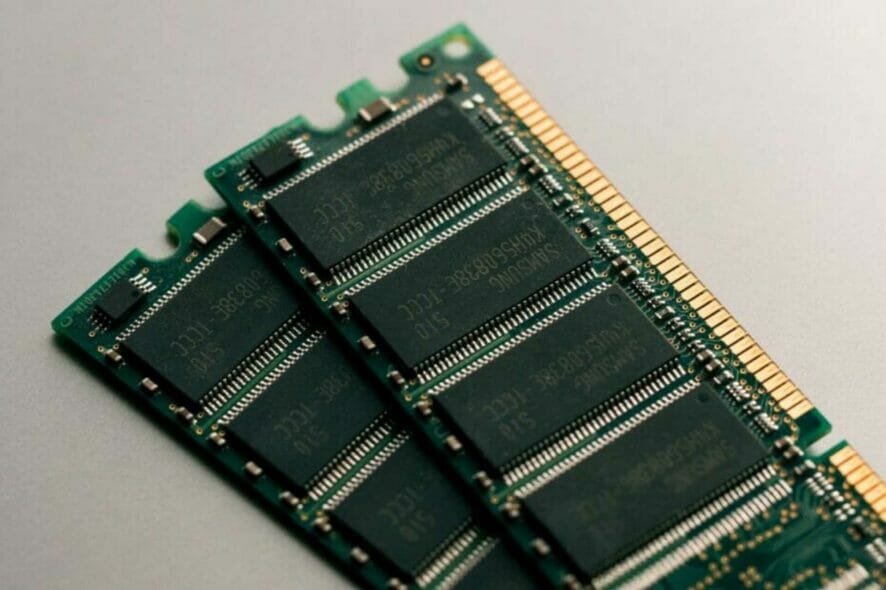
Оперативная память (RAM) временно хранит активные процессы и данные. Если ОС не видит или не использует часть установленной памяти, программы будут медленнее работать, приложения могут аварийно закрываться, а риски потери несохранённой работы возрастают.
Как использовать всю оперативную память в Windows 11
Ниже — последовательность проверенных шагов. Выполняйте их в порядке и проверяйте, решилась ли проблема после каждого шага.
1. Запустите средство диагностики памяти Windows
- Нажмите Windows + S, введите «Windows Memory Diagnostic» (Диагностика памяти Windows) и выберите найденный результат.

- Выберите «Перезапустить сейчас и проверить наличие проблем (рекомендуется)» и дождитесь перезагрузки.
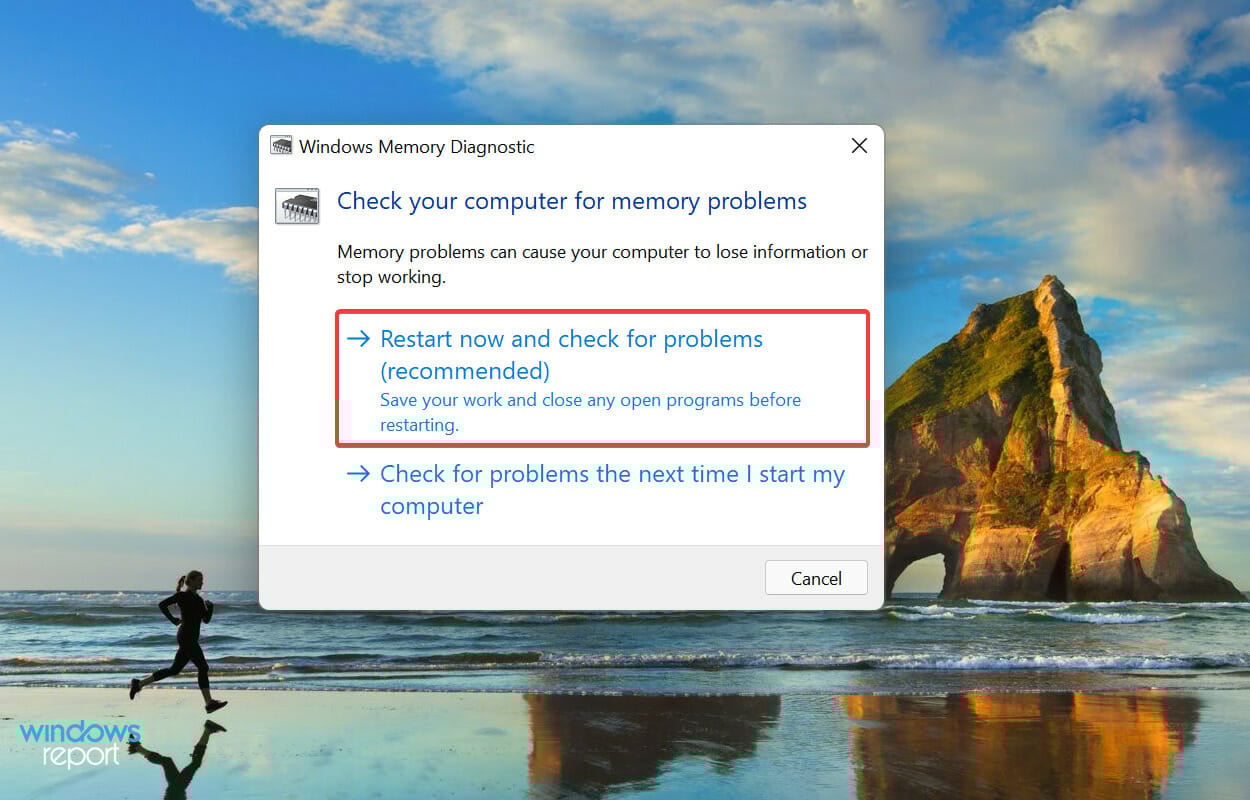
Средство проверит модули RAM и попытается автоматически устранить некоторые ошибки. Перед запуском обязательно сохраните работу: компьютер перезагрузится.
2. Проверьте файл подкачки (page file)
Файл подкачки помогает системе, когда физической RAM недостаточно. Неправильные настройки или повреждённый page file иногда приводят к тому, что ОС не использует доступную память правильно.
- Нажмите Windows + S, введите «Просмотр дополнительных параметров системы» и откройте результат.
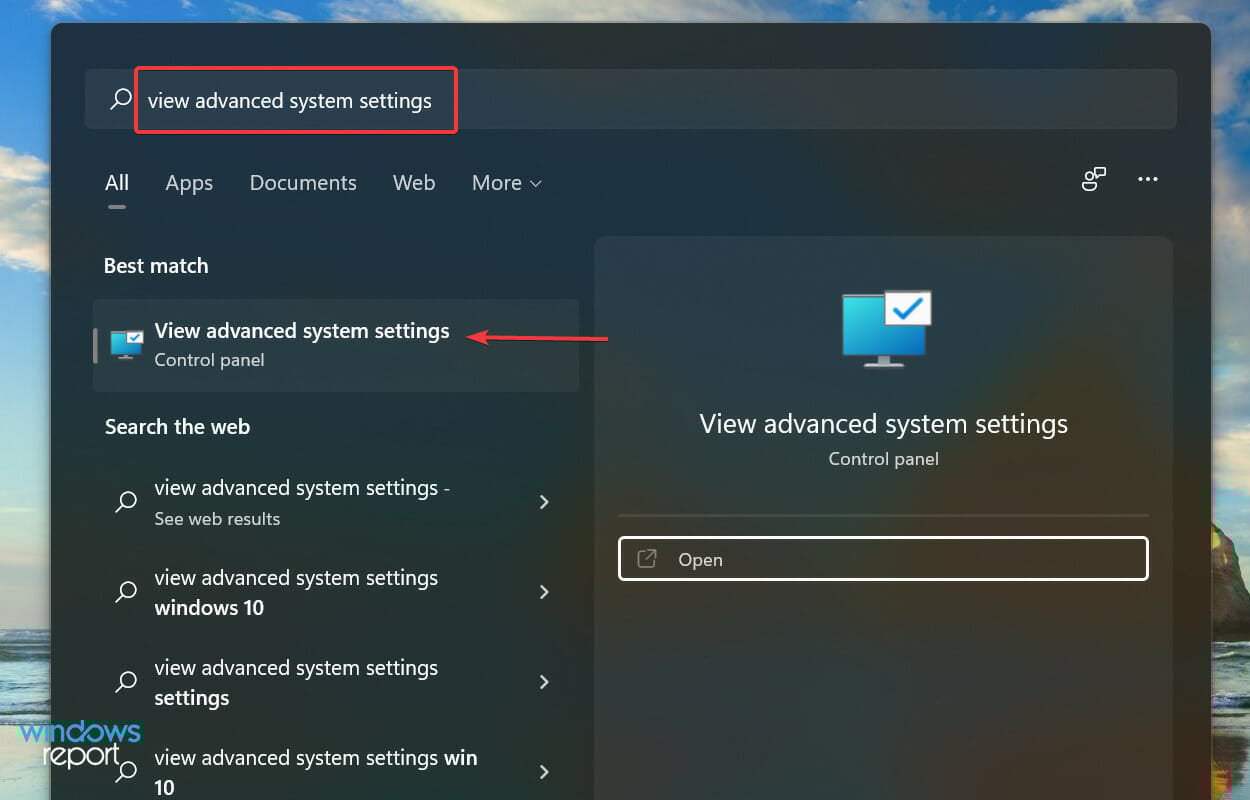
- На вкладке «Дополнительно» в блоке «Быстродействие» нажмите «Параметры».

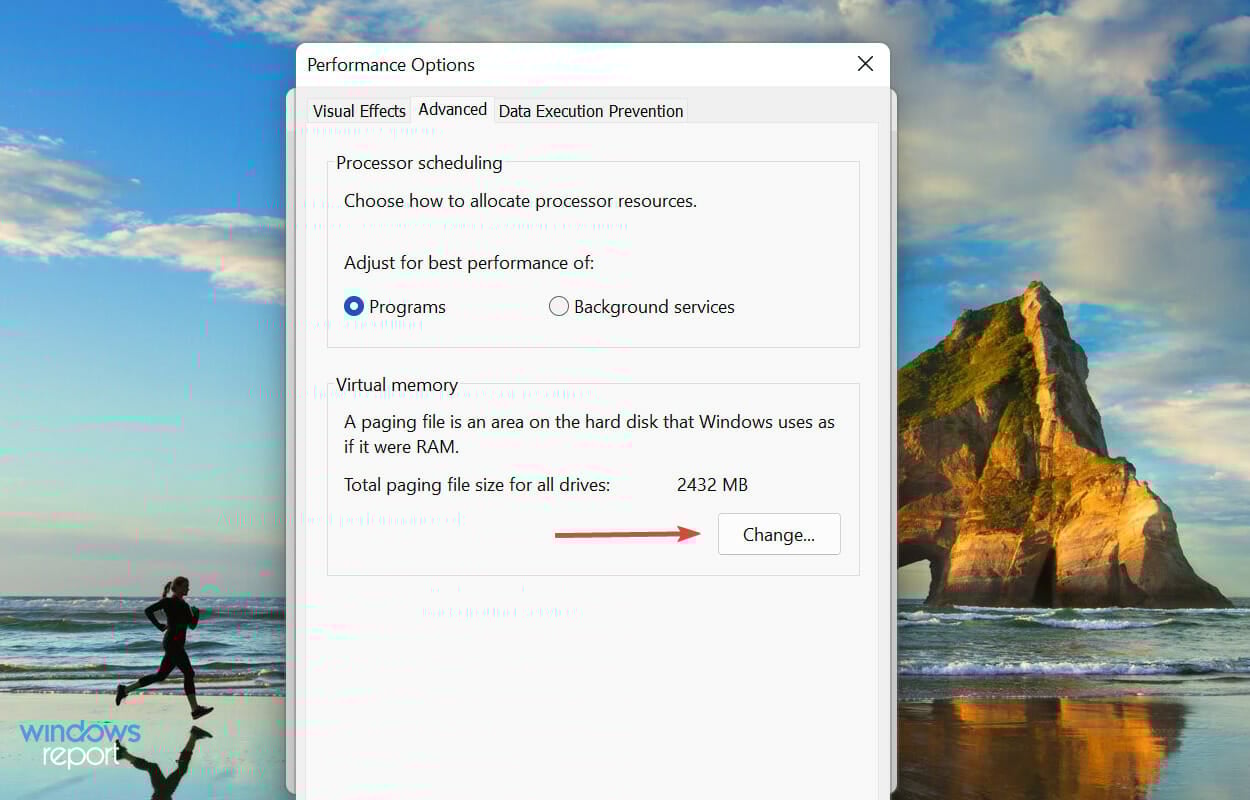
- В окне «Параметры быстродействия» перейдите на вкладку «Дополнительно».

- Нажмите «Изменить» в блоке «Виртуальная память».
- Уберите галочку «Автоматически выбирать размер файла подкачки для всех дисков».
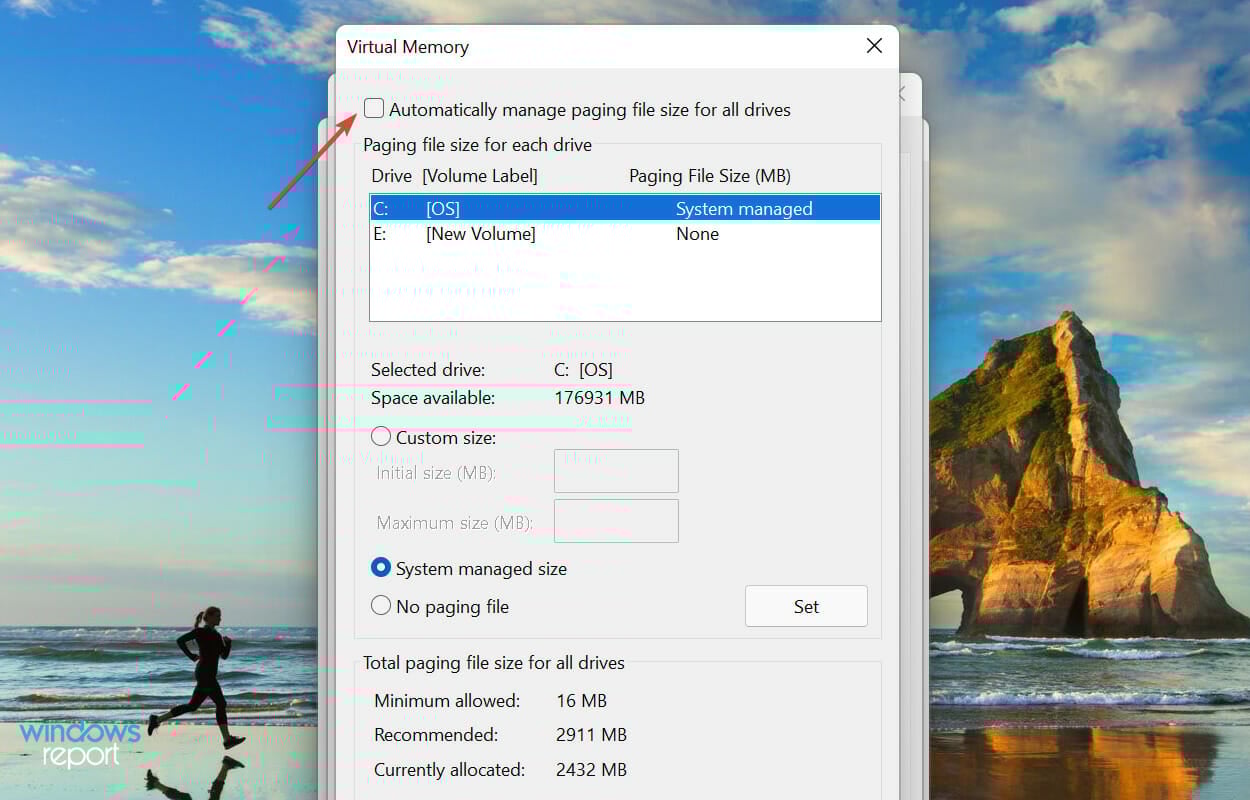
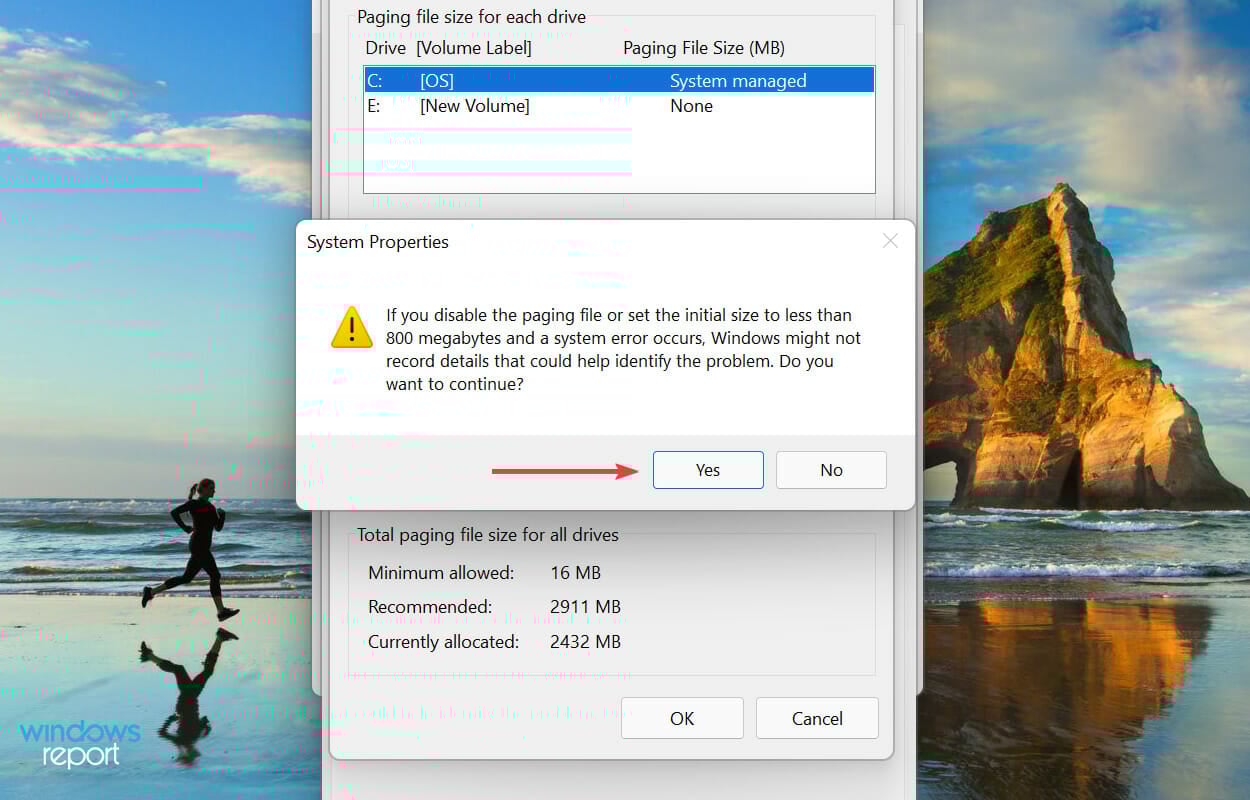
- Для проверки можно временно выбрать диск и отметить «Без файла подкачки», нажать «Задать», подтвердить предупреждение и повторить для всех дисков, где он есть.
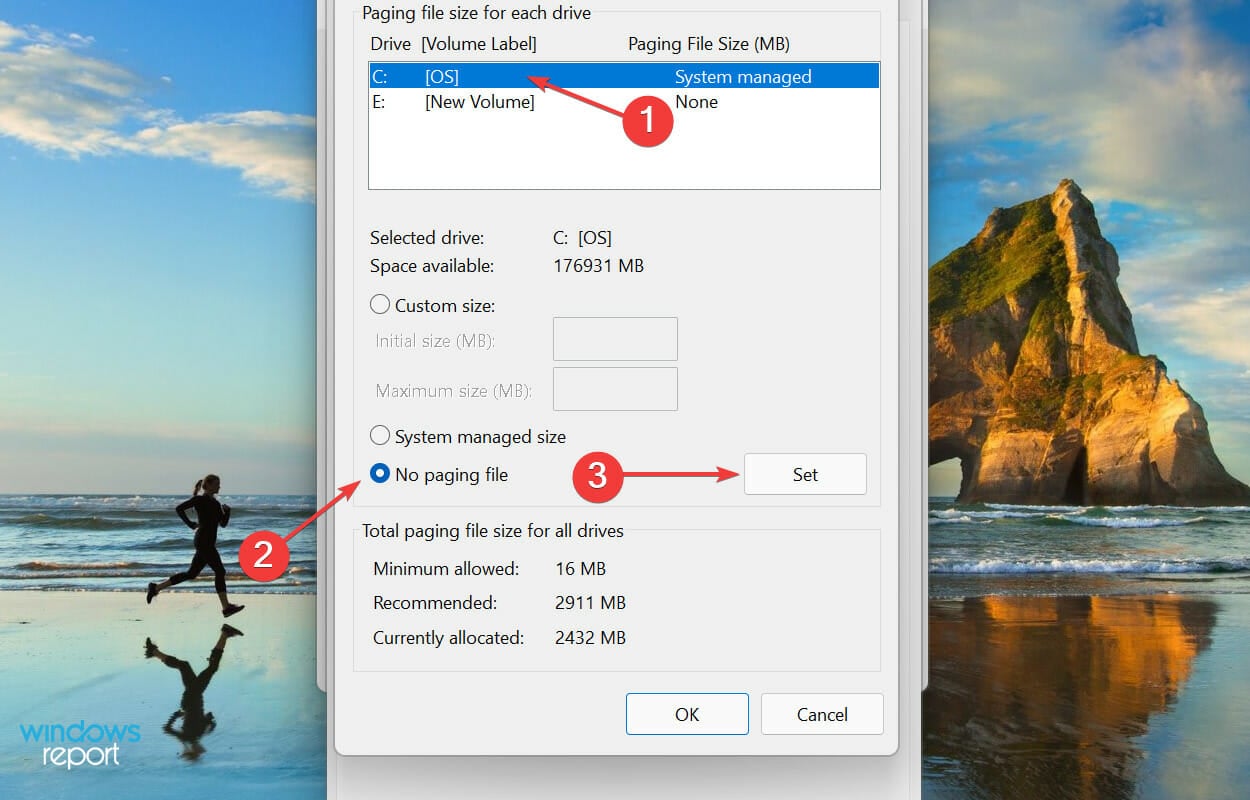
- Подтвердите предупреждение.
- Сохраните изменения и перезагрузите компьютер.
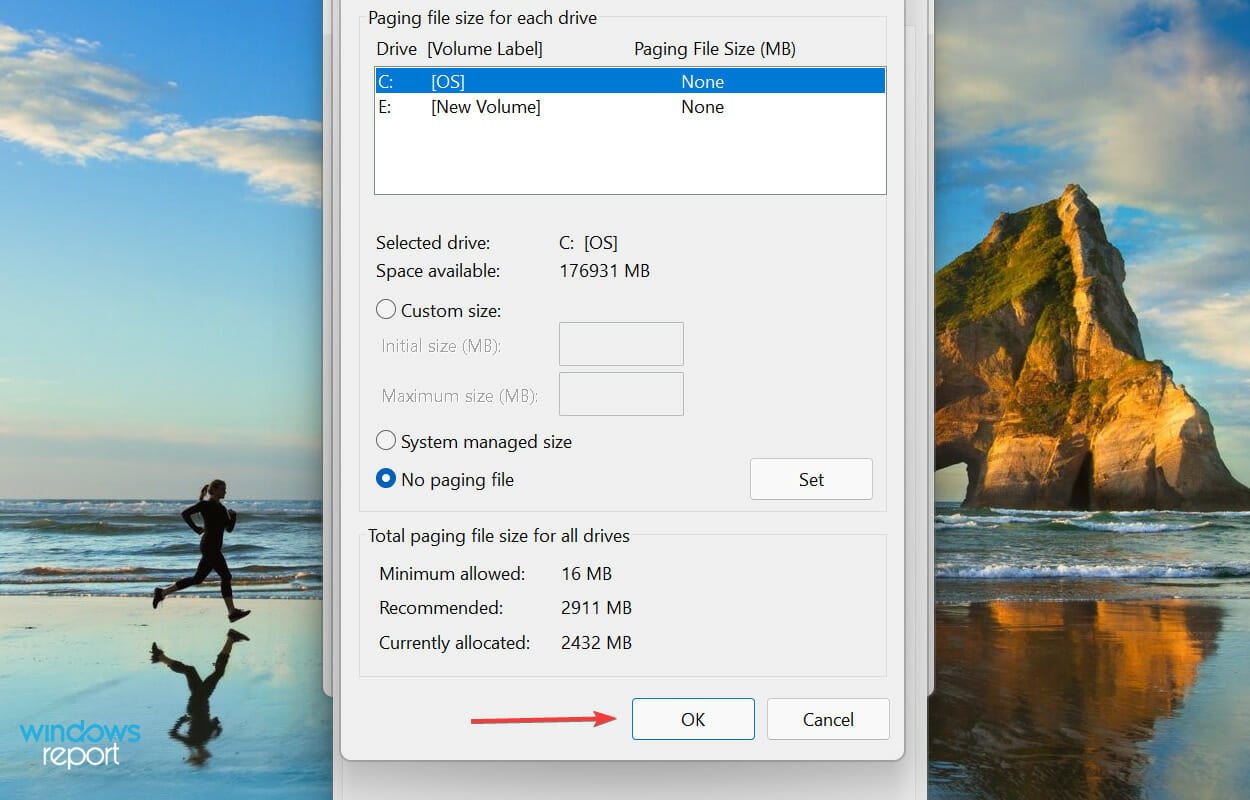
Важно: отключение файла подкачки — диагностический шаг. Если это не помогает, верните настройки в исходное состояние (рекомендуется автоматическое управление) — отключение page file может ухудшить работу при нехватке RAM.
3. Измените доступный объём памяти через System Configuration
Иногда Windows ограничивает доступную RAM в настройках загрузки.
- Нажмите Windows + S, введите «System Configuration» (Конфигурация системы) и запустите найденный результат.

- Перейдите на вкладку «Загрузка» и нажмите «Дополнительные параметры».
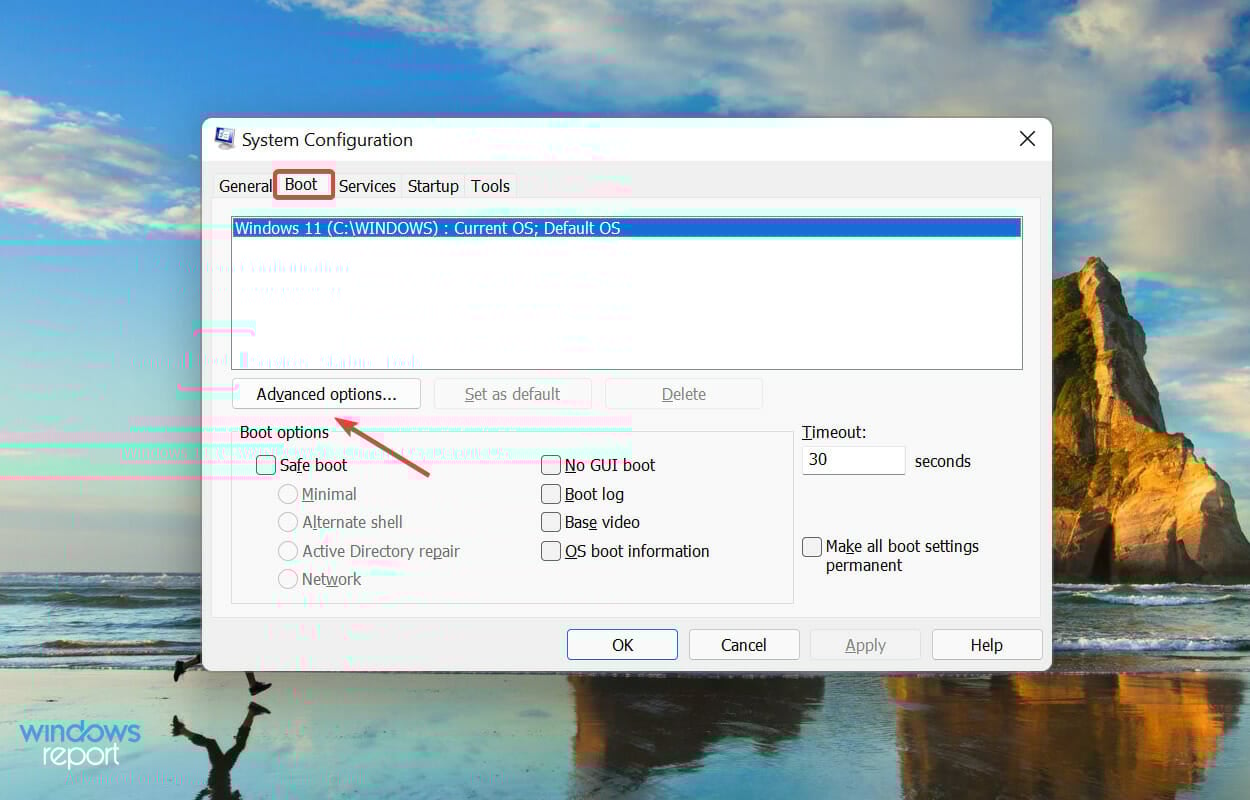
- Установите флажок «Максимальная память», введите объём установленной RAM в мегабайтах и нажмите «ОК».
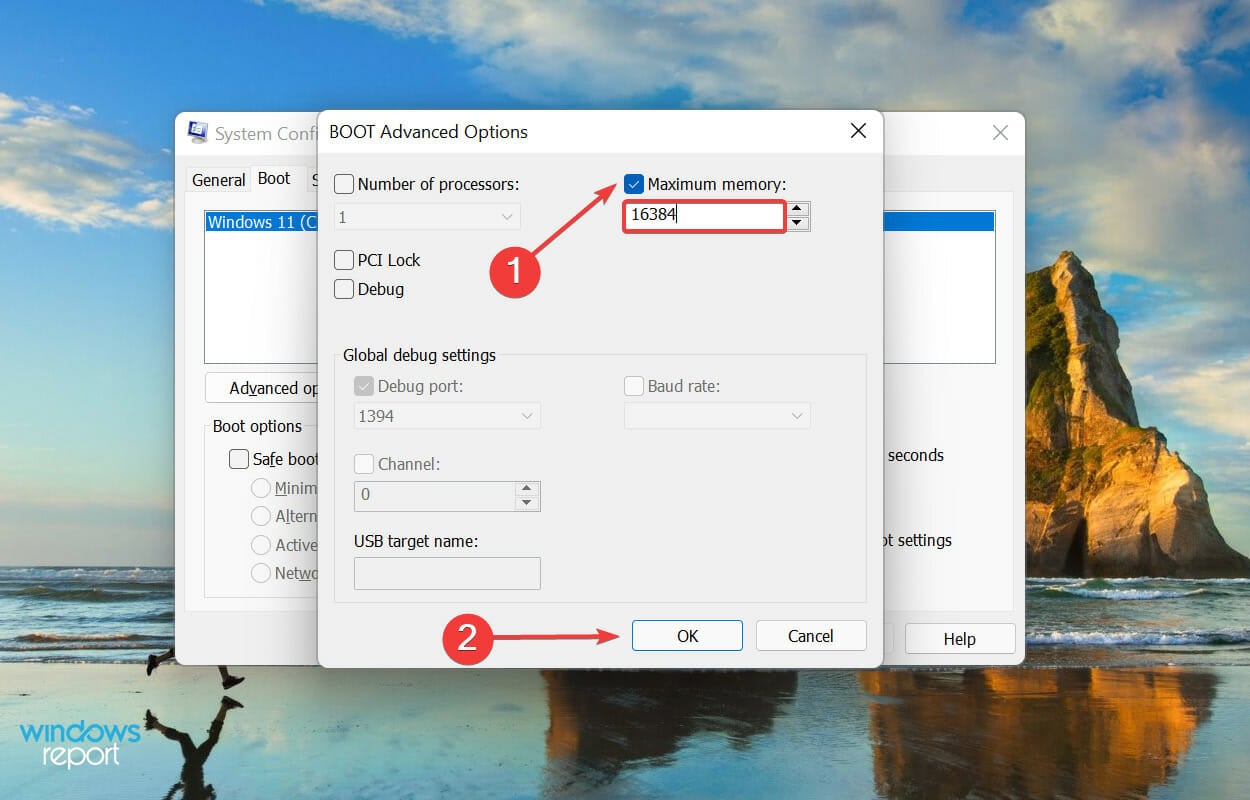
Сохраните изменения и перезагрузите компьютер, если будет предложено.
Если проблема не исчезла, вернитесь и снимите флажок «Максимальная память», чтобы вернуть автоматическое определение.
Как вычислить значение: 1 ГБ = 1024 МБ. Если у вас 16 ГБ, то в поле вводите 16 × 1024 = 16384 МБ.
4. Внесите корректировку в реестр
Редактирование реестра меняет поведение системы. Создайте резервную копию реестра или точку восстановления перед началом.
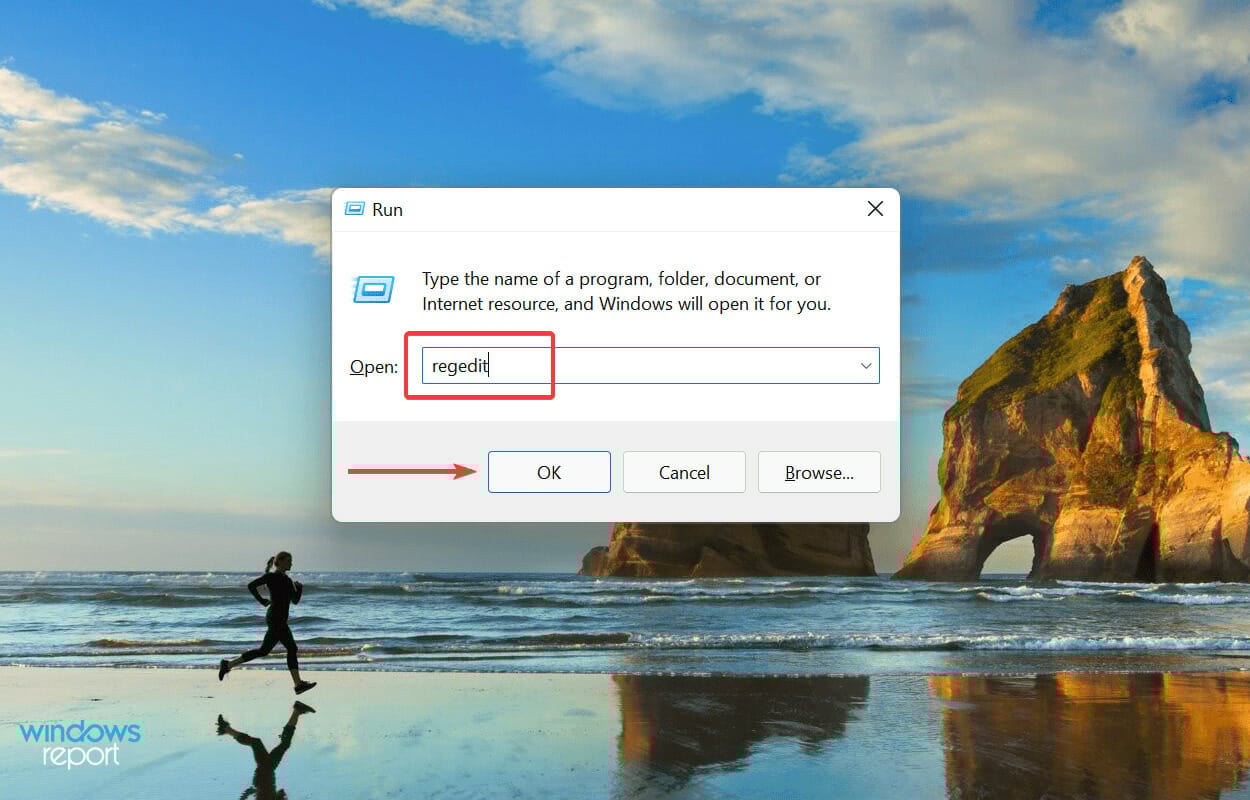
- Нажмите Windows + R, введите regedit и нажмите Enter, чтобы открыть Редактор реестра.
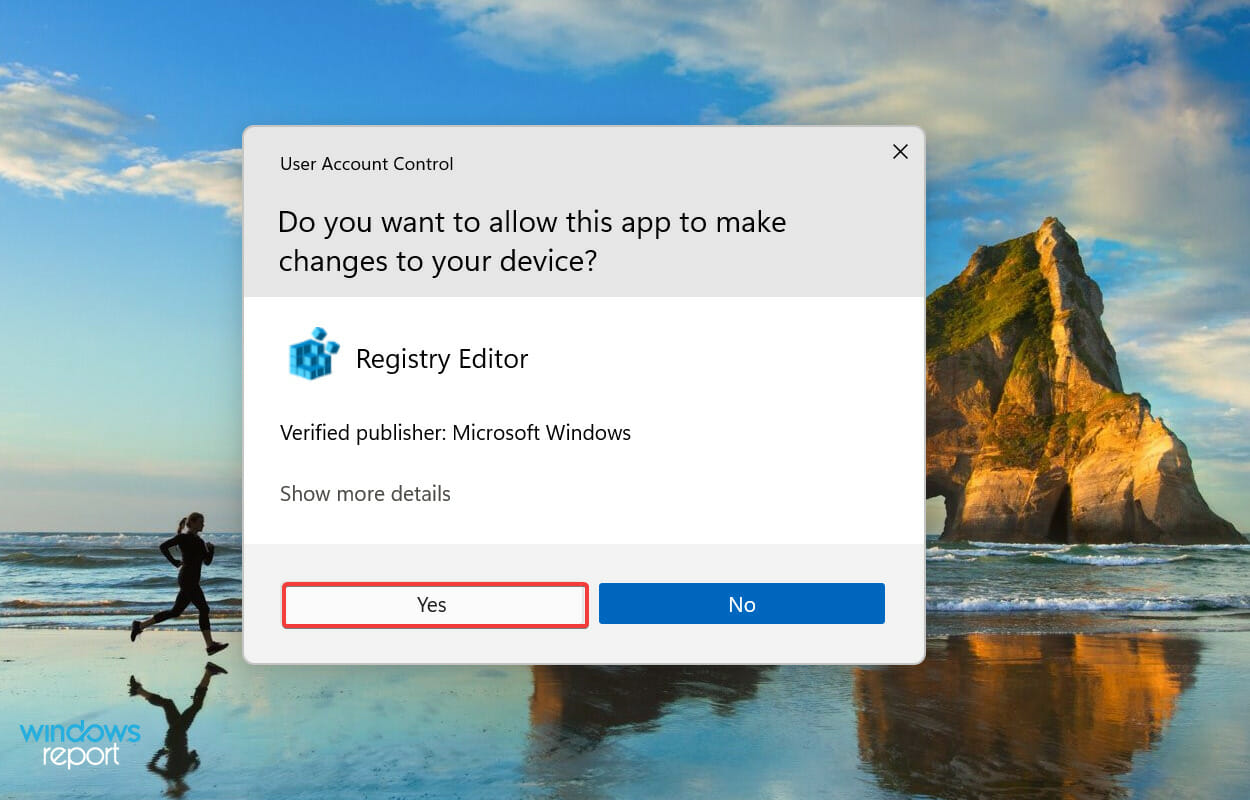
- Подтвердите запрос UAC, нажав «Да».
- Перейдите по пути (вставьте в адресную строку или пройдите вручную):
HKEY_LOCAL_MACHINE\SYSTEM\CurrentControlSet\Control\Session Manager\Memory Management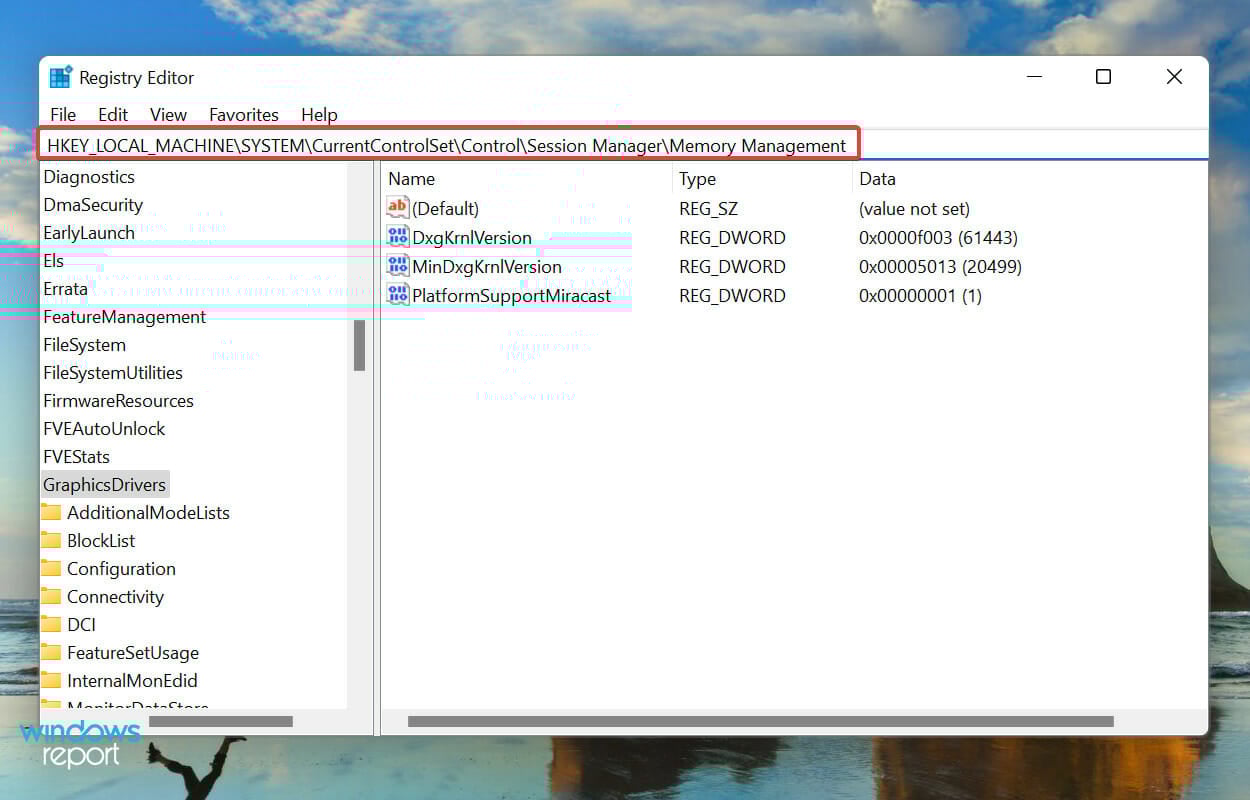
- Найдите параметр ClearPageFileAtShutdown и дважды щёлкните его.
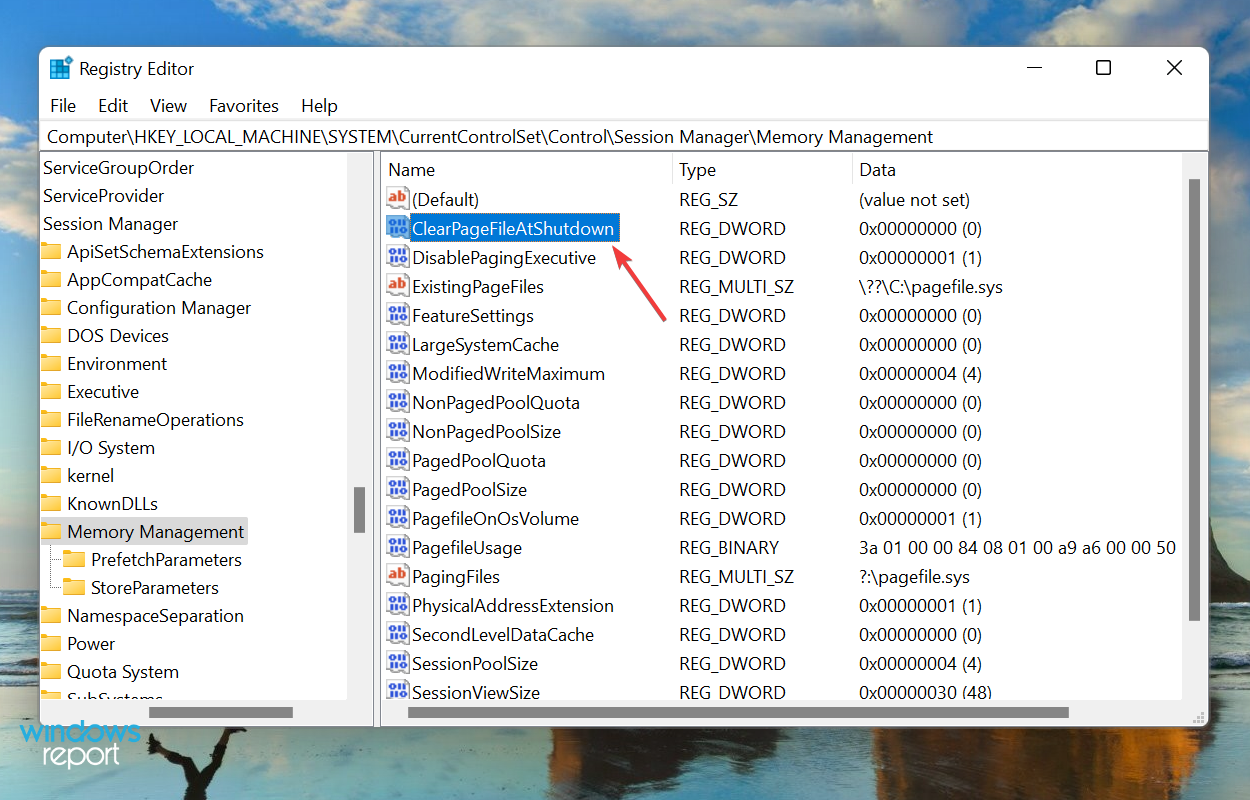
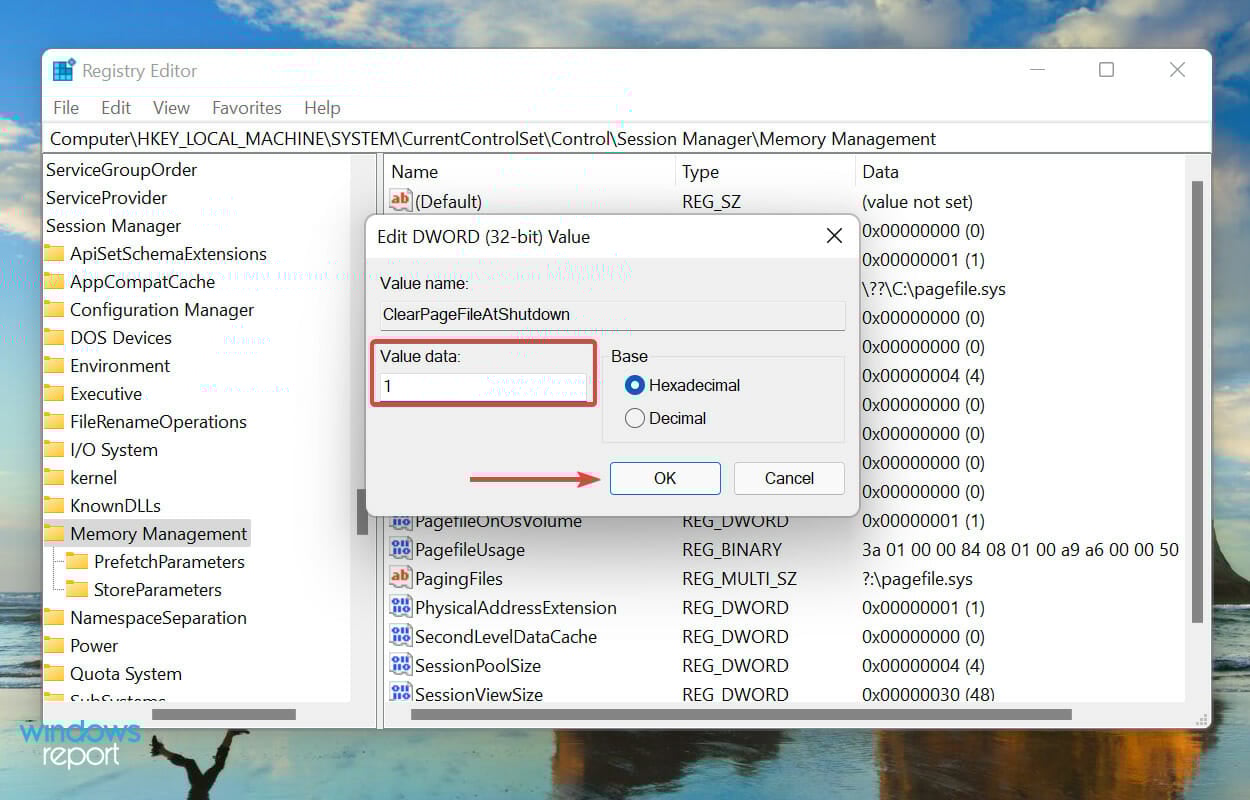
- Установите значение 1 в поле «Значение» и нажмите OK.
- Закройте редактор и перезагрузите систему.
Пояснение: этот ключ указывает системе очищать файл подкачки при выключении, что может помочь устранить повреждённые страницы, мешающие корректному использованию памяти. Изменение затрагивает только поведение при завершении работы.
5. Включите Memory Remap в BIOS
Memory Remap (переназначение памяти) позволяет ОС видеть полный объём RAM, особенно когда часть адресного пространства занята устройствами.
Важно: интерфейс BIOS/UEFI различается у производителей. Перед началом посмотрите инструкцию производителя или сайт поддержки.
- Перезагрузите ПК и войдите в BIOS/UEFI (обычно клавиши Del, F2, F12 или Esc — зависит от производителя).

- В разделе Advanced (Дополнительно) найдите System Agent Configuration или аналог, затем опцию Memory Remap Feature и включите её.
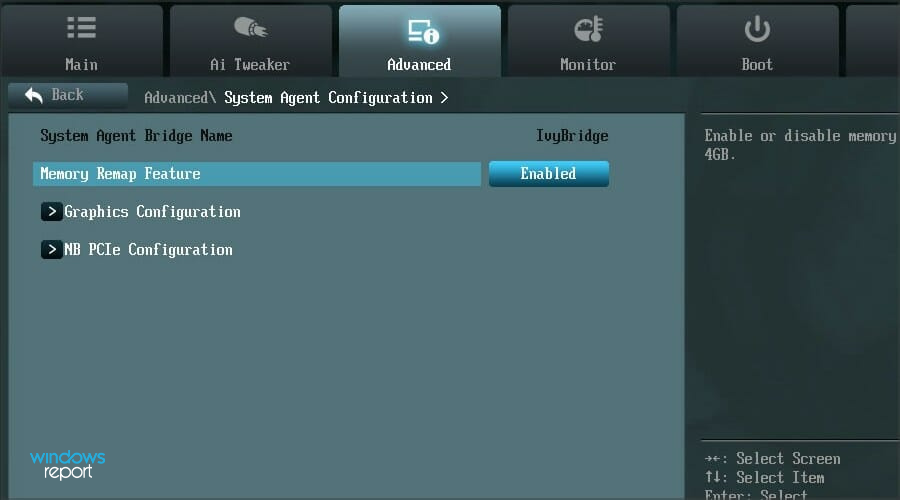
После включения сохраните настройки и перезагрузите компьютер. Не все платы поддерживают эту опцию.
6. Переставьте модули оперативной памяти
Если у вас несколько модулей RAM, проблема может быть вызвана контактом или некорректной очередностью установки.
- Выключите ПК и отключите питание.
- Откройте корпус и аккуратно извлеките модули памяти.
- Очистите контакты (баллистически — сжатый воздух) и установите модули в другие слоты, соблюдая рекомендации производителя (например, используйте слоты 1 и 3 при установке двух модулей в четырёхслотной плате).
- Запустите систему и проверьте доступный объём RAM.
Если после перестановки проблема исчезла — один из слотов или модулей мог работать некорректно.
7. Обратитесь в сервисный центр
Если вы выполнили все шаги и ОС по-прежнему не видит часть памяти, вероятна аппаратная неисправность: дефектные слоты, повреждённые модули или проблемы с материнской платой. Из-за риска причинения вреда лучше доверить диагностику специалистам.
Почему Windows 11 может не использовать всю RAM
Факторы, которые могут ограничивать использование RAM:
- Системные устройства (например, интегрированная видеокарта) резервируют часть адресного пространства.
- BIOS/UEFI может ограничивать адресное пространство (проблемы с Memory Remap).
- Неправильные системные настройки (boot options, page file).
- Повреждённые модули или слоты памяти.
- Конфликты драйверов или прошивки устройств.
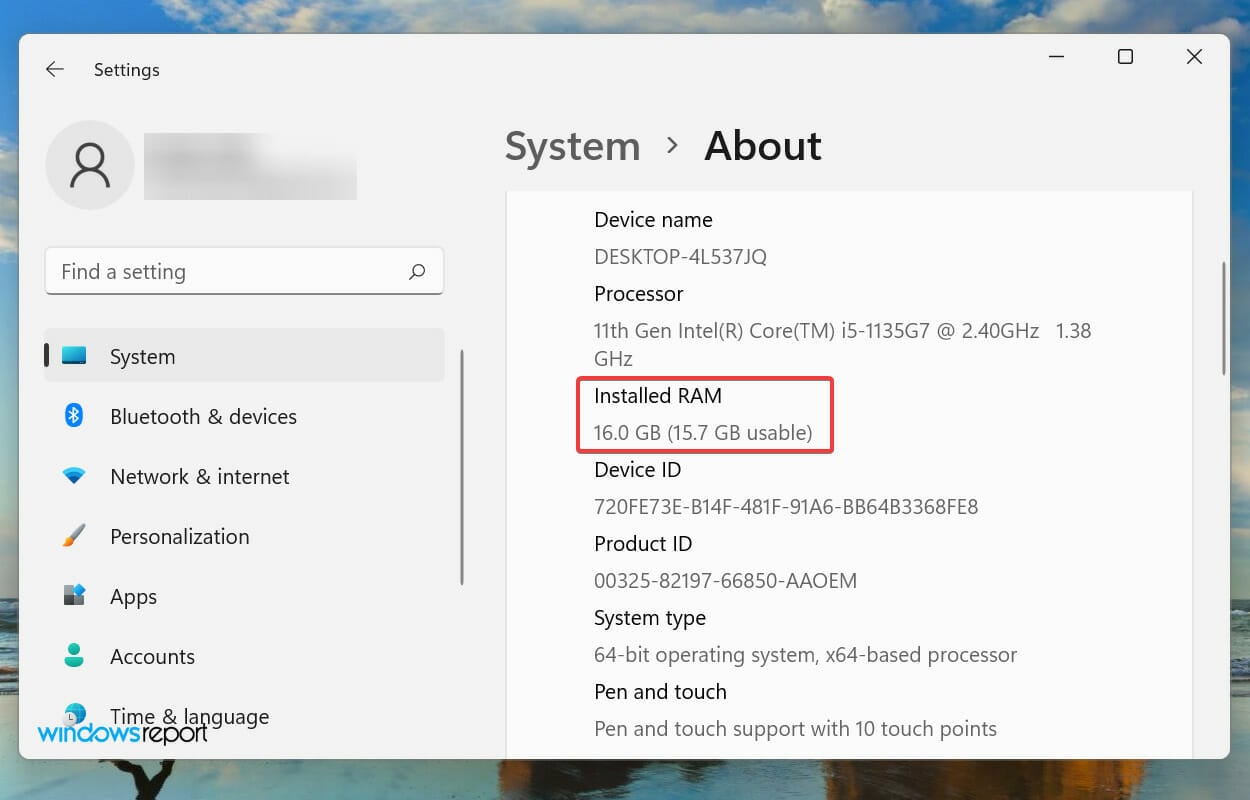
Пример: у ноутбука с 16 ГБ установлено 15,7 ГБ доступной памяти — это нормальный случай, когда небольшой объём зарезервирован для системных нужд.
Когда предложенные методы не помогут
- Если после замены слотов и модулей проблема остаётся, скорее всего, неисправна материнская плата или контроллер памяти.
- При аппаратных дефектах программные правки не вернут работоспособность.
- Если проблема наблюдается только при повышенной нагрузке — возможно, узким местом является не RAM, а охлаждение или питание.
Альтернативные подходы и рекомендации
- Увеличьте объём RAM физически (покупка модулей большей ёмкости) — самое надёжное решение при постоянном недостатке памяти.
- Используйте быстрый NVMe SSD для файла подкачки — это смягчит последствия нехватки RAM, но не заменит её.
- Минимизируйте автозагрузку и фоновые процессы через «Диспетчер задач» → «Автозагрузка».
- Обновите BIOS/UEFI и драйверы чипсета (из официального источника производителя).
Проверочный чек-лист (быстро)
- Сохранить работу и создать точку восстановления.
- Запустить диагностику памяти.
- Проверить/временно отключить файл подкачки.
- Проверить параметры загрузки (Максимальная память).
- Изменить параметр ClearPageFileAtShutdown в реестре и перезагрузить.
- Включить Memory Remap в BIOS.
- Переставить модули RAM и проверить слоты.
- При необходимости отдать ПК в сервис.
Критерии приёмки
- Система показывает количество установленной и доступной RAM (в Правка → Параметры → Система → О системе) близко к фактическому объёму (за вычетом небольшой резерва для устройств).
- Нет ложных ошибок памяти в журнале событий.
- Пропали характерные тормоза и падения приложений, связанные с нехваткой памяти.
- Диагностика памяти не показывает критических ошибок.
Быстрая таблица решений по симптомам
- ОС показывает меньше RAM, чем установлено: проверьте BIOS (Memory Remap), System Configuration («Максимальная память»), реестр.
- Система нестабильна при закрытых приложениях: проверьте файл подкачки и выполните диагностику памяти.
- Один слот не работает: переставьте модули, протестируйте по очереди.
Факты и полезные числа
- 1 ГБ = 1024 МБ. Для 8 ГБ в поле «Максимальная память» вводите 8192 МБ.
- Небольшой резерв (обычно сотни мегабайт) может быть выделен системой под устройства и встроенное видео.
- Если доступная память отличается на гигабайты — это повод для диагностики.
Модель принятия решения (diagram)
flowchart TD
  A[Система показывает меньше RAM, чем установлено] --> B{Запустите диагностику памяти}
  B -->|Ошибки найдены| C[Заменить модуль/обратиться в сервис]
  B -->|Ошибок нет| D[Проверить файл подкачки и System Configuration]
  D --> E{Помогло?}
  E -->|Да| F[Готово]
  E -->|Нет| G[Проверить реестр и Memory Remap в BIOS]
  G --> H{Помогло?}
  H -->|Да| F
  H -->|Нет| C
Минимальные тесты после изменений
- Откройте Диспетчер задач → Производительность → Память и сравните значения «Установлено» и «Доступно».
- Запустите тяжёлую задачу (редактор с большими проектами, виртуальную машину) и следите за падением производительности.
- Проверьте журнал событий на наличие ошибок, связанных с памятью.
Короткий словарь терминов
- RAM — оперативная память, хранит активные данные для быстрых операций.
- Page file / файл подкачки — область на диске, используемая как расширение оперативной памяти.
- Memory Remap — функция BIOS, позволяющая ОС адресовать весь объём памяти.
- ClearPageFileAtShutdown — ключ реестра, контролирующий очистку файла подкачки при выключении.
Риски и меры предосторожности
- Редактирование реестра и BIOS может привести к неработоспособности системы. Создайте резервную копию и записывайте старые значения.
- При вскрытии корпуса соблюдайте антистатические меры и отключайте питание.
Итог и рекомендации
Если Windows 11 не использует всю RAM, начните с программной диагностики и настроек (диагностика памяти, файл подкачки, System Configuration, реестр). Если программные методы не помогают — проверьте BIOS и перестановку модулей. При постоянных проблемах обратитесь в сервис: аппаратные неисправности требуют профессиональной диагностики.
Если вы решите увеличить объём памяти — подберите совместимые модули по частоте и таймингам; не смешивайте модули разных производителей и характеристик без тестирования.
Спасибо: напишите в комментариях, какой способ помог в вашей ситуации.

Похожие материалы

Несколько аккаунтов Skype: Multi Skype Launcher

Журнал для работы: повысить продуктивность

Персональные звуки уведомлений на Android

Скачивание шоу Hulu для офлайн‑просмотра

Microsoft Start: персонализированная новостная лента
